

把数据变成出版级图表
放入 CSV、TSV 或 Excel 文件,可按需添加显著性检验,导出 PNG、PDF、EPS 或 TIFF。
请先导入数据文件。
获得 最高 150 免费积分|无需信用卡
通过邀请链接加入,首日最高可得 350 免费积分。
3 大出图引擎 · 500+ 模板标注全部可编辑 · 60+ 套配色方案可编辑 PPTX · 分层 SVG · 8K PNG / JPG
在线瀑布图制作:用科研数据讲清增减— 模板与示例
从起始值到最终总计
在线瀑布图制作:用科研数据讲清增减
展示每一次增加和减少如何把起始值推到最终总计。
当一个结果更适合拆成一连串增减来解释、而不是只给一个数字时,就适合做瀑布图。上传含标签列和带正负号数值列的 CSV 或 Excel 数据,标出哪些行是总计或小计,图表会把每一项变化放在当前累计值的位置上。增加和减少可用不同颜色,连接线把相邻柱子串起来。示例覆盖科研经费预算、实验室碳排放、蛋白纯化得率、能量分配和光伏效率损失。
- 映射步骤标签列和带正负号的数值列
- 把起点、小计和终点行标为总计
- 为增减着色并添加连接线
- 导出 PNG、PDF、EPS、TIFF 和 Python 代码
瀑布图功能:总计与变化一目了然
每项设置回答序列中的一个问题:从哪里开始、每一步怎样移动、最后停在哪里。
用标签和带正负号的数值建图
瀑布图只需要两列:每一步的名称和它的数值。增加写正数、减少写负数,并按读者应当阅读的顺序排列。瀑布图制作工具保留表格的行序作为横轴顺序,并根据整张表的累计值算出每根悬浮柱的位置。
- 映射一列标签和一列数值
- 保留数据表的行顺序
- 正数表示增加,负数表示减少
把起点、小计和终点标为总计
列出代表绝对水平的行,例如初始预算、一组步骤后的小计或最终得率。这些柱子从零开始、高度等于你提供的数值,累计值从这里继续。纯化示例在亲和步骤后加了一个小计,把流程分成两个阶段。
- 最多可将 100 行设为总计
- 在小计处重新开始累计
- 数据表不平衡时一眼可见
用正负着色和连接线表示方向
开启正负着色后,下降柱使用对比色,上升柱和总计柱保持主色。如果每一步都是损失,关闭着色、改用单一颜色会更平和,例如能量分配示例。连接线把一根柱子的末端接到下一根柱子的起点,也可以隐藏,让图更简洁。
- 下降柱使用对比色
- 所有柱子改用单一颜色
- 显示或隐藏连接线
为论文或报告准备图表
选择配色、期刊风格和图宽,必要时设置 y 轴范围,并为两条坐标轴写上带单位的标题。你可以在工作台中请求修改来调整结果。在线完成瀑布图制作后,下载用于论文或幻灯片的图,并把生成的 Python 代码随项目保存。
- 导出 PNG、PDF、EPS 或 TIFF
- 设置坐标轴标题、范围和图宽
- 下载生成的 Python 代码
瀑布图怎么做:从数据表到图表
先在表格里排好序列,图表会按你定义的顺序和总计来绘制。
把序列写成数据行
第一行放起始总计,然后每个变化占一行,填正数或负数,最后放小计和结束总计。各行单位保持一致。把 CSV 或 Excel 文件上传到瀑布图制作工具,或直接粘贴数据行,并检查预览。
选择瀑布图并映射列
选择瀑布图,把标签列映射到 x 轴、数值列映射到 y 轴,并列出哪些行是总计。再决定下降柱是否使用对比色,以及柱子之间是否显示连接线。
描述图表并生成
告诉工具这个序列表示什么、哪些行是总计、坐标轴标题和单位是什么。例如描述一份从初始拨款到未分配余额的经费预算。生成图表时,位置会根据表中的每一行计算。
调整显示并导出
根据图表所在的版面调整颜色、连接线、坐标轴标题和图宽。需要其他样式时请求修改,然后下载 PNG、PDF、EPS 或 TIFF,并保留 Python 代码作为绘图记录。
瀑布图在科研中的用途
凡是由若干具名贡献相加得到的结果,都适合用瀑布图。下面每个任务都说明了所需的数据表结构。
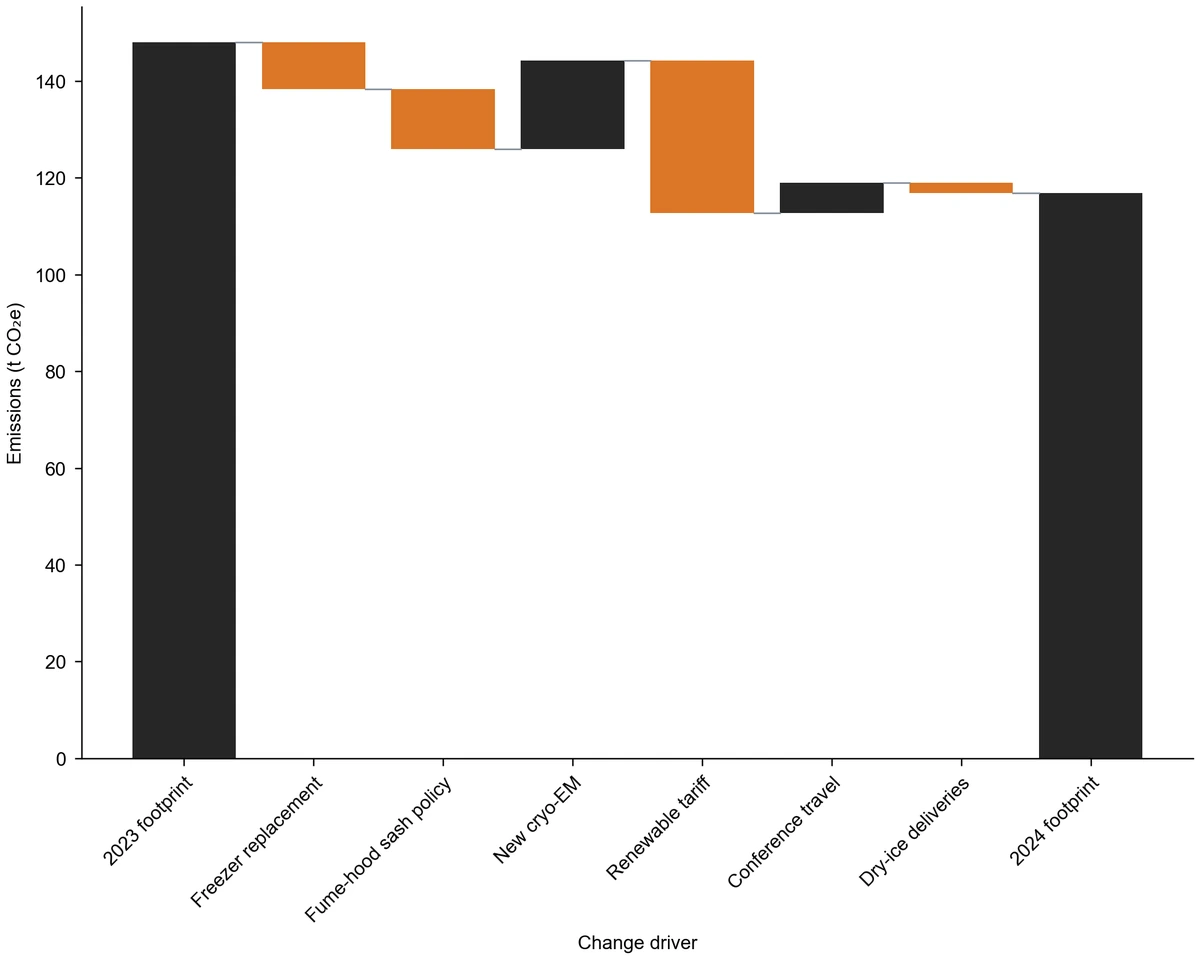
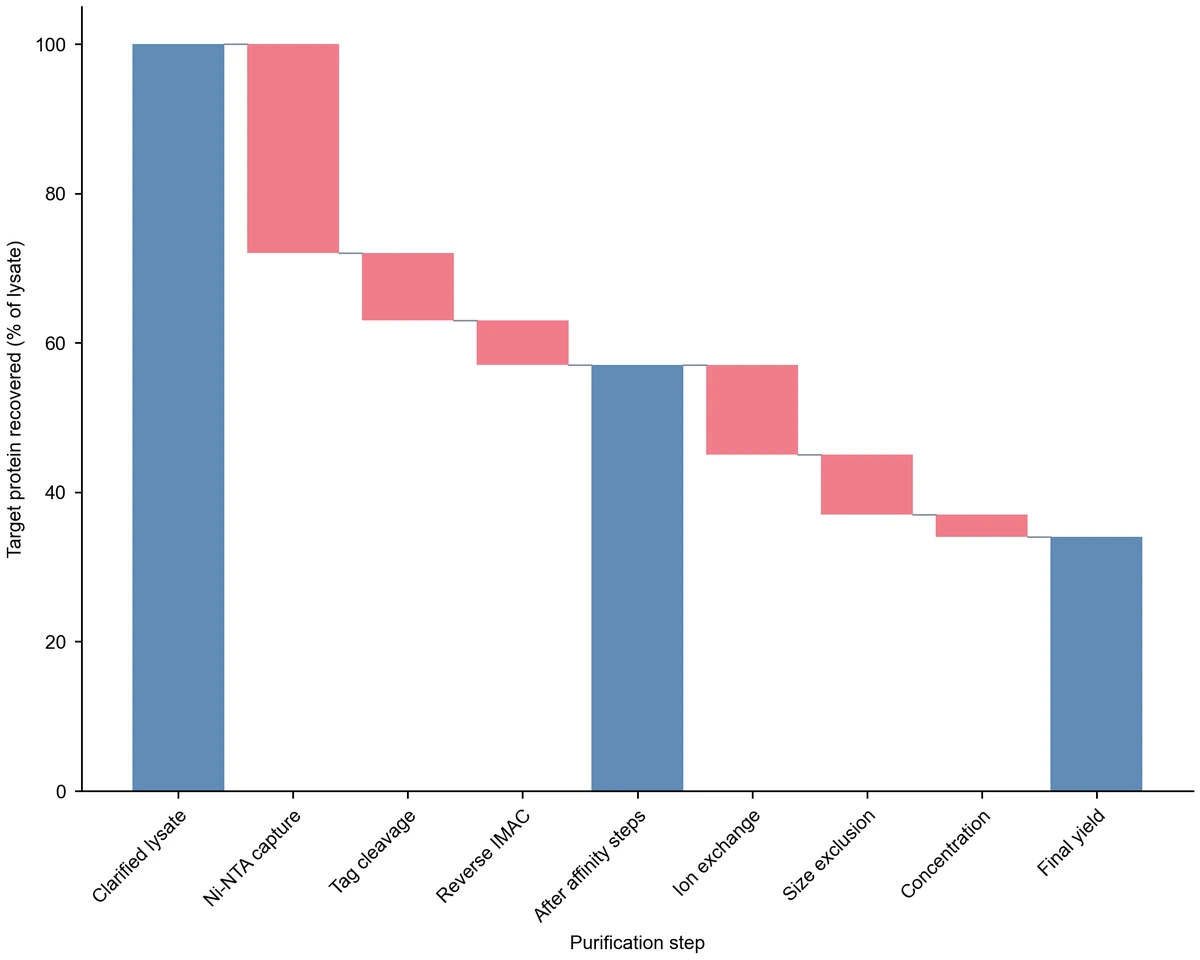
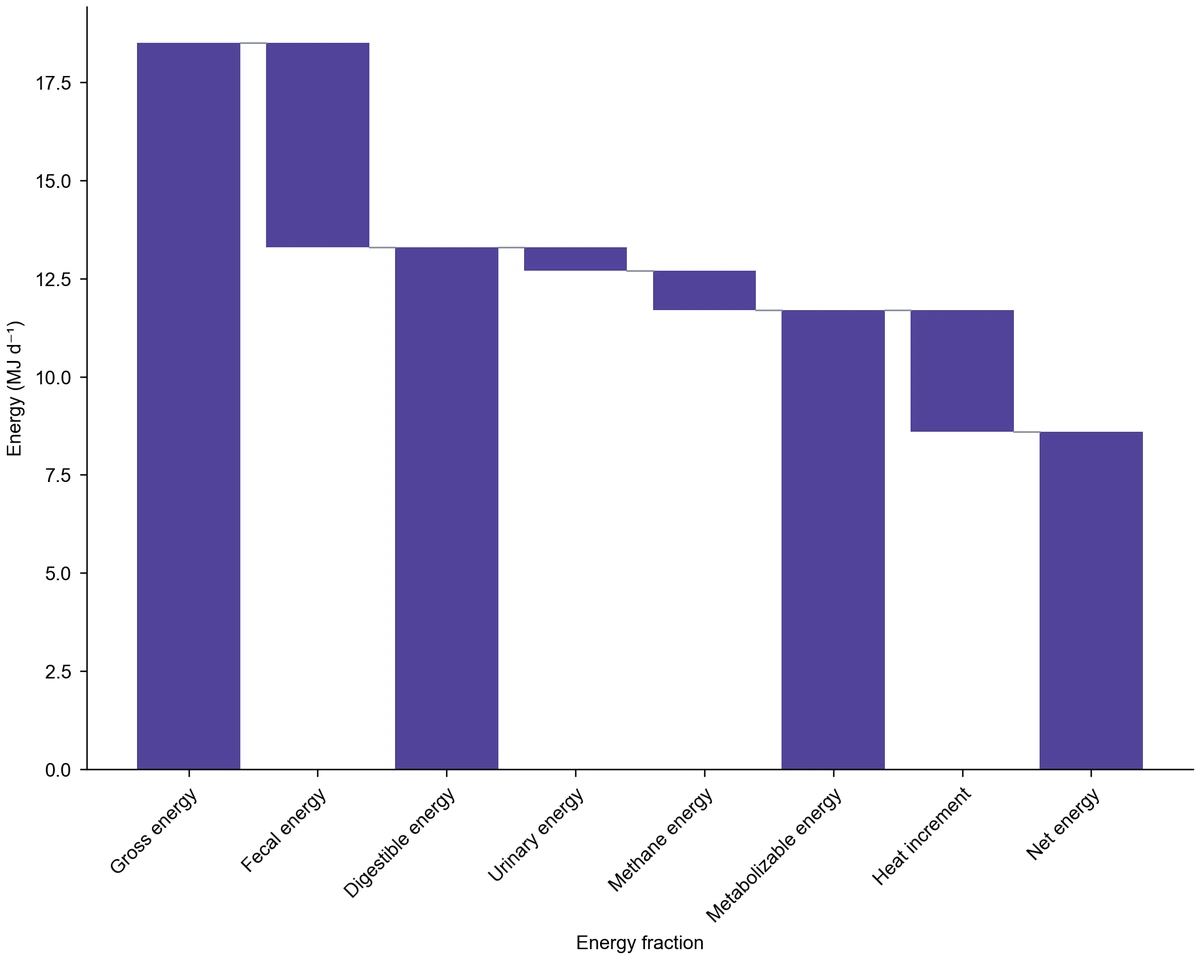
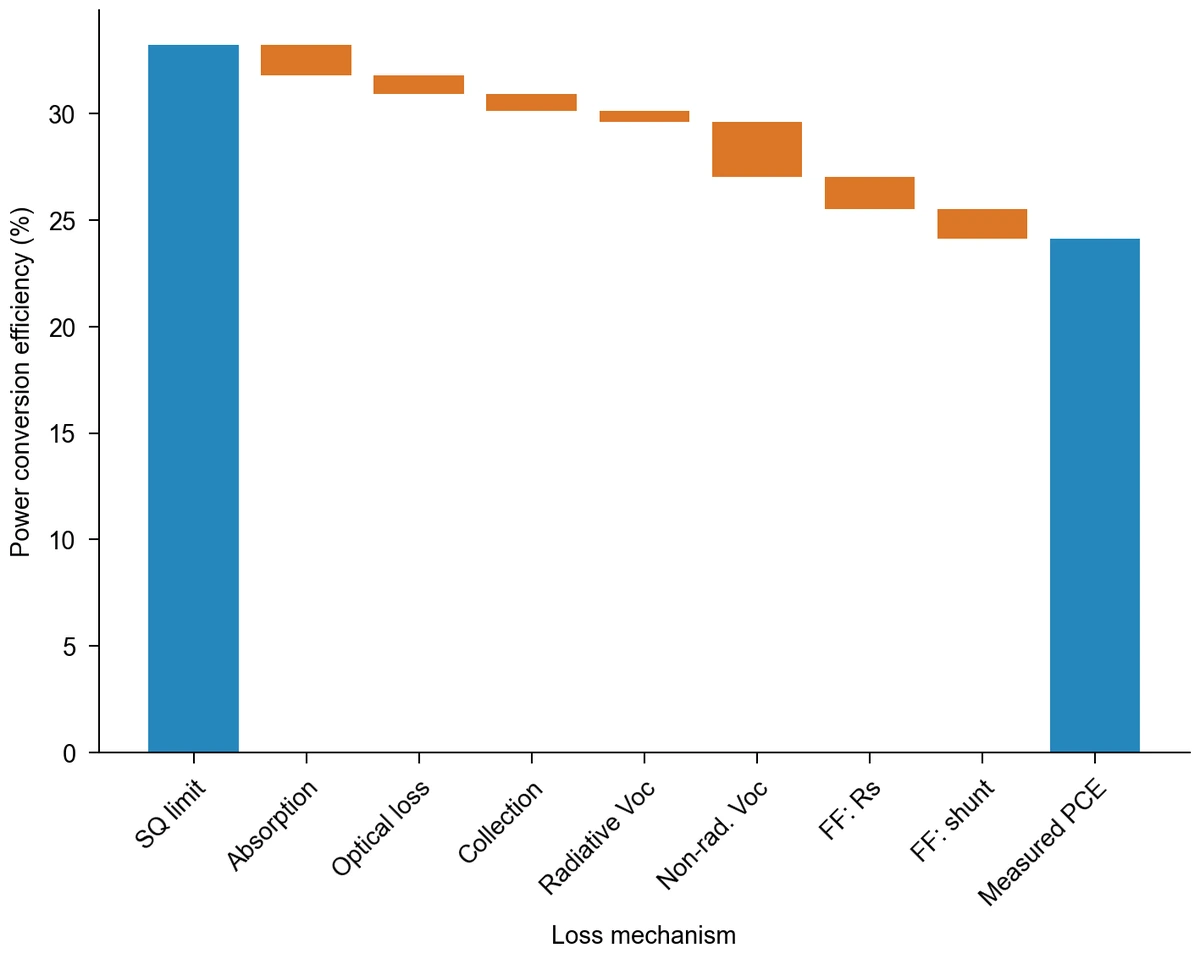
瀑布图在科研数据中的应用情境
示例展示如何把一串贡献项转成面向特定读者的图表。
写中期经费报告时,我会从拨款总额开始,加上追加经费,再逐项减去支出。瀑布图把剩余余额和花费最多的几项放在一起,正好回答项目主管通常最先问的问题。
Miriam K.
课题负责人
以下为使用虚构姓名的示例应用情境,并非经核实的客户评价。
免费工具
每一种科研插图,都有对应的工具
87 个专项生成器,覆盖你需要的各类科研插图——每个都会带着匹配的示例在对应工作台中打开。
插图、结构示意与概念图
43 个工具 化学结构式生成器
 图形摘要制作器
 受力图生成器
 电路图生成器
 AI 科研图像生成器
 可编辑 96 孔板
 路易斯结构式生成器
 科研海报生成器
 支序图制作器
 食物网图制作器
 医学插图生成器
 PCR 示意图生成器
 PPT 文字转图示工具
 有丝分裂图生成器
 AI 信息图生成器
 解剖图生成器
 动植物细胞对比
 动物细胞图生成器
 建筑蓝图制作器
 玻尔模型制作器
 卡尔文循环图生成器
 碳循环图生成器
 细胞周期图生成器
 细胞呼吸图生成器
 DNA 复制图生成器
 电子传递链图生成器
 糖酵解图生成器
 图片转可编辑 SVG
 三羧酸循环图生成器
 实验装置图制作器
 减数分裂图生成器
 氮循环图生成器
 家系图制作器
 磷循环图生成器
 光合作用图生成器
 系统发育树制作器
 植物细胞图生成器
 蛋白质合成图生成器
 庞纳特方格制作器
 光路图制作器
 科研配色生成器
 水循环图生成器
 Western blot 示意图生成器
统计图表与科研绘图
19 个工具

















流程图、框架图与结构图
25 个工具























开始前关于瀑布图的常见问题
1.
2.
3.
4.
5.
6.
