

把研究資料變成清楚的科學圖表
放入 CSV、TSV 或 Excel 檔案,可按需新增顯著性檢定,匯出 PNG、PDF、EPS 或 TIFF。
請先匯入資料檔案。
獲得 最高 150 免費點數|無需信用卡
透過邀請連結加入,首日最高可得 350 免費點數。
3 大出圖引擎 · 500+ 範本標註全部可編輯 · 60+ 套配色方案可編輯 PPTX · 分層 SVG · 8K PNG / JPG
瀑布圖製作工具:用科研資料呈現增減— 範本與範例
從起始值到最終總計
瀑布圖製作工具:用科研資料呈現增減
呈現每一次增加與減少如何把起始值帶到最終總計。
當一個結果更適合拆成一連串增減來說明、而不是只給一個數字時,就適合做瀑布圖。上傳含標籤欄與帶正負號數值欄的 CSV 或 Excel 資料,標出哪些列是總計或小計,圖表會把每項變化放在目前累計值的位置。增加與減少可用不同顏色,連接線把相鄰長條串起來。範例涵蓋研究經費預算、實驗室碳排放、蛋白質純化產率、能量分配與太陽能電池效率損失。
- 對應步驟標籤欄與帶正負號的數值欄
- 把起點、小計與終點列標為總計
- 為增減上色並加入連接線
- 匯出 PNG、PDF、EPS、TIFF 與 Python 程式碼
瀑布圖功能:總計與變化一目了然
每項設定回答序列中的一個問題:從哪裡開始、每一步怎麼移動、最後停在哪裡。
用標籤與帶正負號的數值建立圖表
瀑布圖只需要兩欄:每一步的名稱與它的數值。增加填正數、減少填負數,並依讀者應閱讀的順序排列。瀑布圖製作工具保留表格的列順序作為橫軸順序,並依整張表的累計值算出每根懸浮長條的位置。
- 對應一欄標籤與一欄數值
- 保留資料表的列順序
- 正數代表增加,負數代表減少
把起點、小計與終點標為總計
列出代表絕對水準的列,例如初始預算、一組步驟後的小計或最終產率。這些長條從零開始、高度等於你提供的數值,累計值從這裡繼續。純化範例在親和步驟後加了一個小計,把流程分成兩個階段。
- 最多可將 100 列設為總計
- 在小計處重新開始累計
- 資料表不平衡時一眼可見
用正負上色與連接線表示方向
開啟正負上色後,下降長條使用對比色,上升長條與總計維持主色。如果每一步都是損失,關閉上色、改用單一顏色會更沉穩,例如能量分配範例。連接線把一根長條的末端接到下一根的起點,也可以隱藏,讓圖更簡潔。
- 下降長條使用對比色
- 所有長條改用單一顏色
- 顯示或隱藏連接線
為論文或報告準備圖表
選擇配色、期刊風格與圖寬,必要時設定 y 軸範圍,並為兩條座標軸寫上含單位的標題。你可以在工作台中要求修改來調整結果。線上完成瀑布圖製作後,下載用於論文或簡報的圖,並把產生的 Python 程式碼隨專案保存。
- 匯出 PNG、PDF、EPS 或 TIFF
- 設定座標軸標題、範圍與圖寬
- 下載產生的 Python 程式碼
瀑布圖怎麼畫:從資料表到圖表
先在表格裡排好序列,圖表會依你定義的順序與總計繪製。
把序列寫成資料列
第一列放起始總計,接著每個變化占一列,填正數或負數,最後放小計與結束總計。各列單位保持一致。把 CSV 或 Excel 檔案上傳到瀑布圖製作工具,或直接貼上資料列,並檢查預覽。
選擇瀑布圖並對應欄位
選擇瀑布圖,把標籤欄對應到 x 軸、數值欄對應到 y 軸,並列出哪些列是總計。再決定下降長條是否使用對比色,以及長條之間是否顯示連接線。
描述圖表並產生
告訴工具這個序列代表什麼、哪些列是總計、座標軸標題與單位是什麼。例如描述一份從初始核定經費到未分配餘額的經費預算。產生圖表時,位置會依表中的每一列計算。
調整顯示並匯出
依圖表所在的版面調整顏色、連接線、座標軸標題與圖寬。需要其他樣式時要求修改,再下載 PNG、PDF、EPS 或 TIFF,並保留 Python 程式碼作為繪圖紀錄。
瀑布圖在科研中的用途
凡是由多個具名貢獻相加而成的結果,都適合用瀑布圖。以下每項任務都說明了所需的資料表結構。
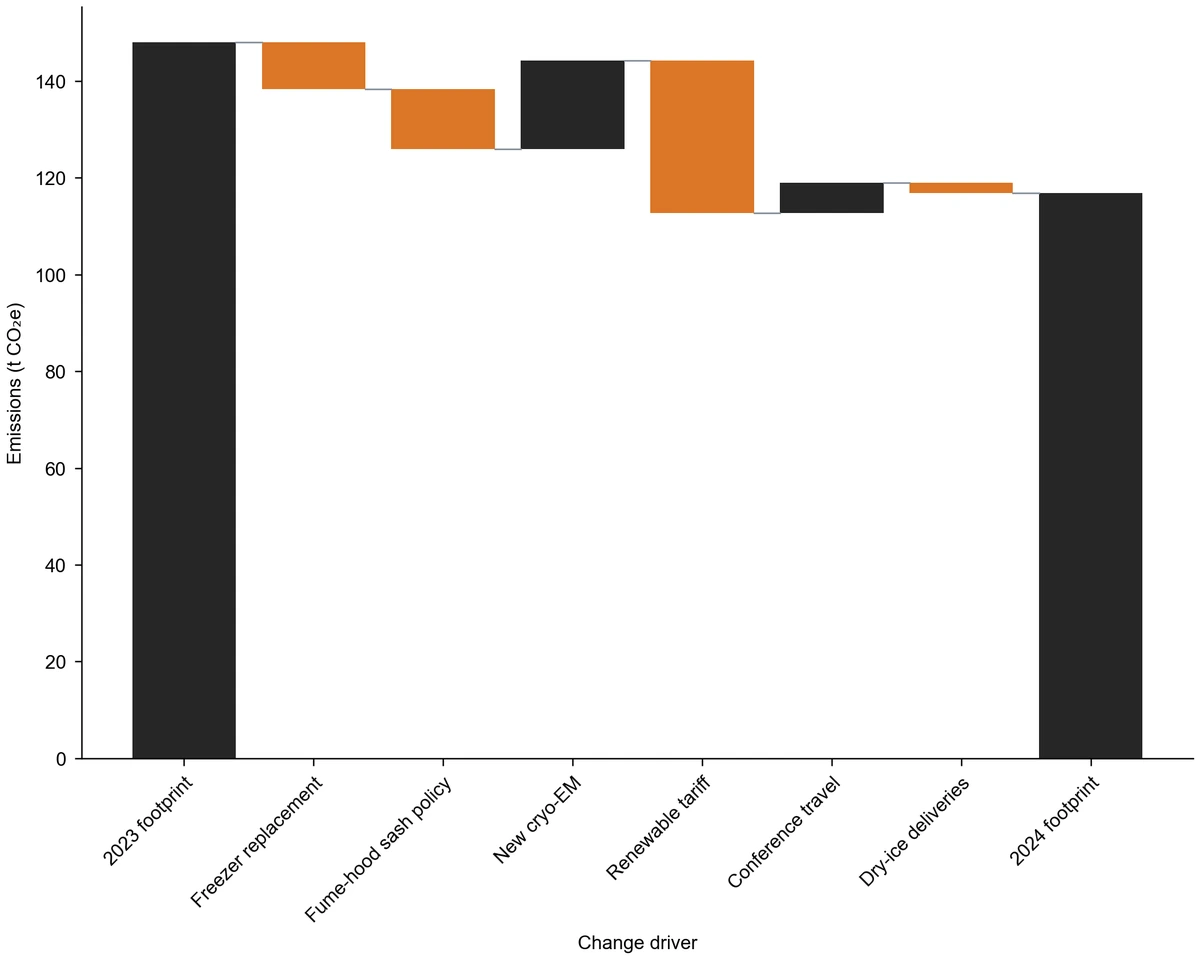
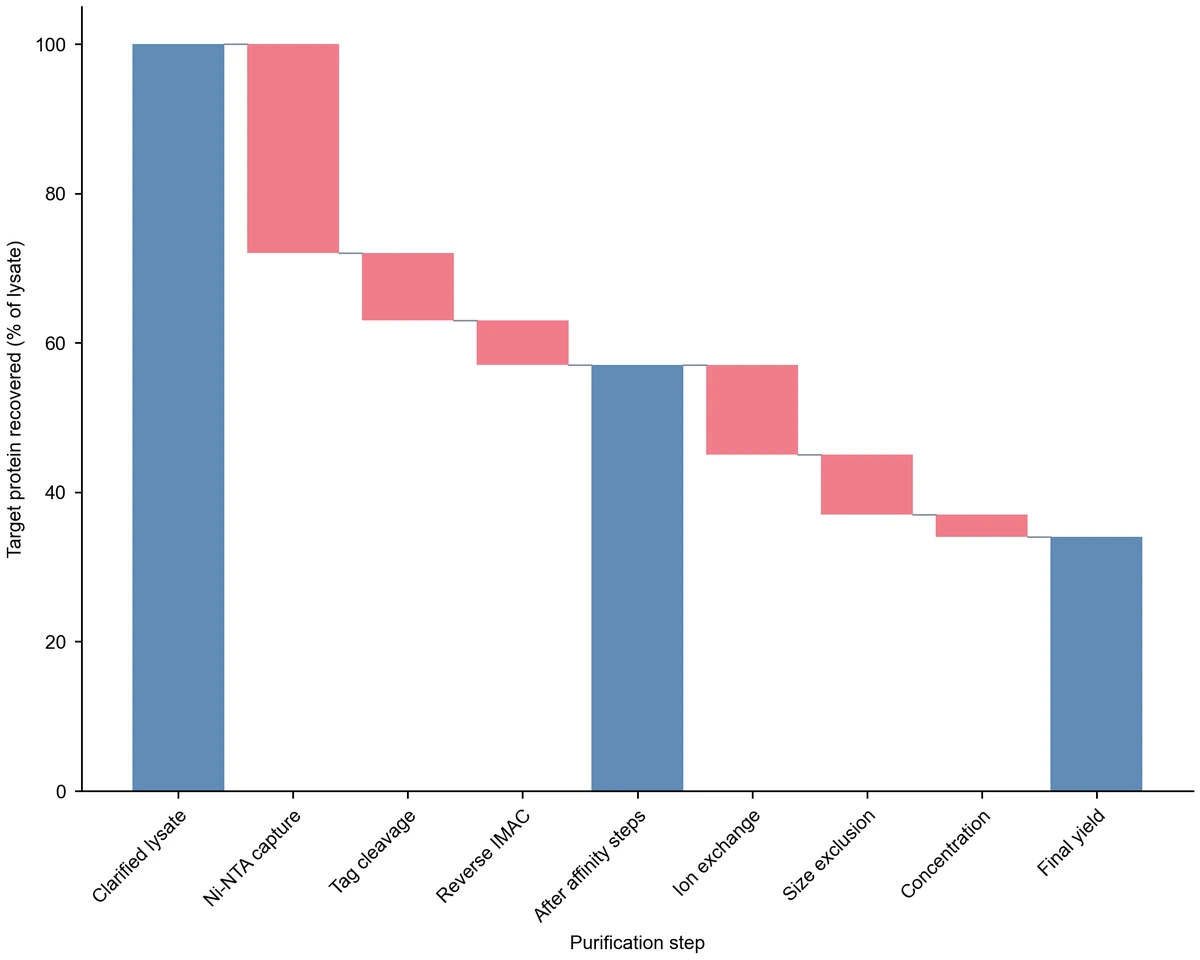
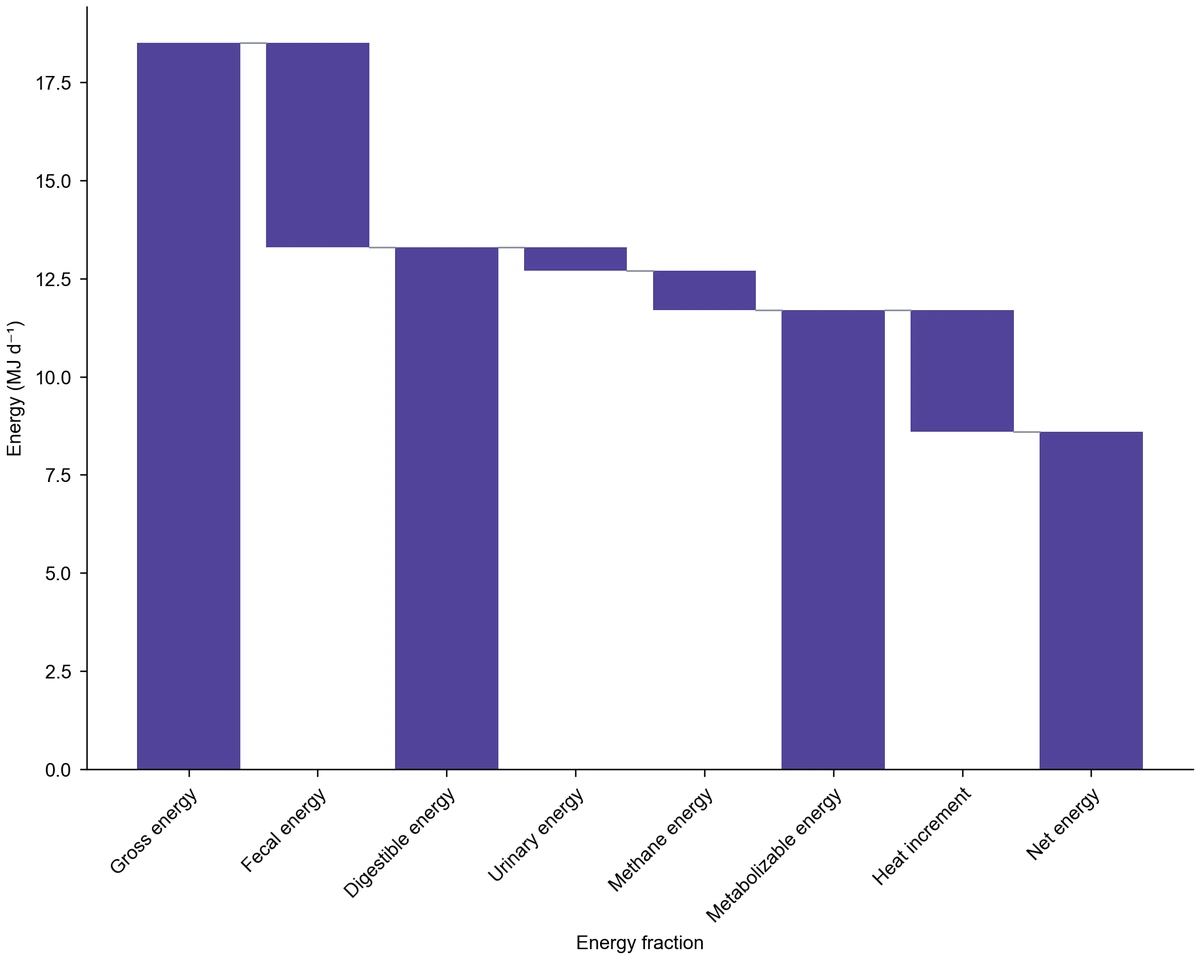
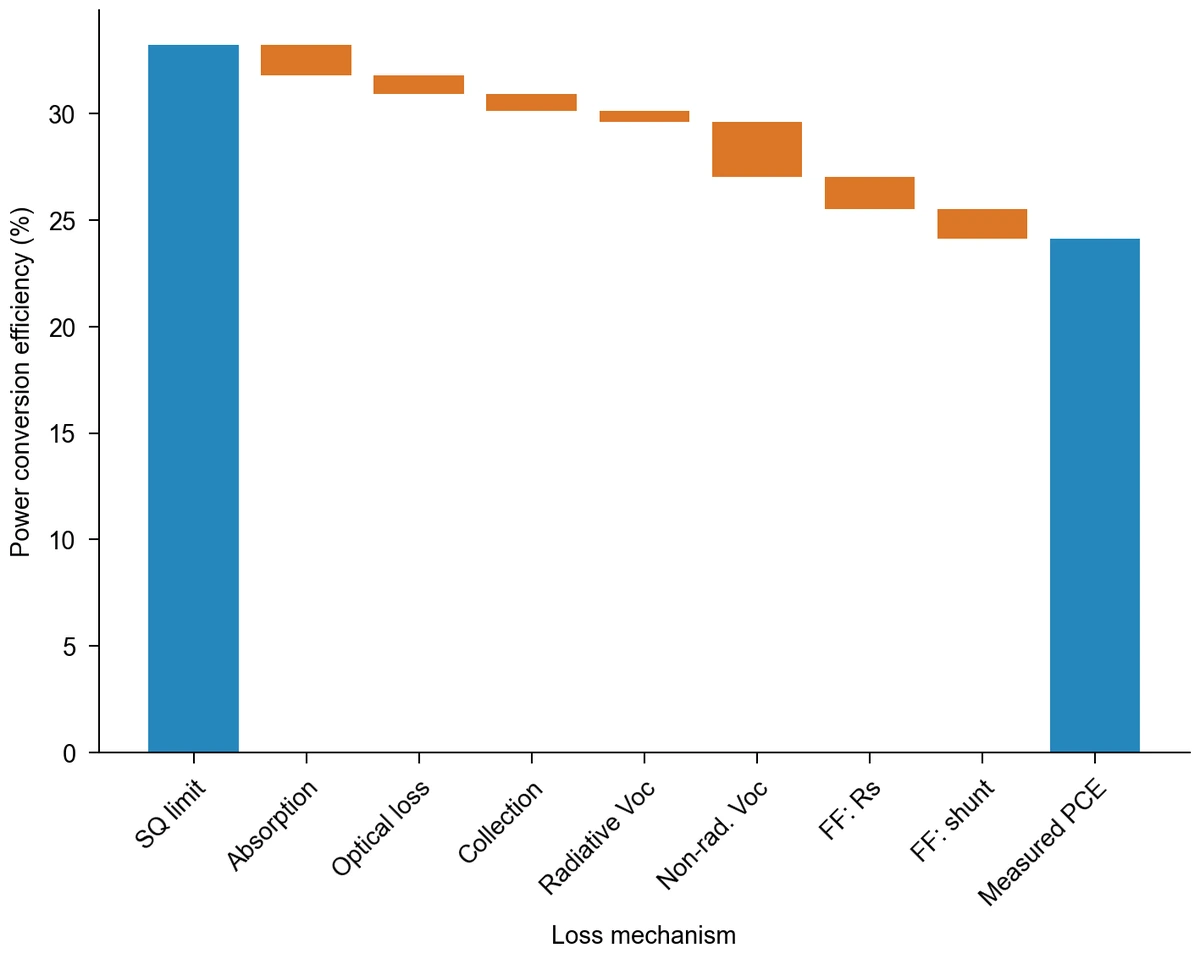
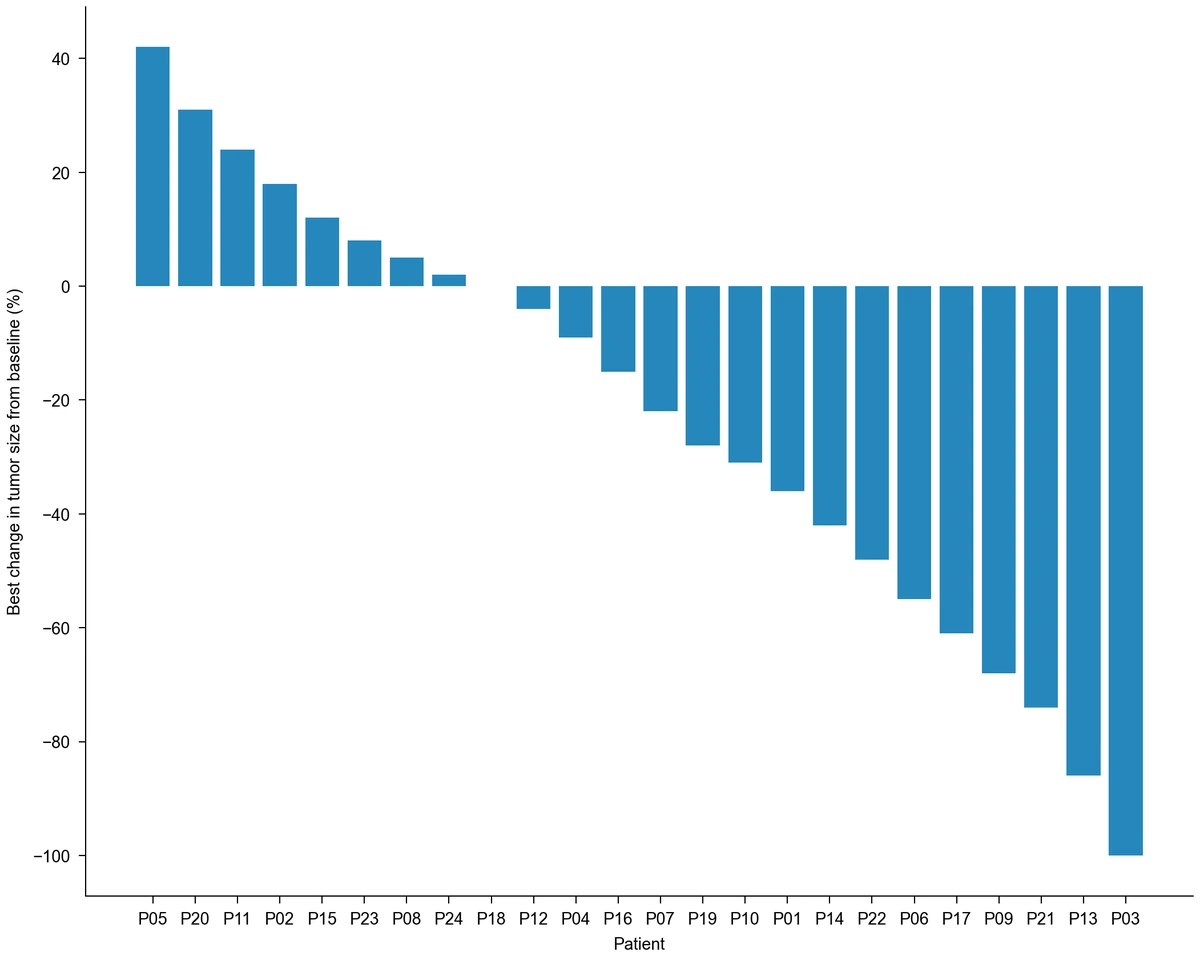
瀑布圖在科研資料中的應用情境
範例說明如何把一串貢獻項轉成給特定讀者的圖表。
寫期中經費報告時,我會從核定經費開始,加上追加經費,再逐項減去支出。瀑布圖把剩餘餘額與花費最多的幾項放在一起,正好回答審查委員通常最先問的問題。
Miriam K.
計畫主持人
以下為使用虛構姓名的示例應用情境,並非經查證的顧客評價。
免費工具
依研究任務選擇繪圖工具
87 個科研繪圖工具入口,涵蓋插圖、圖表與流程圖。依研究任務選擇工具,再用自己的素材製作圖件。
插圖、結構示意與概念圖
43 個工具 化學結構繪圖工具
 圖形摘要製作工具
 受力圖繪圖工具
 電路圖繪圖工具
 AI 研究影像產生器English
 可編輯 96 孔盤範本English
 路易斯結構式產生器
 學術海報產生器English
 支序圖製作器English
 食物網圖製作器English
 醫學插圖產生器
 PCR 示意圖產生器English
 PPT 文字轉圖示工具English
 有絲分裂圖產生器English
 AI 資訊圖產生器English
 解剖圖產生器English
 動植物細胞對比English
 動物細胞圖產生器English
 建築藍圖製作器English
 玻爾模型製作器English
 卡爾文循環圖產生器English
 碳循環圖產生器English
 細胞週期圖產生器English
 細胞呼吸圖產生器English
 DNA 複製圖產生器English
 電子傳遞鏈圖產生器English
 糖酵解圖產生器English
 圖片轉可編輯 SVG
 檸檬酸循環圖產生器English
 實驗裝置圖製作器English
 減數分裂圖產生器English
 氮循環圖產生器English
 家系圖製作器English
 磷循環圖產生器English
 光合作用圖產生器English
 系統發育樹製作器English
 植物細胞圖產生器English
 蛋白質合成圖產生器English
 龐納特方格製作器English
 光路圖製作器English
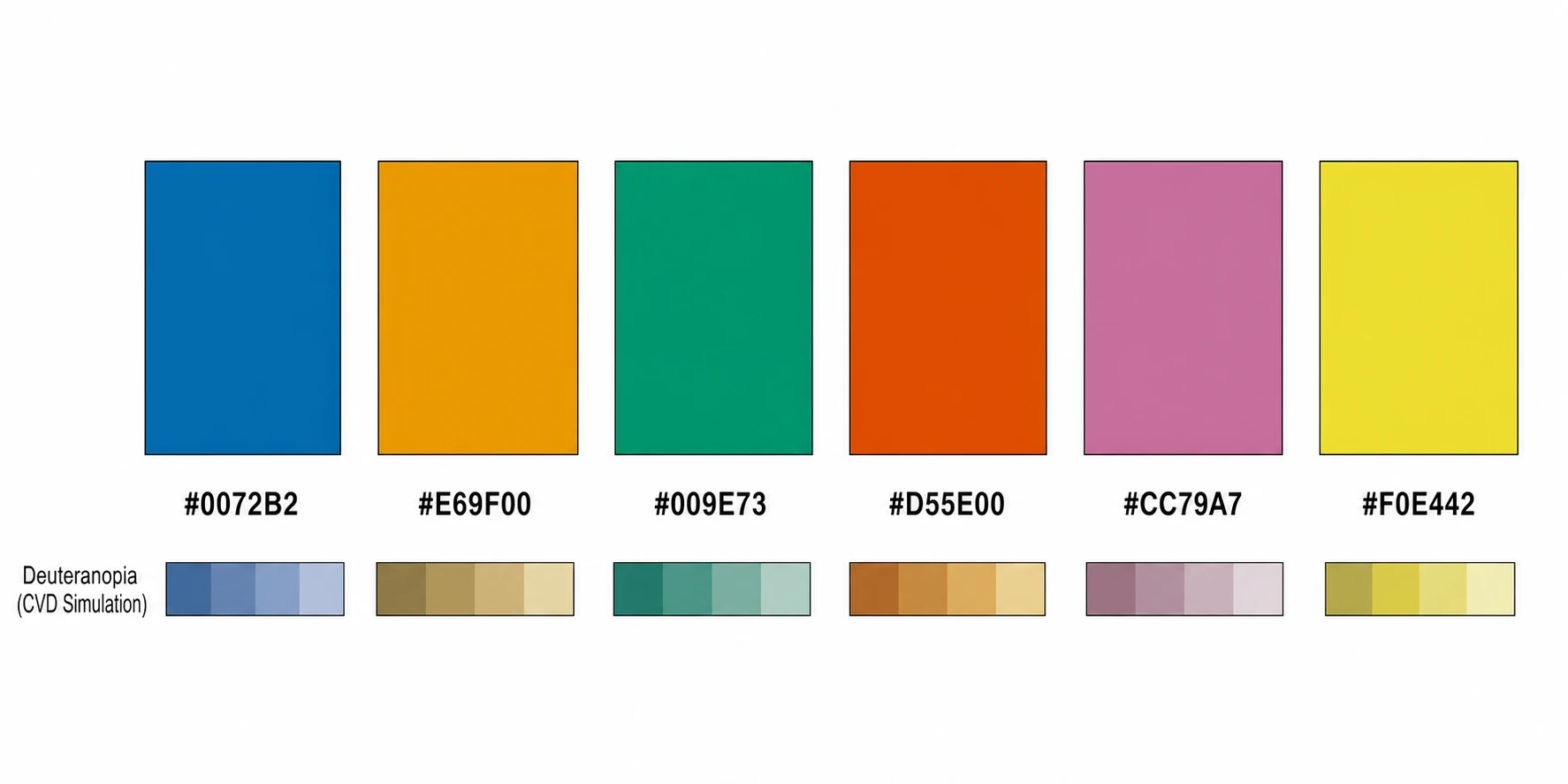 研究配色產生器English
 水循環圖產生器English
 Western blot 示意圖產生器English
圖表與曲線工具
19 個工具

















流程圖、框架圖與結構圖
25 個工具 概念框架產生器English
 理論框架產生器English
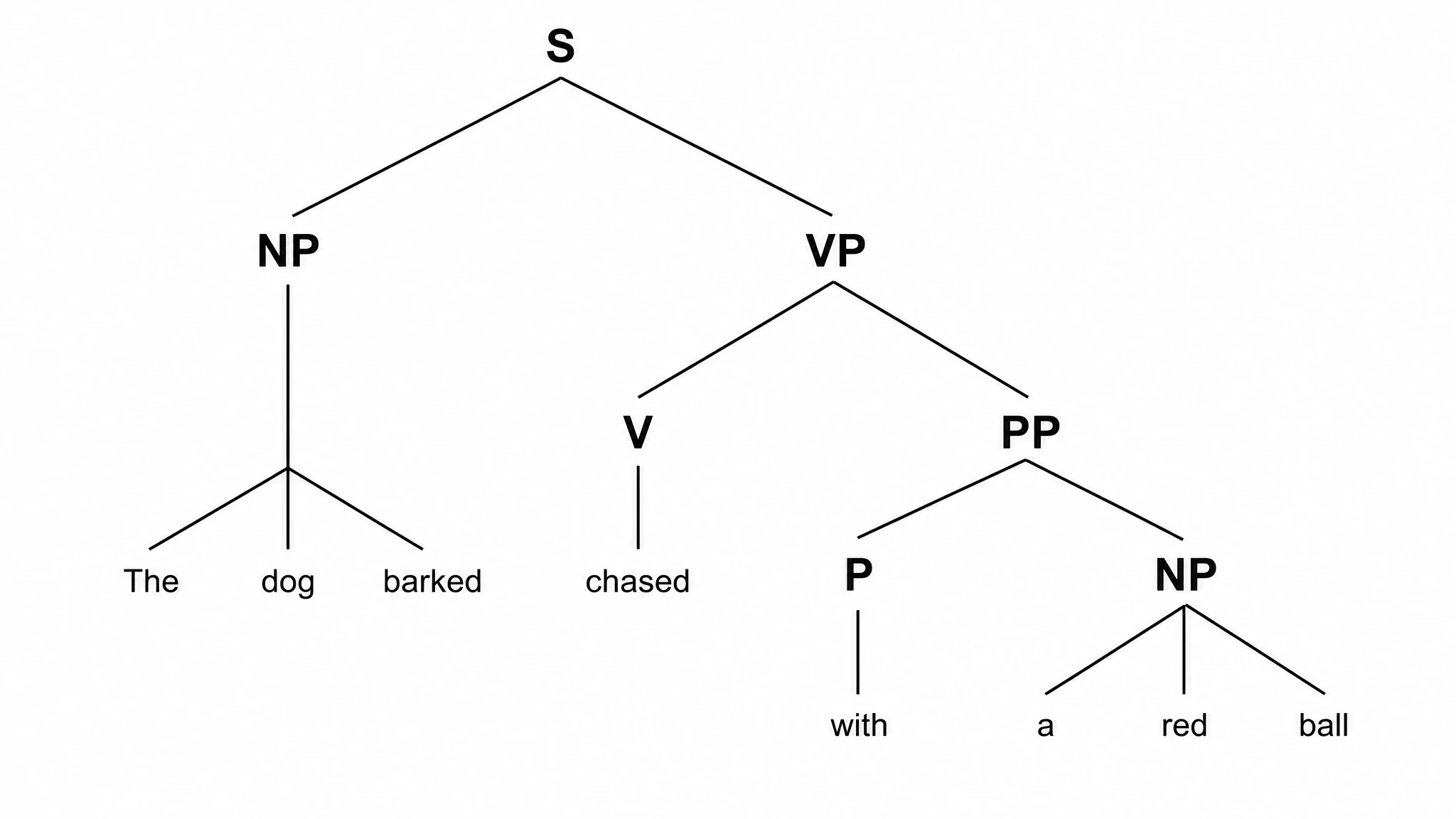 句法樹產生器English
 二歧檢索表製作工具English
 句子圖解產生器English
 文字轉示意圖產生器English
 PRISMA 流程圖製作工具
 ER 圖產生器English
 UML 圖產生器English
 樹形圖產生器English
 魚骨圖產生器English
 神經網路圖產生器English
 決策樹產生器English
 軟體架構圖產生器English
 資料流圖產生器English
 實驗流程圖製作English
 圖片轉流程圖
 網路拓樸圖產生器English
 組織結構圖製作器English
 時序圖產生器English
 狀態圖產生器English
 泳道圖產生器English
 CONSORT 納入流程圖產生器English
 用例圖產生器English
 維恩圖產生器English
開始前關於瀑布圖的常見問題
1.
2.
3.
4.
5.
6.
