
為研究傳播而開發
清晰呈現想法、資料與研究流程。
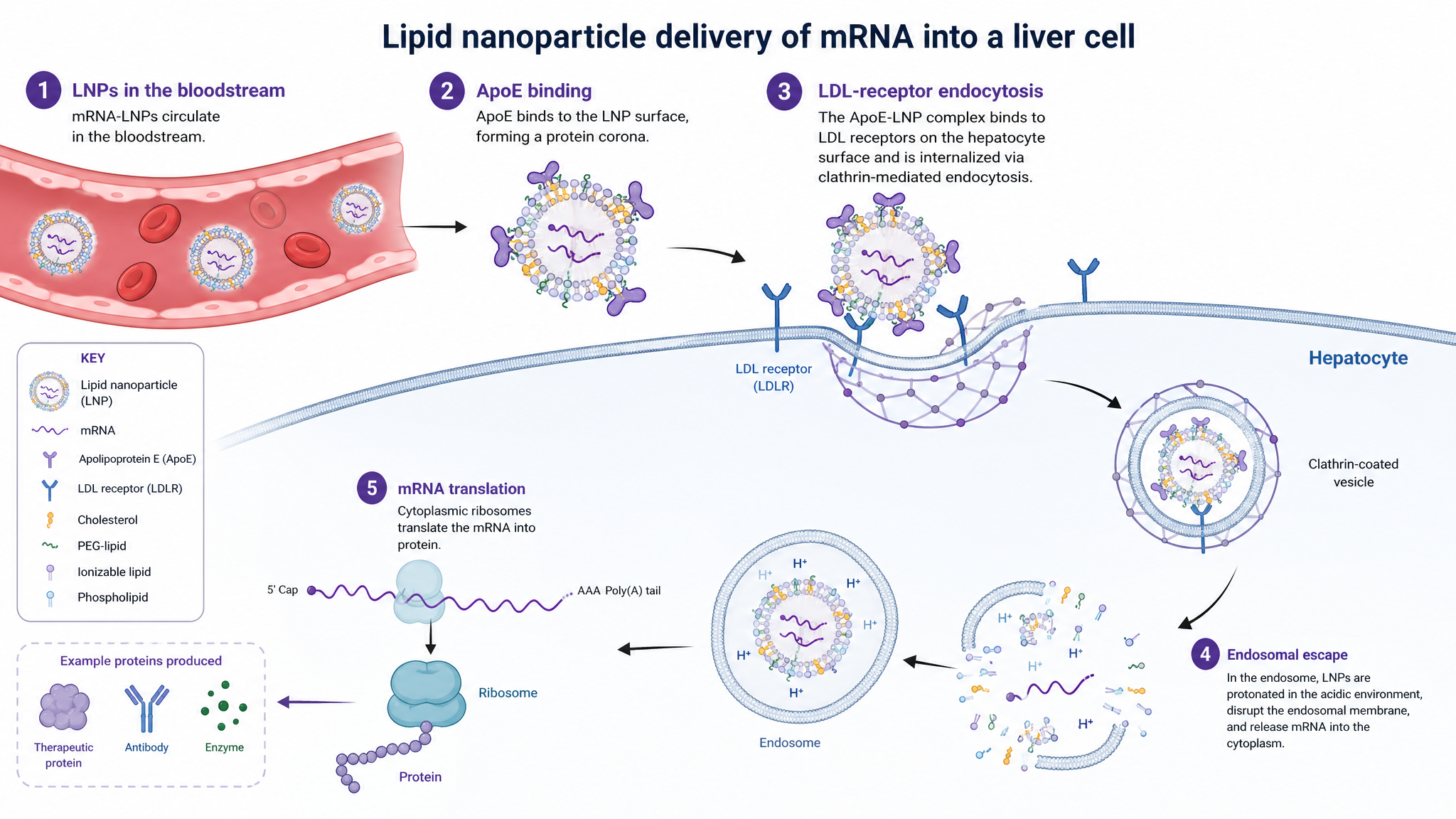
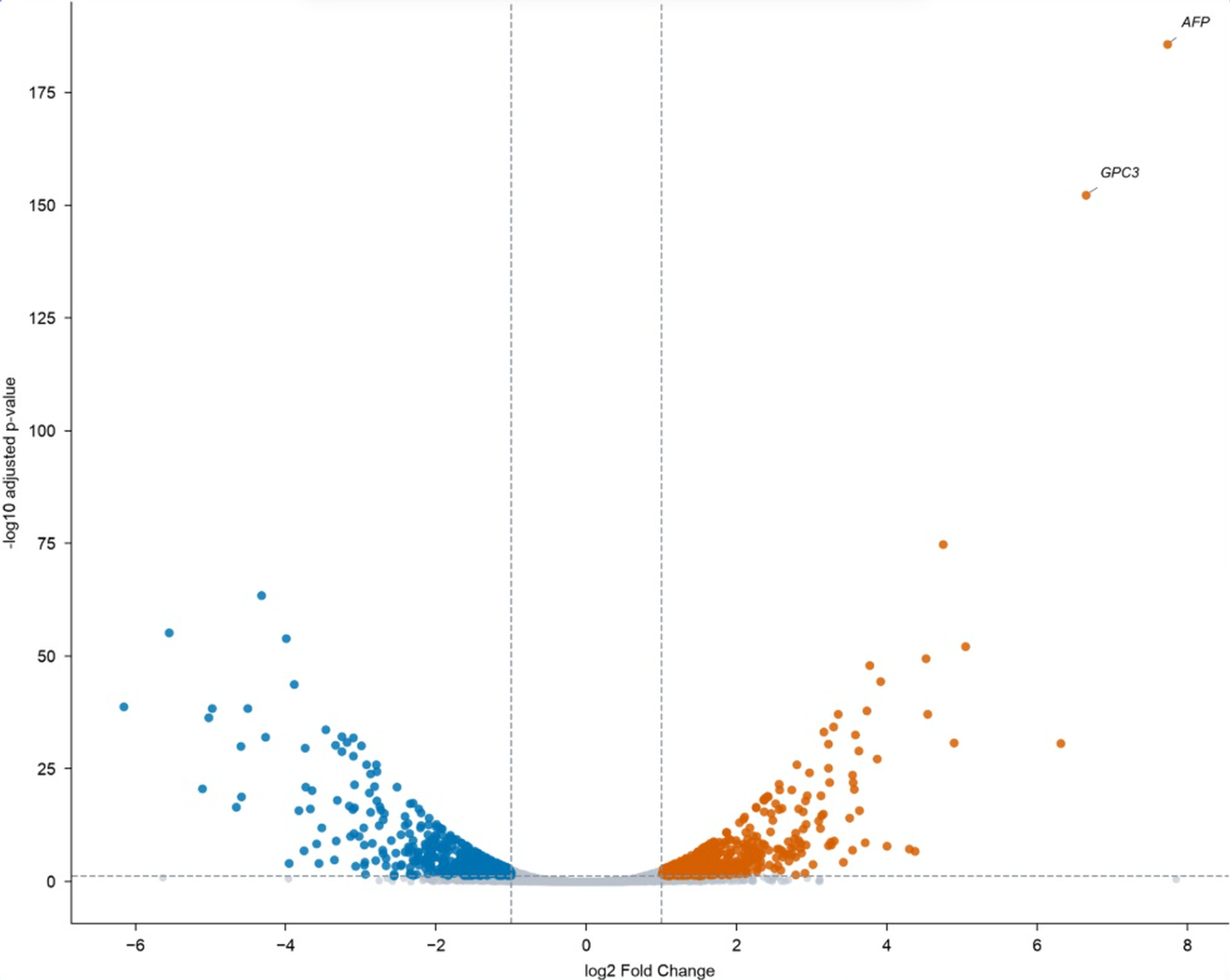
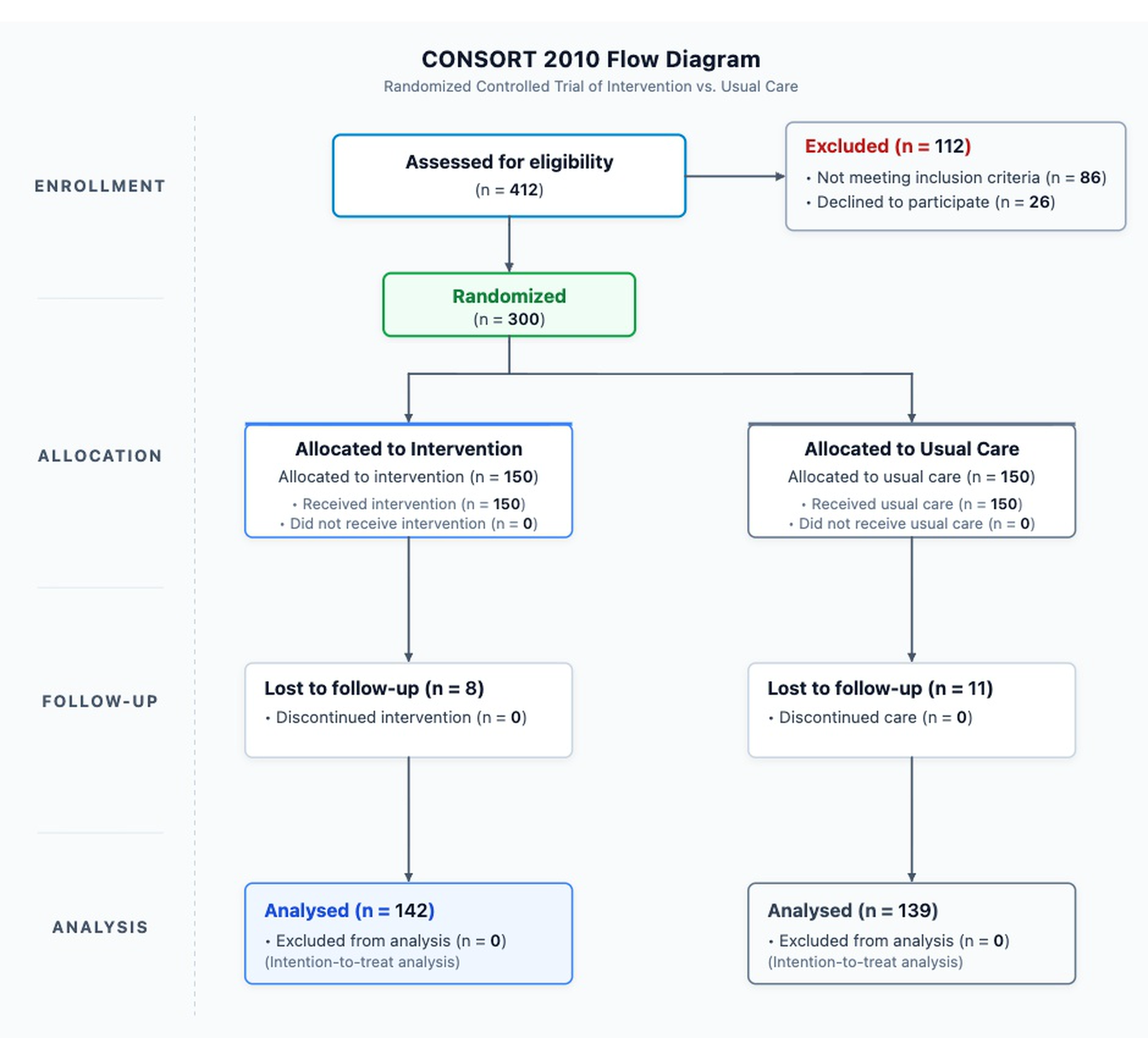
SciFig 將 Illustration、DataChart 與 FlowChart 整合到同一個平台。你可以從自己的想法、參考資料或資料出發,建立初稿,再經過編輯和核查後匯出。
從獨立工具到完整工作流程
研究者需要的不只是一張初始圖片。隨著專案推進,插圖也要不斷調整:更正標籤、核對資料、最佳化版式。SciFig 從零散的插圖工具發展為三個相互銜接的工作區,支援這一過程。
三個工作區,講清一項研究
根據你的素材,選擇合適的起點。
一張圖的完成,需要完整流程
保留源資料,逐步核查。
- 1
準備你的素材
從研究想法、參考資料、資料集或流程出發。確認你有權使用每一項輸入素材。
- 2
建立初稿
選擇合適的工作區與輸入模式。AI 給出的建議是你自行核查的起點。
- 3
編輯與核查
核查科學含義、標籤、單位、關係與視覺清晰度。Illustration 提供局部編輯、文字與顏色修改、白底處理、增強、放大及 向量畫布。
- 4
按用途匯出
選擇該工作區提供的格式,並檢查匯出檔案。遵循你的許可,以及目標出版物或展示場景的要求。
支援你的專業判斷
結合編輯工具與你的專業判斷,完成清楚的研究圖件。
核查科學內容
以你的研究證據核對標籤、機制、比例尺與關係,再用編輯工具完成專業細節。
區分研究證據與示意插圖
說明性插圖呈現結構與概念;DataChart 以你提供的資料製作圖表。保留原始資料,記錄處理流程,讓圖件用途清楚。
說明工具的使用方式
記錄所用工具、輸入內容與編輯步驟,再依用途準備引用、AI 使用說明與發表授權。
獨立開發,明確責任人
SciFig 由獨立開發者 Alex Carter 創立與維護,也是期刊指南的公開編輯聯絡人。我們以可核查的來源製作實用指南,協助研究者清楚說明研究內容與圖件製作流程。

Alex Carter
創始人與獨立開發者
Alex Carter 關注如何清晰表達研究想法、資料與流程。他負責 SciFig 的開發,並維護學術海報與研究彙報範本。他負責 SciFig 期刊指南的編輯標準:核查來源、說明已驗證的內容,並明確每項分析的適用範圍與侷限。
公開作品與實用資源
瞭解專案、下載範本,或使用配套技能準備繪圖提示詞。每項資源都說明其用途和使用條件。
面向研究社群的資源
準備引用、取得介紹 SciFig 的官方素材,或瞭解現有學者計畫。各項資源都列明其適用條件。