完整流程時長
Illustration:從文字描述或草圖到 SVG
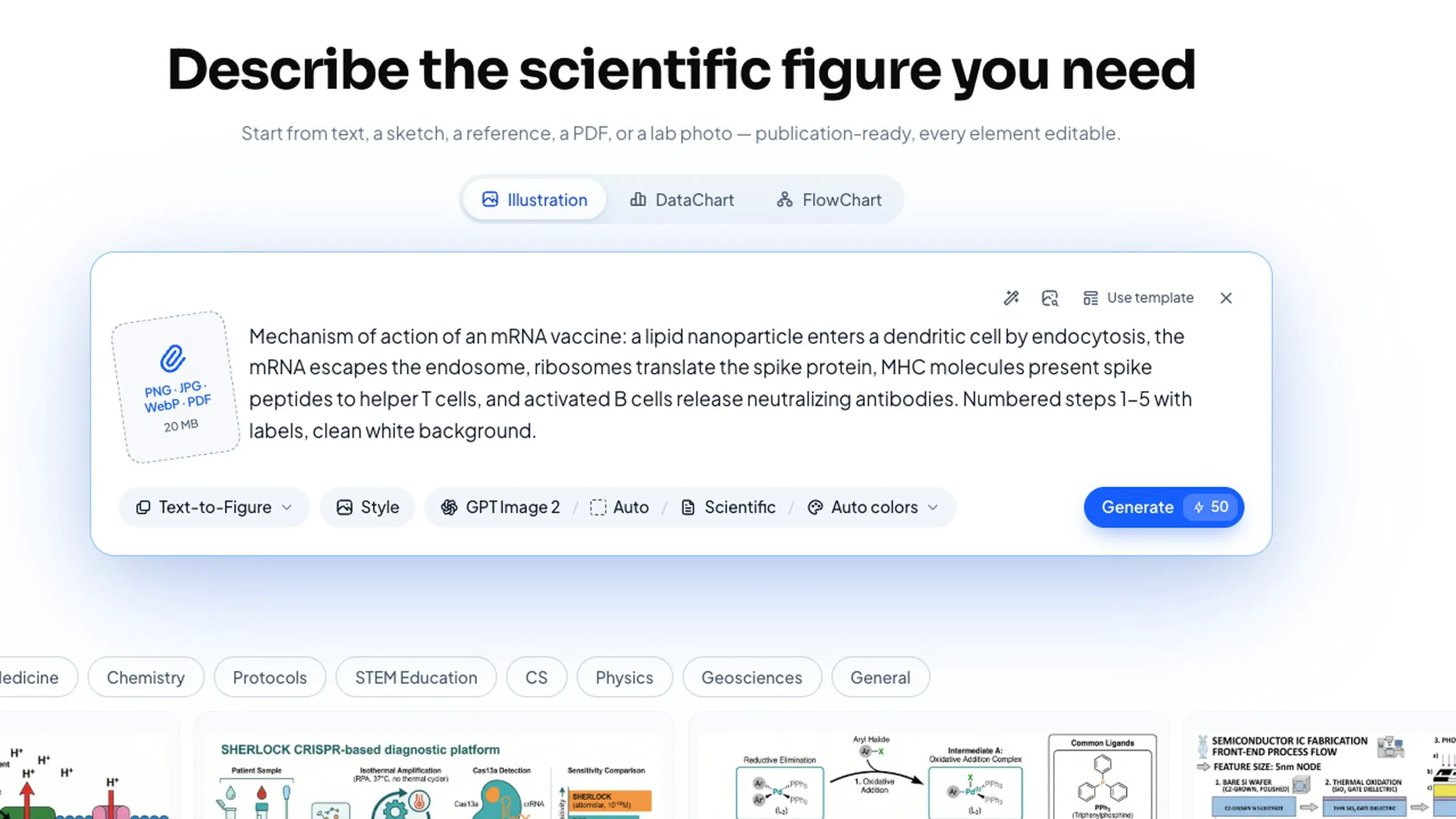
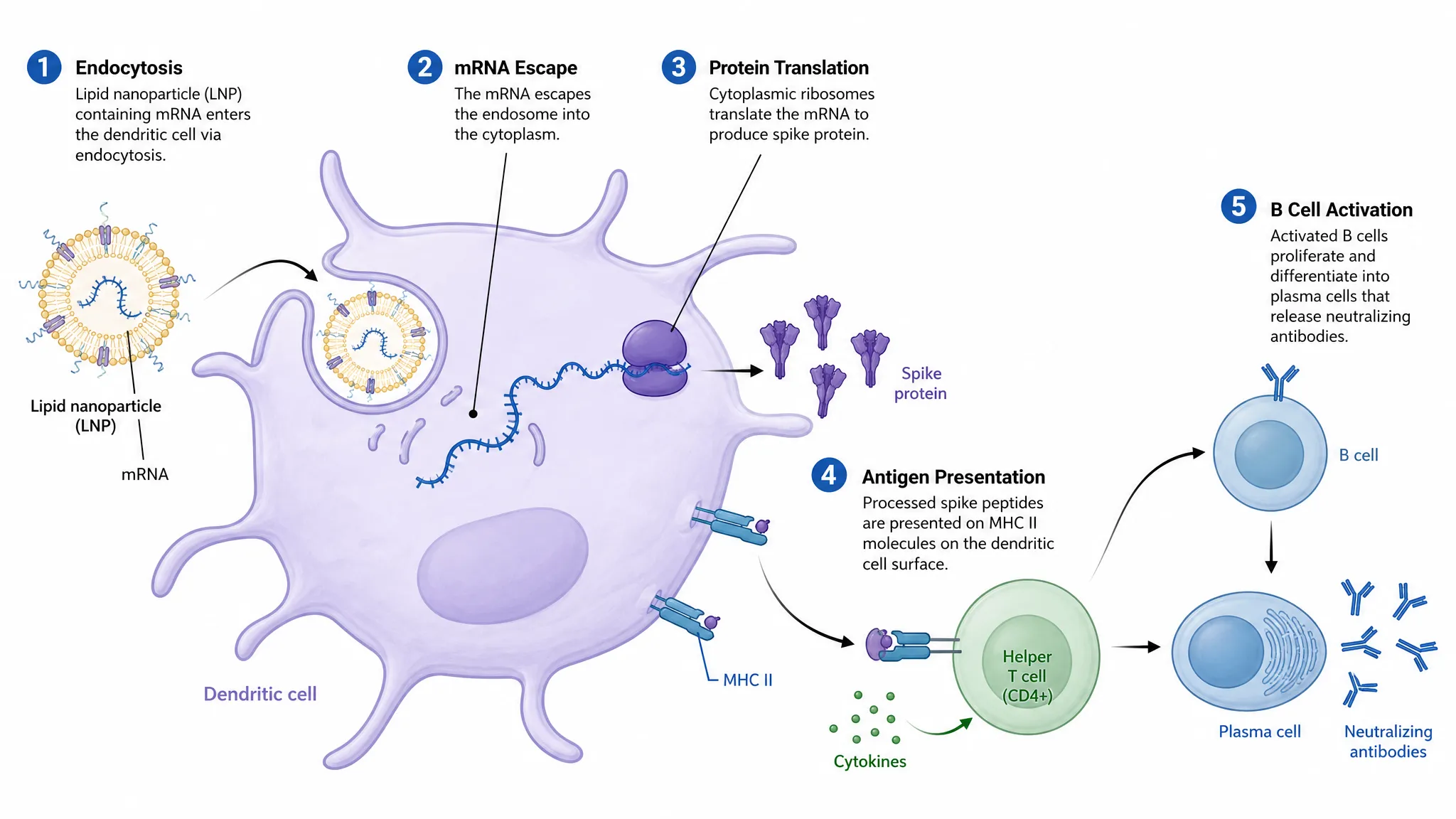
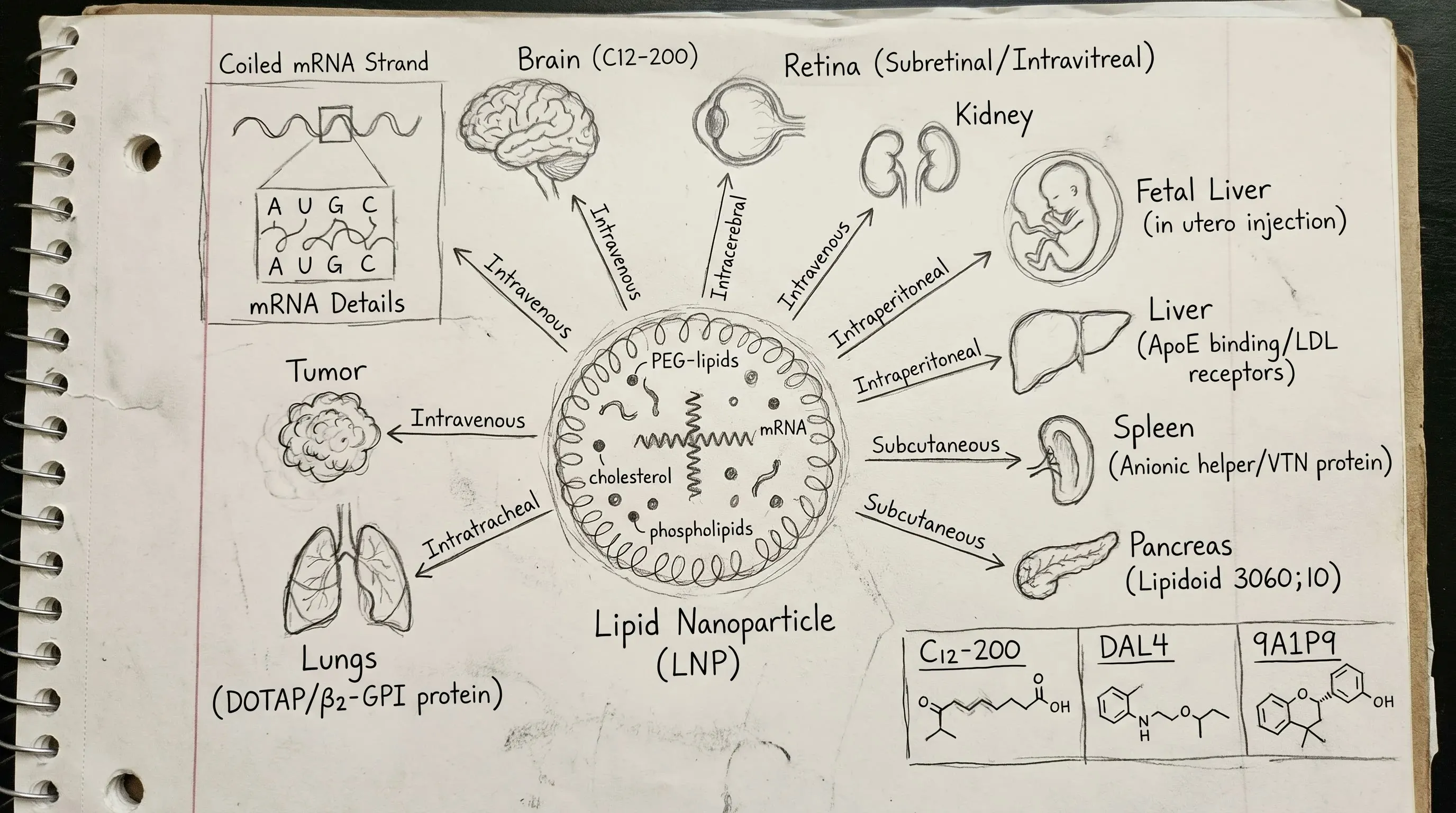
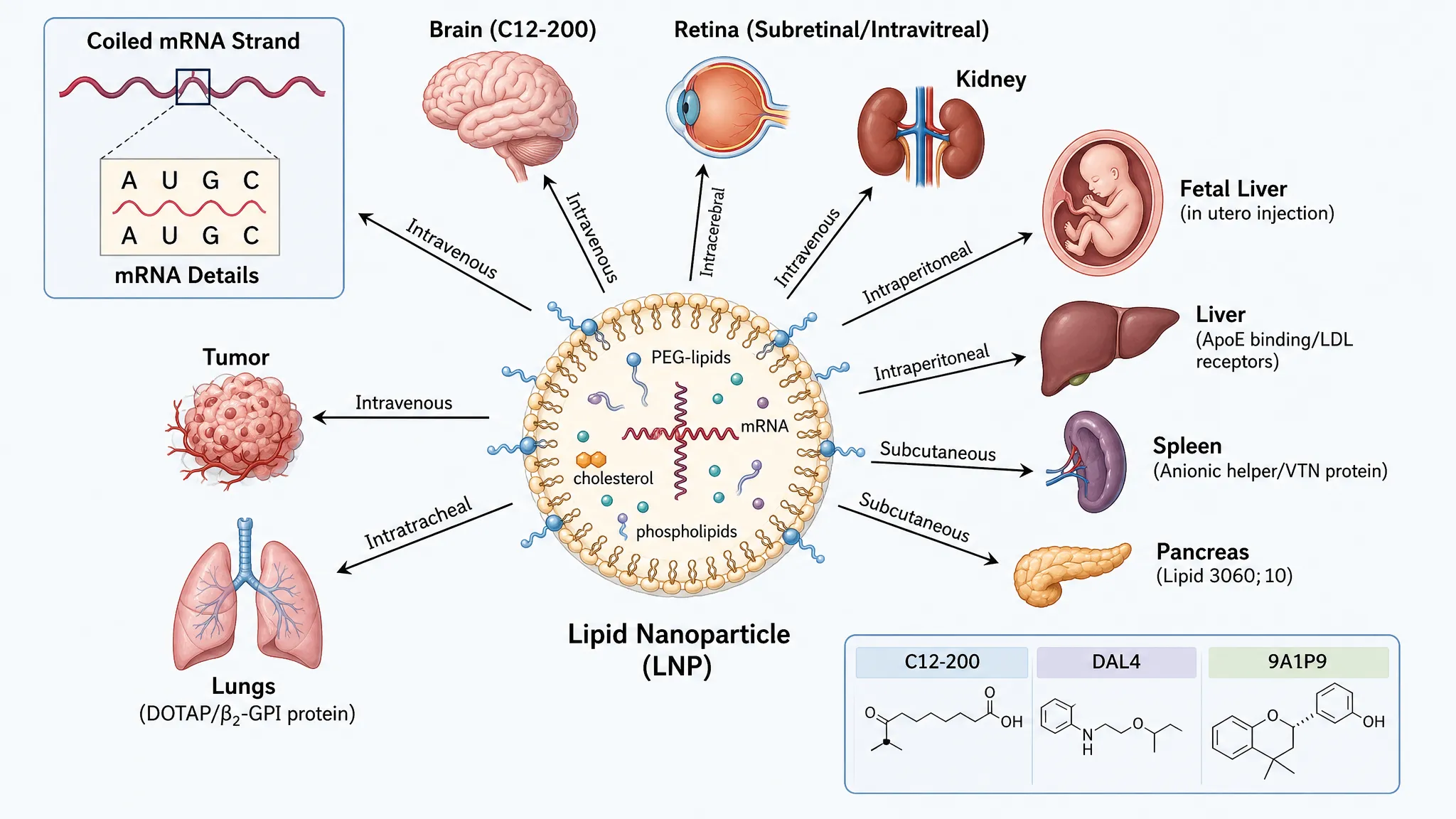
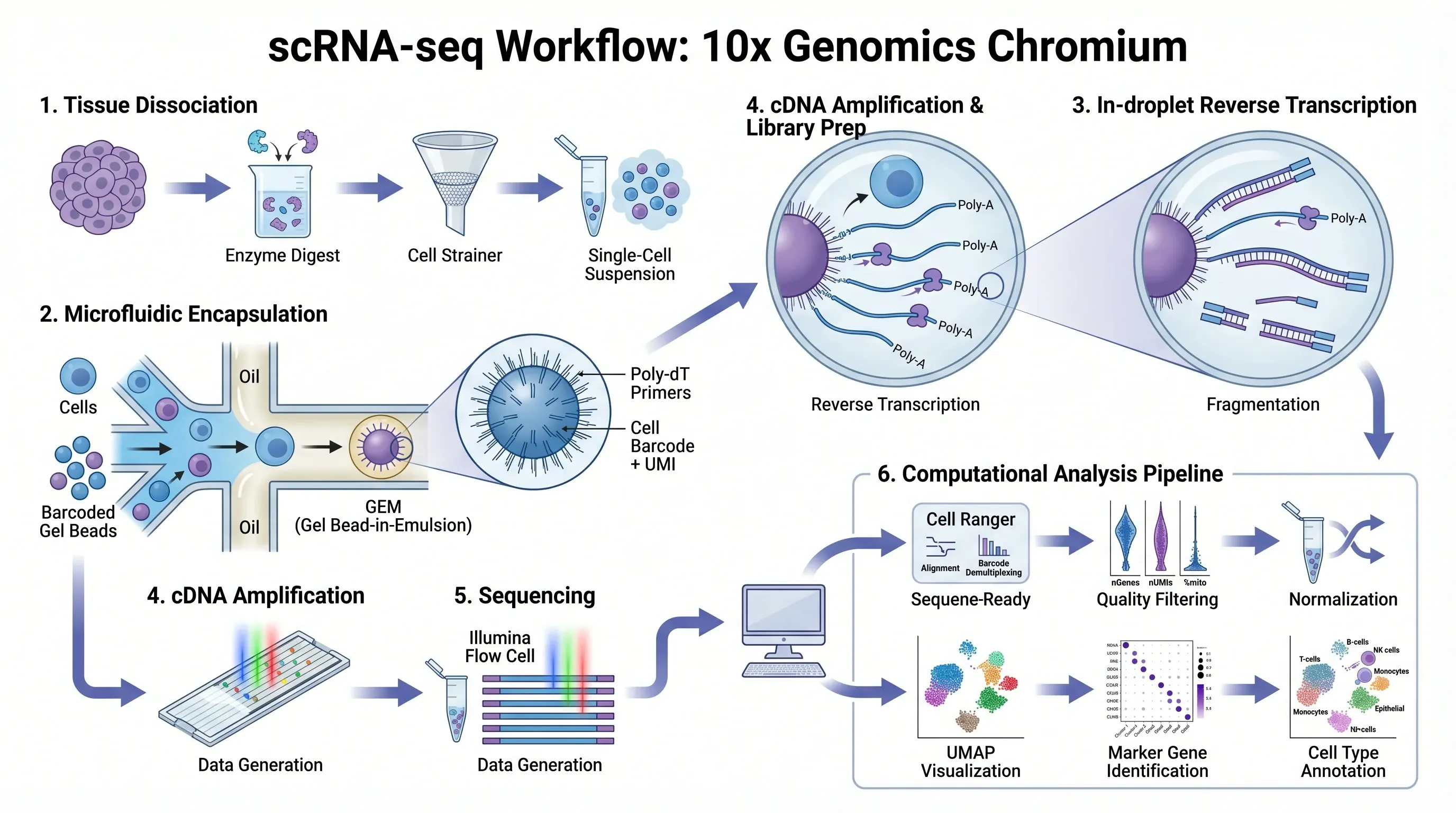
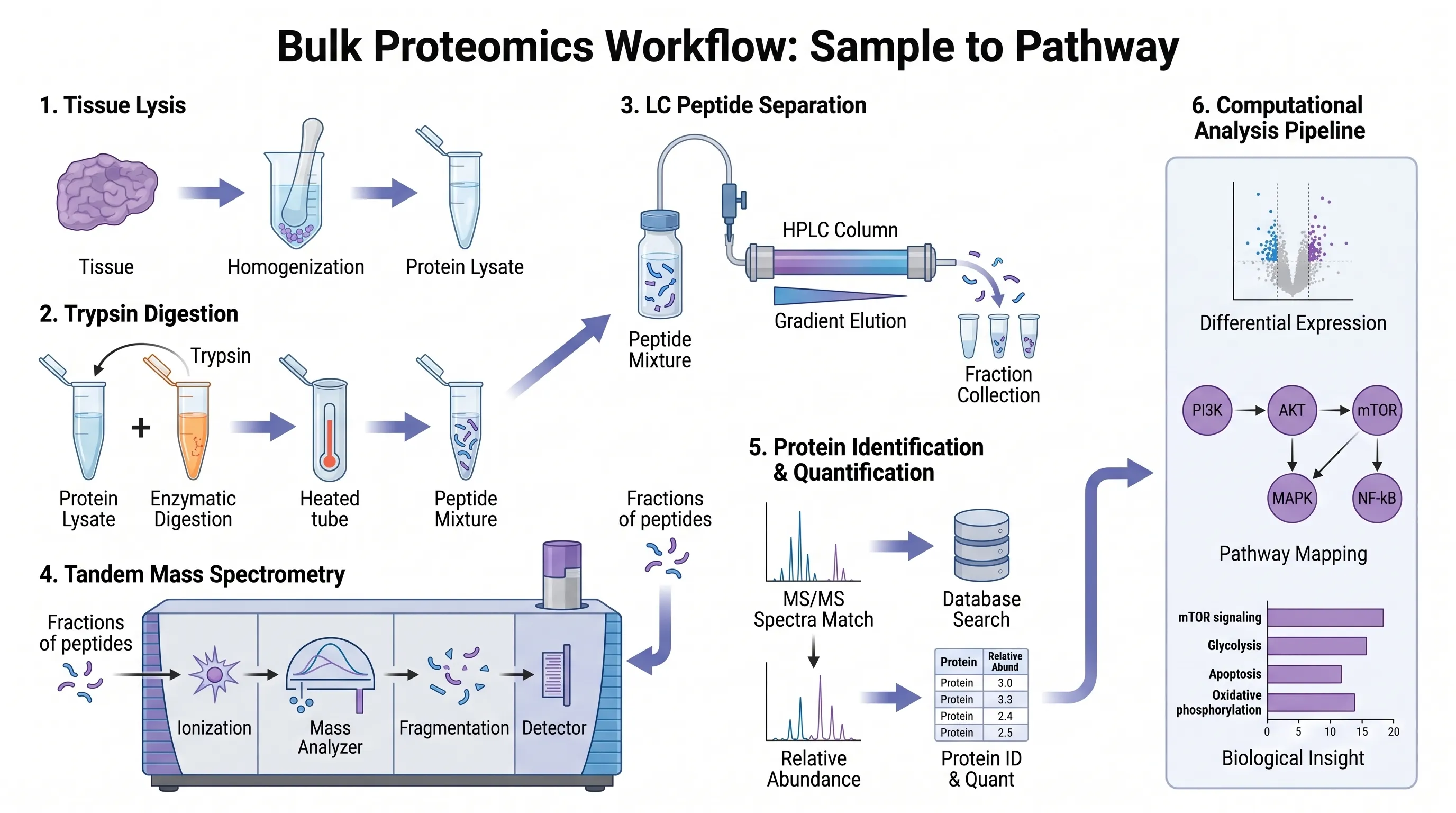
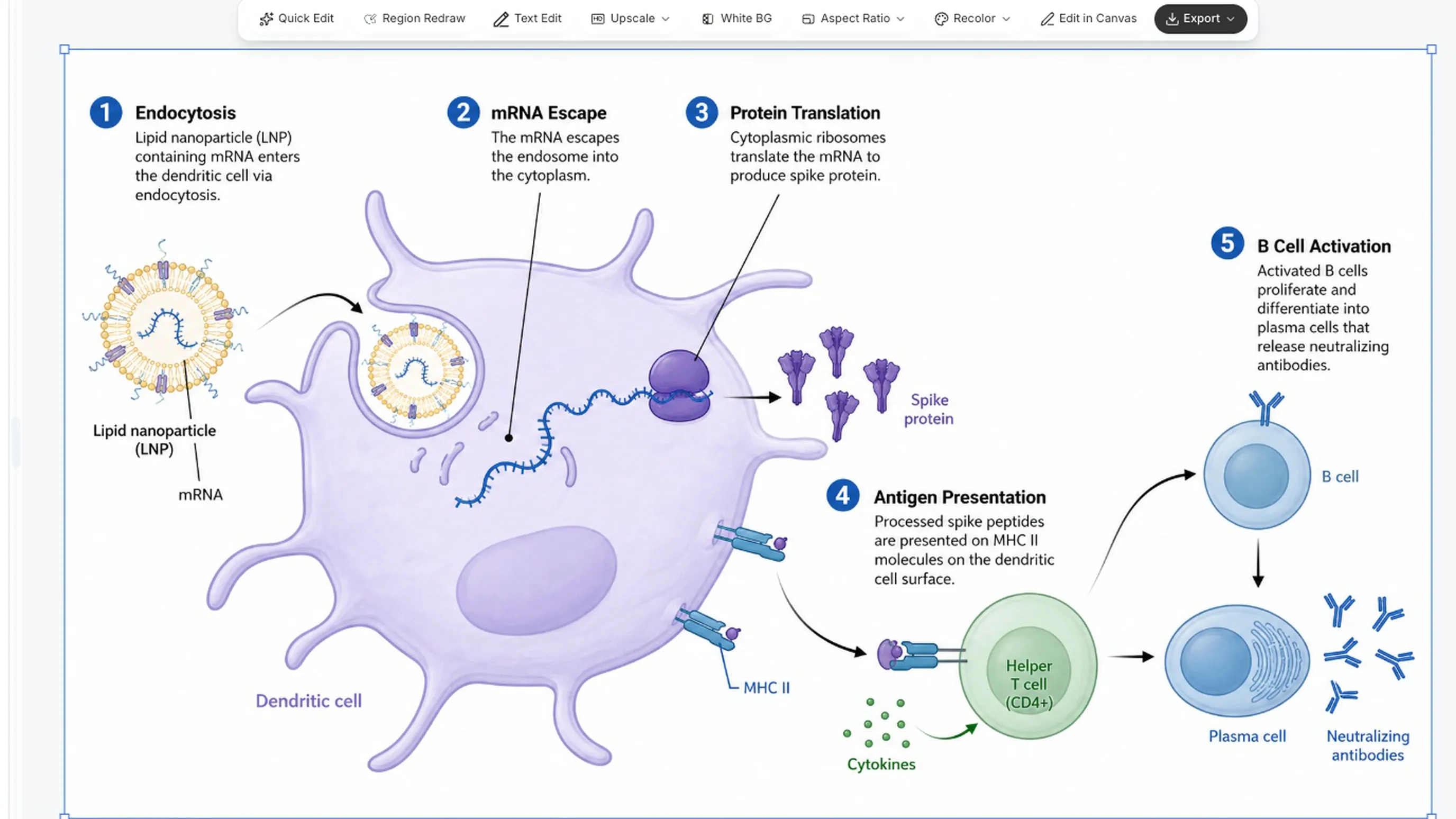
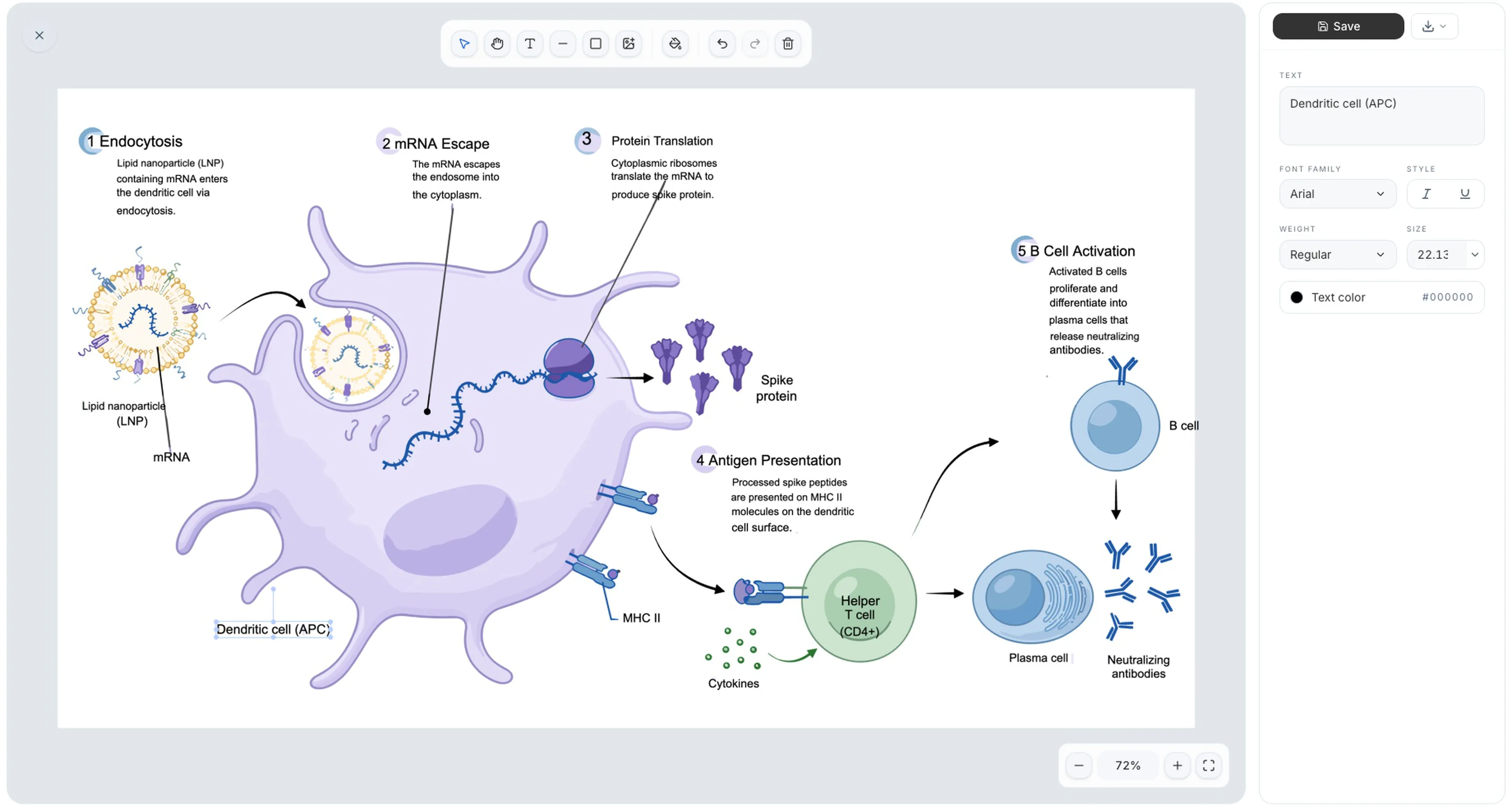
分別用文字描述和手繪草圖產生機制圖,用區域重繪改其中一處,再匯出 SVG。
使用教學
先看 Illustration、DataChart 與 FlowChart 三段完整教學,再透過七段功能示範,學習如何製作並編輯研究圖件。
從這裡開始
每個引擎一段影片,各約一分鐘,從輸入一路展示到匯出。提供多語字幕。
分別用文字描述和手繪草圖產生機制圖,用區域重繪改其中一處,再匯出 SVG。
拖入 CSV 檔案,由 AI 選擇圖表類型,切換到 Science 樣式和 Lancet 配色,最後下載 PDF。
寫下搜尋流程和各環節的數量,產生 PRISMA 2020 流程圖,拖動方框、修改文字,最後匯出 PPTX,其中的文字仍可編輯。
首頁
AI 科學繪圖工具:製作插圖、資料圖表與流程圖
文字轉圖件
English用文字描述產生科學插圖
工具
科學插圖、資料圖表、流程圖三個 AI 工作台,外加覆蓋各類研究圖件的免費工具。
模型
期刊圖件可先選 GPT Image 2;學術簡報與海報可選 Nano Banana Pro;日常製圖可選 Nano Banana 2。
部落格
教學、工具對比和研究發表技巧。
靈感
瀏覽科學插圖、資料圖表與流程圖範例,複製提示詞或開啟範本,再依自己的研究內容製作與編輯。
電路圖繪圖工具
繪製電子電路原理圖
受力圖繪圖工具
標出物體受到的各個力
用 AI 文字生成科研插圖
English把研究內容寫成製圖提示詞,將文字描述轉為清楚的科研插圖。