
科學繪圖工具
AI 科學插圖精修工具
上傳已製作的示意圖,描述想修改的地方。插圖精修工具可統一配色、清理雜亂元素,產生更清楚的版本供你核對。
請先上傳一張圖片。
獲得 最高 150 免費點數|無需信用卡
透過邀請連結加入,首日最高可得 350 免費點數。
3 大出圖引擎 · 500+ 範本標註全部可編輯 · 60+ 套配色方案可編輯 PPTX · 分層 SVG · 8K PNG / JPG
更新於
AI 科學插圖精修工具— 範本與範例
從既有插圖繼續精修,無須從頭開始
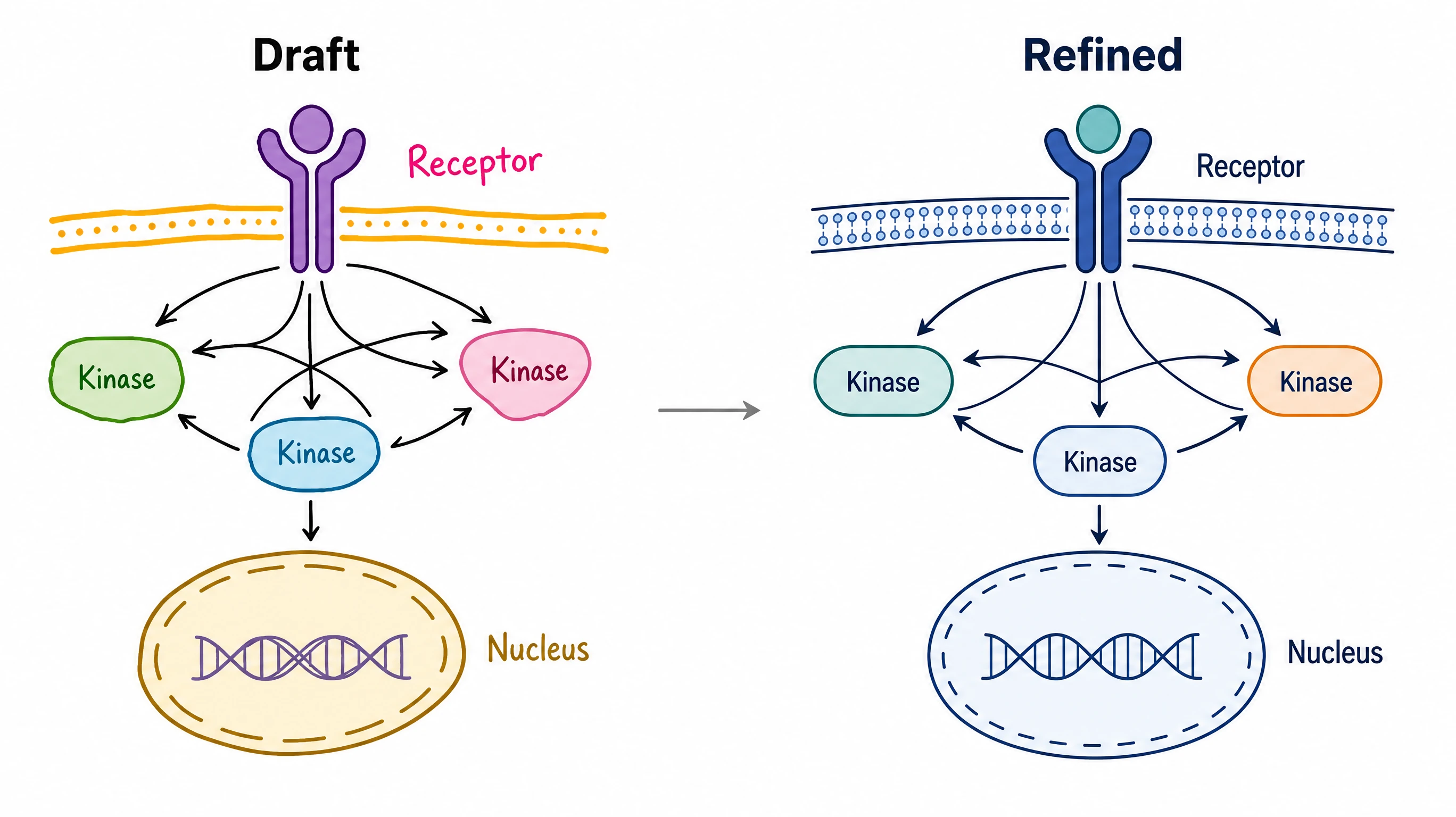
讓既有插圖的風格一致
上傳由多個來源組合而成的示意圖,請插圖精修工具套用同一組配色、一種線條粗細與一種標籤字型。SciFig 會重新繪製整張插圖,讓不一致的圖示與互相衝突的配色整合成清楚連貫的圖件,供你在使用前核對。
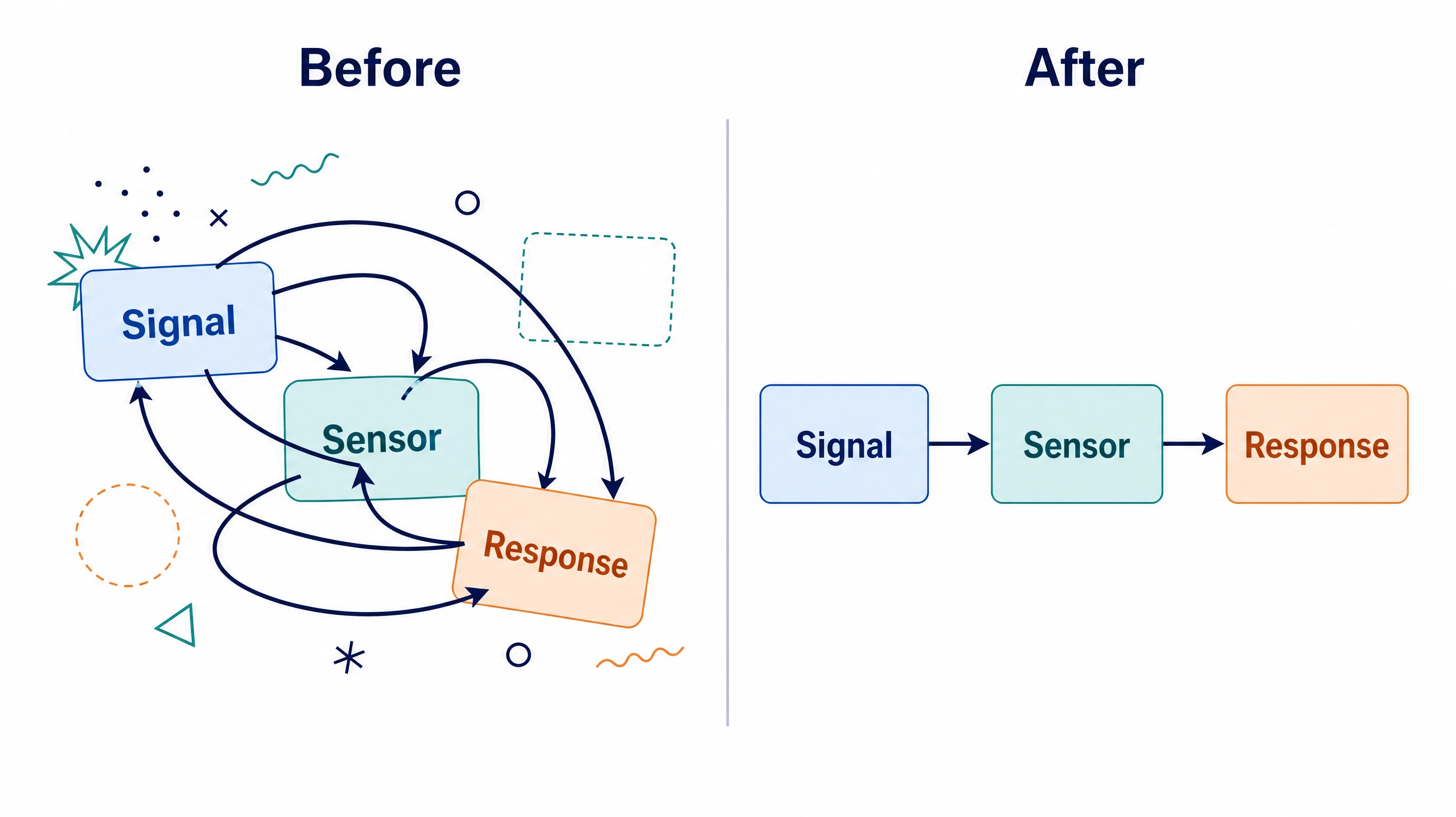
清理雜亂元素,調整版面
描述哪些地方會分散讀者注意力,例如重疊的箭頭、擁擠的文字、不均勻的間距或裝飾效果。SciFig 可依照指令重繪更整齊的版面,協助你線上提升插圖品質。請在提示詞中明確指定科學內容必須保持不變,讓清理只改變呈現方式,而不改變含義。
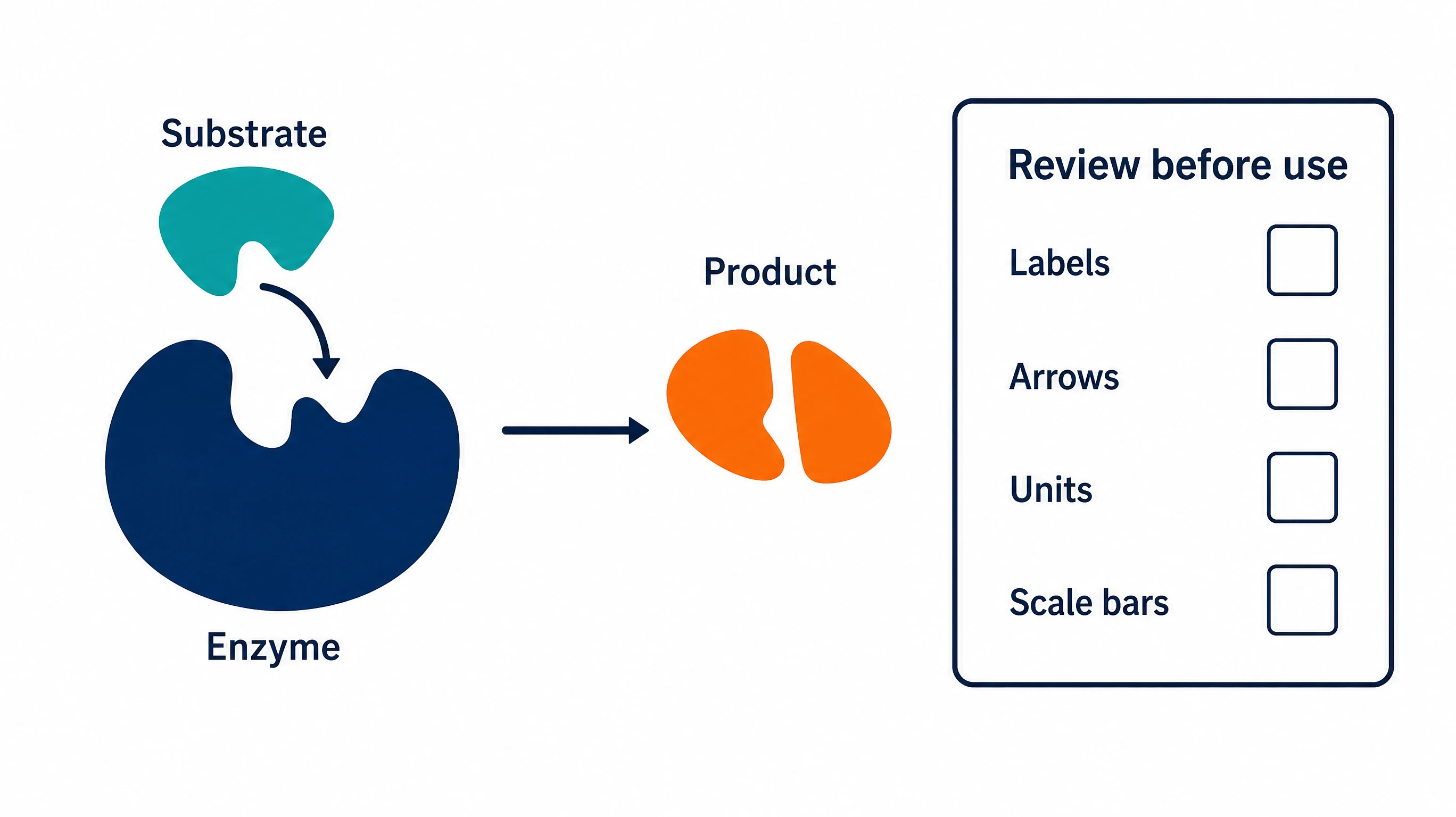
匯出前逐一核對標籤
精修後的插圖是重新繪製的圖件,因此必須將標籤及數字與原圖對照。在 Illustration 工作區用「區域重繪」(付費功能,使用 Nano Banana Pro)及文字編輯,修正所有變動;如有需要,再放大到 2K,或在 Starter 及以上方案放大到 4K。可用的匯出選項取決於結果,請依預期使用尺寸確認最終檔案。
什麼是科學插圖?
插圖精修工具可提升既有科學插圖的清晰度,例如訊息傳遞途徑示意圖或圖文摘要。SciFig 以上傳的插圖作為圖版、元件、標籤、配色與版面的參考,產生經過降噪、輪廓更清楚、標籤更易讀的精修版本。精修後,可在 Illustration 編輯文字、配色或選定區域。
為什麼使用插圖精修工具?
- 讓不同來源組合而成的插圖具有一致的視覺風格
- 保留既有示意圖的結構,無須手動重新繪製
- 移除遮蔽圖件核心訊息的雜亂元素
- 統一論文或簡報各圖版的配色與字型
- 在瀏覽器中線上提升插圖品質,無須桌面設計軟體
- 把粗略的插圖草稿整理成清楚的版本,供共同作者審閱
精修需求的關鍵要素
- 原始檔案:上傳既有插圖,支援不超過 20 MB 的 PNG、JPG 或 WebP
- 修改指令:用一般文字描述需求,例如統一配色或簡化圖示
- 固定內容:新版本必須保持不變的標籤、數值及關係
- 模型與風格:產生前先選定,免費方案使用 GPT Image 2
- 後續編輯:在 Illustration 工作區編輯文字;付費方案另可使用「區域重繪」(使用 Nano Banana Pro)
- 選擇性放大:完成後可放大到 2K,Starter 起可放大到 4K,會額外使用點數
精修後的插圖適用情境
- 為新稿件更新舊的機制示意圖
- 統一由多份草稿組合而成的圖文摘要風格
- 在學術會議海報或報告前整理概念圖
- 為教學插圖準備更清楚的標籤與間距
- 潤飾為研究室會議快速繪製的方法概覽圖
- 將精修後的示意圖與實驗流程圖搭配使用
如何製作科學插圖
1
描述你的科學插圖
用自然語言告訴 SciFig 要畫什麼 —— 無需任何設計工具。
2
用 SciFig 產生
根據描述產生初稿,再核對結構、標註與研究內容。
3
編輯並匯出
在向量畫布編輯文字與形狀,匯出 SVG 或圖片,用於論文、學術海報與投影片。
AI 科學插圖精修工具 — 常見問題
關於AI 科學插圖精修工具的常見問題。
1.
2.
3.
4.
5.
6.



