
點陣圖轉向量圖:轉成可編輯的 SVG
上傳科研點陣圖,轉成具備向量路徑的可編輯 SVG。隨時修改標籤、調整配色,放大匯出也不模糊。
獲得 最高 100 免費點數|無需信用卡
透過邀請連結加入,首日最高可得 300 免費點數。
更新於
點陣圖轉向量圖:轉成可編輯的 SVG— 範本與範例
從科研點陣圖到可編輯 SVG,一次完成轉換與後續編輯

轉出真正的向量路徑,放大後仍然清晰
描摹會產生可編輯的路徑與實色填滿區域,因此圖件放大到海報尺寸仍然清晰,每個形狀也都能單獨選取、重新配色。AI 圖片轉可編輯 SVG 與一般放大工具的差別就在這裡:點陣圖轉向量圖產生的是幾何形狀,而不只是更大的像素格點。
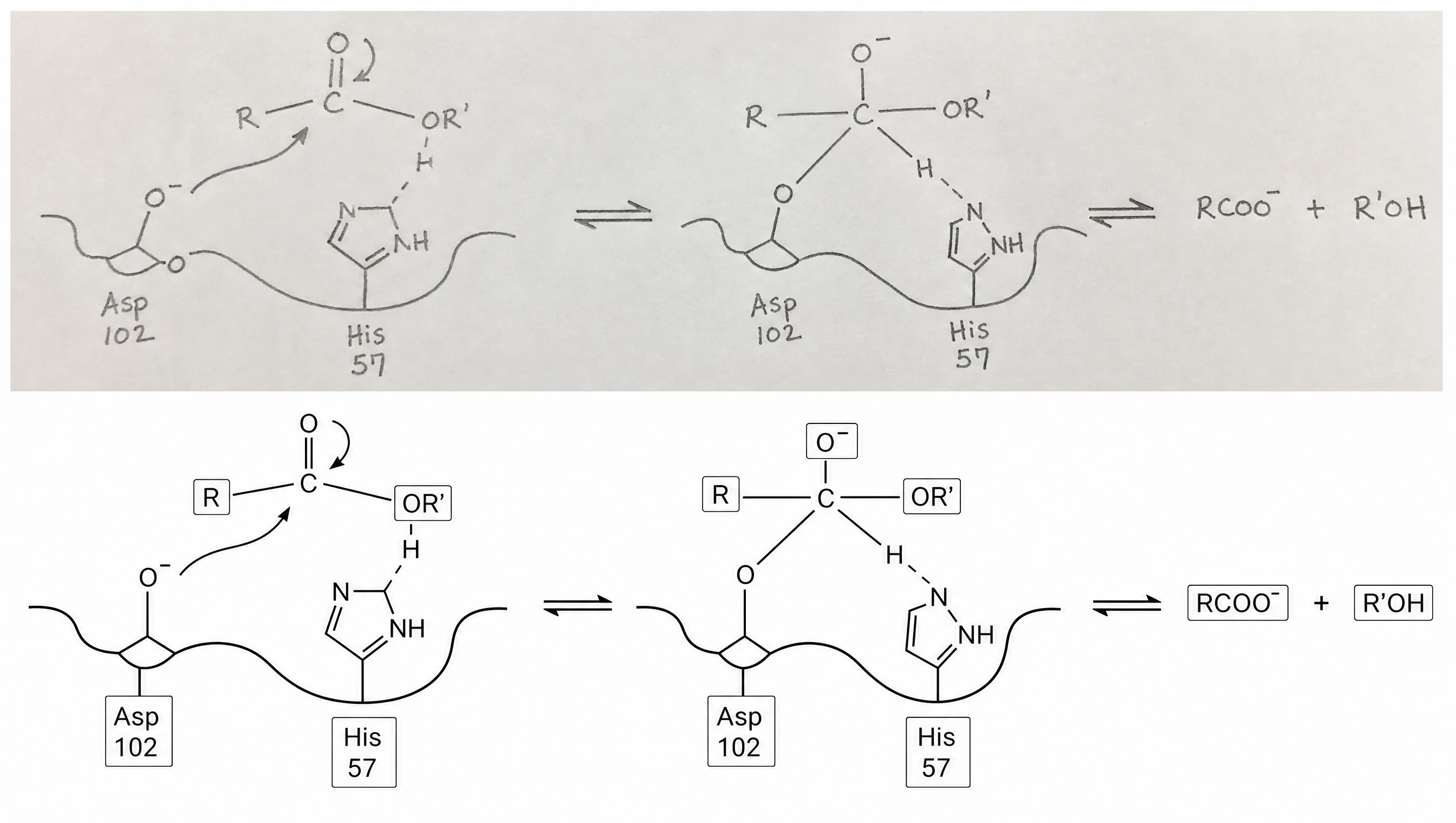
將標籤還原為可編輯文字
OCR 會辨識上傳圖片中的文字,並將可讀內容還原成真正的文字物件。座標軸標籤寫錯時,直接修改即可,不必重做圖表。無法辨識的內容會保留為向量形狀,不會被捨棄,讓原圖中的每一部分都留下來;一般 SVG 轉換工具往往無法保留這些內容。
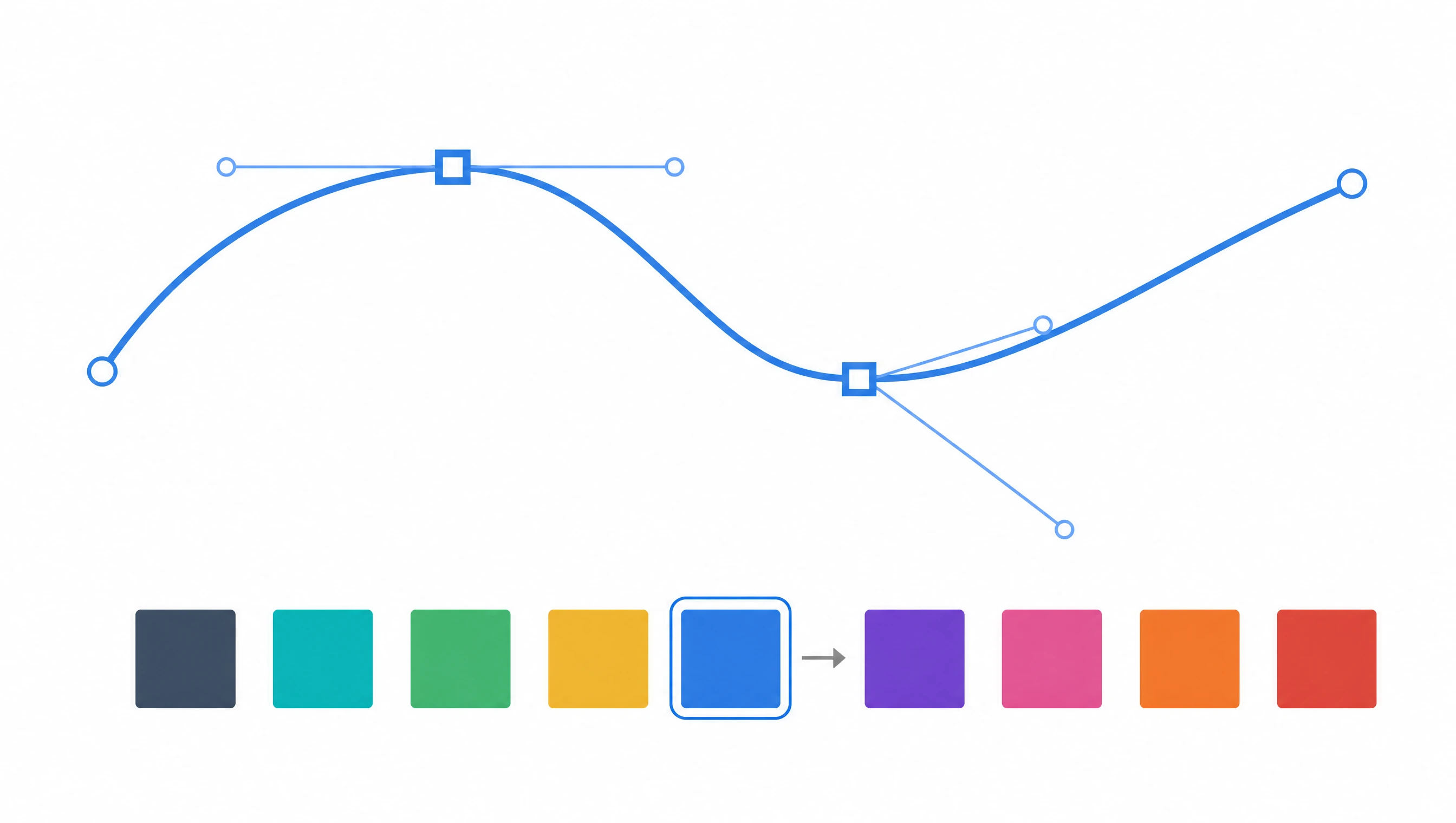
在瀏覽器中繼續編輯,再匯出期刊所需圖檔
轉換後的檔案直接在 Vector Canvas 向量畫布中開啟。你可以在瀏覽器裡移動節點、修改標籤,或換上對色覺障礙者友善的配色,無須安裝軟體或購買軟體授權。完成後,依目標期刊要求的解析度匯出 SVG、PNG 或 JPG。
什麼是可編輯 SVG?
可編輯的 SVG 以向量路徑和文字物件儲存圖形,而非像素格點,因此無論放大多少,線條與標籤都能保持清晰,也能繼續修改。將 AI 圖片轉成可編輯 SVG 後,你可以修正座標軸標籤的錯字,或將圖版調整成期刊欄寬,不必重新製作整張圖。SciFig 的點陣圖轉向量圖功能不只是把 PNG 裝進 SVG 檔案,而是在伺服器上描摹輪廓、將辨識出的文字還原為可編輯物件,再把結果開啟於 Vector Canvas 向量畫布。
為什麼要將科研圖表轉成可編輯 SVG
- 期刊要求放大圖版時,點陣圖容易模糊,向量路徑則能保持清晰。
- 座標軸標籤有錯字時,原始工具可能需要重新輸出整張圖;在可編輯 SVG 中,直接修改文字即可。
- 事後也能換上對色覺障礙者友善的配色,無須重新生成原始圖表。
- 多數期刊接受向量圖,有些更偏好向量格式,因為它能以印刷所需的解析度輸出。
- 原始檔案遺失,或圖表由共同作者製作時,點陣圖轉向量圖能讓既有圖件重新變得可編輯。
- 即使輸出尺寸很大,向量檔案仍能維持較小容量,方便符合投稿上傳限制。
圖片轉 SVG 工具應提供哪些編輯能力
- 沿著圖片邊緣描摹的向量路徑,並將相關形狀分組,方便一起移動。
- 透過 OCR 還原的文字物件,讓標籤能直接修改,不必手動重新描字。
- 可分別調色的實色填滿與描邊,保留各個元素的獨立編輯能力。
- 可直接在 Vector Canvas 向量畫布中開啟、繼續編輯的分層文件。
- 依目標期刊要求的解析度,匯出 SVG、PNG 或 JPG。
研究人員何時會需要圖片向量化
- 原始檔案遺失時,從已發表的 PDF 或舊簡報中取回可再編輯的圖件。
- 將手繪機制草圖轉成乾淨的向量示意圖,用於研究方法章節。
- 投稿期刊要求向量圖時,將 PNG 等點陣圖格式的圖表轉成 SVG。
- 將共同作者圖件上的標籤改成另一種語言,同時保留原有繪圖。
- 將小尺寸截圖轉成適合海報的向量圖,避免直接放大點陣圖造成的像素化。
- 重新投稿前,將既有圖表改成對色覺障礙者友善的配色。
如何製作可編輯 SVG
描述你的可編輯 SVG
用自然語言告訴 SciFig 要畫什麼 —— 無需任何設計工具。
用 SciFig 產生
根據描述產生初稿,再核對結構、標註與研究內容。
編輯並匯出
在向量畫布編輯文字與形狀,匯出 SVG 或圖片,用於論文、學術海報與投影片。
點陣圖轉向量圖:轉成可編輯的 SVG — 常見問題
關於點陣圖轉向量圖:轉成可編輯的 SVG的常見問題。



