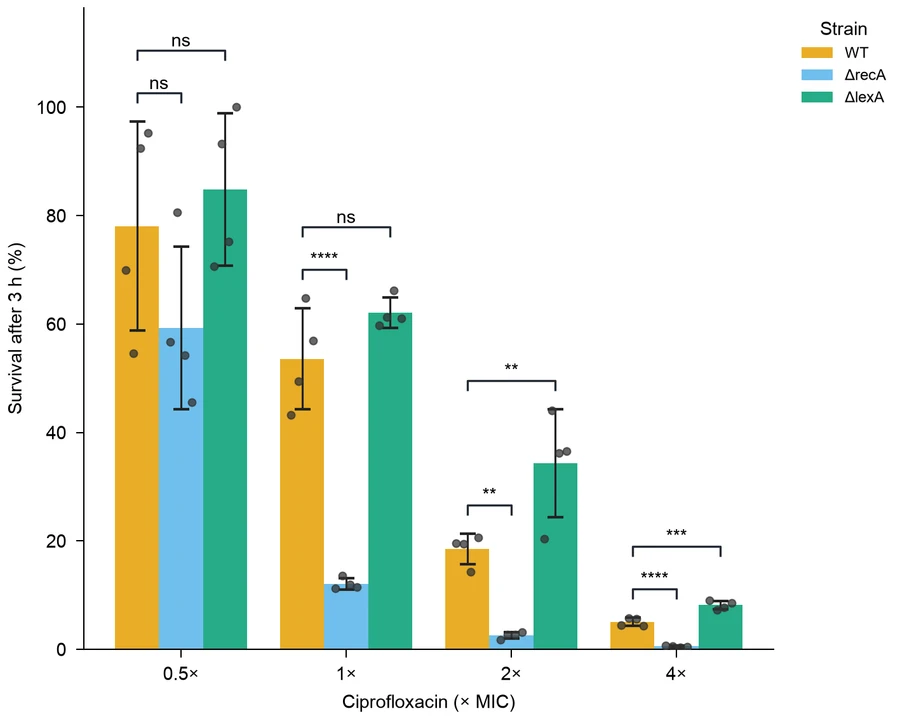
実験グループの比較
測定値とグループ名を、比較を説明するグラフにまとめます。グラフ作成ツールで処理群、条件、カテゴリの棒グラフを作り、測定量と単位を示せます。描画された値を確認してから研究室のミーティングや報告書に使います。
この例を見るデータから出版向けのグラフを作成
CSV・TSV・Excel ファイルを読み込むだけ。必要に応じて有意差検定を追加し、PNG・PDF・EPS・TIFF で書き出せます。
まずは 最大150クレジット無料|クレジットカード不要
招待リンクから参加すると、初日に最大350クレジットを無料で獲得できます。
グラフのテンプレート
AIグラフ作成ツールとは?
データ表をわかりやすい比較グラフに
グラフ作成ツールは、観測値の表を視覚的な比較に変換します。SciFigではCSV、Excel、貼り付けデータをワークスペースに取り込み、研究課題を説明してグラフの下書きを作成し、対応する設定を調整できます。適切なグラフの種類でカテゴリ、時間的傾向、分布、変数の関係を検討します。論文、報告書、発表用に書き出す前に、値、単位、ラベルを元の表と照合してください。
データに合ったグラフを選び、示したい比較に合わせてラベルと表示を整えます。
CSV、Excel、貼り付け表から始め、観測値をグラフの説明にまとめます。プレビューでデータを確認し、適切なシートを選び、測定項目、グループ、単位を特定します。グラフ作成ツールで表を可視化する前に、入力するデータを明確にできます。
グループ間の差、時間変化、分布、変数間の関係など、読者が知りたいことに合わせてグラフを選びます。AIグラフ生成ツールはデータと比較の説明を基に下書きを作成します。関連するテンプレートで構成を伝え、結果を観測値と照合してください。
ラベル、色、目盛り、対応するグラフ設定を調整し、比較をわかりやすく示します。グラフ作成ツールで、データの意味を保ちながら見せ方を整えられます。統計の選択肢はグラフの種類と設定によって異なります。修正後に値と単位を確認してください。
論文、報告書、発表のサイズと形式に合わせてグラフを準備します。ラベルと描画された値を確認し、利用できるPNG、PDF、EPS、TIFFの書き出しを選びます。プロジェクトを保存すれば、書き出した図を文書に使いながら、後からグラフを修正できます。
データを取り込み、適切なグラフを選び、結果を確認して書き出します。
対応するファイルを選ぶか、表を貼り付けます。Excelでは必要なシートを選びます。列名、測定値、グループ、単位をプレビューで確認し、AIグラフ作成ツールに意図したデータを渡してください。
読者が何を比較し、理解すべきかを説明し、適切なグラフやテンプレートを選びます。例えば処理群を棒グラフで比較したり、二つの数値変数を散布図で検討したりします。ラベルと測定単位も含めます。
AIによる作図計画とPythonの処理で、表のデータからグラフを生成します。値、軸、系列を見ながら、列の割り当てやラベル、色を調整できます。完成したグラフはPNG、PDF、EPS、TIFFで書き出せます。
ラベル、色、対応する設定を調整し、修正結果を確認します。報告書やスライドのサイズで文字を確認し、利用できるPNG、PDF、EPS、TIFFの形式を選びます。後で修正する場合はプロジェクトを保存してください。
実際のデータの比較、分布、関係、流れをグラフで伝えます。
測定値とグループ名を、比較を説明するグラフにまとめます。グラフ作成ツールで処理群、条件、カテゴリの棒グラフを作り、測定量と単位を示せます。描画された値を確認してから研究室のミーティングや報告書に使います。
この例を見る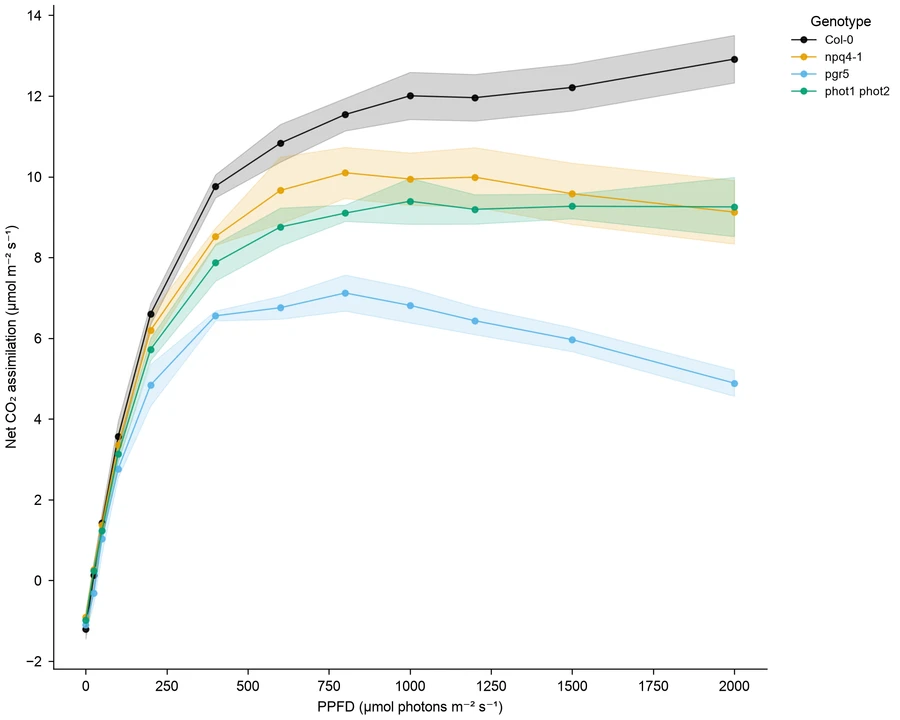
測定時点や他の順序変数に沿って観測値がどう変わるか示します。時刻、系列、単位を提示し、説明したい傾向を折れ線グラフにします。結果の概要や発表に使う前に、欠測値や間隔を確認してください。
この例を見る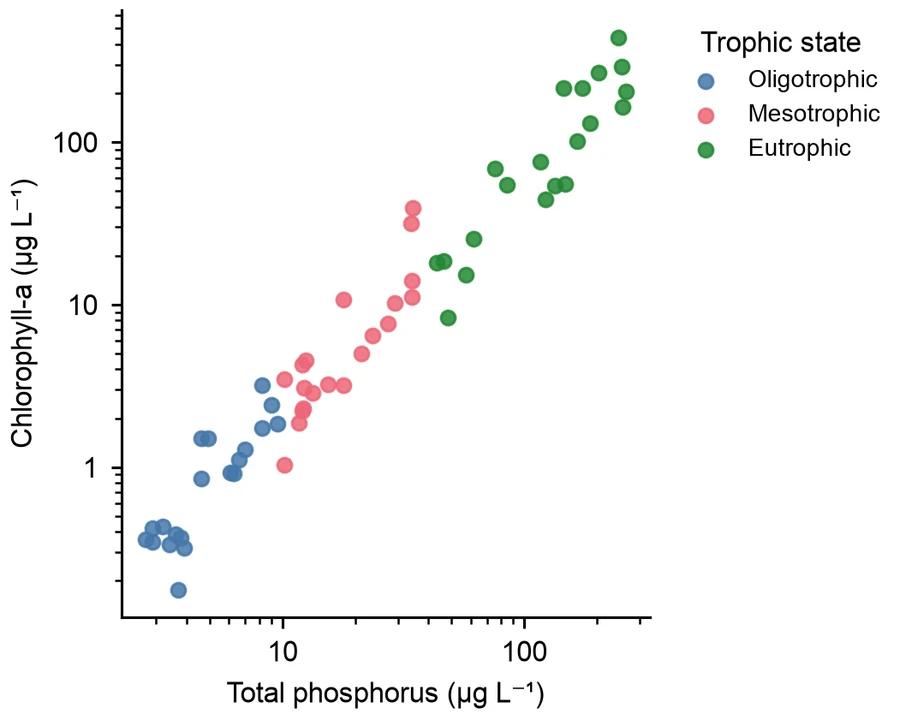
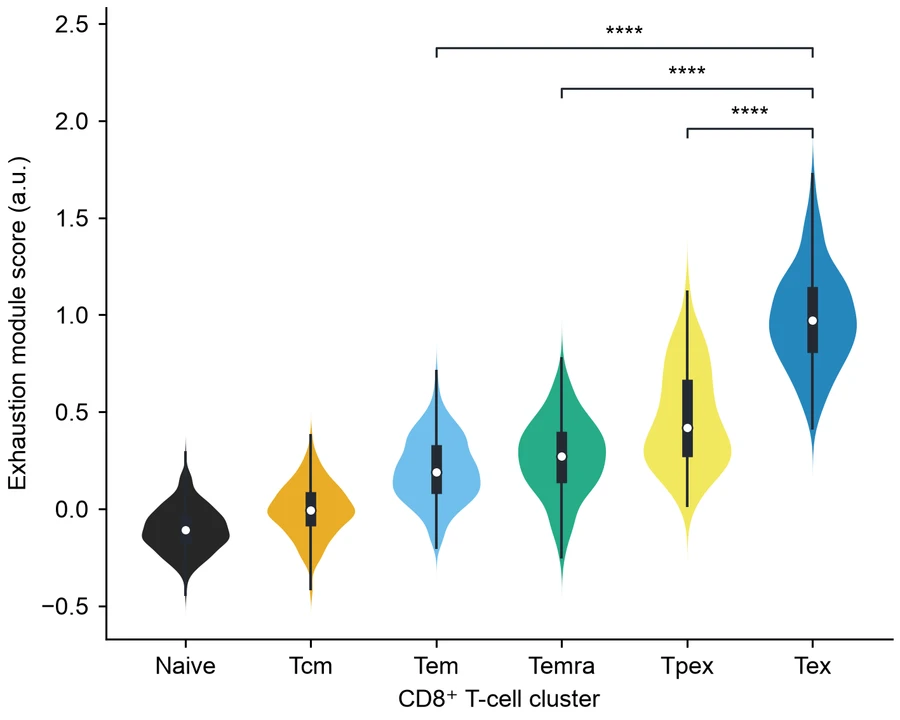
グループ比較で中心値とばらつきの両方を示します。箱ひげ図やバイオリンプロットで観測値の広がりを説明できます。グループと測定値の列を特定し、表示する要約値の意味を確認して、報告書や会議用にラベルを整えます。
この例を見る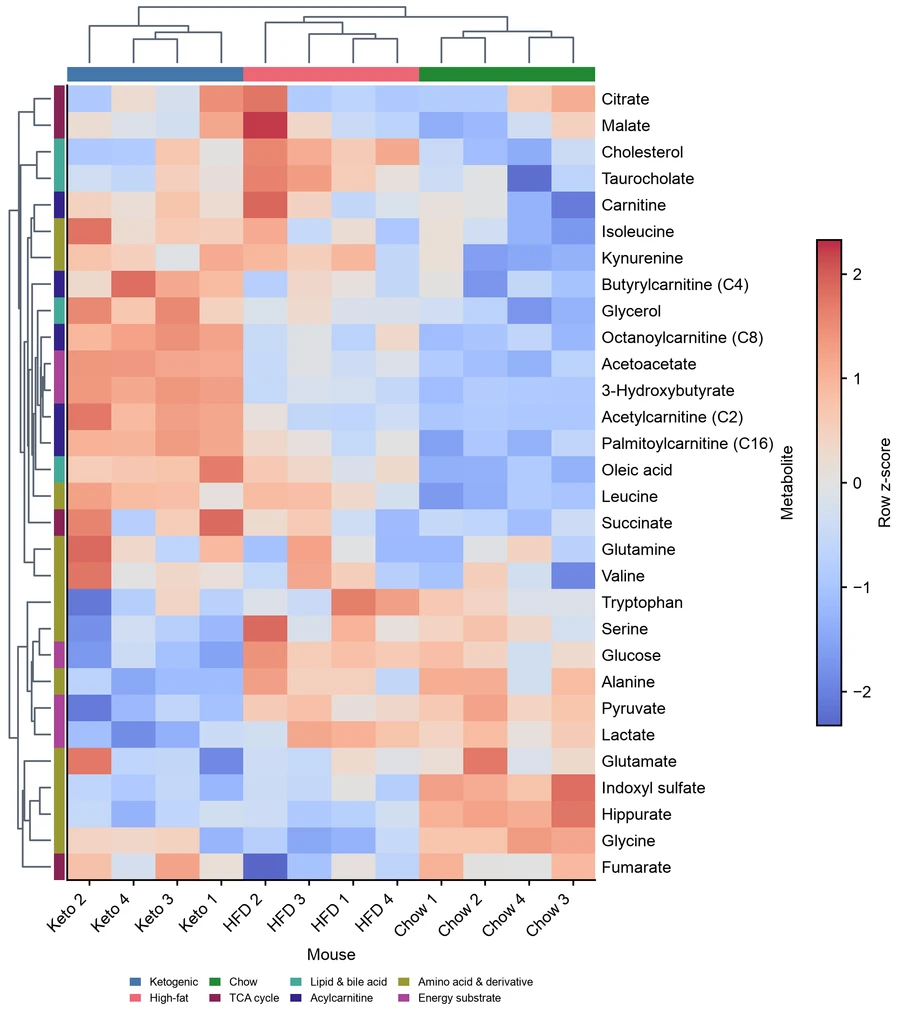
行と条件に沿った測定値の行列を確認しやすくします。AIグラフ生成ツールで表からヒートマップを作成できます。行、列、色の意味を定義し、パターンの議論に使う前にスケールとラベルを確認してください。
この例を見る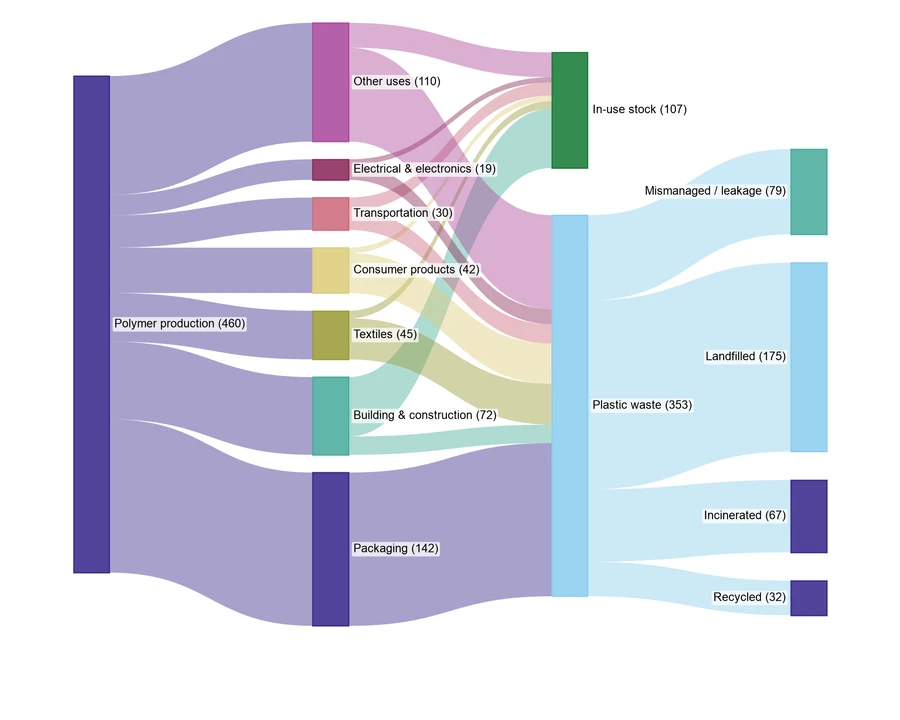
カテゴリ間を数量がどう移動するかサンキー図で説明します。起点、行き先、値、単位を提示し、関連する例で配置を伝えます。グラフ生成ツールで資源、物質フロー、配分の報告書向けの下書きを作り、総量を表と照合します。
この例を見る研究、教育、発表の場面から考えるSciFigの活用。
毎週の研究室の会議には、処理群の表をもっと明確に比較できる図が必要でした。グラフ作成ツールに CSV データを渡し、グループ、ラベル、色を整えました。カテゴリとばらつきを同じ図で見られるようになり、表の読み方ではなく実験の話に集中できました。
Nora Edwards
実験生物学研究員、スタンフォード大学
無料ツール
あらゆる科学図表に、専用のツールを
必要な科学図表に合わせた 97 種類の専用ジェネレーター — それぞれ適切なワークスペースで例付きで開きます。
イラスト、構造図、概念図
44 個のツール 化学構造式ジェネレーター
 グラフィカルアブストラクトメーカー
 自由体図ジェネレーター
 回路図ジェネレーター
 AI科学画像ジェネレーター
 編集可能な96ウェルプレート
 ルイス構造式ジェネレーター
 学会ポスタージェネレーター
 系統分岐図メーカー
 食物網メーカー
 医学イラストジェネレーター
 PCR図ジェネレーター
 PPTテキストビジュアル変換ツール
 有糸分裂図ジェネレーター
 AIインフォグラフィックジェネレーター
 解剖図ジェネレーター
 動物細胞と植物細胞の比較
 動物細胞図ジェネレーター
 設計図メーカー
 ボーアモデルメーカー
 カルビン回路図ジェネレーター
 炭素循環図ジェネレーター
 細胞周期図ジェネレーター
 細胞呼吸図ジェネレーター
 DNA複製図ジェネレーター
 電子伝達系図ジェネレーター
 解糖系図ジェネレーター
 画像を編集可能なSVGに変換
 クエン酸回路図ジェネレーター
 実験装置図メーカー
 減数分裂図ジェネレーター
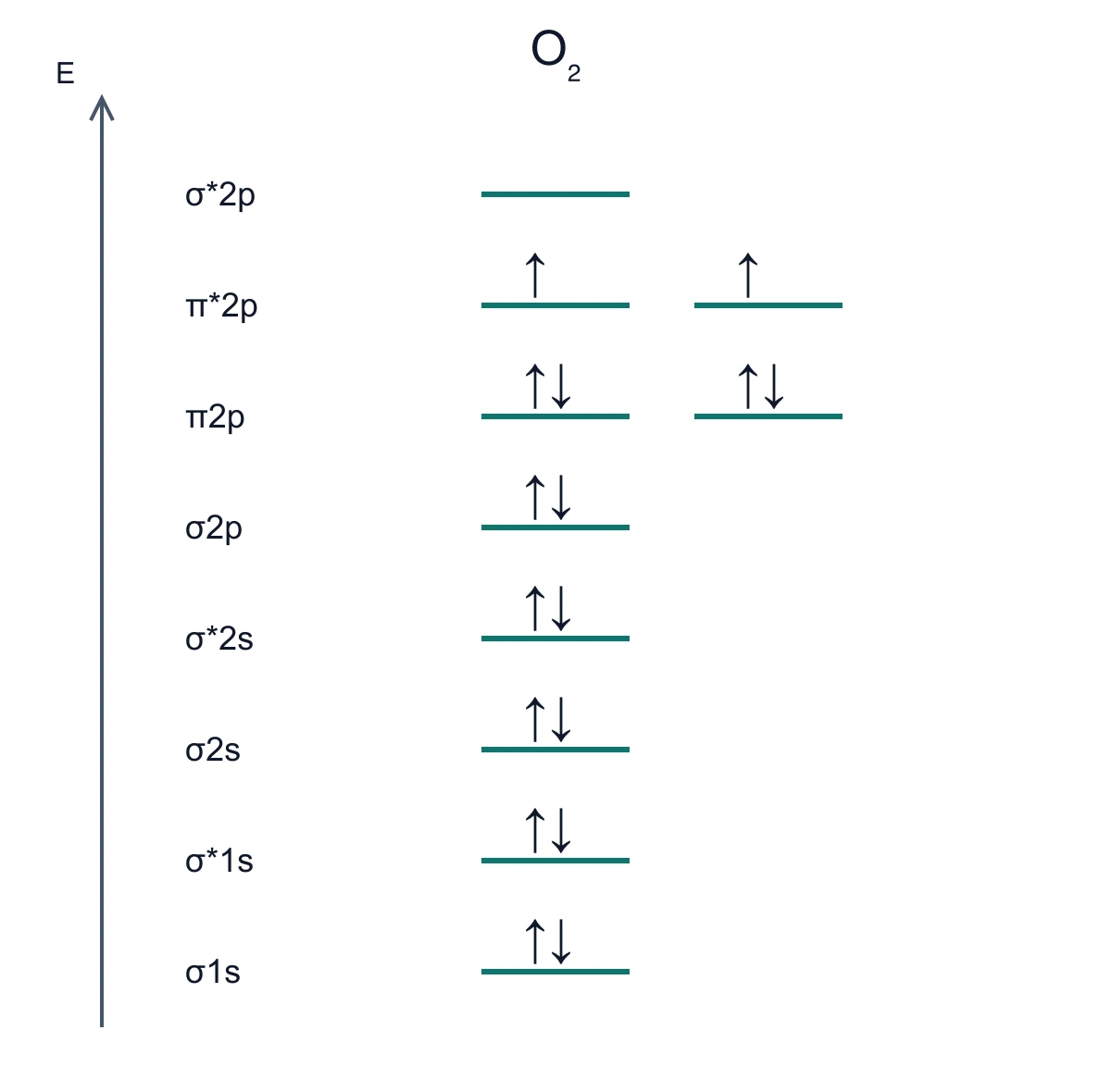 分子軌道図作成
 窒素循環図ジェネレーター
 家系図メーカー
 リン循環図ジェネレーター
 光合成図ジェネレーター
 系統樹メーカー
 植物細胞図ジェネレーター
 タンパク質合成図ジェネレーター
 パネット方格メーカー
 光路図メーカー
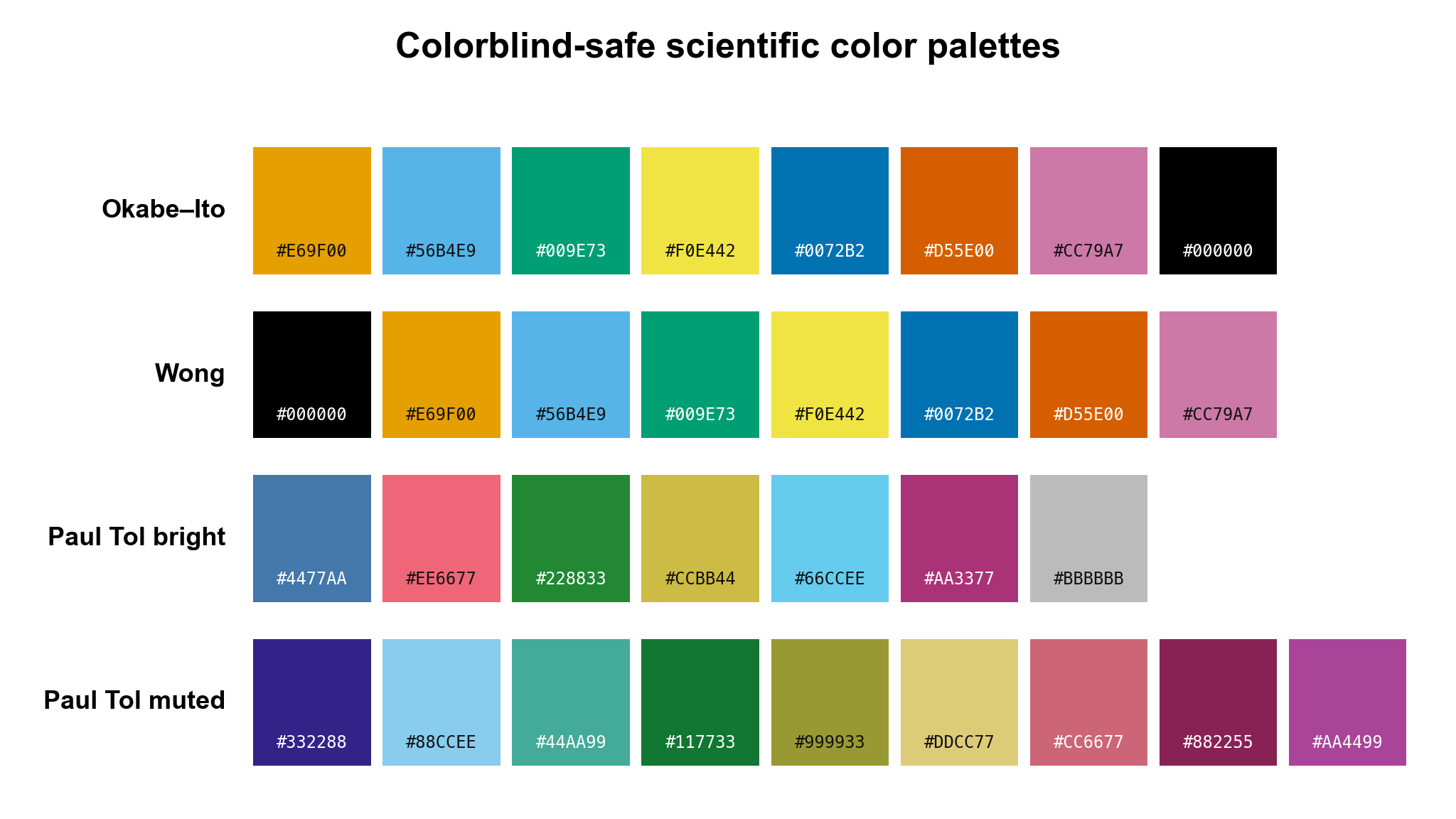 論文用カラーパレットジェネレーター
 水循環図ジェネレーター
 ウェスタンブロット図ジェネレーター
統計グラフと各種グラフ
25 個のツールフローチャート、フレームワーク図、構造図
28 個のツール 概念フレームワークジェネレーター
 理論フレームワークジェネレーター
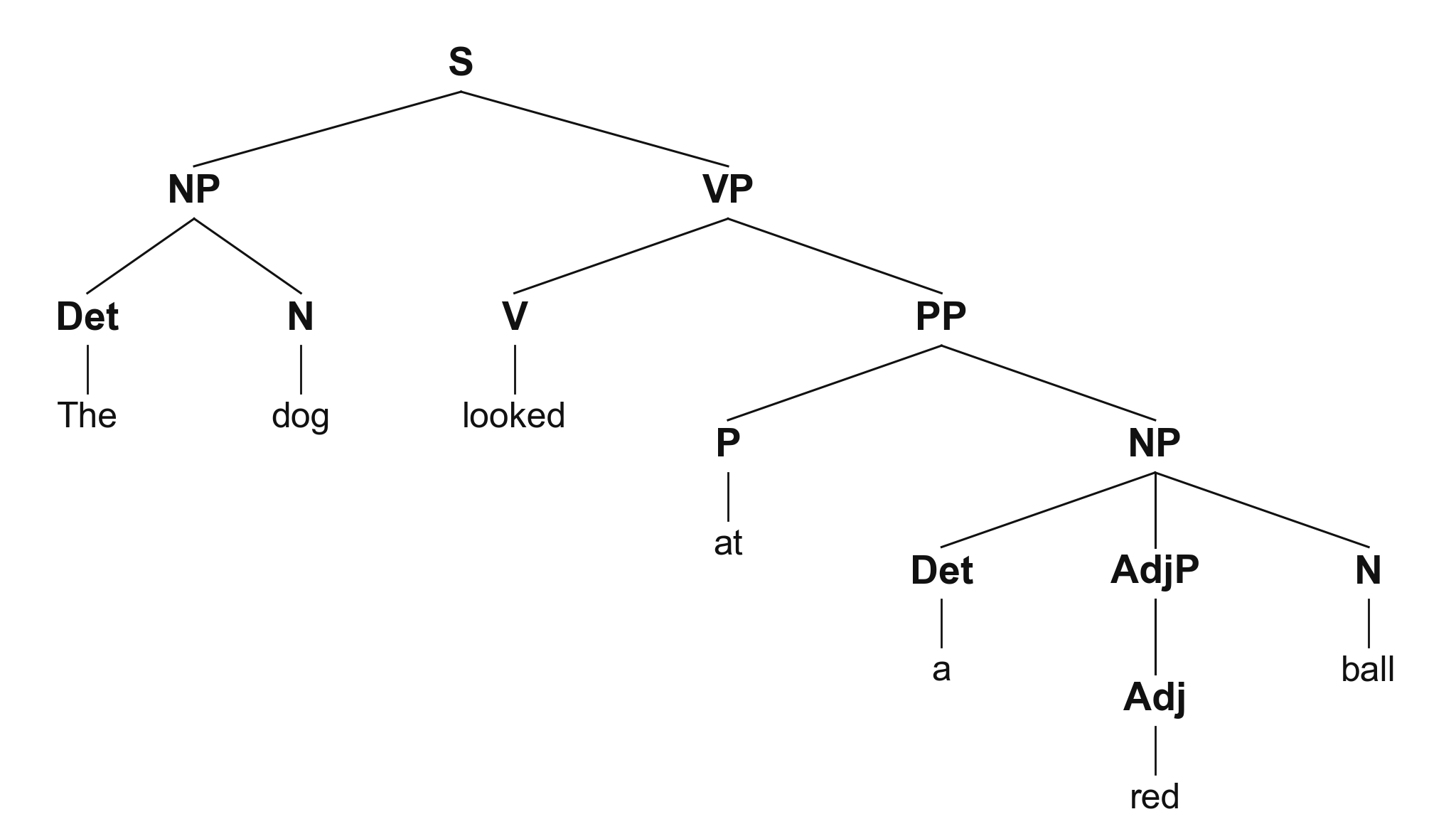 統語樹ジェネレーター
 二分検索表メーカー
 文構造図ジェネレーター
 テキスト図解ジェネレーター
 PRISMAフロー図ジェネレーター
 ER図ジェネレーター
 UML図ジェネレーター
 ツリー図ジェネレーター
 特性要因図ジェネレーター
 ニューラルネットワーク図ジェネレーター
 意思決定ツリージェネレーター
 ソフトウェアアーキテクチャ図ジェネレーター
 CONSORTフロー図ジェネレーター
 システムコンテキスト図作成
 データフロー図ジェネレーター
 実験フローチャート作成
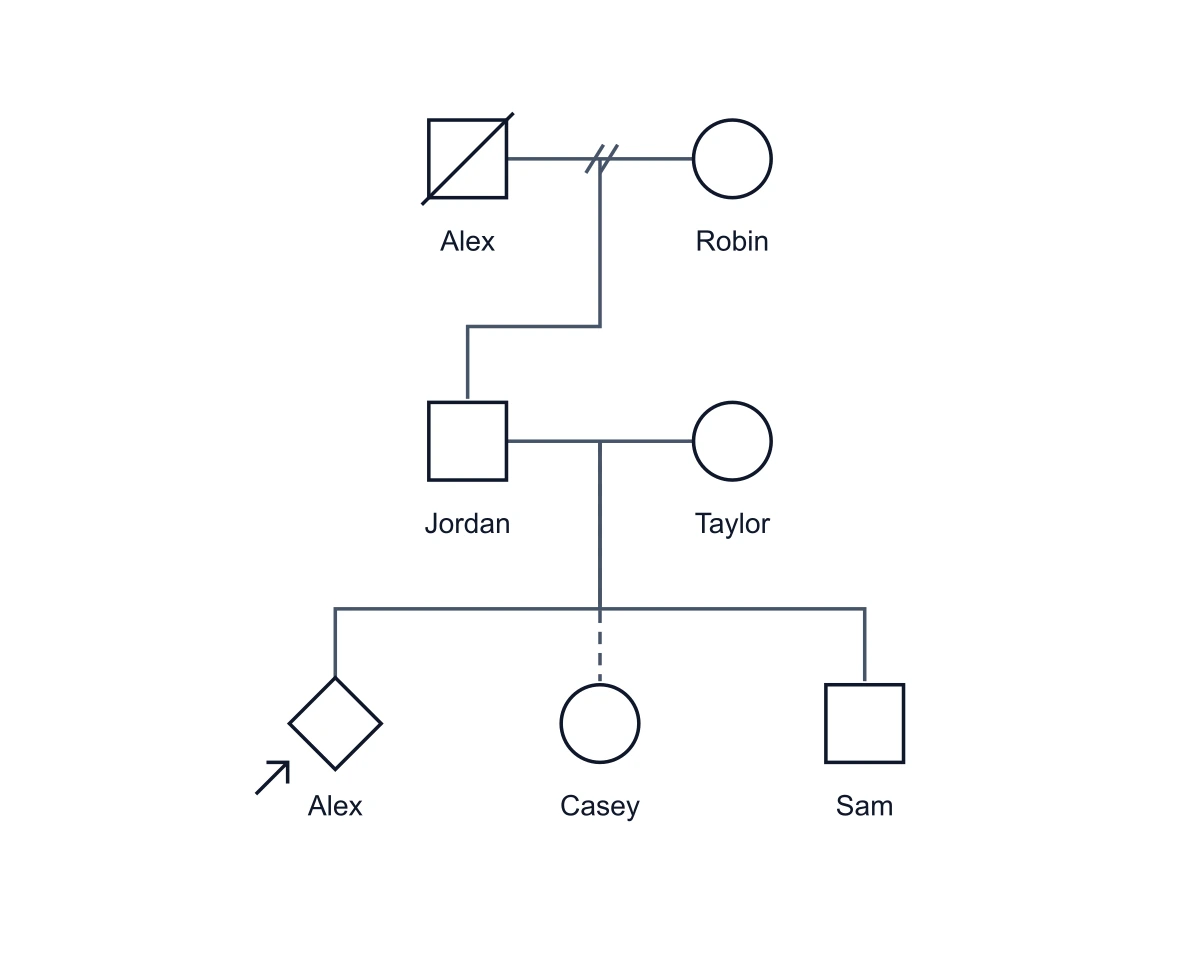 ジェノグラム作成ツール
 グラフィックオーガナイザー作成
 画像からフローチャート
 ネットワーク図ジェネレーター
 組織図メーカー
 シーケンス図ジェネレーター
 状態遷移図ジェネレーター
 スイムレーン図ジェネレーター
 ユースケース図ジェネレーター
 ベン図ジェネレーター