SciFig
Démarrer gratuitement

De vos données à un graphique prêt à publier

Déposez un fichier CSV, TSV ou Excel — tests de significativité en option, export en PNG, PDF, EPS ou TIFF.

Importez un fichier de données pour continuer.

Commencez avec jusqu'à 150 crédits gratuits|Aucune carte de crédit requise

Avec une invitation, obtenez jusqu'à 350 crédits gratuits dès le premier jour.

3 moteurs de figures · plus de 500 modèlesChaque étiquette modifiable · plus de 60 jeux de couleursPPTX modifiable · SVG en couches · 8K PNG / JPG

Modèles de graphiques

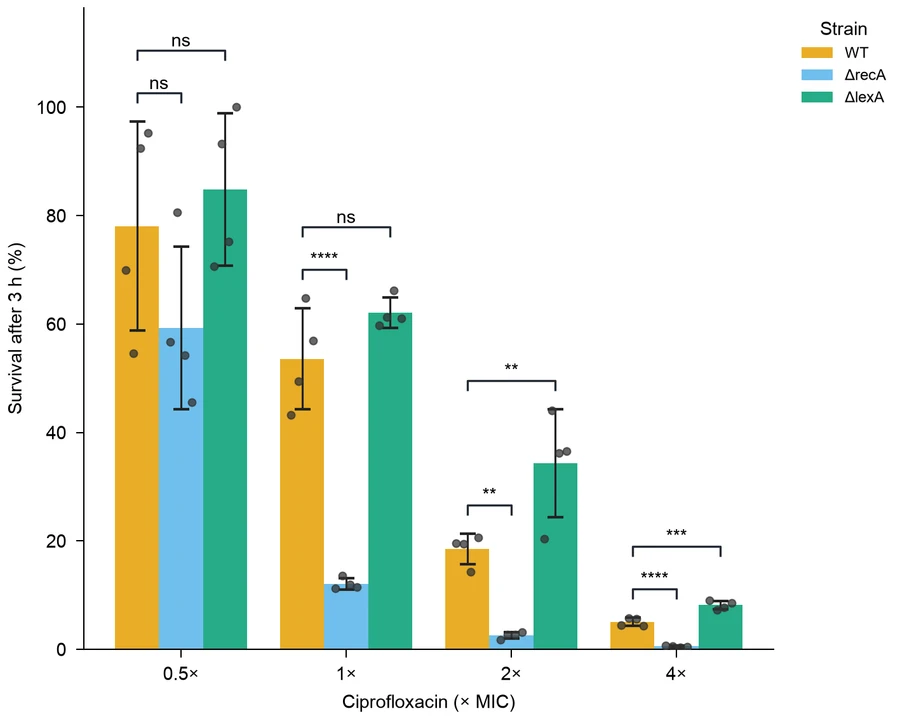
Diagramme en barresSurvie sous ciprofloxacine
Boîte à moustachesInsuline et obésité
Graphique de régressionAllométrie métabolique des mammifères
Diagramme en volcanTranscriptome du cancer du foie

Des données scientifiques aux graphiques

Créateur de graphiques IA gratuit à partir de CSV, Excel et données collées

De la table source à la figure du rapport, donnez à votre question de recherche une comparaison visuelle claire.

Un créateur de graphiques transforme un tableau d’observations en comparaison visuelle. DataChart rassemble les données CSV, Excel ou collées dans un même espace : vous décrivez votre question de recherche, il génère un graphique précis à partir de vos données, et vous affinez les réglages sur simple demande. Explorez les catégories, les évolutions temporelles, les distributions ou les relations avec un type de graphique adapté, puis exportez la figure modifiable pour un article, un rapport ou une présentation.

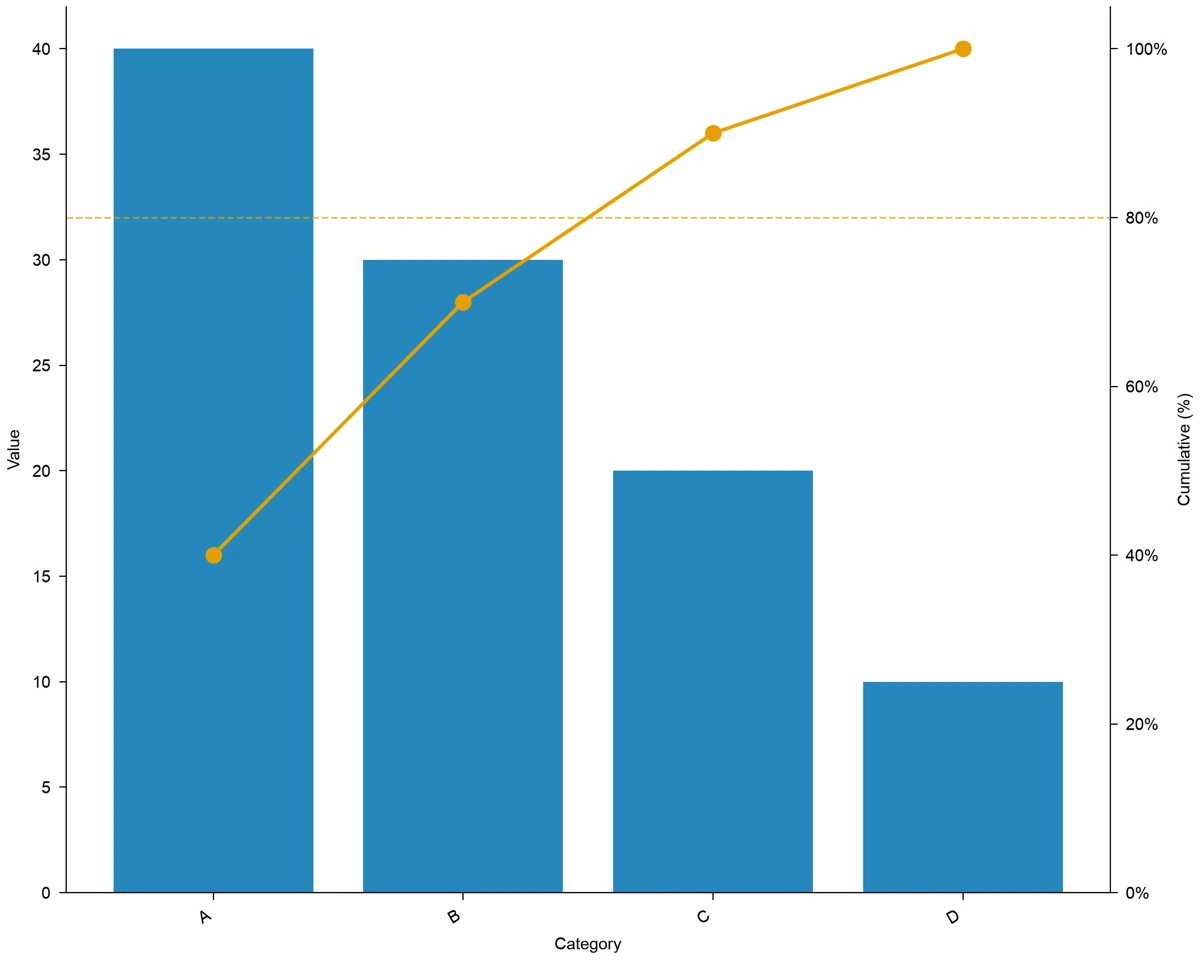
Diagramme en barres comparant les catégories du jeu de données du modèle
  • Données CSV, Excel ou collées
  • Graphiques de comparaisons, de tendances et de distributions
  • Étiquettes, palettes et styles de revues
  • PNG, PDF, EPS et TIFF pour articles et présentations

Fonctionnalités du créateur de graphiques IA

Choisissez un graphique adapté aux données, puis affinez les légendes et le style pour mettre en évidence la comparaison souhaitée.

Rassemblez vos données dans un même espace

Partez d’un CSV, d’un fichier Excel ou d’un tableau collé pour décrire le graphique correspondant à vos observations. Dans l’aperçu des données, choisissez la feuille pertinente et identifiez les mesures, les groupes et les unités. DataChart vous fait ensuite passer du tableau à une comparaison visuelle, chaque valeur provenant de vos données d’entrée.

  • Utilisez une entrée compatible : CSV, Excel ou tableau collé.
  • Prévisualisez la feuille et les valeurs des colonnes avant la génération.
  • Identifiez les mesures et la comparaison à représenter.
Préparez vos données

Trouvez le graphique qui répond à votre question

Choisissez une représentation selon ce que les lecteurs doivent comprendre : différences entre groupes, évolution dans le temps, distributions ou relations entre variables. DataChart génère des graphiques précis guidés par vos données et la comparaison demandée. Utilisez des modèles pertinents pour préciser la structure, puis peaufinez le résultat sur simple demande.

  • Comparez les catégories avec un diagramme en barres adapté.
  • Explorez des relations, des distributions ou des motifs matriciels.
  • Guidez la structure du graphique avec un modèle pertinent.
Explorez les modèles de graphiques

Rendez les axes et les légendes plus lisibles

Distinguez clairement les grandeurs mesurées, les groupes et les séries. Le créateur de graphiques permet d’adapter les étiquettes des axes, les unités, les couleurs, les légendes et les réglages à votre question. Une présentation cohérente entre les figures aide le lecteur à comparer les résultats sans devoir réapprendre les conventions visuelles sur chaque diapositive.

  • Indiquez les grandeurs et unités représentées sur les axes.
  • Distinguez les groupes ou séries avec les couleurs et la légende.
  • Adaptez les réglages à la comparaison que vous souhaitez montrer.
Commencez un graphique lisible

Exportez des graphiques pour vos articles et diapositives

Préparez le graphique aux dimensions et au format de votre manuscrit, rapport ou présentation. DataChart exporte en PNG, PDF, EPS ou TIFF, avec le code Python du graphique. Conservez le projet pour revenir aux corrections du graphique pendant que la figure exportée est utilisée dans le document prévu.

  • Choisissez un export compatible en PNG, PDF, EPS ou TIFF.
  • Adaptez la taille de sortie à la mise en page finale.
  • Conservez le projet pour modifier le graphique ultérieurement.
Créez un graphique pour votre rapport

Comment utiliser un créateur de graphiques IA

Importez vos données, choisissez un graphique adapté, et DataChart le trace avec précision, prêt à être modifié et exporté.

  1. Importez et prévisualisez votre tableau

    Choisissez un fichier compatible ou collez le tableau. Pour Excel, sélectionnez la feuille nécessaire. L’aperçu affiche les noms des colonnes, les mesures, les groupes et les unités : DataChart part ainsi des données que vous souhaitez réellement présenter.

  2. Décrivez la comparaison

    Expliquez ce que le lecteur doit comparer ou comprendre, puis choisissez un type de graphique ou un modèle adapté. Comparez par exemple des groupes de traitement avec un diagramme en barres ou deux variables numériques avec un nuage de points. Précisez les légendes et les unités de mesure.

  3. Générez et peaufinez le graphique

    Générez le graphique à partir du tableau et de la comparaison décrite. DataChart calcule et trace chaque valeur à partir de vos données : les observations apparaissent exactement telles qu’enregistrées dans le graphique choisi, prêtes pour les ajustements de mise en forme.

  4. Affinez et exportez la figure

    Ajustez les correspondances de colonnes, les étiquettes, les couleurs et les réglages pour le rapport ou la diapositive. Exportez en PNG, PDF, EPS ou TIFF lorsque la figure est prête. Conservez le projet pour poursuivre les révisions des données ou de la présentation.

Cas d'utilisation des graphiques

Présentez des comparaisons, des distributions, des relations et des flux à partir de données réelles.

Diagramme en barres comparant les catégories du jeu de données du modèle

Comparez des traitements en réunion de laboratoire

Rassemblez les mesures expérimentales et les groupes dans un diagramme en barres. DataChart transforme le tableau en comparaison avec la grandeur mesurée et ses unités. Utilisez la figure pour expliquer les différences entre conditions en réunion de laboratoire, puis dans le rapport expérimental.

Explorer cet exemple
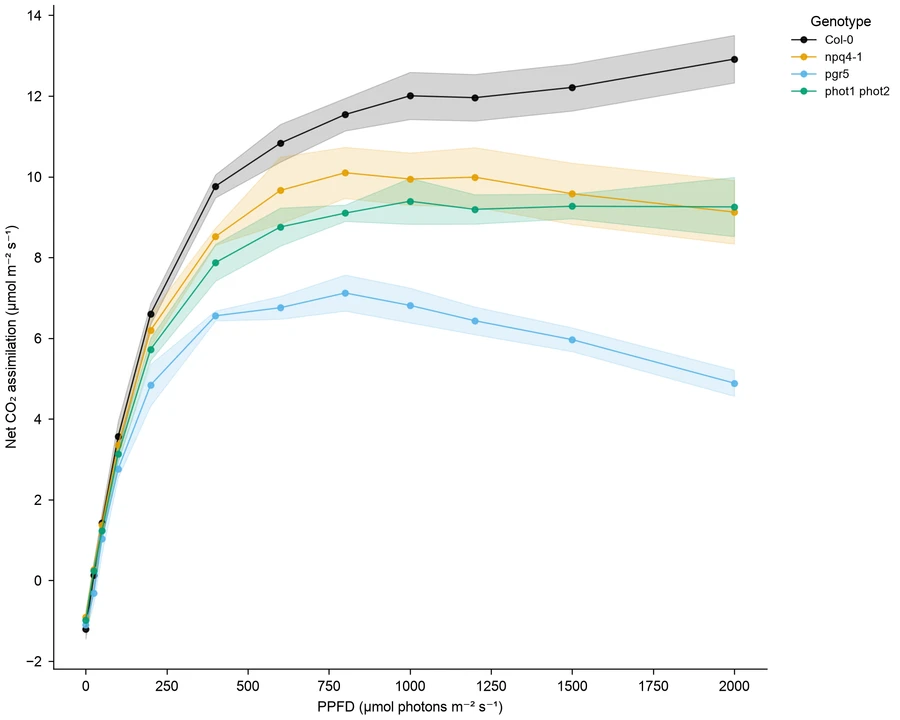
Graphique en courbes des observations de réponse lumineuse d'Arabidopsis

Expliquez une évolution dans une synthèse de résultats

Montrez l’évolution d’une réponse à partir de mesures répétées et de leurs temps d’observation. Un graphique en courbes réunit les séries, avec les étiquettes et unités du tableau. Intégrez-le à une synthèse ou une présentation pour guider le public sur la période étudiée.

Explorer cet exemple

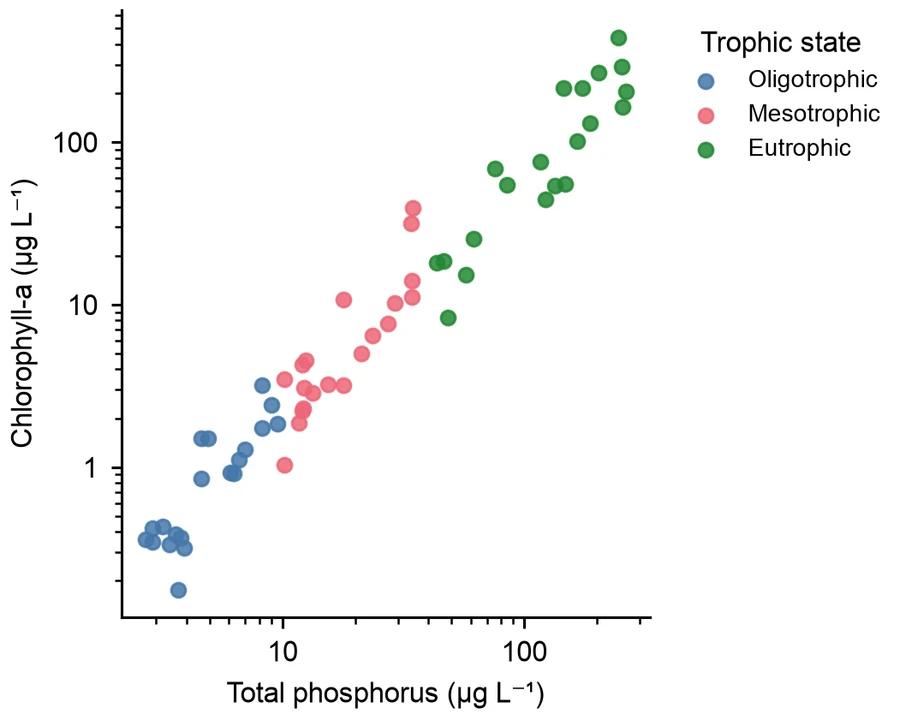
Nuage de points du phosphore et de la chlorophylle a observés dans un lac

Discutez des associations dans un rapport de recherche

Explorez des mesures appariées, comme le phosphore et la chlorophylle-a d’un lac, avec un nuage de points. Fournissez les colonnes et unités, puis adaptez les étiquettes à la question étudiée. Le graphique permet de discuter des relations entre variables dans un rapport ou une réunion méthodologique.

Explorer cet exemple

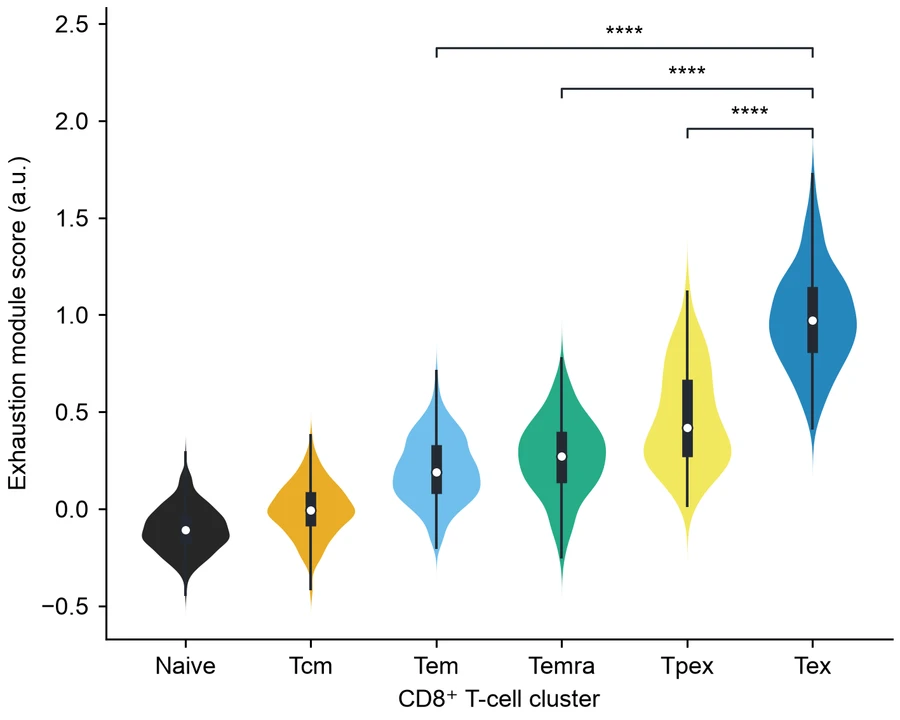
Diagrammes en violon des scores d'épuisement des lymphocytes T CD8 selon les clusters

Présentez la variabilité lors d’une revue d’équipe

Utilisez les mesures individuelles et les groupes pour discuter de la variabilité. Les boîtes à moustaches ou les diagrammes en violon montrent la distribution des observations et les différences entre groupes. Préparez des étiquettes claires pour le rapport afin de discuter de la dispersion autant que des valeurs centrales.

Explorer cet exemple

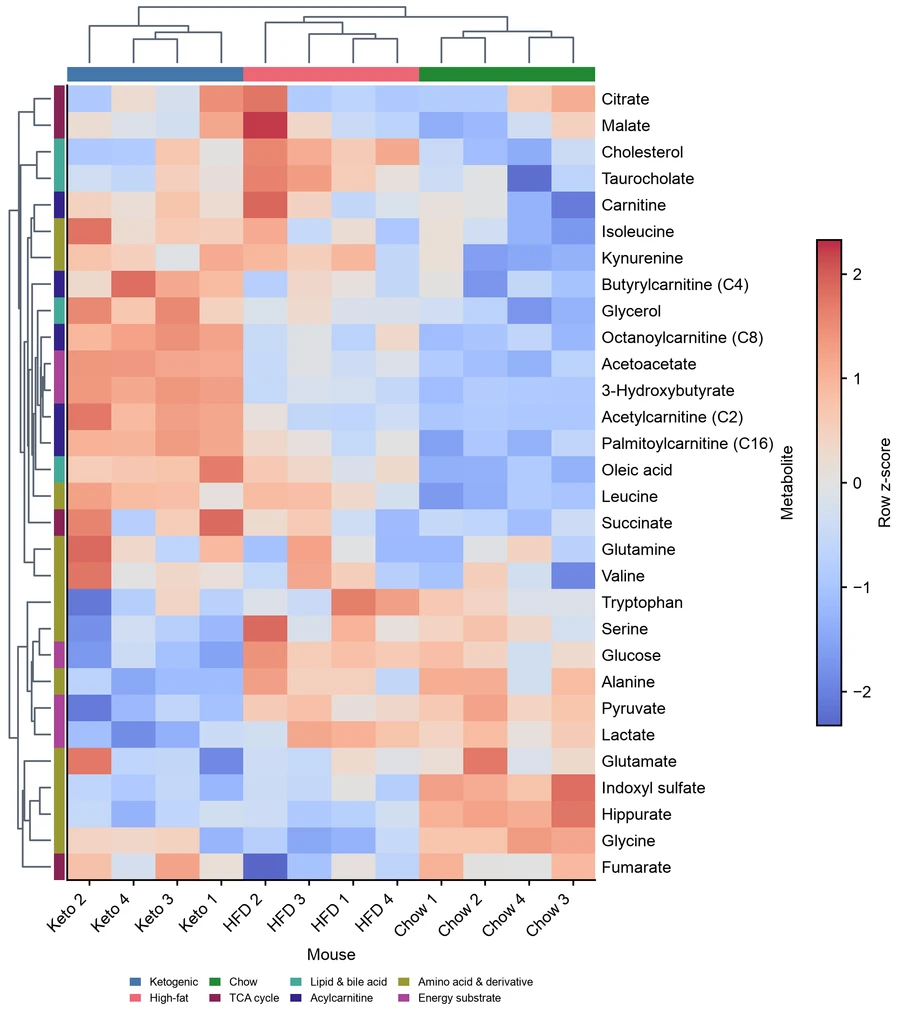
Carte thermique des métabolites plasmatiques de souris selon les groupes alimentaires

Présentez des motifs multivariés en séminaire

Créez une carte thermique à partir d’une matrice de mesures par échantillon ou condition. Précisez les lignes, colonnes et couleurs pour que DataChart présente les motifs à discuter. La figure offre au public du séminaire une vue commune de la matrice plutôt qu’un tableau dense.

Explorer cet exemple

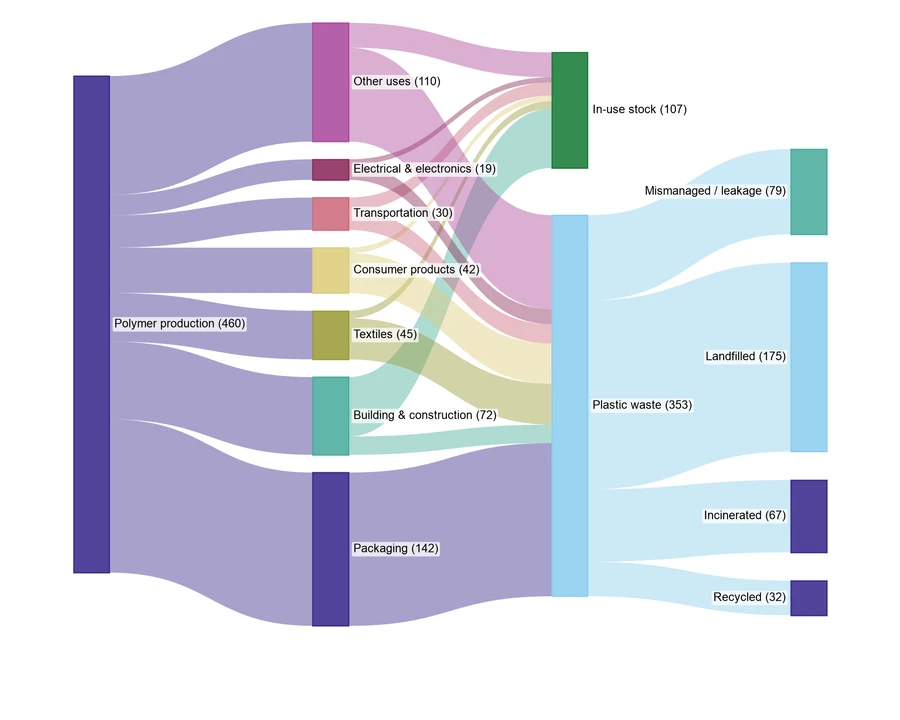
Diagramme de Sankey illustrant des flux mondiaux de matières plastiques

Expliquez les flux de matières dans un rapport

Transformez les sources, destinations et quantités en diagramme de Sankey pour un rapport sur les flux de matières ou l’allocation de ressources. DataChart représente les connexions et les quantités relatives ensemble. Ajoutez les catégories et unités pour rendre les mouvements et leur répartition lisibles.

Explorer cet exemple

Avis sur le créateur de graphiques IA

Points de vue de la recherche, de l'enseignement et des présentations sur l'utilisation de SciFig.

Notre tableau de traitements demandait une comparaison plus claire pour la réunion hebdomadaire du laboratoire. J'ai utilisé le générateur de graphiques avec les données CSV, puis affiné les groupes, les libellés et les couleurs. La figure exportée réunissait catégories et variabilité, permettant de parler de l'expérience au lieu d'expliquer comment lire le tableur.

Nora Edwards

Chercheuse en biologie expérimentale, Stanford University

Outils gratuits

Un outil pour chaque figure scientifique

99 générateurs spécialisés pour la figure scientifique dont vous avez besoin — chacun s’ouvre dans le bon espace de travail avec un exemple.

Illustrations, structures et schémas conceptuels

44 outils
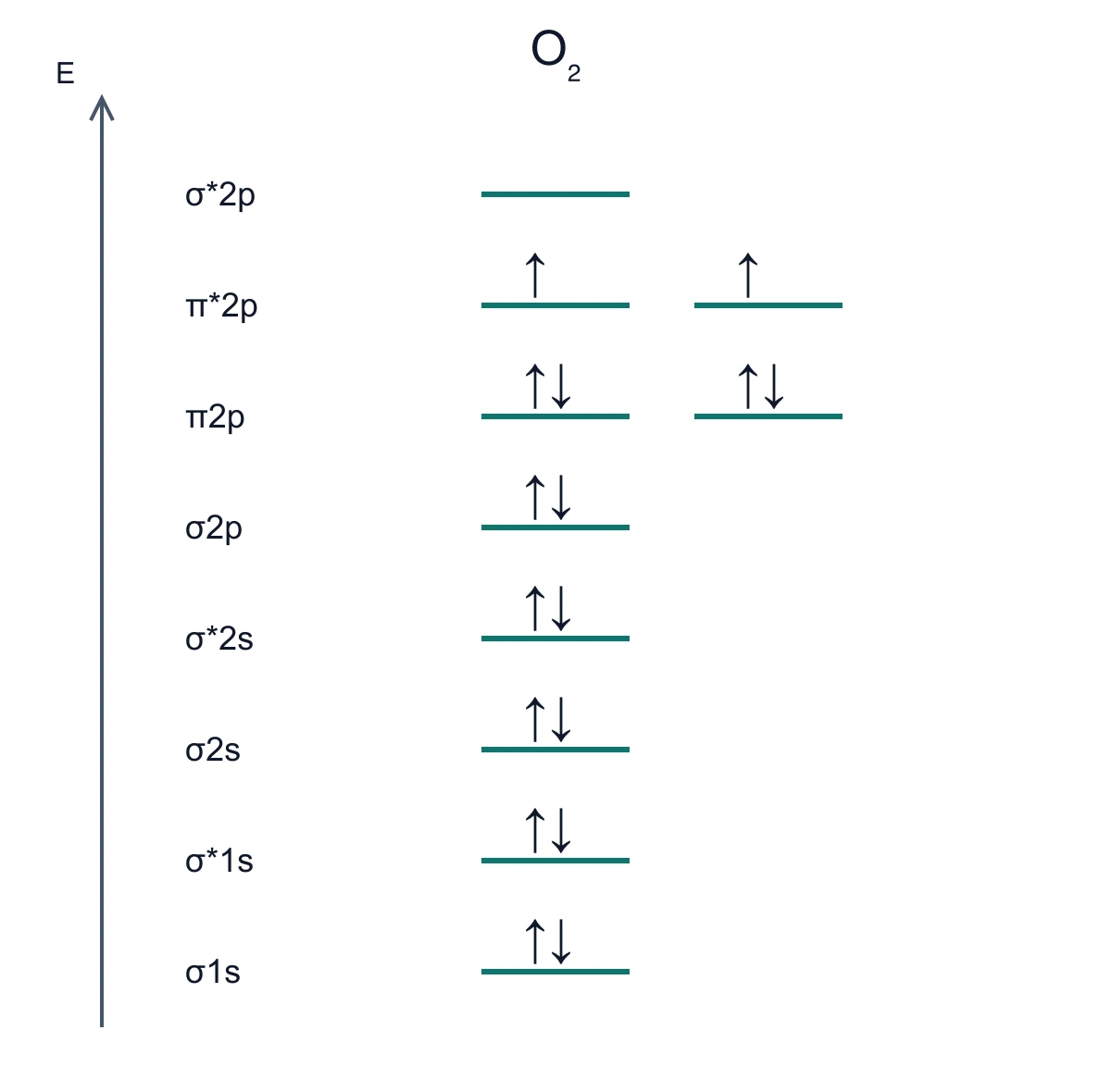
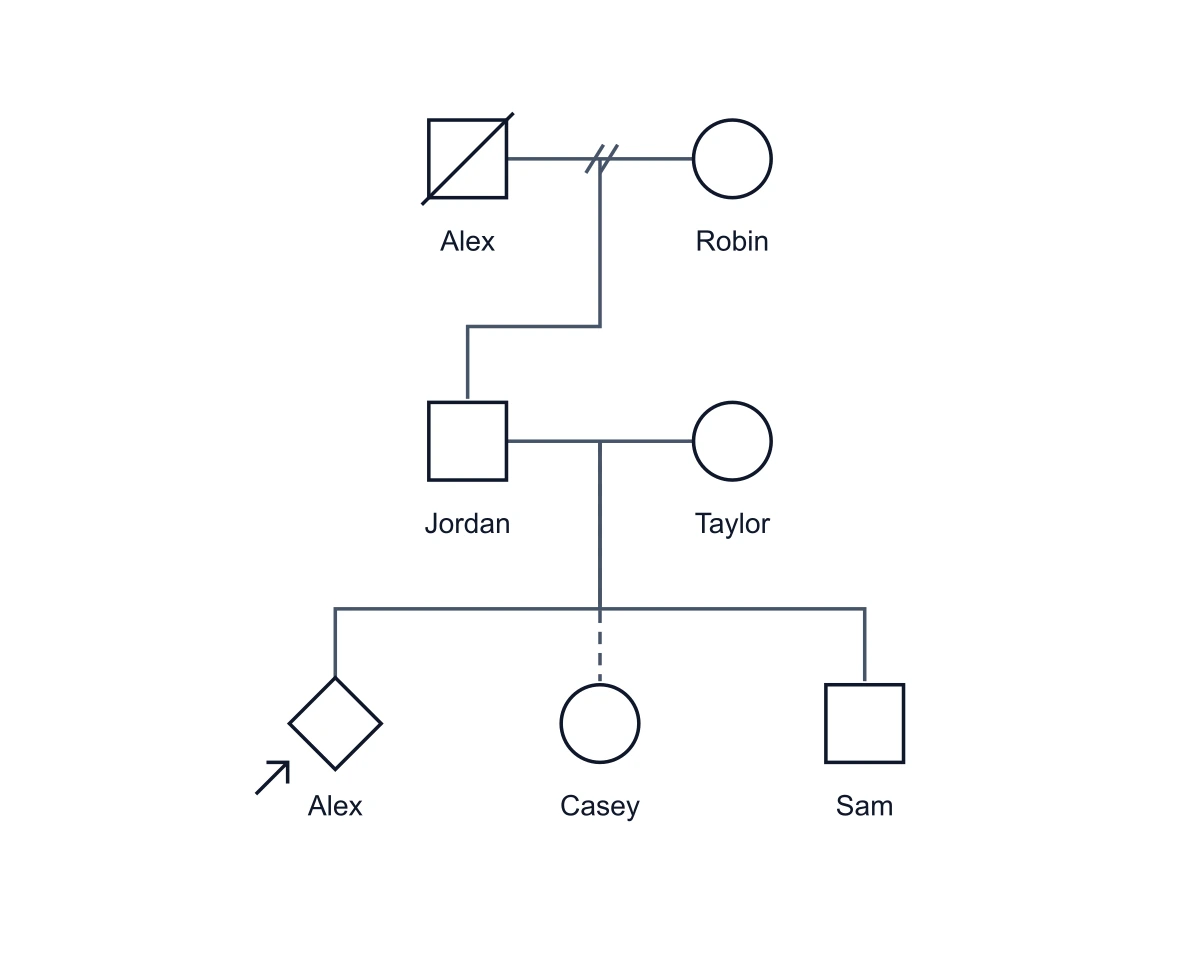
Figure d’exemple : Générateur de structures chimiquesGénérateur de structures chimiquesFigure d’exemple : Créateur de résumé graphiqueCréateur de résumé graphiqueFigure d’exemple : Générateur de diagrammes de corps libreGénérateur de diagrammes de corps libreFigure d’exemple : Générateur de schémas de circuitGénérateur de schémas de circuitFigure d’exemple : Générateur d’images scientifiques par IAGénérateur d’images scientifiques par IAFigure d’exemple : Plaque à 96 puits modifiablePlaque à 96 puits modifiableFigure d’exemple : Générateur de structures de LewisGénérateur de structures de LewisFigure d’exemple : Créateur de posters scientifiquesCréateur de posters scientifiquesFigure d’exemple : Créateur de cladogrammesCréateur de cladogrammesFigure d’exemple : Créateur de réseaux alimentairesCréateur de réseaux alimentairesFigure d’exemple : Générateur d’illustrations médicalesGénérateur d’illustrations médicalesFigure d’exemple : Générateur de schémas de PCRGénérateur de schémas de PCRFigure d’exemple : Convertisseur de texte PPT en visuelsConvertisseur de texte PPT en visuelsFigure d’exemple : Générateur de schémas de la mitoseGénérateur de schémas de la mitoseFigure d’exemple : Générateur d’infographies par IAGénérateur d’infographies par IAFigure d’exemple : Générateur de dessins anatomiquesGénérateur de dessins anatomiquesFigure d’exemple : Comparaison des cellules animales et végétalesComparaison des cellules animales et végétalesFigure d’exemple : Générateur de schémas de cellule animaleGénérateur de schémas de cellule animaleFigure d’exemple : Créateur de plans d’architectureCréateur de plans d’architectureFigure d’exemple : Créateur de modèles de BohrCréateur de modèles de BohrFigure d’exemple : Générateur de schémas du cycle de CalvinGénérateur de schémas du cycle de CalvinFigure d’exemple : Générateur de schémas du cycle du carboneGénérateur de schémas du cycle du carboneFigure d’exemple : Générateur de schémas du cycle cellulaireGénérateur de schémas du cycle cellulaireFigure d’exemple : Générateur de schémas de la respiration cellulaireGénérateur de schémas de la respiration cellulaireFigure d’exemple : Générateur de schémas de réplication de l’ADNGénérateur de schémas de réplication de l’ADNFigure d’exemple : Générateur de schémas de la chaîne de transport d’électronsGénérateur de schémas de la chaîne de transport d’électronsFigure d’exemple : Générateur de schémas de la glycolyseGénérateur de schémas de la glycolyseFigure d’exemple : Convertisseur d’image en SVG modifiableConvertisseur d’image en SVG modifiableFigure d’exemple : Générateur de schémas du cycle de KrebsGénérateur de schémas du cycle de KrebsFigure d’exemple : Créateur de schémas de montage expérimentalCréateur de schémas de montage expérimentalFigure d’exemple : Générateur de schémas de la méioseGénérateur de schémas de la méioseFigure d’exemple : Générateur de diagrammes d’orbitales moléculairesGénérateur de diagrammes d’orbitales moléculairesFigure d’exemple : Générateur de schémas du cycle de l’azoteGénérateur de schémas du cycle de l’azoteFigure d’exemple : Créateur d’arbres généalogiquesCréateur d’arbres généalogiquesFigure d’exemple : Générateur de schémas du cycle du phosphoreGénérateur de schémas du cycle du phosphoreFigure d’exemple : Générateur de schémas de la photosynthèseGénérateur de schémas de la photosynthèseFigure d’exemple : Créateur d’arbres phylogénétiquesCréateur d’arbres phylogénétiquesFigure d’exemple : Générateur de schémas de cellule végétaleGénérateur de schémas de cellule végétaleFigure d’exemple : Générateur de schémas de la synthèse des protéinesGénérateur de schémas de la synthèse des protéinesFigure d’exemple : Créateur de carrés de PunnettCréateur de carrés de PunnettFigure d’exemple : Créateur de tracés de rayonsCréateur de tracés de rayonsFigure d’exemple : Générateur de palettes de couleurs scientifiquesGénérateur de palettes de couleurs scientifiquesFigure d’exemple : Générateur de schémas du cycle de l’eauGénérateur de schémas du cycle de l’eauFigure d’exemple : Générateur de schémas de Western blotGénérateur de schémas de Western blot












FAQ du créateur de graphiques IA

1.

2.

3.

4.

5.

6.

Arrière-plan d'appel à l'action

Vos données, clairement présentées

Transformez vos données en graphique

Préparez vos données

Gratuit pour commencer · Pas de carte de crédit requise · Conçu pour les chercheurs