
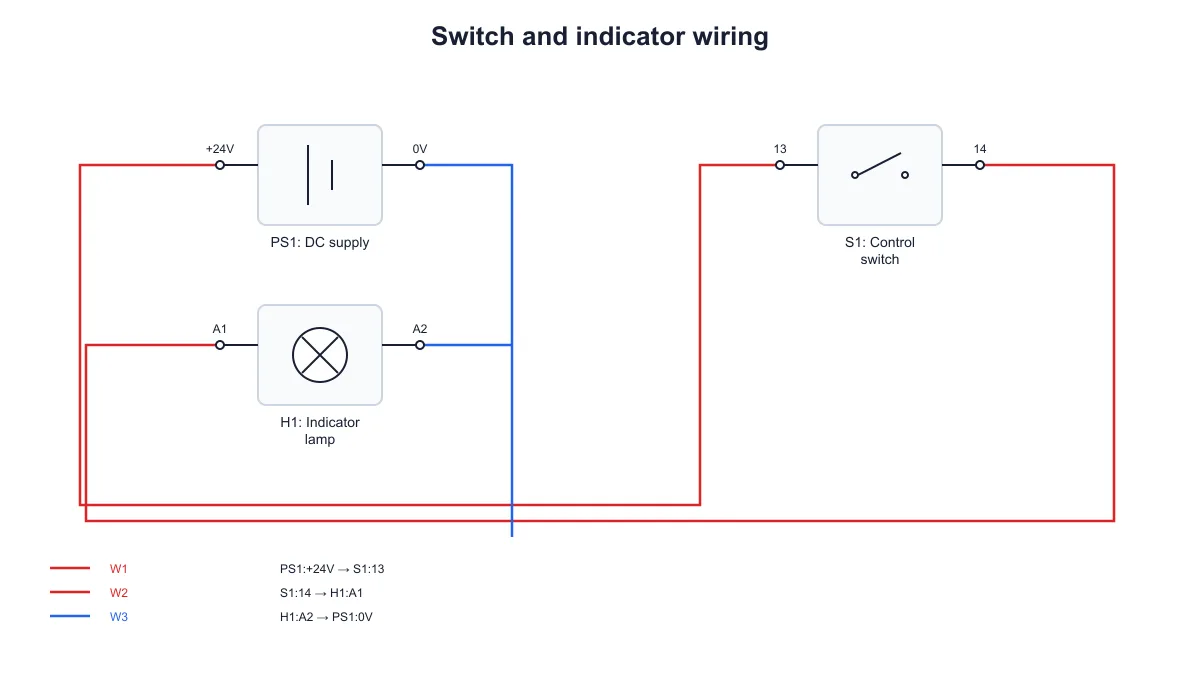
Explicar un interruptor y un indicador
Prepara un ejemplo con alimentación, interruptor e indicador luminoso. Define los extremos y números de hilo y utiliza el diagrama de cableado y su lista para explicar cada conexión.
Explorar este ejemploCrear un diagrama de cableado gratis
Muestra qué dos terminales une cada hilo. Edita componentes, números y colores, comprueba la lista de conexiones y guarda el dibujo con sus ajustes.
Empieza con hasta 150 créditos gratis|Sin tarjeta de crédito
Únete con una invitación y consigue hasta 350 créditos gratis en tu primer día.
Conectar terminales en un diagrama de cableado
Elige componentes, etiqueta sus terminales y conecta los extremos mediante hilos numerados. Descarga el dibujo o guarda los ajustes para editarlo después.
De dos a ocho componentes, de dos a cuatro terminales por componente y de uno a doce hilos. Los colores distinguen las conexiones introducidas y la lista indica cada número de hilo y sus dos extremos.
Componentes
Hilos
Crear un diagrama de cableado gratis— plantillas y ejemplos
Actualizado
Conexiones entre terminales e identificación de hilos
Reúne nombres de componentes, etiquetas de terminales y conexiones en un dibujo que puedes volver a editar.
SciFig permite crear un diagrama de cableado con símbolos de fuente de alimentación, interruptor, indicador luminoso, bornera, resistencia o componente genérico. Asigna un identificador y un nombre a cada componente y etiqueta sus terminales. Para cada hilo, selecciona ambos extremos y elige un número y un color. La vista previa muestra el recorrido; la lista inferior indica el número del hilo y los componentes y terminales de sus extremos. Exporta SVG o PNG y conserva los ajustes JSON para volver al mismo ejemplo y modificar nombres o conexiones.
Indica terminales y números de hilo para comprobar cada conexión en el dibujo y en la lista.
Elige símbolos de fuente de alimentación, interruptor, indicador luminoso, bornera, resistencia o componente genérico. Asigna un identificador único y un nombre a cada componente y edita las etiquetas de sus terminales. El diagrama de cableado comienza con puntos de conexión definidos. La vista previa muestra los nombres junto a los símbolos y terminales para compararlos con el material de clase o la documentación.
Añade cada hilo entre dos terminales existentes y distintos y asígnale un número único y un color. La vista previa une los extremos introducidos. Puedes añadir, modificar o eliminar hilos para actualizar el dibujo. Los colores permiten distinguir las conexiones indicadas; las etiquetas de los dos terminales sirven para comprobar con precisión los extremos de cada una.
Debajo del diagrama de cableado, cada fila muestra un color, un número de hilo y los identificadores de componentes y terminales de ambos extremos. Cuando las líneas se cruzan o varios hilos llegan al mismo componente, la lista permite consultar los puntos concretos. Al cambiar nombres de terminales o conexiones, el dibujo y la lista se actualizan juntos.
Descarga el diagrama de cableado en SVG para continuar la edición vectorial o en PNG para documentos y presentaciones. Los ajustes JSON conservan componentes, terminales e hilos. Guárdalos junto al material de clase o al manuscrito para volver al mismo ejemplo cuando cambien los nombres o las conexiones, editar los campos necesarios y exportar una nueva versión.
Define componentes y terminales, añade los hilos y comprueba las conexiones antes de exportar.
Escribe un título, elige los símbolos y asigna identificadores y nombres a los componentes. Etiqueta cada terminal con los términos de tu documento para reconocer los puntos de conexión.
Añade cada hilo seleccionando los terminales de origen y destino y su número y color. Los dos terminales deben existir previamente y ser diferentes.
Sigue los recorridos del dibujo y consulta los números, identificadores y etiquetas en la lista inferior. Comprueba que cada par de extremos coincide con la relación descrita en tu ejemplo.
Descarga SVG o PNG para tu documento y guarda los ajustes JSON junto a él. Cuando cambien nombres o conexiones, abre los ajustes, modifica los campos y vuelve a exportar.
Explica con ejemplos de terminales cómo se conectan los componentes mediante hilos.
Prepara un ejemplo con alimentación, interruptor e indicador luminoso. Define los extremos y números de hilo y utiliza el diagrama de cableado y su lista para explicar cada conexión.
Explorar este ejemplo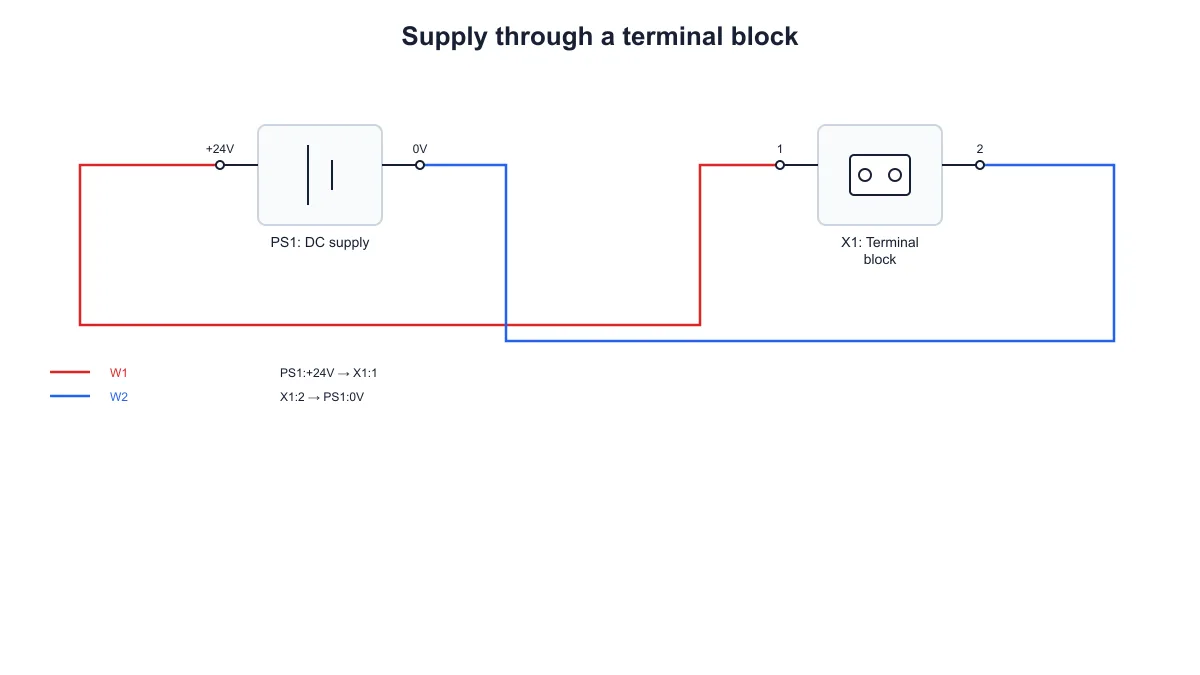
Coloca una bornera junto al símbolo de alimentación y nombra sus puntos de conexión. Asigna identificadores diferentes a los recorridos de ida y retorno. Los extremos visibles permiten relacionar cada hilo con las etiquetas de terminales en las notas.
Explorar este ejemplo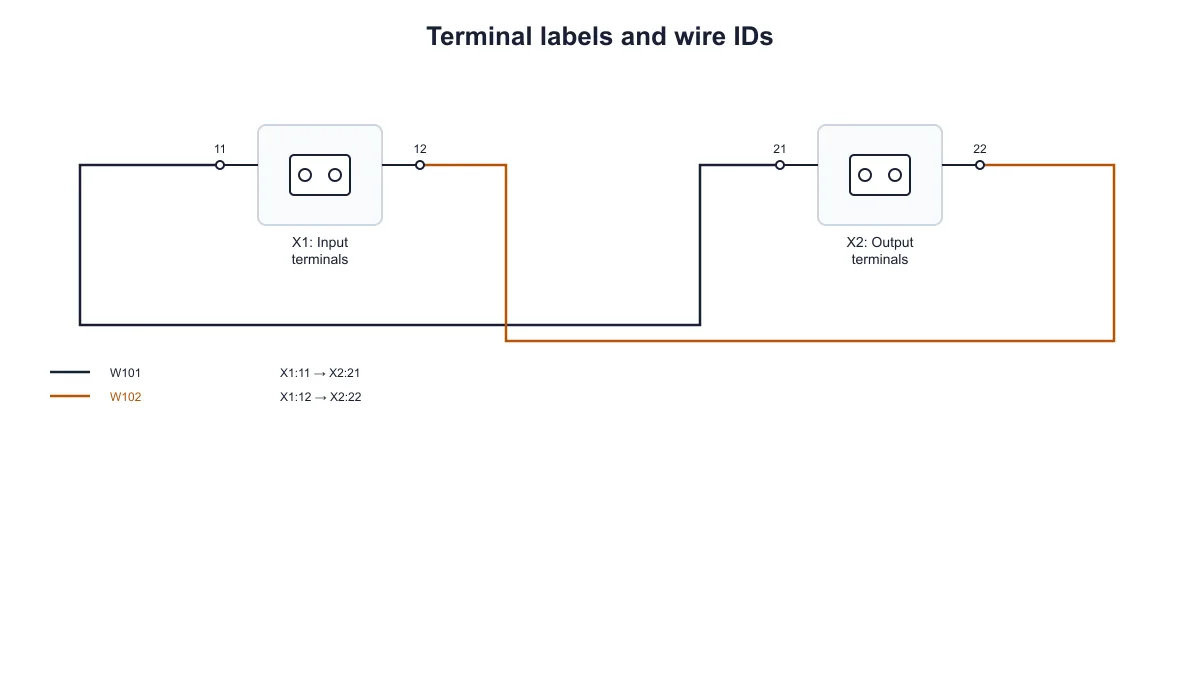
Asigna identificadores claros a dos borneras y utiliza los números de terminal del ejemplo. Conecta los extremos correspondientes y distingue los identificadores de hilo. Coloca el dibujo junto a la lista de conexiones para seguir la correspondencia en ambas representaciones.
Explorar este ejemplo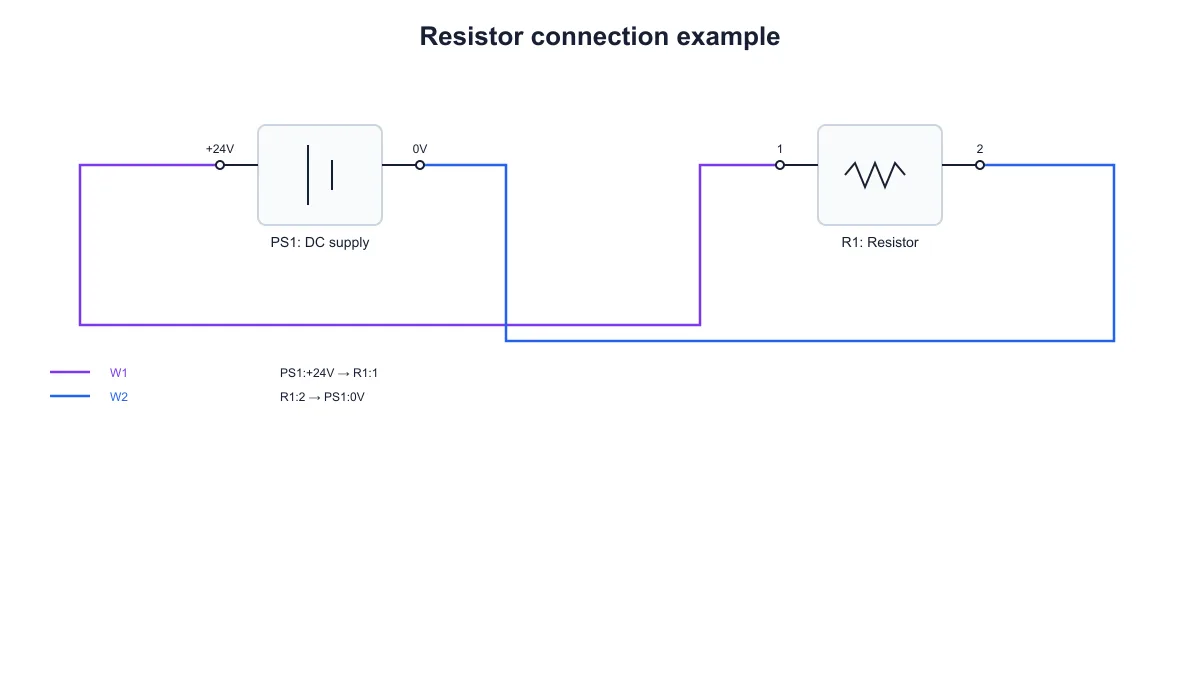
Utiliza los símbolos de resistencia y alimentación para explicar una ruta de conexión concreta. Introduce etiquetas de terminales e identificadores de hilo que coincidan con el ejercicio. El diagrama de cableado se crea a partir de esas referencias y puede acompañar la explicación escrita.
Explorar este ejemplo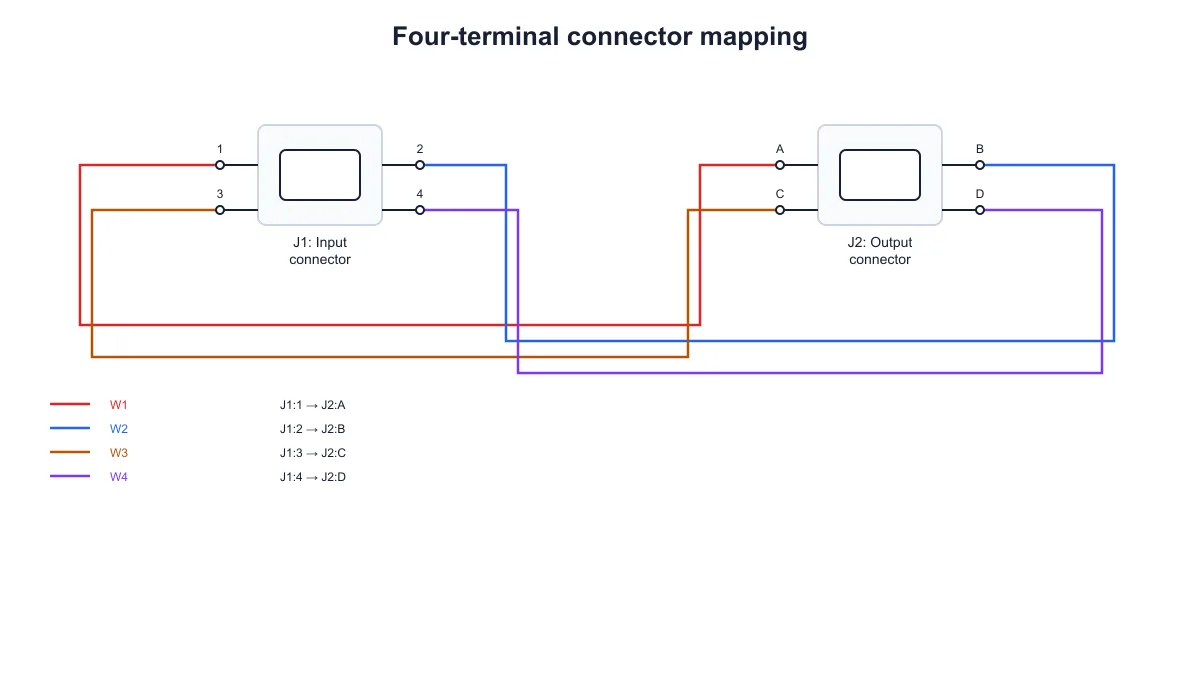
Representa un conector mediante componentes genéricos con varios terminales etiquetados. Asigna a cada conexión un identificador y un color y revisa la lista antes de exportar. Guarda los ajustes para cambiar una etiqueta de pin o comparar otra correspondencia más adelante.
Explorar este ejemploUtiliza el diagrama de cableado cuando importen los extremos concretos y los identificadores de hilo. Para explicar alimentación compartida, transformador, interruptor automático, barra y derivaciones de carga, continúa con el creador de diagramas unifilares de SciFig y muestra una vista simplificada de los equipos.
Explorar este ejemploNecesitaba un ejemplo pequeño donde los estudiantes pudieran seguir a la vez los números de terminal y los identificadores de hilo. En el diagrama de cableado introduje los componentes y seleccioné explícitamente cada extremo. Exporté la figura para la ficha y guardé los ajustes para modificar las etiquetas de los contactos en otro ejercicio.
Daniel H.
Tutor de ingeniería eléctrica · Universidad de Leeds
Herramientas gratis
Una herramienta para cada figura científica
110 generadores especializados para la figura científica que necesitas: cada uno se abre en el espacio de trabajo adecuado con un ejemplo.
Ilustraciones, estructuras y diagramas conceptuales
52 herramientas Generador de estructuras químicas
 Creador de resúmenes gráficos
 Generador de diagramas de cuerpo libre
 Generador de diagramas de circuitos
 Generador de imágenes científicas con IA
 Placa de 96 pocillos editable
 Generador de estructuras de Lewis
 Creador de pósteres científicos
 Creador de cladogramas
 Creador de redes tróficas
 Generador de ilustraciones médicas
 Generador de diagramas de PCR
 Conversor de texto de PPT a elementos visuales
 Generador de diagramas de mitosis
 Generador de infografías con IA
 Generador de dibujos anatómicos
 Comparación de células animales y vegetales
 Generador de diagramas de célula animal
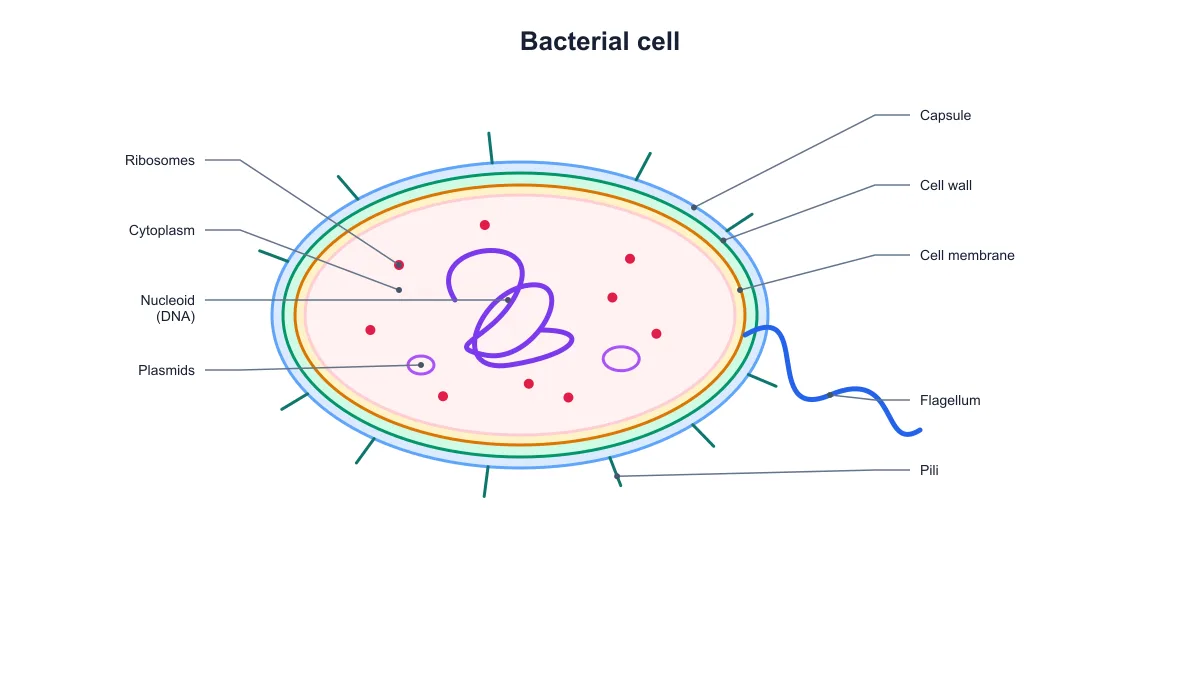 Generador de diagramas de bacterias
 Creador de planos arquitectónicos
 Creador de modelos de Bohr
 Generador de diagramas del ciclo de Calvin
 Generador de diagramas del ciclo del carbono
 Generador de diagramas del ciclo celular
 Generador de diagramas de respiración celular
 Generador de diagramas de replicación del ADN
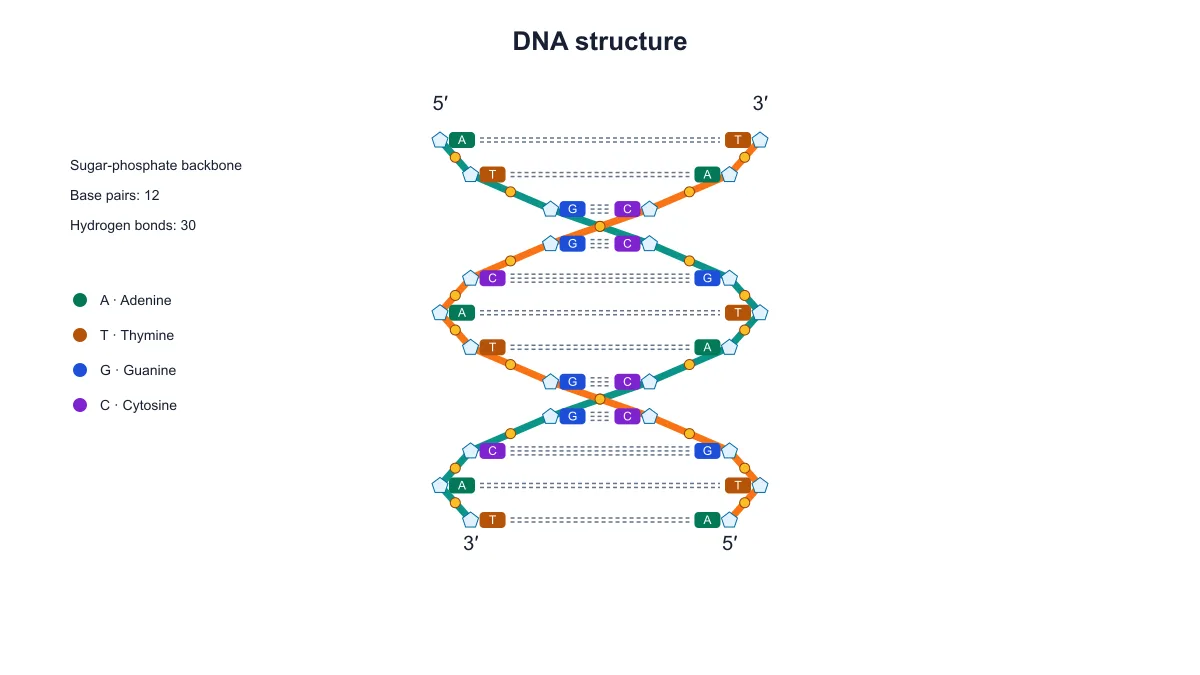 Generador de diagramas de ADN
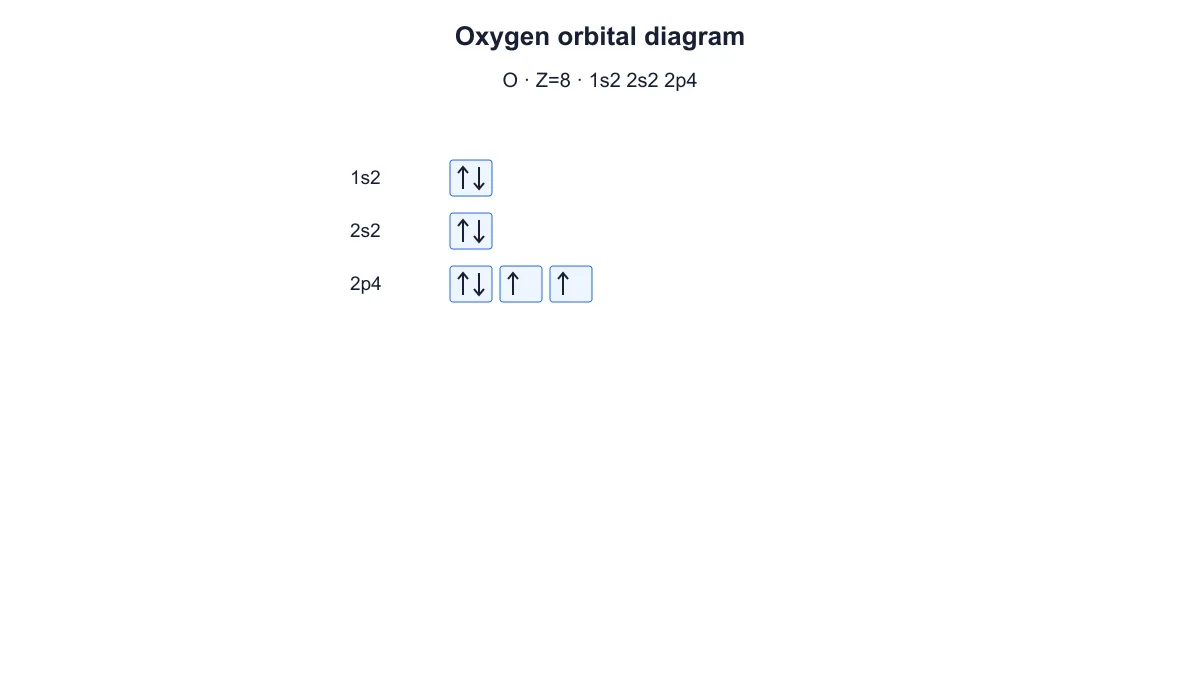 Diagrama de configuración electrónica
 Generador de diagramas de la cadena de transporte de electrones
 Generador de diagramas de glucólisis
 Conversor de imagen a SVG editable
 Generador de diagramas del ciclo de Krebs
 Creador de diagramas de montaje experimental
 Generador de diagramas de meiosis
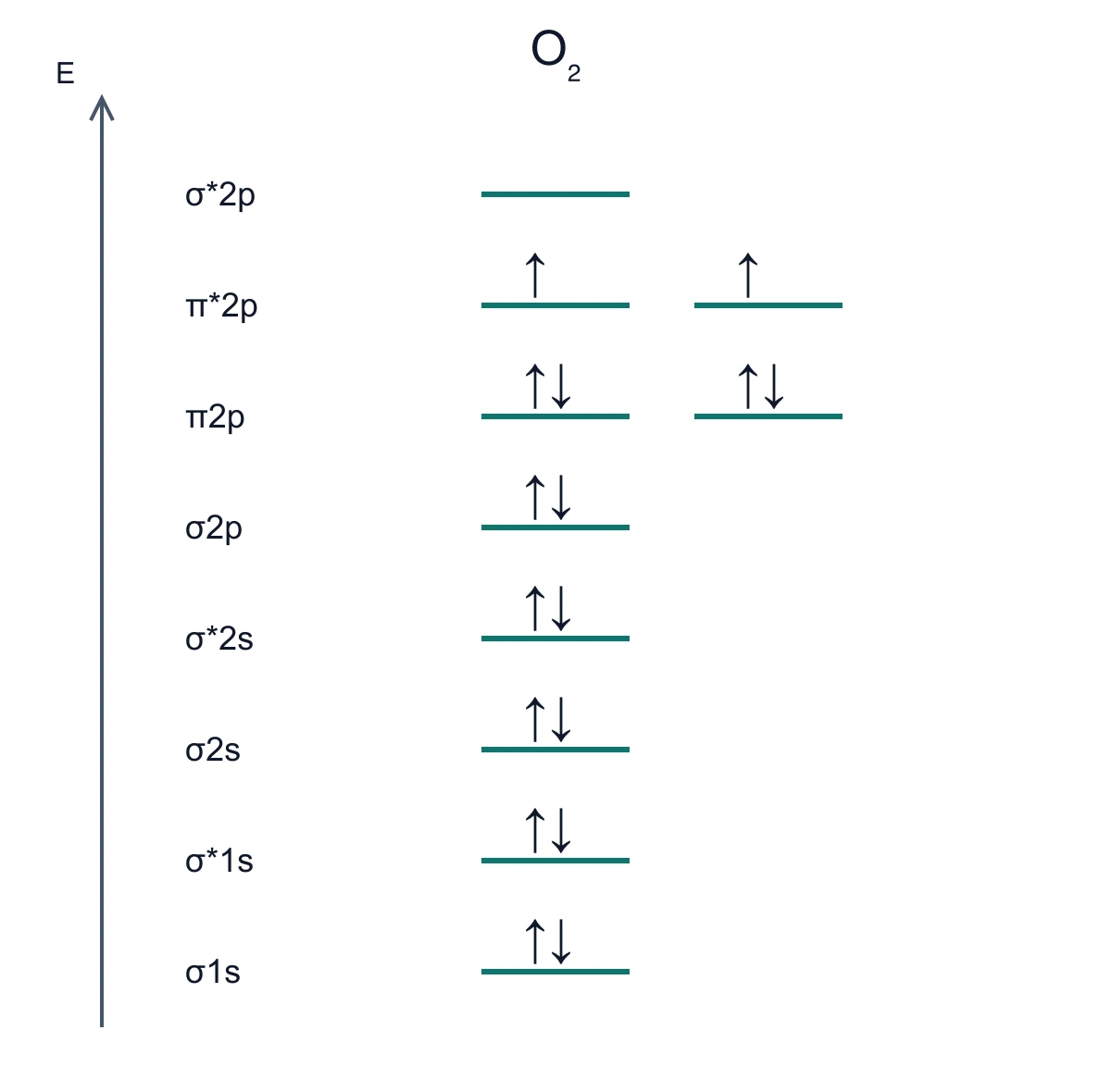 Generador de diagramas de orbitales moleculares
 Generador de diagramas del ciclo del nitrógeno
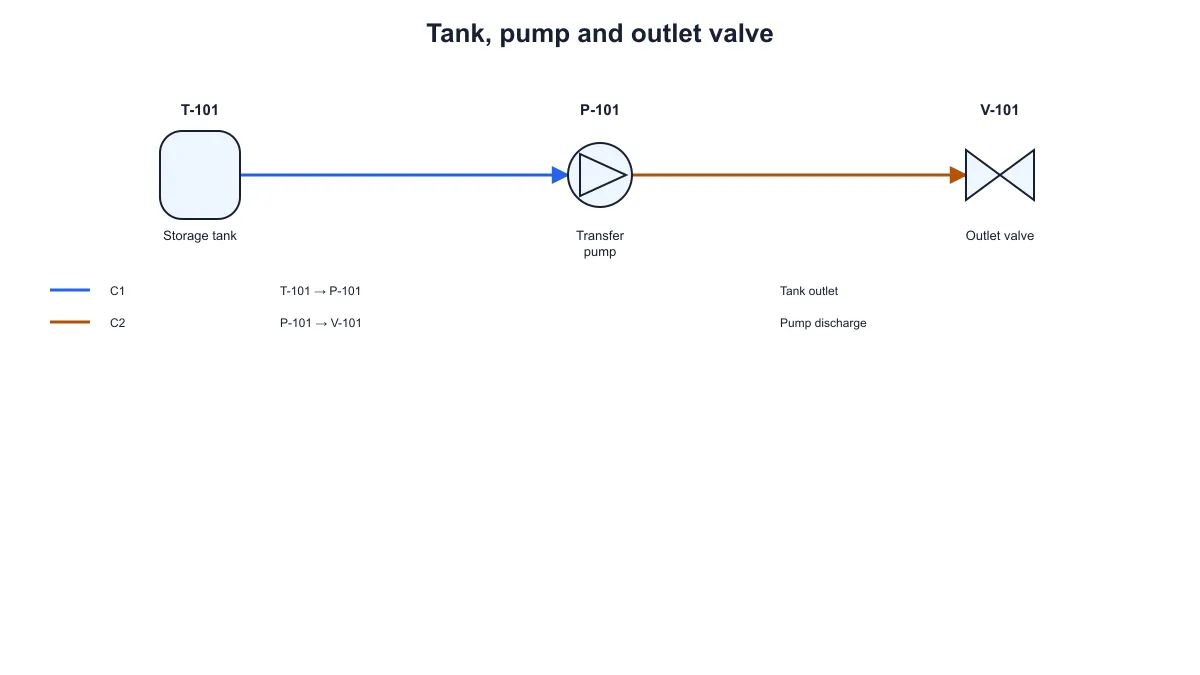 Generador de diagramas de tuberías e instrumentación
 Creador de árboles genealógicos
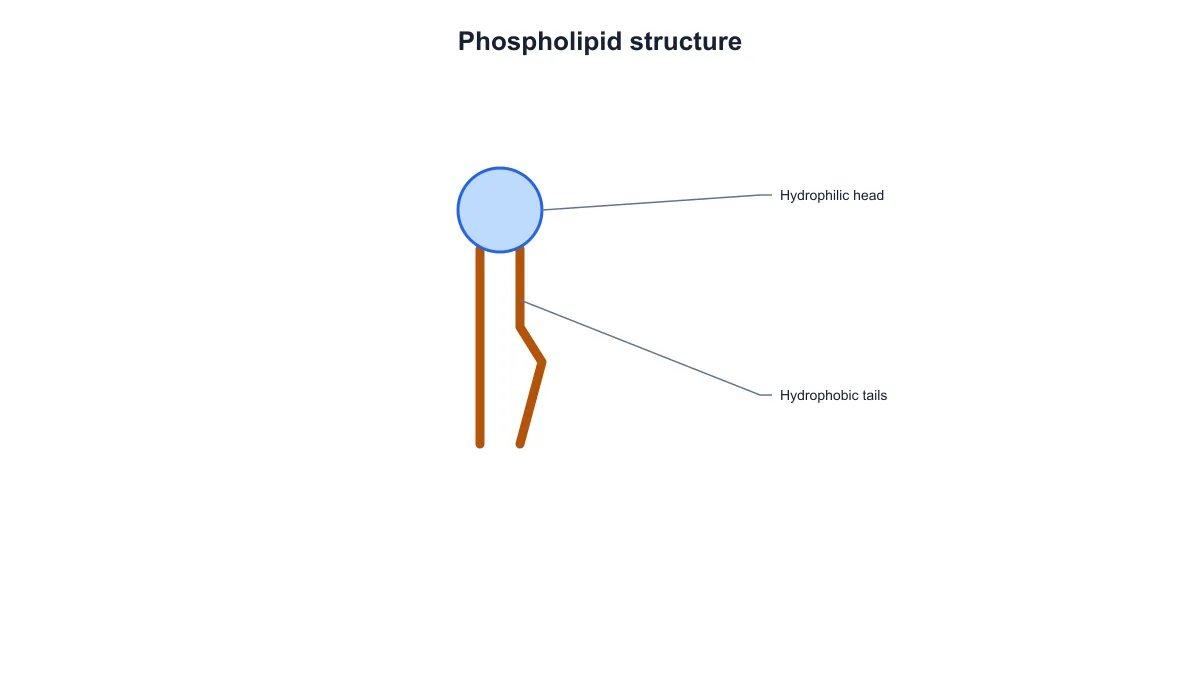 Generador de diagramas de fosfolípidos
 Generador de diagramas del ciclo del fósforo
 Generador de diagramas de fotosíntesis
 Creador de árboles filogenéticos
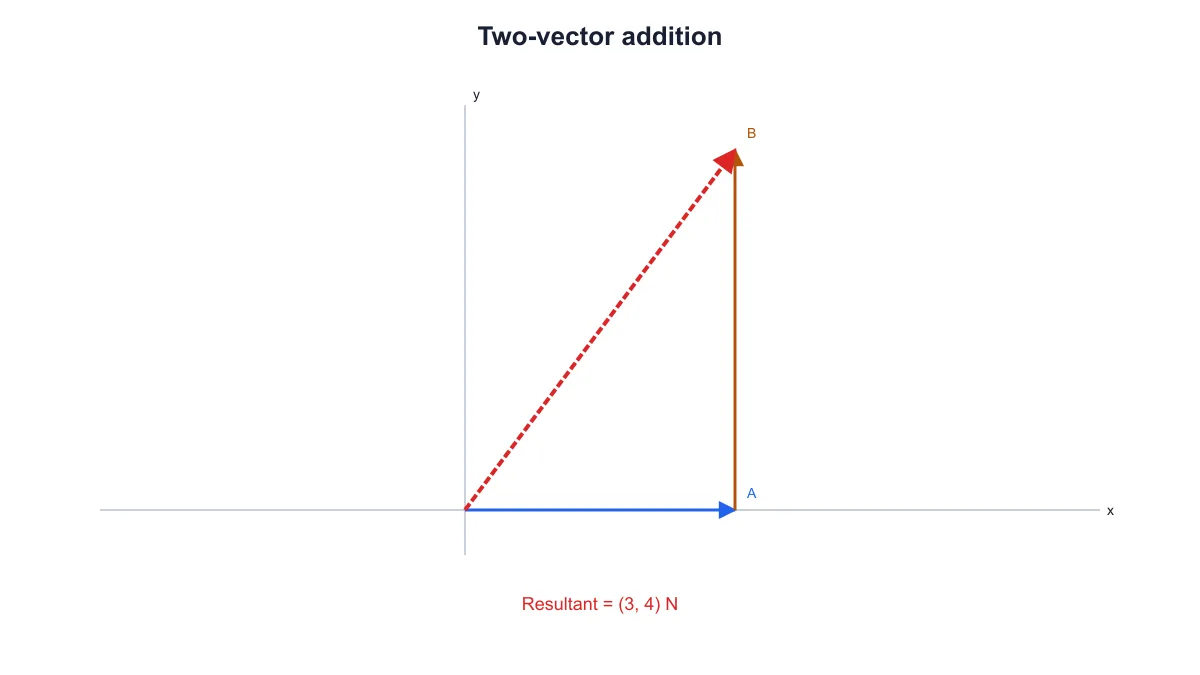 Diagramas vectoriales de física
 Generador de diagramas de célula vegetal
 Generador de diagramas de síntesis de proteínas
 Creador de cuadros de Punnett
 Creador de diagramas de rayos
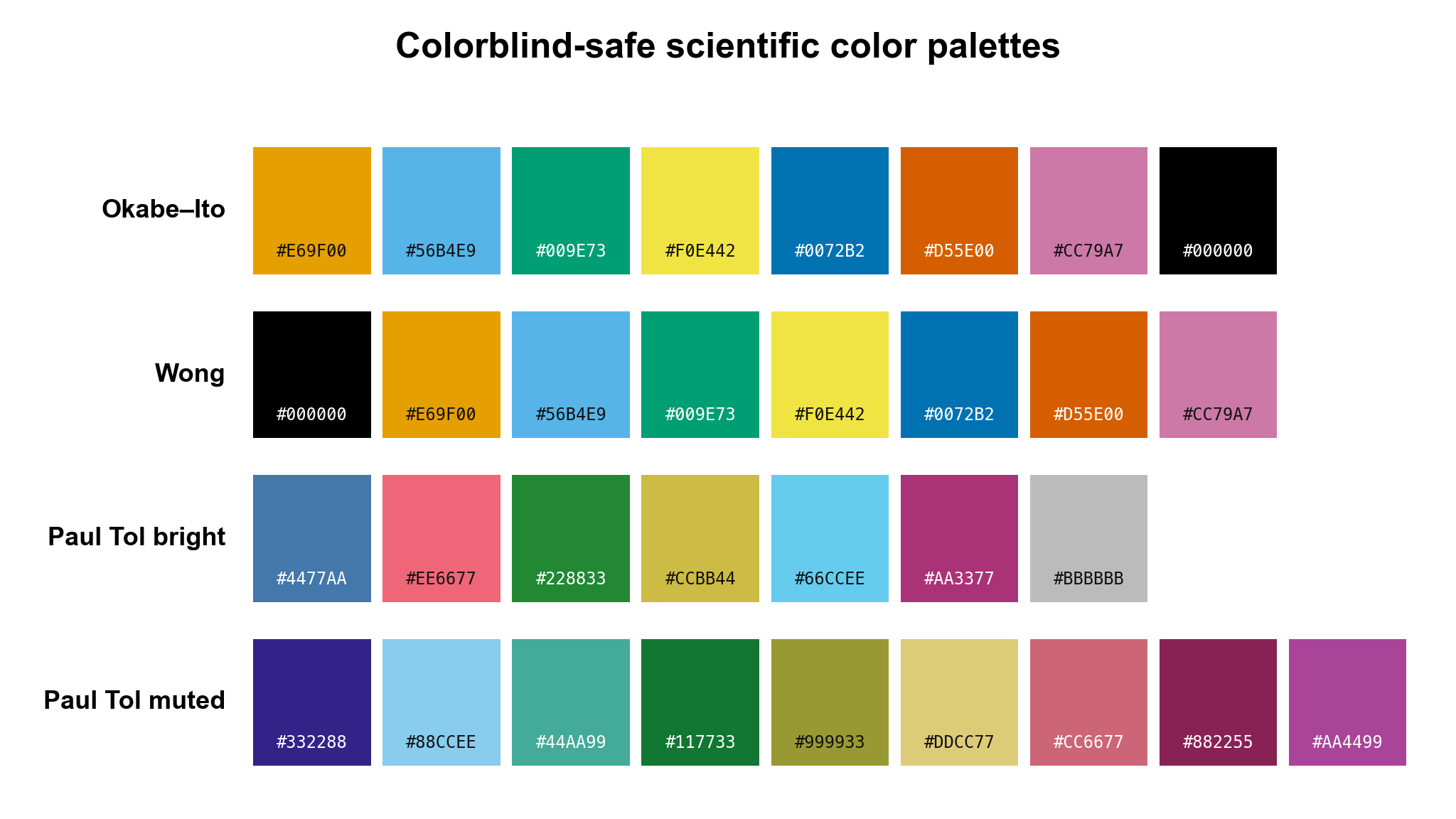 Generador de paletas de colores científicas
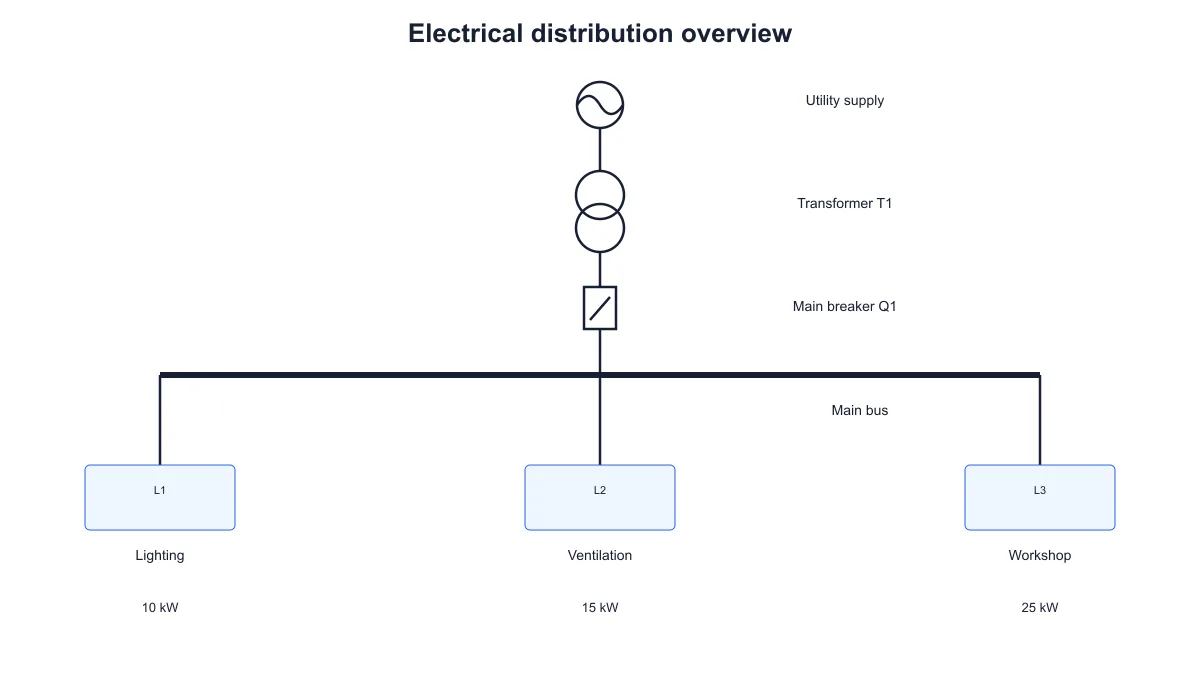 Generador de diagramas unifilares
 Generador de diagramas del ciclo del agua
 Generador de diagramas de Western blotCreador de diagramas de cableado
Gráficos y curvas estadísticas
27 herramientas Generador de diagramas de Bode
 Creador de gráficos de tela de araña
 Curva de supervivencia de Kaplan-Meier
 Creador de gráficos circulares multicapa
 Generador de curvas de campana
 Generador de diagramas de Gantt
 Generador de diagramas de caja y bigotes
 Creador de diagramas de dispersión
 Generador de mapas de calor
 Generador de gráficos con IA
 Creador de gráficos comparativos
 Generador de diagramas de Sankey
 Generador de gráficos de radar
 Creador de histogramas
 Gráfico de barras
 Generador de plano cartesiano
 Creador de diagramas de puntos
 Forest plot
 Calculadora DPI
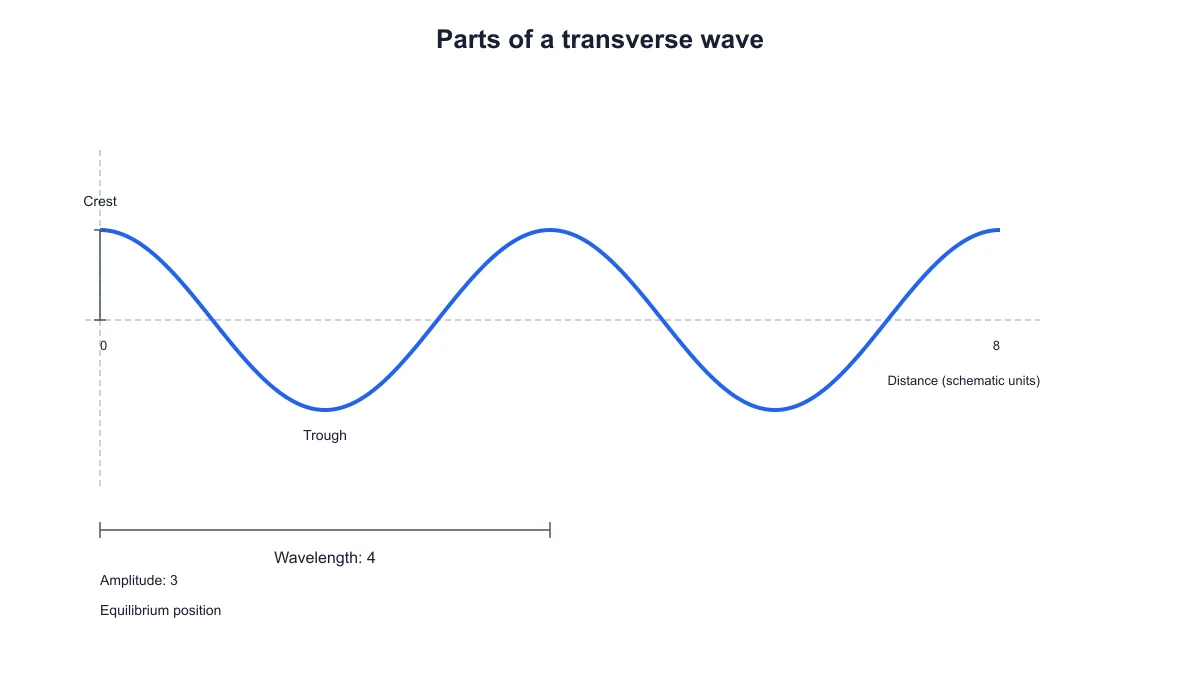 Diagrama de onda transversal
 Gráfico de líneas
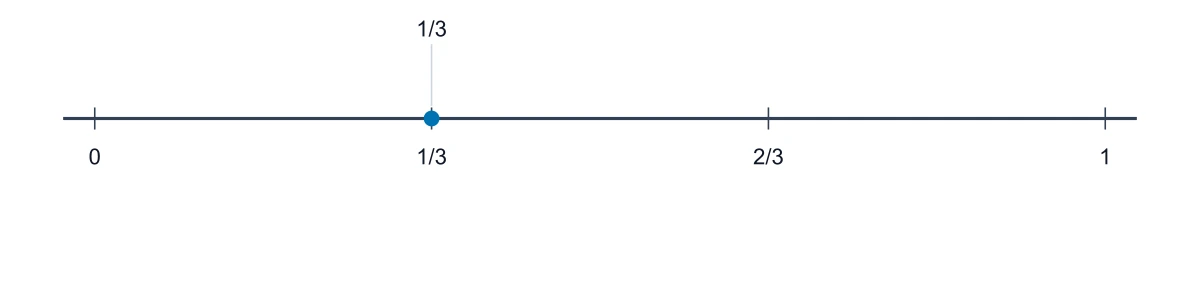 Generador de rectas numéricas
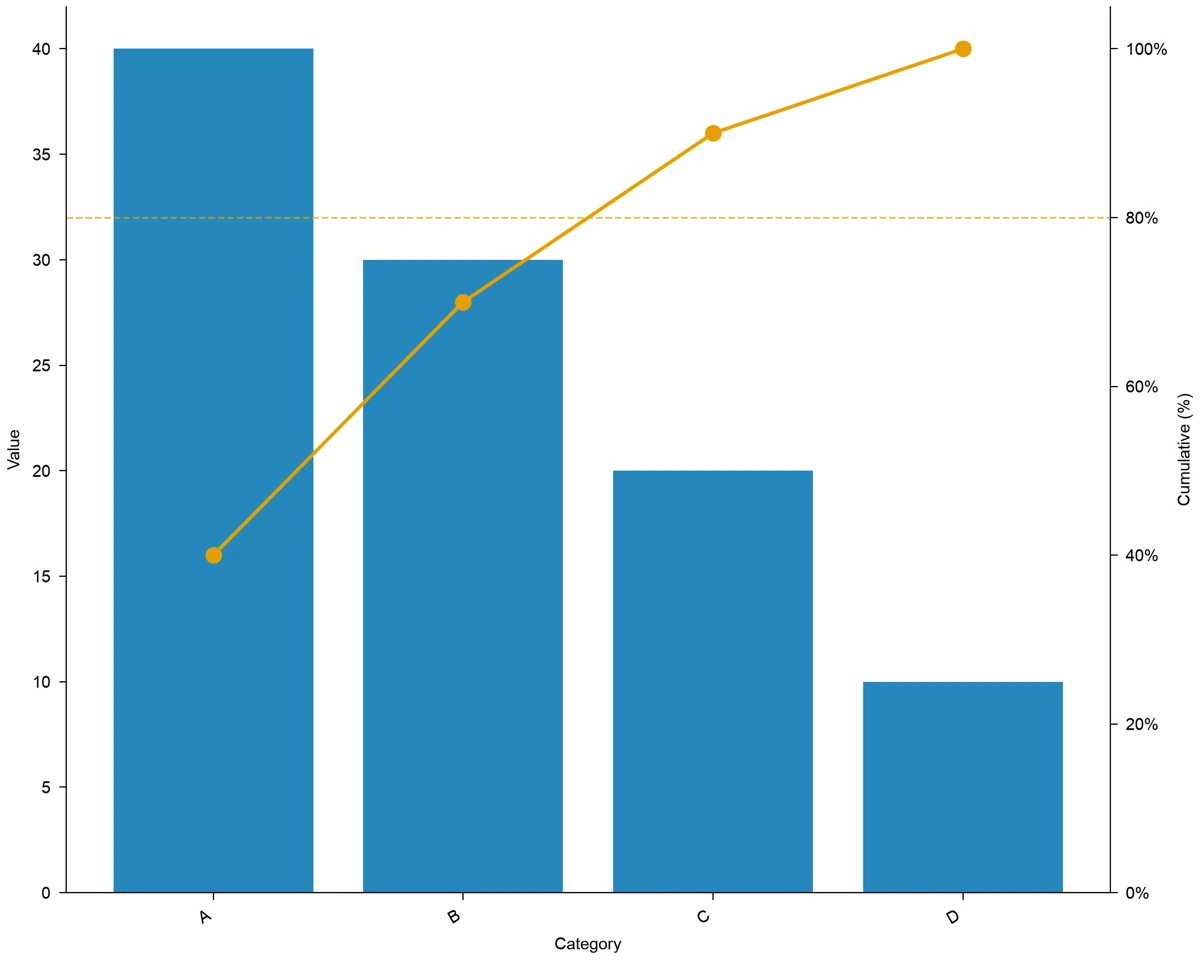 Creador de gráficos de Pareto
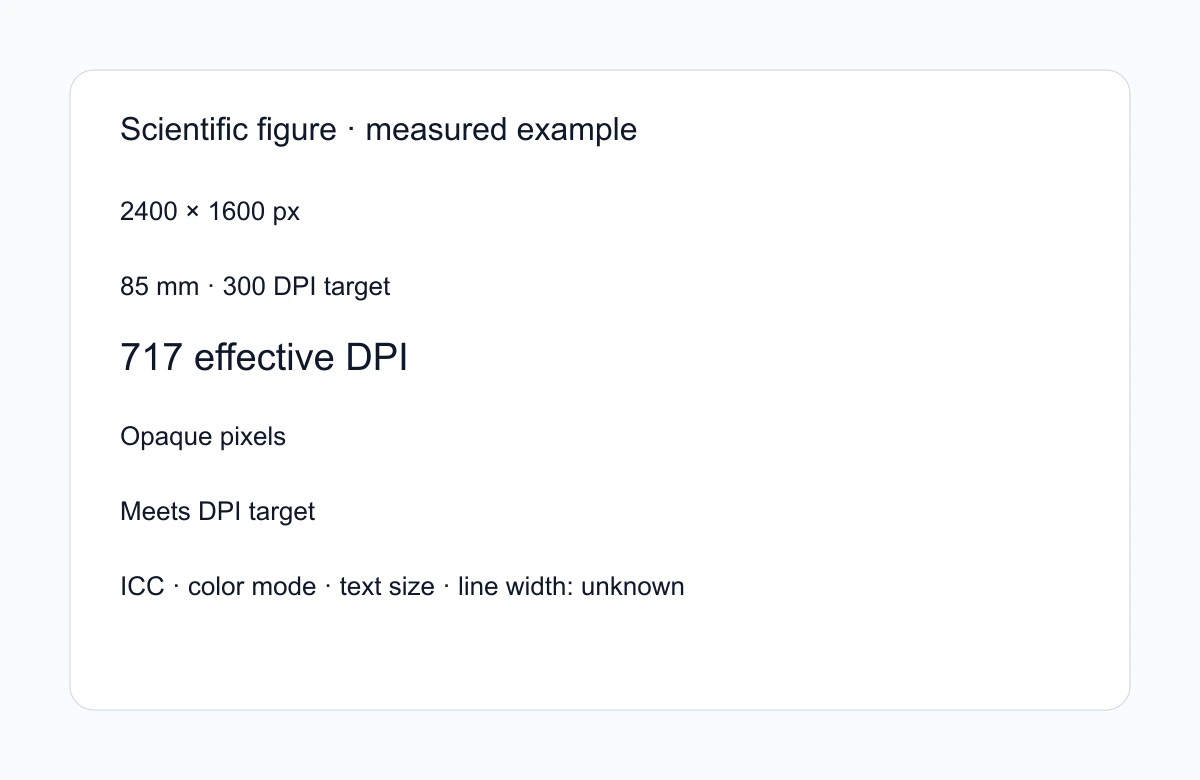 Comprobador de figuras
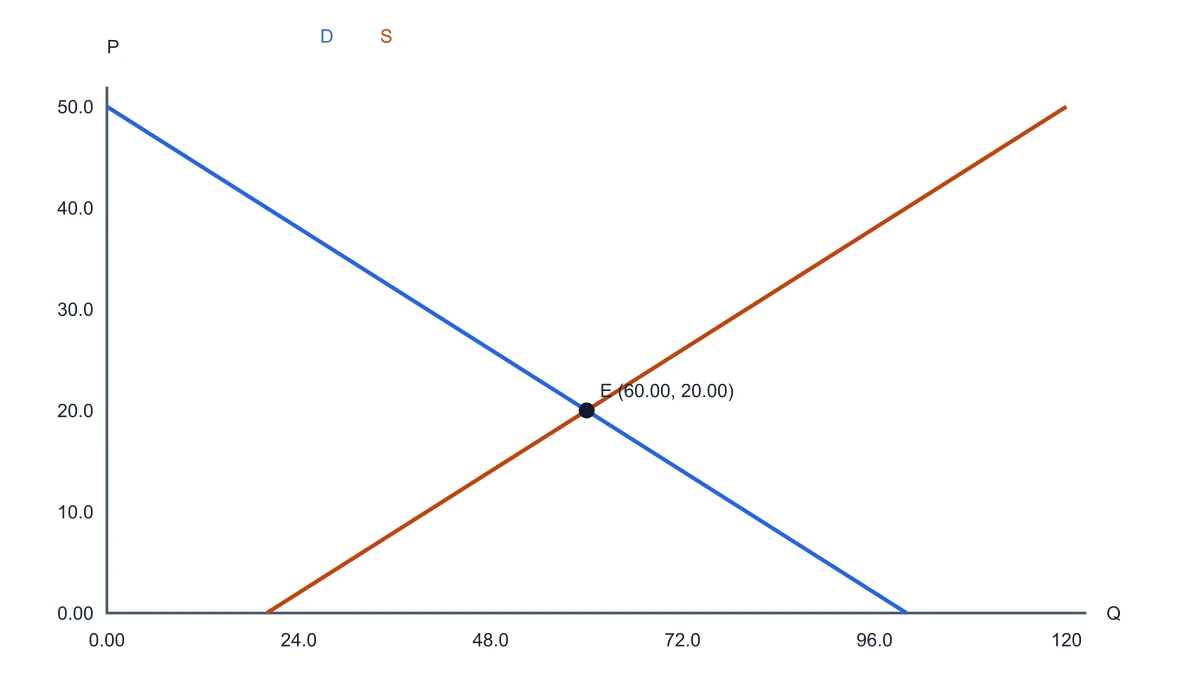 Gráficos de oferta y demanda
 Gráfico de cascada
 Generador de volcano plots
Diagramas de flujo, marcos conceptuales y diagramas de estructura
31 herramientas Generador de marcos conceptuales
 Generador de marcos teóricos
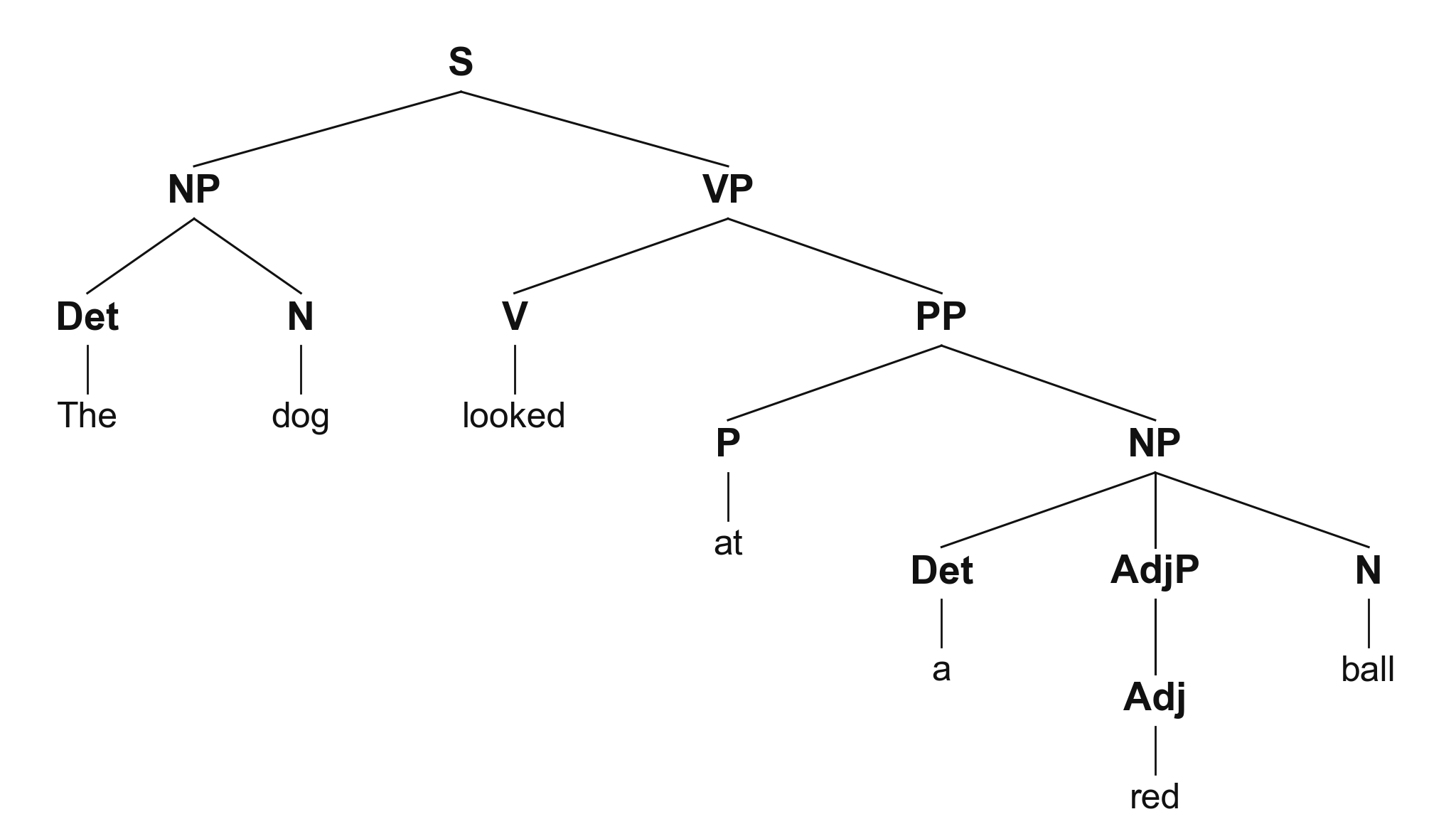 Generador de árboles sintácticos
 Creador de claves dicotómicas
 Generador de diagramas de oraciones
 Generador de diagramas a partir de texto
 Generador de diagramas de flujo PRISMA
 Generador de diagramas ER
 Generador de diagramas UML
 Generador de diagramas de árbol
 Generador de diagramas de Ishikawa
 Generador de diagramas de redes neuronales
 Generador de árboles de decisión
 Generador de diagramas de arquitectura de software
 Generador de diagramas de flujo CONSORT
 Creador de diagramas de contexto
 Generador de diagramas de flujo de datos
 Diagrama de flujo experimental
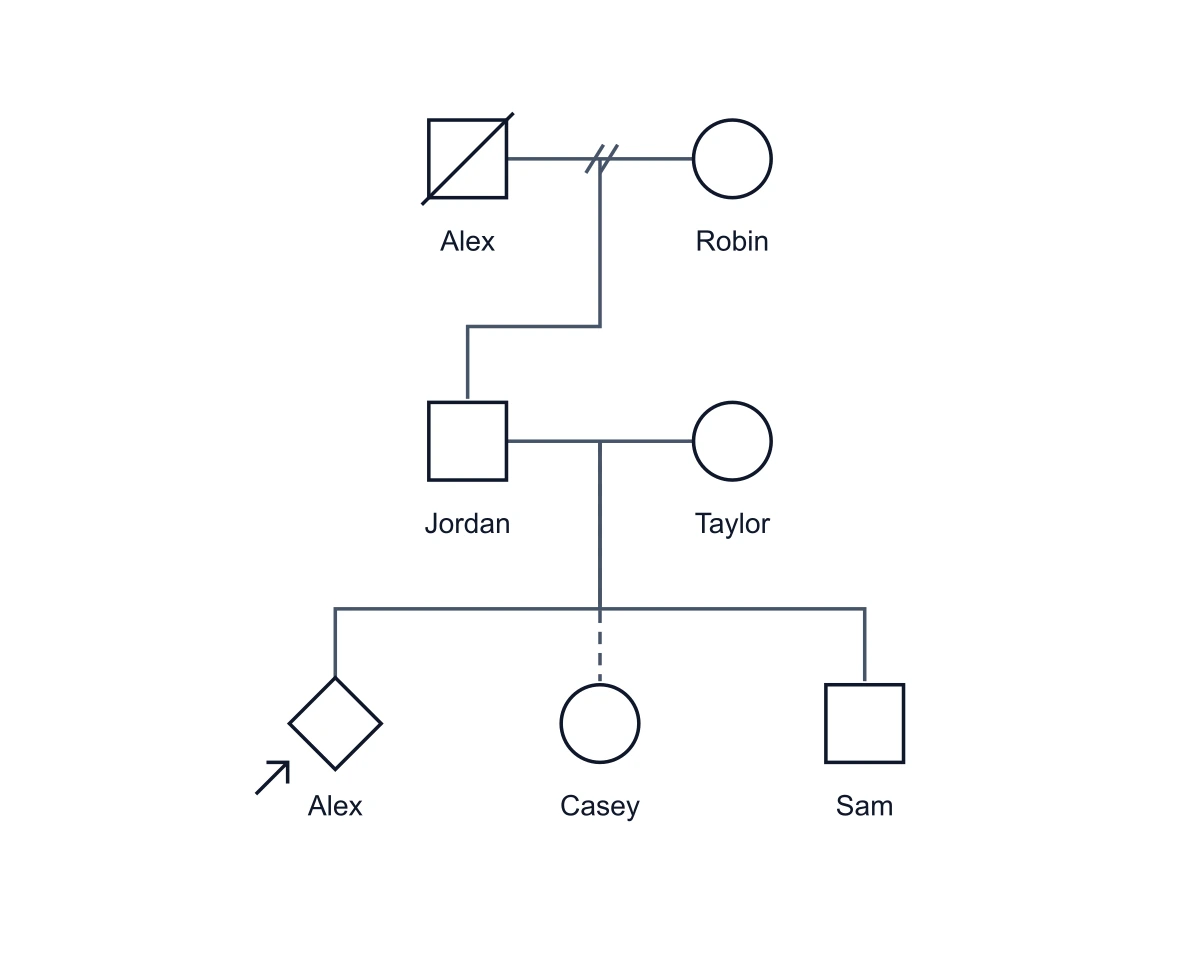 Creador de genogramas
 Generador de organizadores gráficos
 Convertir imagen en diagrama de flujo
 Generador de diagramas de red
 Creador de organigramas
 Generador de diagramas de secuencia
 Generador de diagramas de estado
 Generador de diagramas de carriles
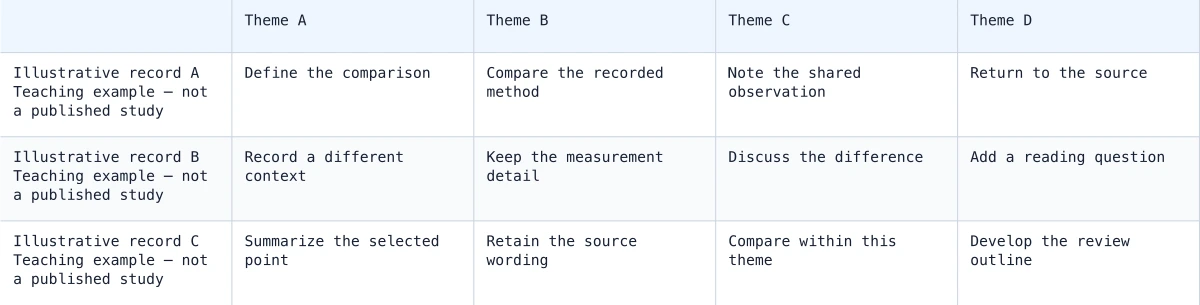 Matriz de síntesis
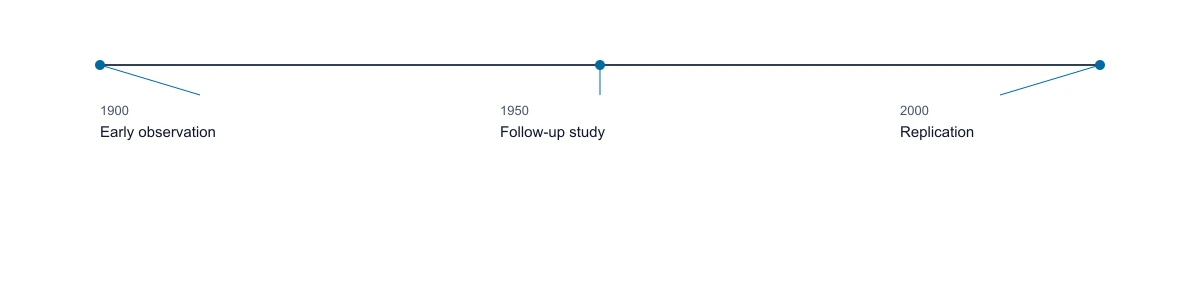 Generador de líneas de tiempo
 Generador de diagramas de casos de uso
 Generador de diagramas de Venn
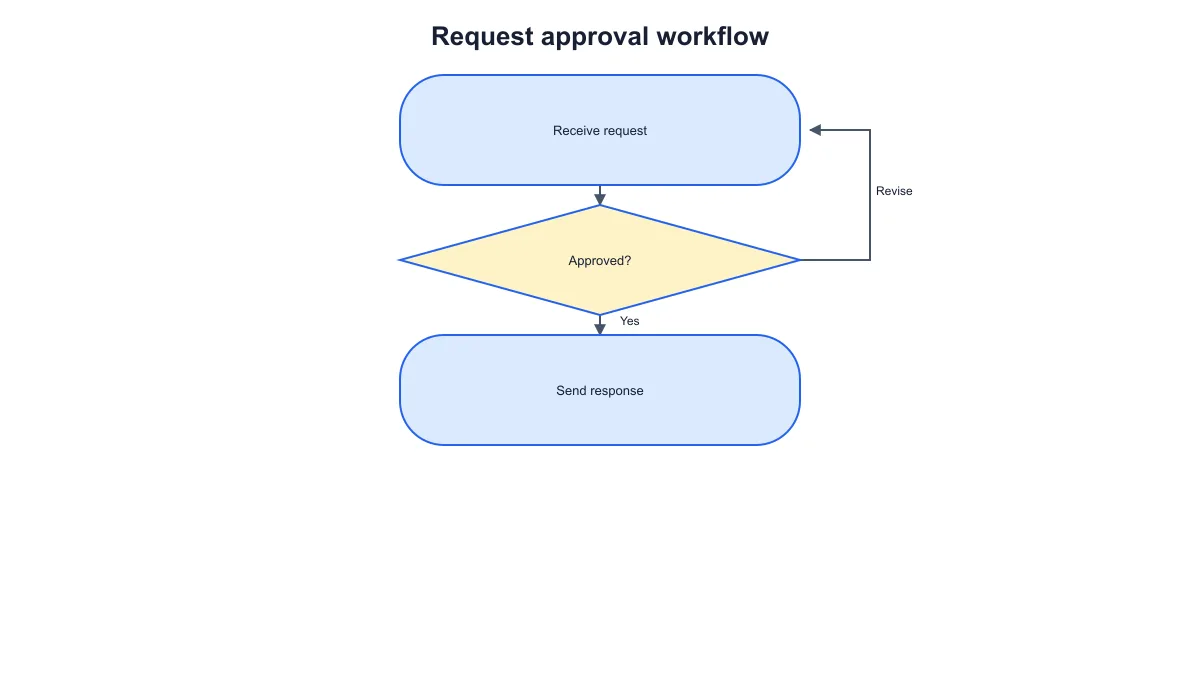 Generador de diagramas de flujo de trabajo
Conexiones entre terminales e identificación de hilos
Gratis para empezar · Sin tarjeta de crédito · Pensado para investigadores