
Creador de gráficos Excel a partir de tus datos
Importa tu libro en el creador de gráficos Excel, elige la hoja correcta y revisa los datos antes de generar un gráfico para tu artículo, informe o diapositivas.
Empieza con hasta 100 créditos gratis|Sin tarjeta de crédito
Únete con una invitación y consigue hasta 300 créditos gratis en tu primer día.
Revisado por SciFig TeamActualizado
Creador de gráficos Excel a partir de tus datos— plantillas y ejemplos
Datos de Excel revisados antes de generar el gráfico

Elige la hoja pertinente
Un libro Excel es un conjunto de hojas, no necesariamente una sola tabla. Un archivo de laboratorio puede incluir lecturas de instrumentos, valores calculados, un resumen y notas que responden a distintas preguntas. La importación permite elegir la hoja y revisar su vista previa antes de generar. Compara los encabezados y valores con la fuente para confirmar que son las observaciones que quieres representar. El creador de gráficos Excel usa esa entrada en Gráficos, pero no decide por ti qué hoja responde a tu pregunta de investigación. Si la tabla no está clara, prepárala primero en la hoja de cálculo.
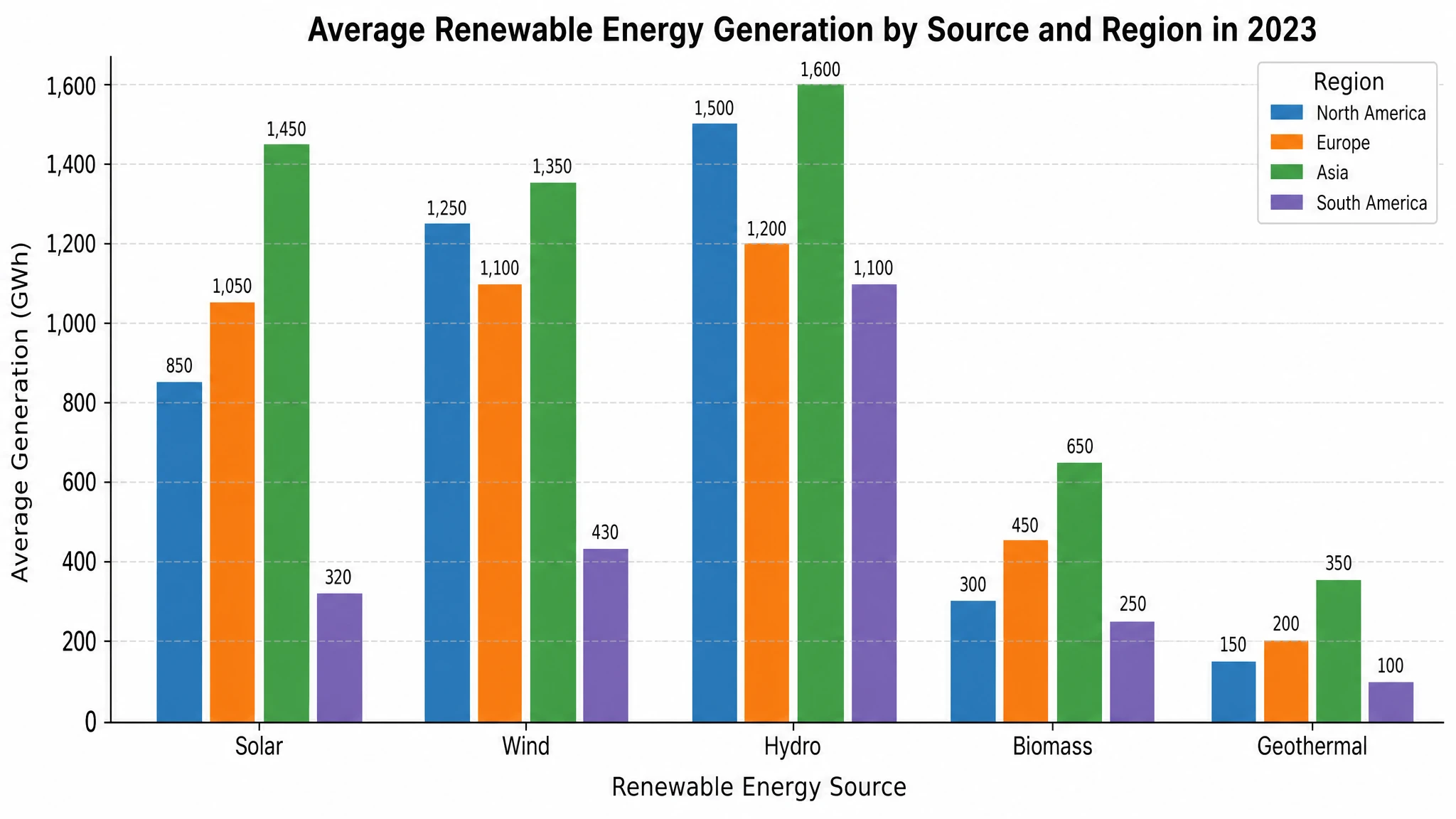
Mantén alineados valores, categorías y unidades
Una solicitud de gráfico necesita las observaciones y su significado. Explica qué columna contiene medidas, cuál identifica grupos o categorías y si una variable sigue un orden temporal. Al comparar categorías, mantén cada etiqueta asociada a su valor, como en la tabla de ejemplo. Evita mezclar unidades en una serie o reemplazar medidas ausentes por una descripción. La vista previa ayuda a revisar columnas, valores ausentes y entradas inesperadas. Tras generar, compara los valores representados y las escalas con la tabla, especialmente cuando una petición de edición cambia la representación visual.
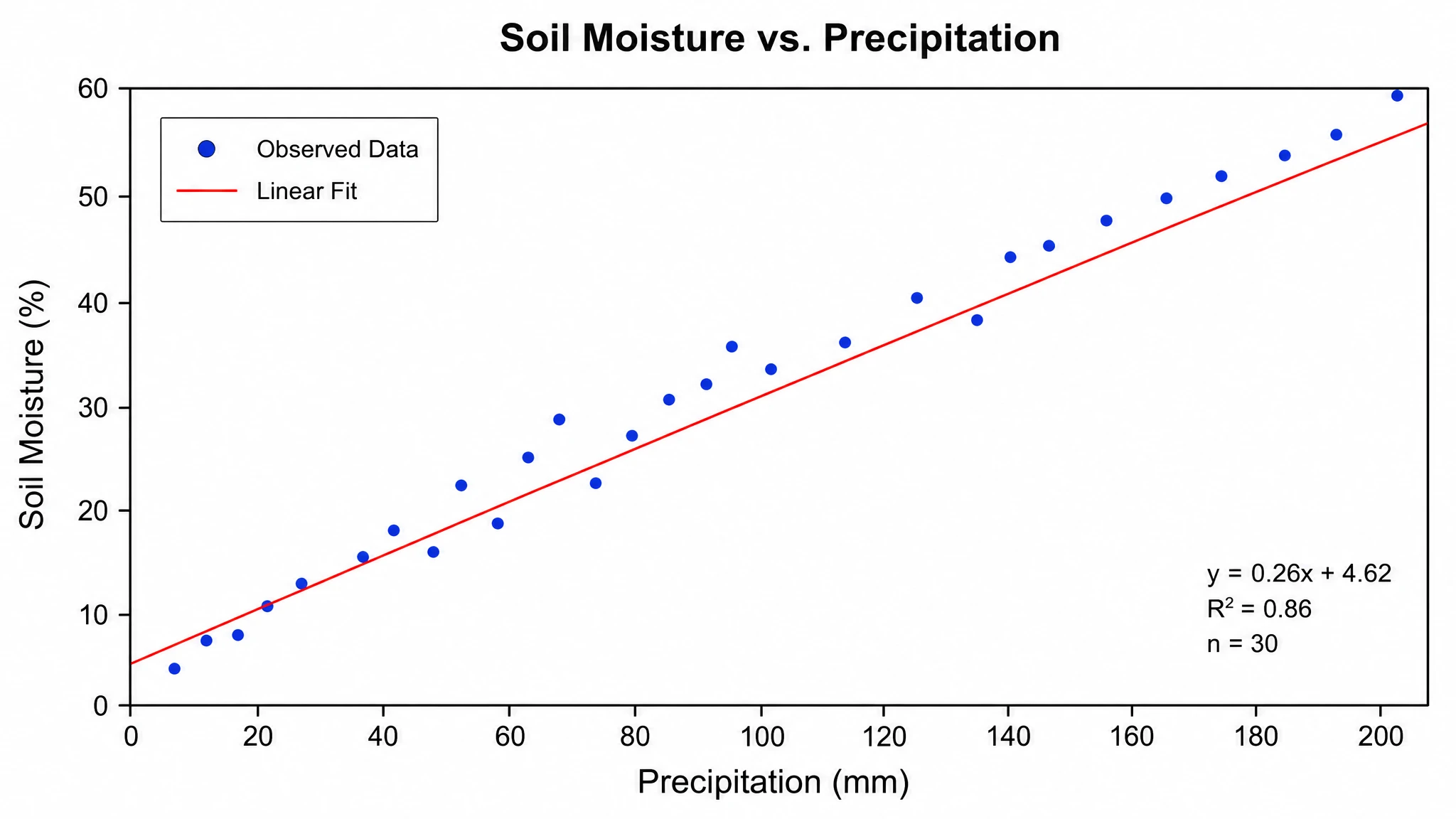
Revisa el gráfico para su uso final
Un gráfico de aspecto cuidado puede tener una escala inadecuada, una unidad ambigua o una agrupación engañosa. Comprueba esas decisiones antes de usarlo en un artículo, informe o presentación. Pide cambios específicos en ejes, leyendas y estilo; después vuelve a comparar el resultado con el libro. Las pruebas estadísticas solo están disponibles para ciertos gráficos y ajustes, así que no supongas que todo libro importado recibe un análisis automático. Conserva el proyecto, elige una exportación entre las disponibles y confirma que las etiquetas sean legibles al tamaño final.
Ejemplo de hoja Excel y vista previa del gráfico
Esta pequeña tabla sintética muestra la relación entre valores importados y una comparación de categorías. Sirve para comprobar el funcionamiento, no como evidencia de un estudio. La vista previa usa exactamente estos valores y no ejecuta una generación con IA.
| Grupo | Valor medido (unidades) |
|---|---|
| Control | 12 |
| Tratamiento A | 18 |
| Tratamiento B | 15 |
¿Qué es un creador de gráficos Excel?
Un creador de gráficos Excel convierte los datos de una hoja en un gráfico que puedes revisar y ajustar.
Un creador de gráficos Excel utiliza los valores y los nombres de columnas de una hoja de cálculo. SciFig abre esos datos en el espacio Gráficos, donde eliges una hoja, revisas su vista previa y describes la comparación que necesitas. Comprueba los valores, las unidades y los grupos antes de generar el resultado y contrasta después el gráfico con su fuente. La herramienta ayuda a presentar los datos, pero no sustituye tu análisis.
¿Por qué empezar con un libro Excel?
- Conserva la relación entre etiquetas de categorías y medidas, en lugar de reescribir los datos como una petición de imagen imprecisa.
- Elige la hoja adecuada cuando observaciones brutas y tablas de resumen coexisten en el mismo libro.
- Revisa nombres de columnas y valores importados antes de dedicar créditos a generar un resultado.
- Explica la comparación en lenguaje natural y conserva las observaciones originales como datos de entrada.
- Usa el espacio principal Gráficos para otros tipos de gráfico o formatos compatibles además de Excel.
Qué revisar en los datos de un gráfico Excel
- Los nombres de columnas identifican medidas y categorías; usa encabezados informativos, sin celdas vacías ni abreviaturas ambiguas.
- Las unidades acompañan a las medidas; mezclar unidades en un mismo eje exige una decisión explícita.
- Los grupos y categorías deben mantener su correspondencia con los valores durante importaciones y revisiones.
- El tratamiento de valores ausentes y exclusiones depende de tu análisis; la vista previa no garantiza una limpieza automática.
- El gráfico depende de la pregunta: barras para categorías, líneas para cambios ordenados y dispersión para relaciones numéricas.
Gráficos Excel para artículos, informes y diapositivas
- Compara medidas entre grupos experimentales tras confirmar que la hoja contiene las observaciones correctas.
- Presenta una serie temporal respetando el significado de los intervalos y las unidades de los ejes.
- Visualiza relaciones entre columnas numéricas con un gráfico de dispersión si los datos permiten esa comparación.
- Prepara una figura de informe con etiquetas y leyendas claras, y comprueba la exportación al tamaño previsto.
- Crea ejemplos didácticos con tablas sintéticas, distinguiéndolos claramente de resultados de investigación reales.
Cómo usar el creador de gráficos Excel
Importa un libro de Excel
Elige la entrada Gráficos e importa un archivo Excel compatible. Respeta los límites indicados y selecciona la hoja con las observaciones que quieres representar. Un libro puede incluir resúmenes, datos brutos y hojas ajenas a tu comparación. La preparación local y la vista previa están disponibles sin iniciar sesión; enviar los datos para generar el gráfico requiere iniciar sesión.
Revisa las columnas y describe el gráfico
Examina la vista previa antes de enviar la solicitud. Identifica las columnas de medidas, categorías o grupos y las unidades; explica la comparación que buscas. Si hay encabezados combinados o filas explicativas, prepara primero una tabla clara. Elige un tipo de gráfico compatible con los datos, en lugar de pedir al modelo que invente observaciones ausentes.
Revisa, ajusta y exporta
Compara el gráfico con la hoja seleccionada. Comprueba valores, nombres de ejes, escalas, leyendas y opciones estadísticas solicitadas. Ajusta el resultado con las herramientas de edición y expórtalo mediante las opciones disponibles. Conserva el proyecto para revisiones y comprueba la legibilidad del texto al tamaño final.
Creador de gráficos Excel a partir de tus datos — Preguntas frecuentes
Preguntas frecuentes sobre Creador de gráficos Excel a partir de tus datos.
Más herramientas

Generador de diagramas de circuitos
EnglishDibuja esquemas de circuitos electrónicos

Generador de diagramas de cuerpo libre
EnglishMuestra las fuerzas sobre un objeto

Creador de resúmenes gráficos
EnglishResume tu estudio en un panel
Inicio
Generador de figuras científicas con IA gratis para tus ilustraciones, imágenes, gráficos y diagramas de flujo

Texto a Figura
Describe una figura con palabras y genérala con IA
Modelos
Por defecto GPT Image 2 para artículos de revista; cambia a Nano Banana Pro para diapositivas y pósteres; elige Nano Banana 2 para el trabajo rutinario con figuras
Tutoriales
Siete tutoriales breves del generador IA de figuras científicas
Blog
Tutoriales, comparaciones de herramientas y consejos de publicación para investigadores.
Inspiración
Explora ilustraciones, gráficos y diagramas de flujo listos para publicar. Copia una indicación o abre una plantilla como punto de partida para tu propia figura.

¿Listo para publicar?
Crea tu gráfico Excel en minutos.
Empieza gratisGratis para empezar · Sin tarjeta de crédito · Pensado para investigadores