
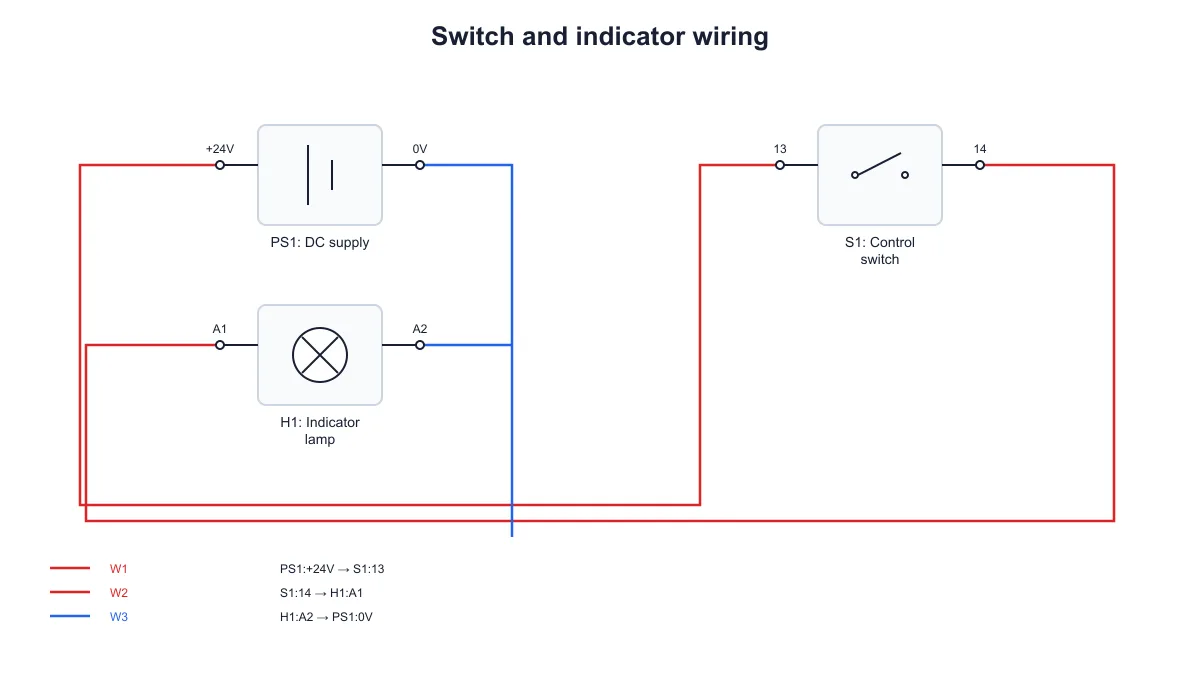
Spiegare un interruttore e una spia
Prepara un esempio con alimentatore, interruttore e spia. Definisci le estremità e i numeri dei fili, poi usa lo schema di cablaggio e il relativo elenco per spiegare ogni connessione.
Esplora questo esempioCrea uno schema di cablaggio gratuito
Mostra quali morsetti collega ogni filo. Modifica componenti, numeri e colori, controlla l’elenco delle connessioni e salva il disegno con le sue impostazioni.
Inizia con fino a 150 crediti gratis|Nessuna carta di credito richiesta
Con un invito puoi ottenere fino a 350 crediti gratis il primo giorno.
Collega i morsetti in uno schema di cablaggio
Scegli i componenti, etichetta i morsetti e collega le estremità con fili numerati. Scarica il disegno o salva le impostazioni per modificarlo in seguito.
Da due a otto componenti, da due a quattro morsetti per componente e da uno a dodici fili. I colori distinguono le connessioni inserite; l’elenco riporta ogni numero di filo e i due morsetti collegati.
Componenti
Fili
Crea uno schema di cablaggio gratuito— modelli ed esempi
Aggiornato
Collegamenti tra morsetti e identificazione dei fili
Riunisci nomi dei componenti, etichette dei morsetti e connessioni in un disegno modificabile.
SciFig permette di creare uno schema di cablaggio con simboli di alimentatore, interruttore, spia, morsettiera, resistore o componente generico. Assegna un identificativo e un nome a ciascun componente, quindi definisci le etichette dei morsetti. Per ogni filo scegli le due estremità, un numero e un colore. L’anteprima mostra i percorsi; l’elenco sottostante riporta il numero del filo e gli identificativi dei componenti con i morsetti alle due estremità. Esporta SVG o PNG e conserva le impostazioni JSON per riaprire lo stesso esempio e modificarne nomi o collegamenti.
Indica morsetti e numeri dei fili per controllare ogni collegamento nel disegno e nell’elenco.
Seleziona i simboli di alimentatore, interruttore, spia, morsettiera, resistore o componente generico. Assegna a ciascuno un identificativo distinto e un nome, poi modifica le etichette dei morsetti. Lo schema di cablaggio parte da punti di connessione definiti. L’anteprima mostra nomi e morsetti accanto ai simboli per confrontarli con il materiale didattico o la documentazione.
Aggiungi un filo tra due morsetti esistenti e diversi, poi assegnagli un numero distinto e un colore. L’anteprima collega le estremità indicate. Puoi aggiungere, modificare o rimuovere fili per aggiornare il disegno. I colori distinguono le connessioni inserite; le etichette dei due morsetti permettono di controllare con precisione i punti collegati da ciascun filo.
Sotto lo schema di cablaggio, ogni riga mostra un campione di colore, il numero del filo e gli identificativi dei componenti con le etichette dei morsetti alle due estremità. Se i percorsi si incrociano o più fili raggiungono un componente, l’elenco aiuta a ritrovare i punti esatti. Le modifiche a nomi e collegamenti aggiornano insieme disegno ed elenco.
Scarica lo schema di cablaggio in SVG per continuare la modifica vettoriale oppure in PNG per documenti e presentazioni. Le impostazioni JSON conservano componenti, morsetti e fili. Tienile insieme alle dispense o al manoscritto per riaprire lo stesso esempio quando cambiano nomi o collegamenti, modificare i campi necessari ed esportare una nuova versione del disegno.
Definisci componenti e morsetti, aggiungi i fili e verifica le connessioni prima dell’esportazione.
Inserisci un titolo, scegli i simboli e assegna identificativi e nomi ai componenti. Etichetta i morsetti con i termini del documento per riconoscere i punti da collegare.
Aggiungi ogni filo scegliendo i morsetti di partenza e arrivo, il numero e il colore. Le due estremità devono essere morsetti già presenti e diversi.
Segui i percorsi nel disegno e consulta numeri, identificativi ed etichette nell’elenco sottostante. Verifica che ogni coppia di estremità corrisponda al collegamento descritto nell’esempio.
Scarica SVG o PNG per il documento e conserva le impostazioni JSON accanto al file. Quando cambiano nomi o connessioni, apri le impostazioni, modifica i campi ed esporta di nuovo.
Usa esempi basati sui morsetti per spiegare come i fili collegano i componenti.
Prepara un esempio con alimentatore, interruttore e spia. Definisci le estremità e i numeri dei fili, poi usa lo schema di cablaggio e il relativo elenco per spiegare ogni connessione.
Esplora questo esempio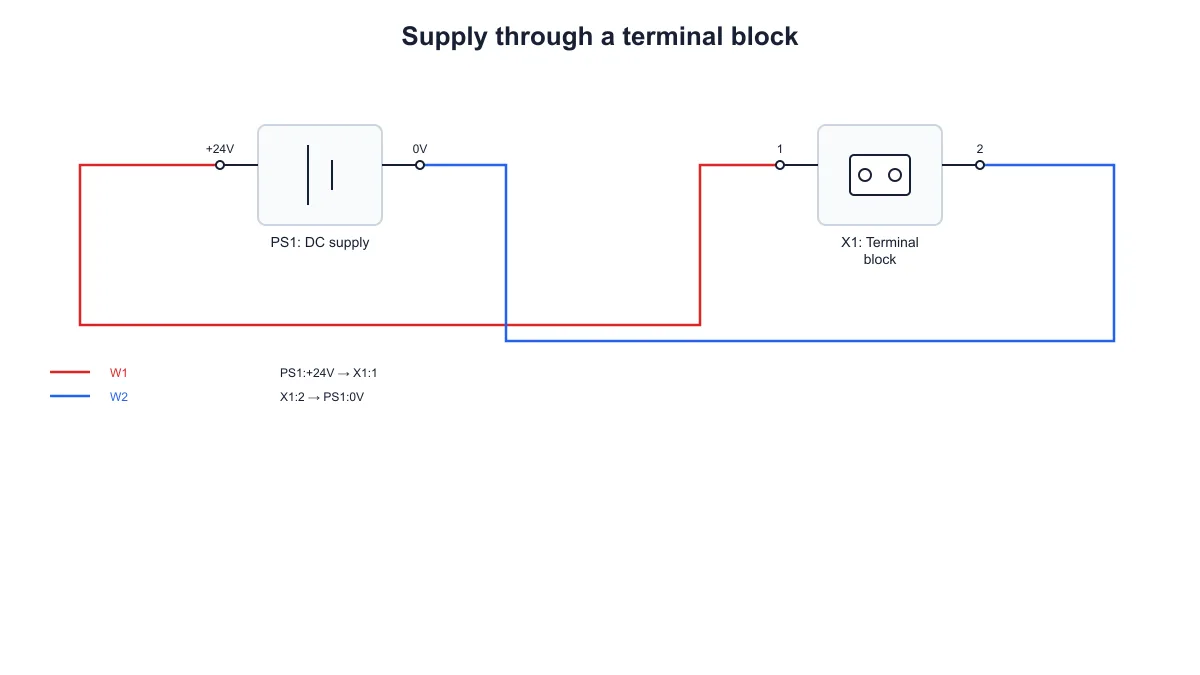
Colloca una morsettiera accanto al simbolo dell’alimentatore e nomina i punti di connessione. Assegna identificativi diversi ai percorsi di andata e ritorno. Le estremità visibili permettono di associare ogni filo alle etichette dei morsetti negli appunti.
Esplora questo esempio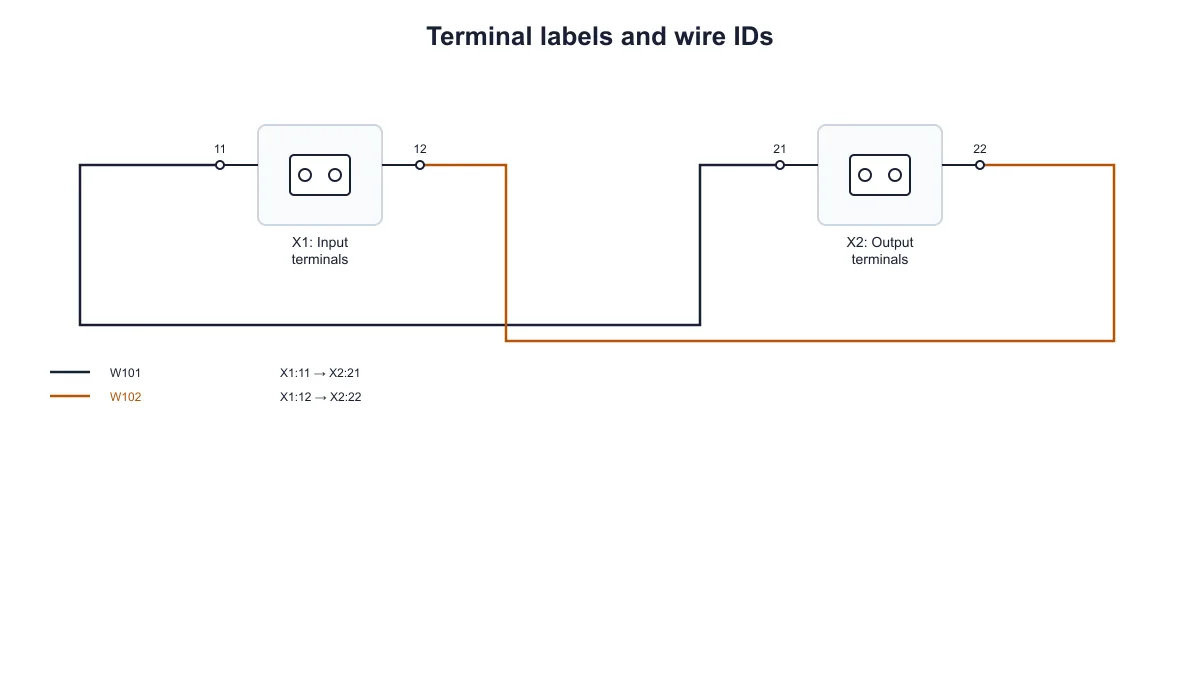
Assegna identificativi chiari a due morsettiere e usa i numeri dei morsetti presenti nell’esempio. Collega le estremità corrispondenti e distingui gli identificativi dei fili. Affianca il disegno all’elenco delle connessioni per seguire la corrispondenza in entrambe le rappresentazioni.
Esplora questo esempio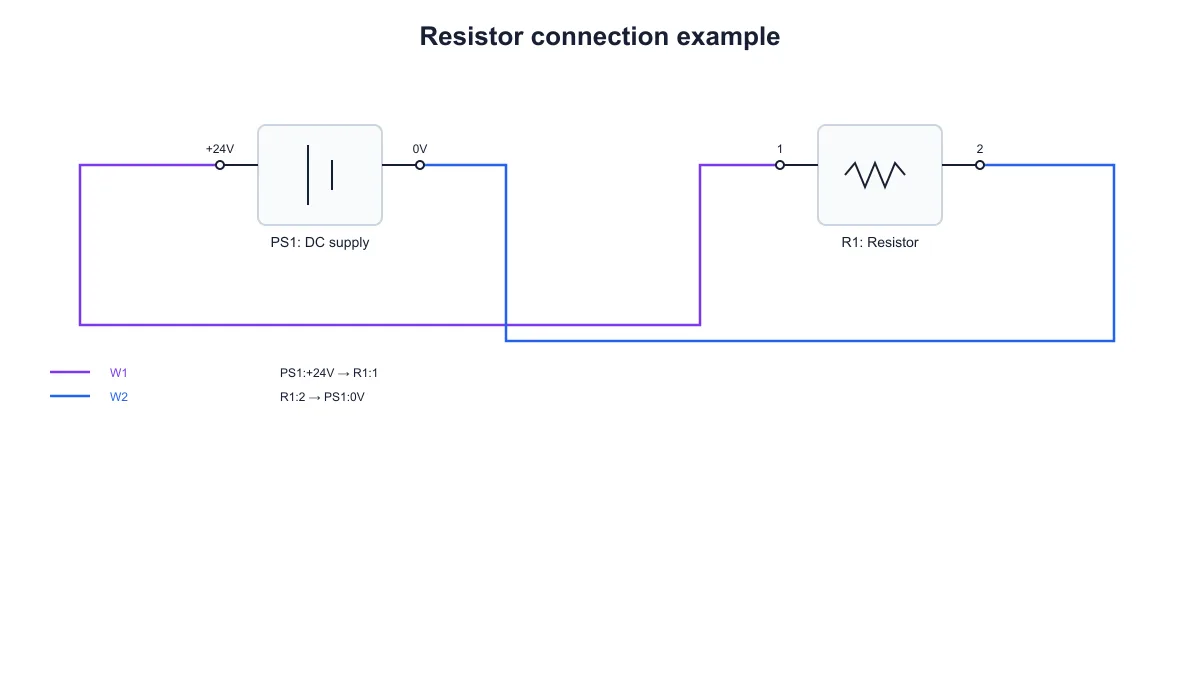
Usa i simboli di resistore e alimentatore per spiegare un percorso di collegamento preciso. Inserisci etichette dei morsetti e identificativi dei fili coerenti con l’esercizio. Lo schema di cablaggio viene creato da questi riferimenti e può essere affiancato alla spiegazione scritta.
Esplora questo esempio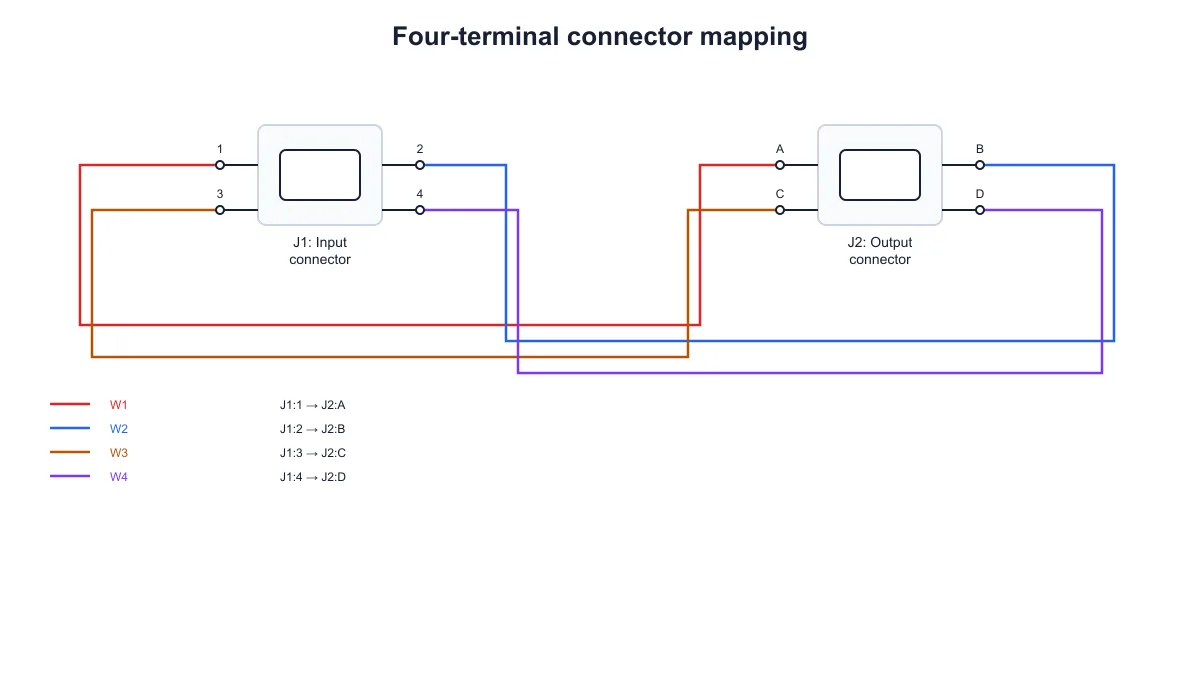
Rappresenta un connettore con componenti generici dotati di più morsetti etichettati. Assegna a ogni connessione un identificativo e un colore e controlla l’elenco prima di esportare. Salva le impostazioni per cambiare un’etichetta del pin o confrontare un’altra corrispondenza in seguito.
Esplora questo esempioUsa lo schema di cablaggio quando contano le singole estremità e gli identificativi dei fili. Per spiegare alimentazione comune, trasformatore, interruttore automatico, sbarra e derivazioni dei carichi, passa al generatore di schemi unifilari di SciFig e mostra una panoramica semplificata delle apparecchiature.
Esplora questo esempioMi serviva un piccolo esempio in cui gli studenti potessero seguire insieme numeri dei morsetti e identificativi dei fili. Nello schema di cablaggio ho inserito i componenti e scelto esplicitamente ogni estremità. Ho esportato la figura per la scheda e salvato le impostazioni per modificare le etichette dei contatti in un altro esercizio.
Daniel H.
Tutor di ingegneria elettrica · Università di Leeds
Strumenti gratuiti
Uno strumento per ogni figura scientifica
110 generatori dedicati per la figura scientifica che ti serve — ognuno si apre nell'area di lavoro giusta con un esempio.
Illustrazioni, strutture e diagrammi concettuali
52 strumenti Generatore di strutture chimiche
 Generatore di graphical abstract
 Generatore di diagrammi del corpo libero
 Generatore di diagrammi di circuito
 Generatore di immagini scientifiche con IA
 Piastra a 96 pozzetti modificabile
 Generatore di strutture di Lewis
 Creatore di poster scientifici
 Creatore di cladogrammi
 Creatore di reti trofiche
 Generatore di illustrazioni mediche
 Generatore di diagrammi PCR
 Convertitore di testo PPT in elementi visivi
 Generatore di diagrammi della mitosi
 Generatore di infografiche con IA
 Generatore di disegni anatomici
 Confronto tra cellule animali e vegetali
 Generatore di diagrammi di cellula animale
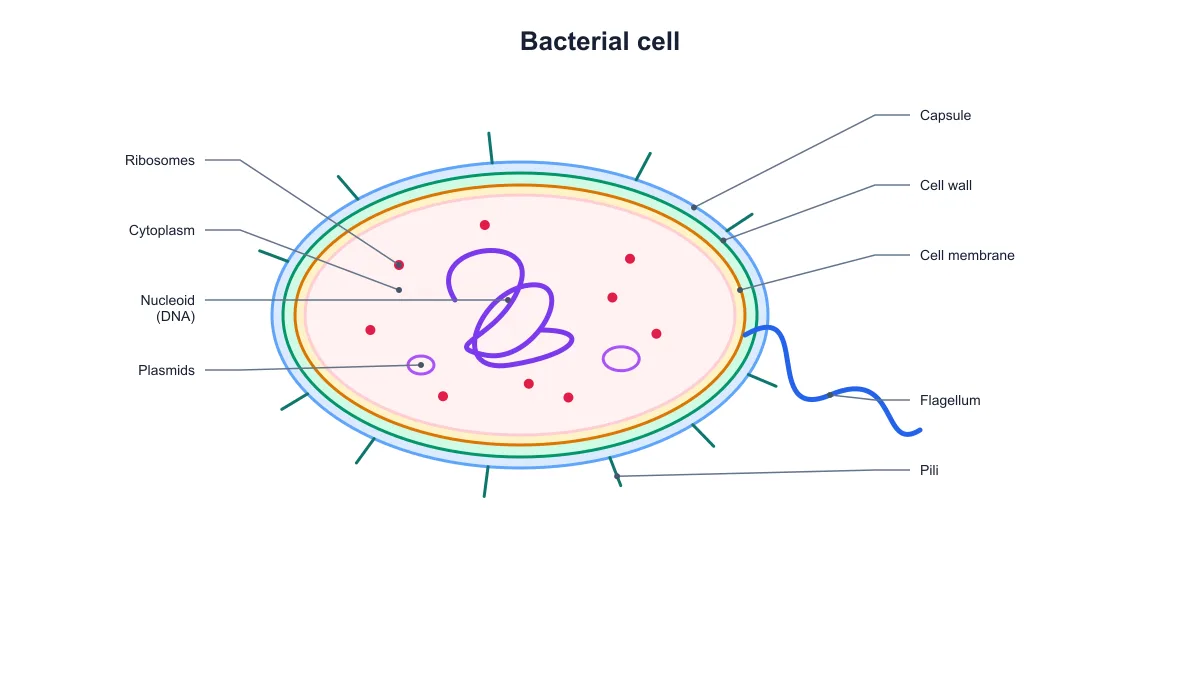 Generatore di schemi batterici
 Creatore di planimetrie architettoniche
 Creatore di modelli di Bohr
 Generatore di diagrammi del ciclo di Calvin
 Generatore di diagrammi del ciclo del carbonio
 Generatore di diagrammi del ciclo cellulare
 Generatore di diagrammi della respirazione cellulare
 Generatore di diagrammi della replicazione del DNA
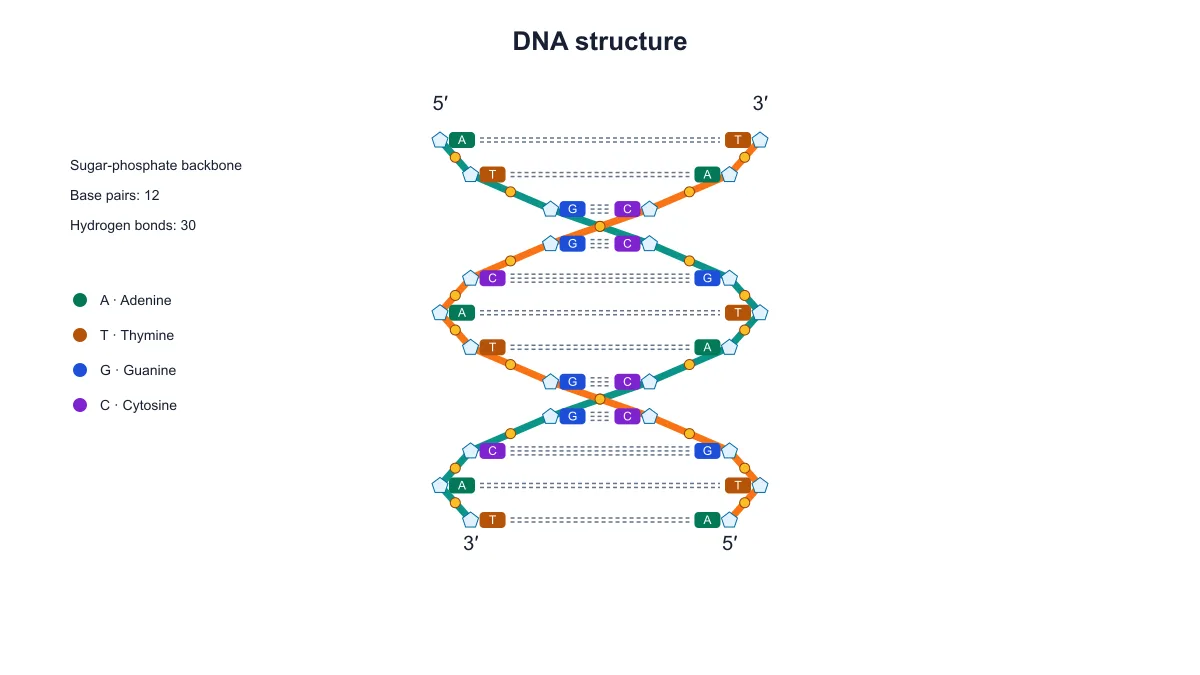 Generatore di schemi del DNA
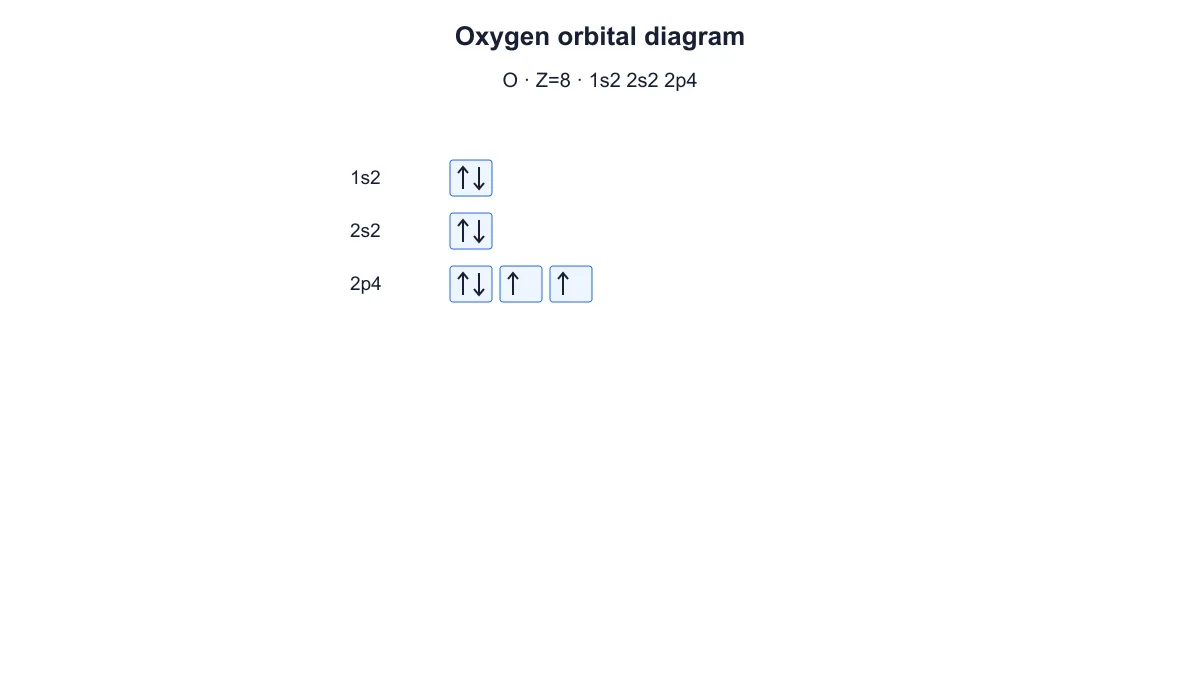 Diagramma di configurazione elettronica
 Generatore di diagrammi della catena di trasporto degli elettroni
 Generatore di diagrammi della glicolisi
 Convertitore da immagine a SVG modificabile
 Generatore di diagrammi del ciclo di Krebs
 Creatore di schemi di apparati sperimentali
 Generatore di diagrammi della meiosi
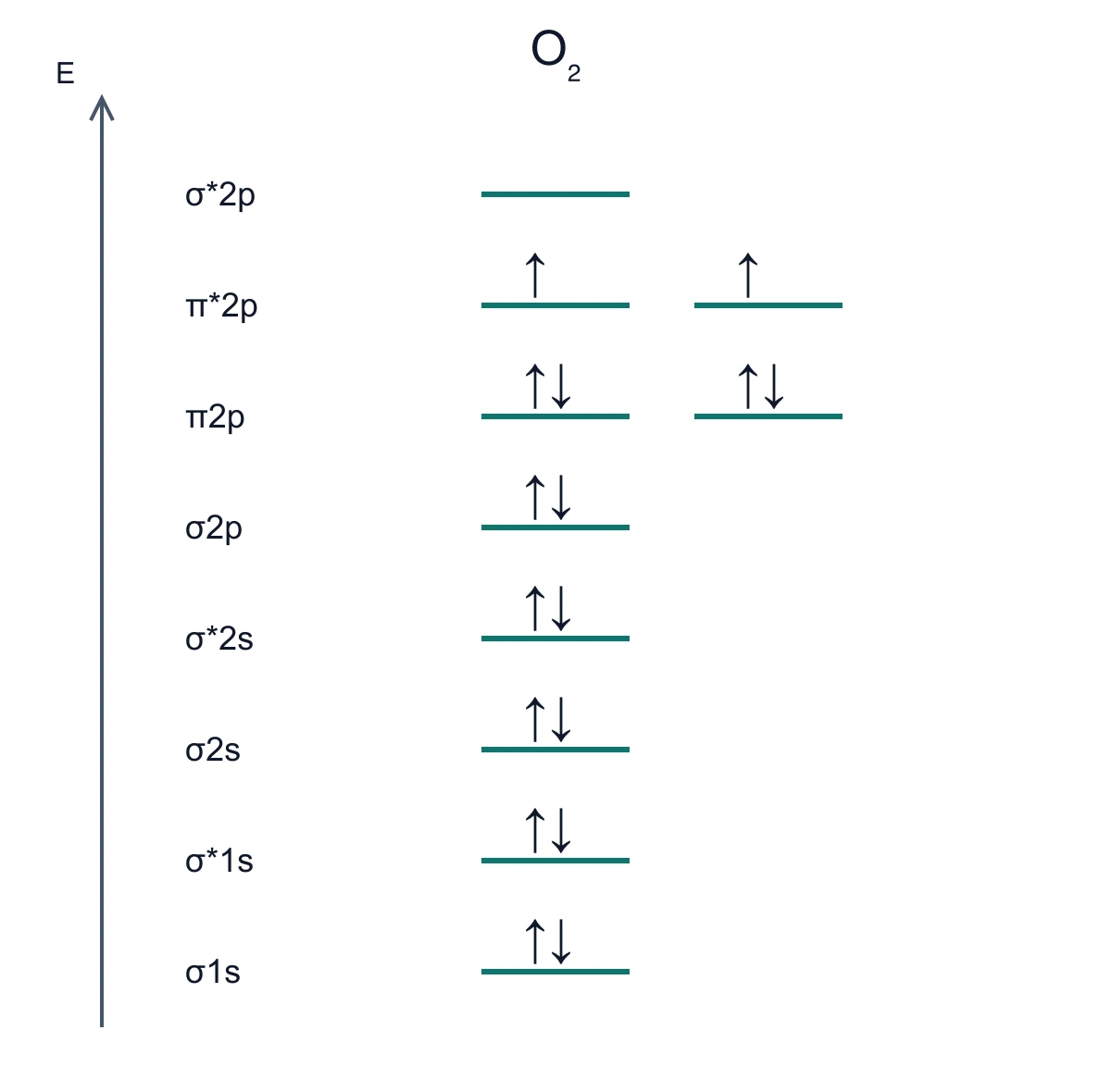 Generatore di diagrammi degli orbitali molecolari
 Generatore di diagrammi del ciclo dell’azoto
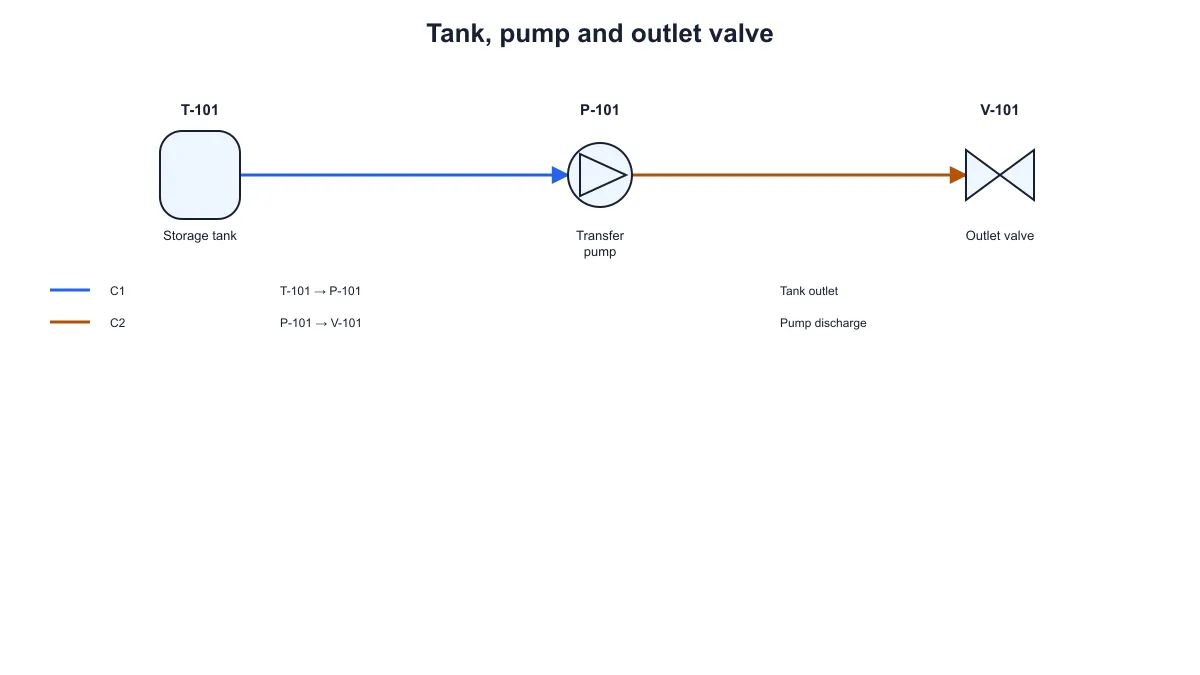 Generatore di schemi di tubazioni e strumentazione
 Creatore di alberi genealogici
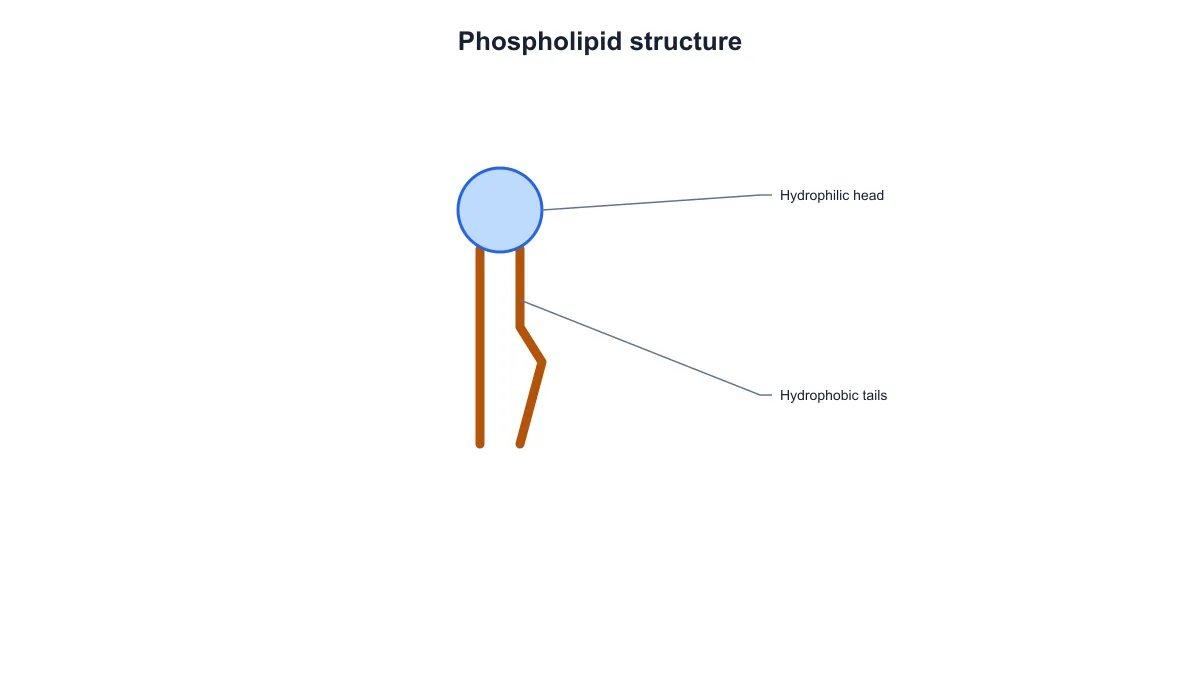 Generatore di schemi dei fosfolipidi
 Generatore di diagrammi del ciclo del fosforo
 Generatore di diagrammi della fotosintesi
 Creatore di alberi filogenetici
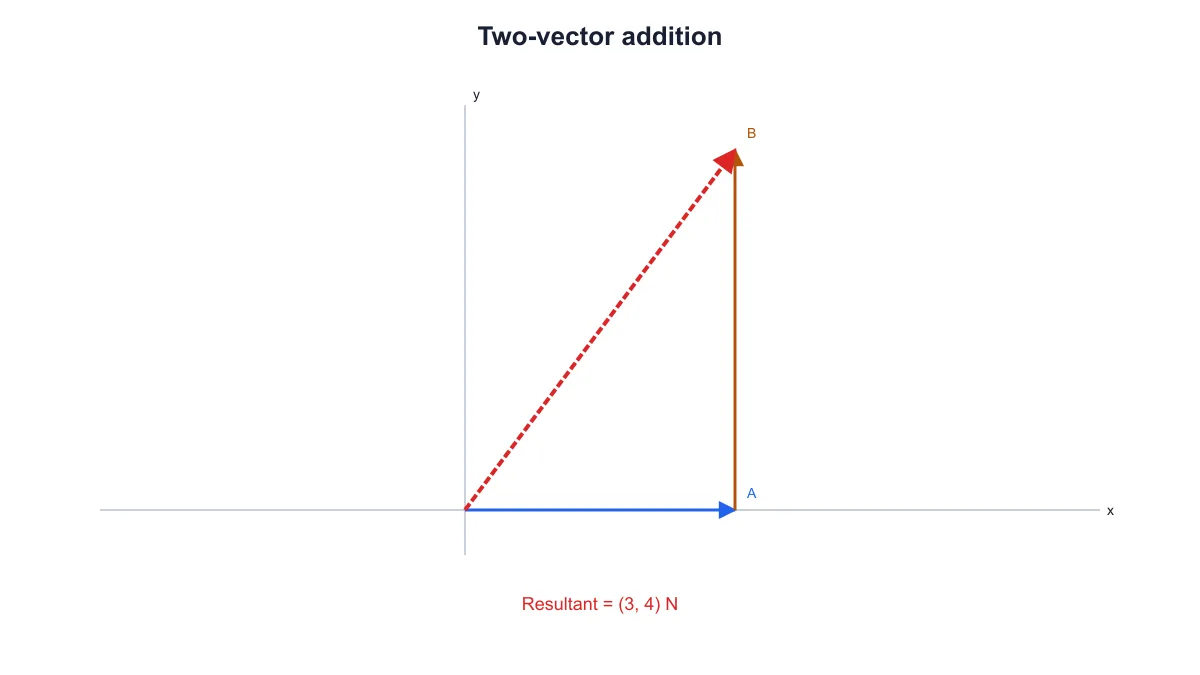 Diagrammi vettoriali di fisica
 Generatore di diagrammi di cellula vegetale
 Generatore di diagrammi della sintesi proteica
 Creatore di quadrati di Punnett
 Creatore di diagrammi dei raggi ottici
 Generatore di palette di colori scientifiche
 Generatore di schemi unifilari
 Generatore di diagrammi del ciclo dell’acqua
 Generatore di diagrammi di Western blotCreatore di schemi di cablaggio
Grafici e curve statistiche
27 strumenti Generatore di diagrammi di Bode
 Creatore di grafici a ragnatela
 Curva di sopravvivenza di Kaplan-Meier
 Creatore di grafici a torta multistrato
 Generatore di curve a campana
 Generatore di diagrammi di Gantt
 Generatore di grafici a scatola e baffi
 Creatore di grafici a dispersione
 Generatore di mappe di calore
 Generatore di grafici con IA
 Creatore di grafici comparativi
 Generatore di diagrammi di Sankey
 Generatore di grafici radar
 Creatore di istogrammi
 Grafico a barre
 Generatore di piano cartesiano
 Creatore di grafici a punti
 Forest plot
 Calcolatore DPI
 Diagramma di un’onda trasversale
 Grafico a linee
 Generatore di retta numerica
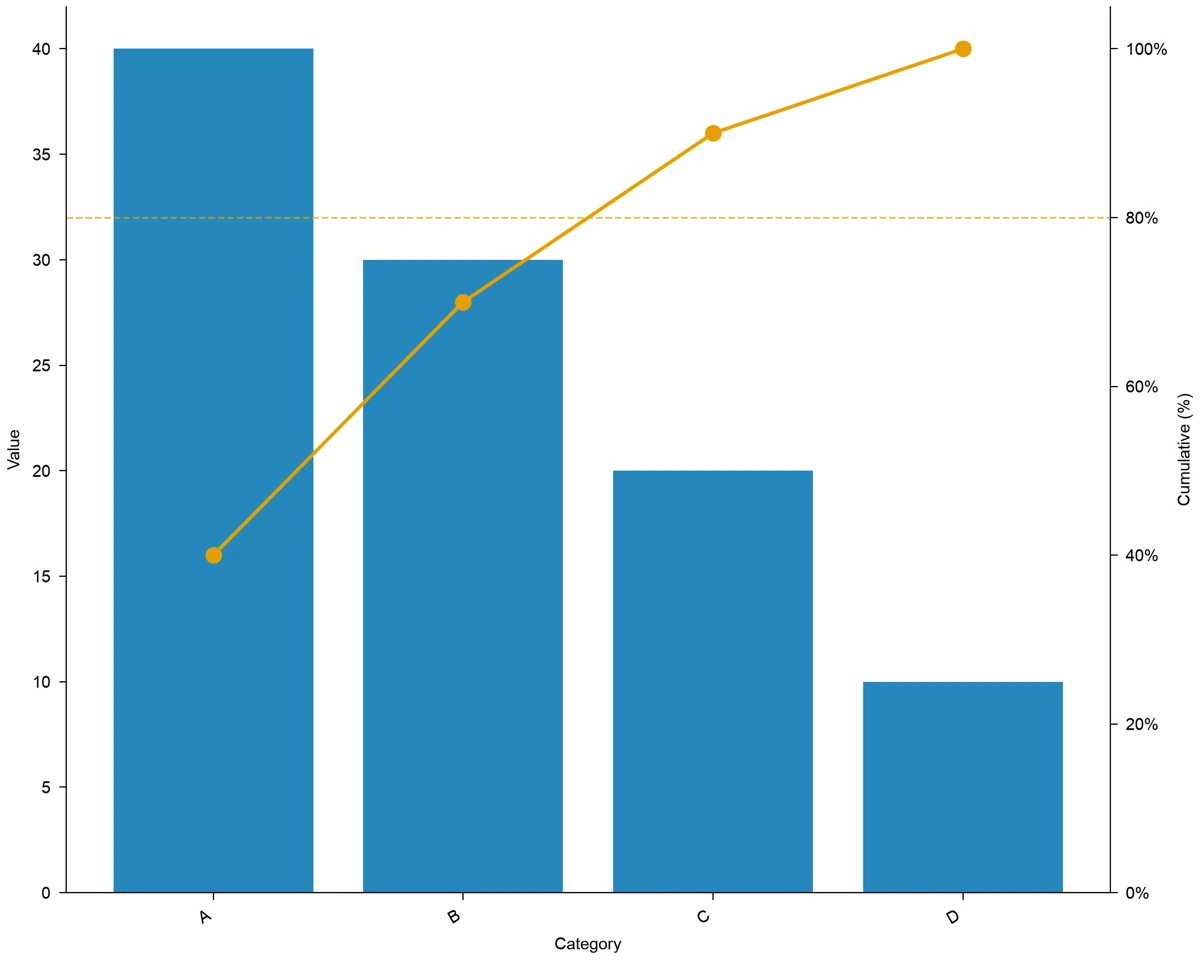 Creatore di diagrammi di Pareto
 Controllo delle figure
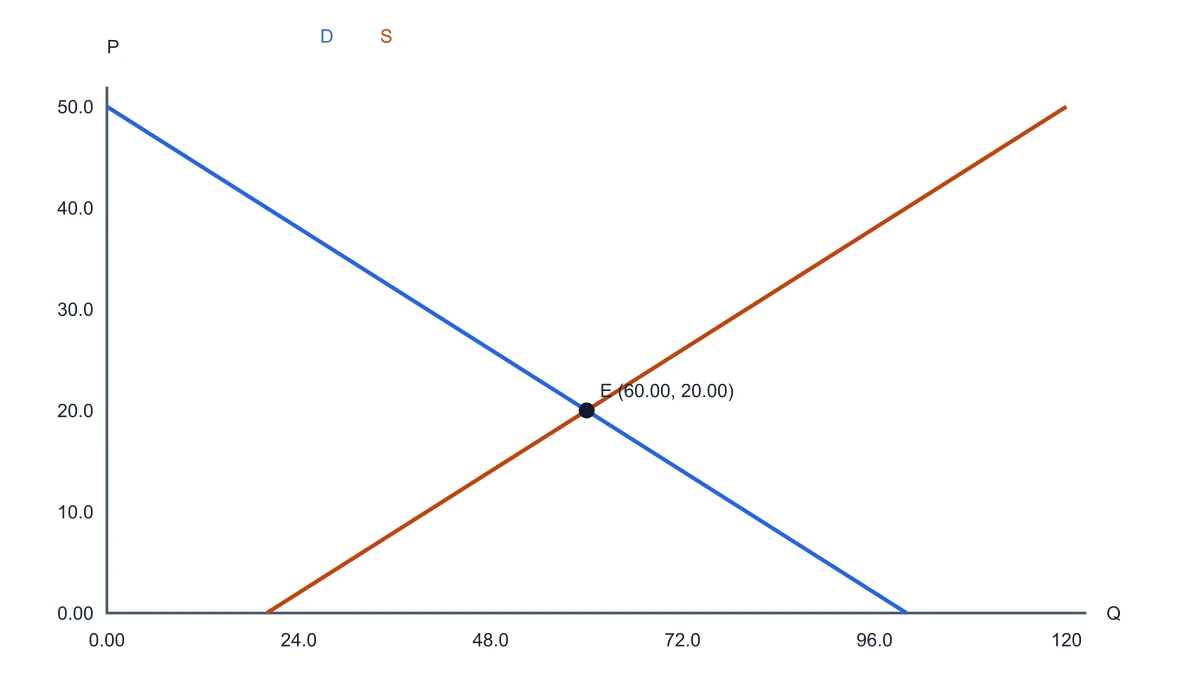 Grafici di domanda e offerta
 Grafico a cascata
 Generatore di volcano plot
Diagrammi di flusso, framework e diagrammi di struttura
31 strumenti Generatore di quadri concettuali
 Generatore di quadri teorici
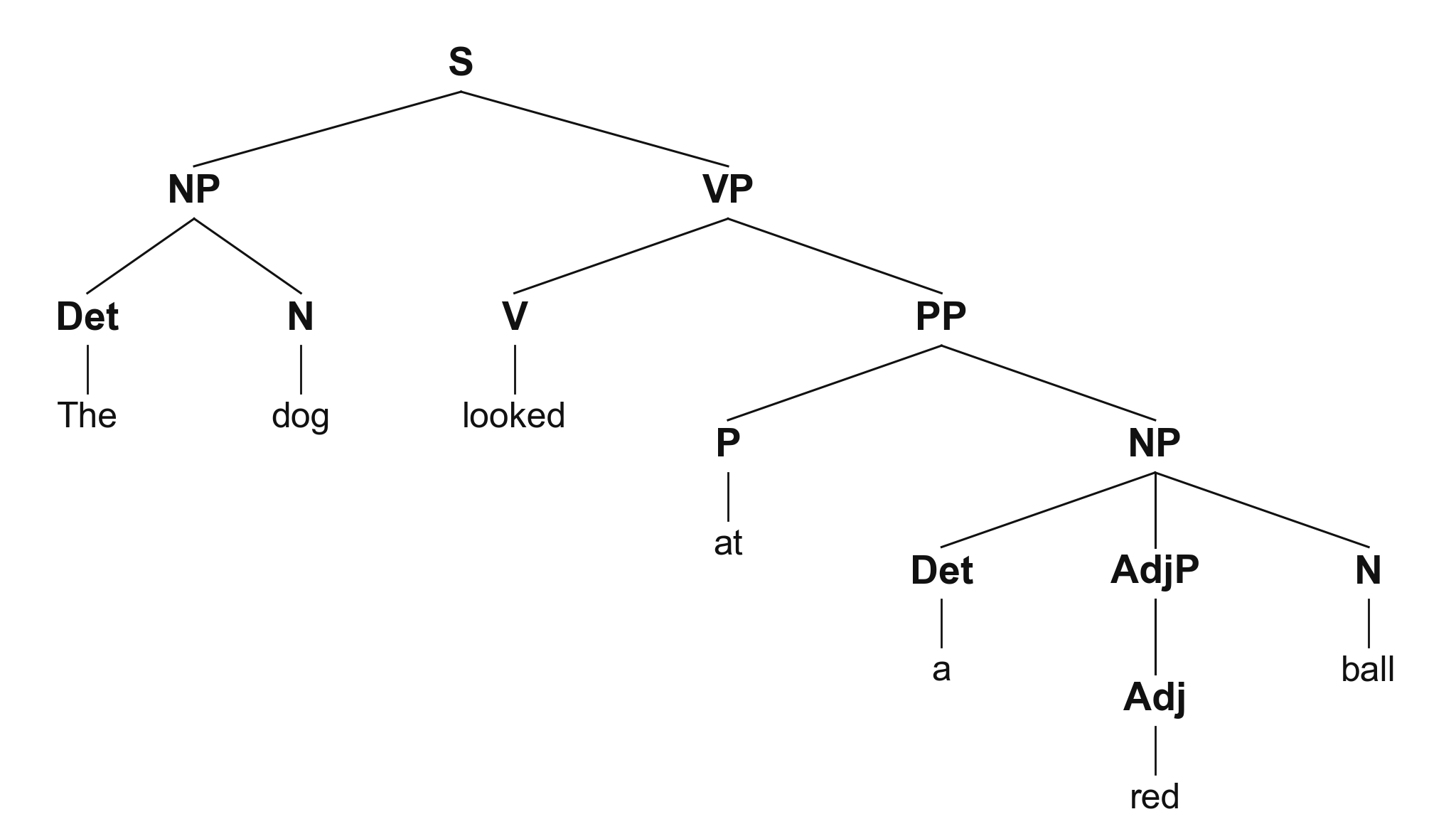 Generatore di alberi sintattici
 Creatore di chiavi dicotomiche
 Generatore di diagrammi di frasi
 Generatore di diagrammi da testo
 Generatore di diagrammi di flusso PRISMA
 Generatore di diagrammi ER
 Generatore di diagrammi UML
 Generatore di diagrammi ad albero
 Generatore di diagrammi di Ishikawa
 Generatore di diagrammi di reti neurali
 Generatore di alberi decisionali
 Generatore di diagrammi di architettura software
 Generatore di diagrammi di flusso CONSORT
 Creatore di diagrammi di contesto
 Generatore di diagrammi di flusso dei dati
 Diagramma del flusso sperimentale
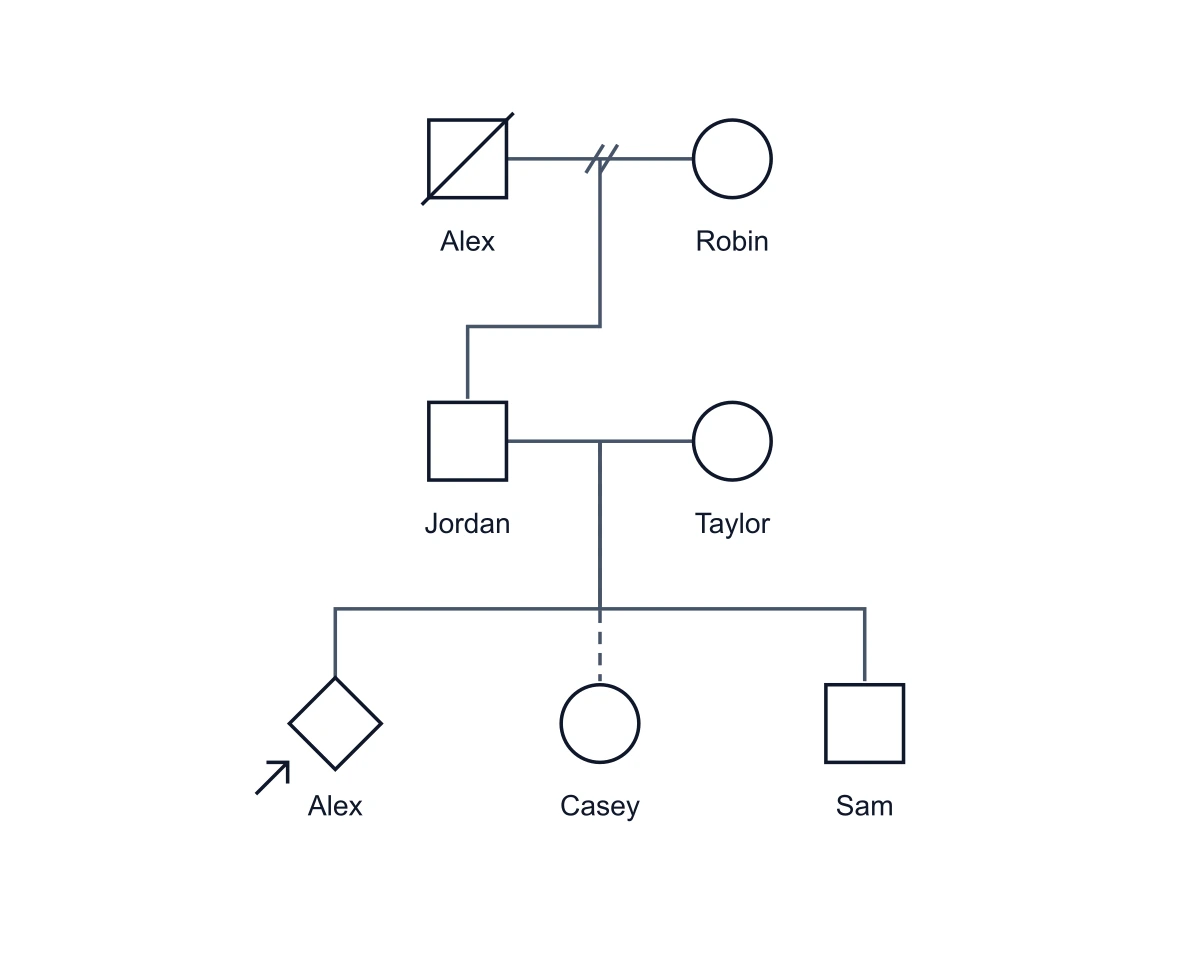 Creatore di genogrammi
 Generatore di organizzatori grafici
 Immagine in diagramma di flusso
 Generatore di diagrammi di rete
 Creatore di organigrammi
 Generatore di diagrammi di sequenza
 Generatore di diagrammi di stato
 Generatore di diagrammi a corsie
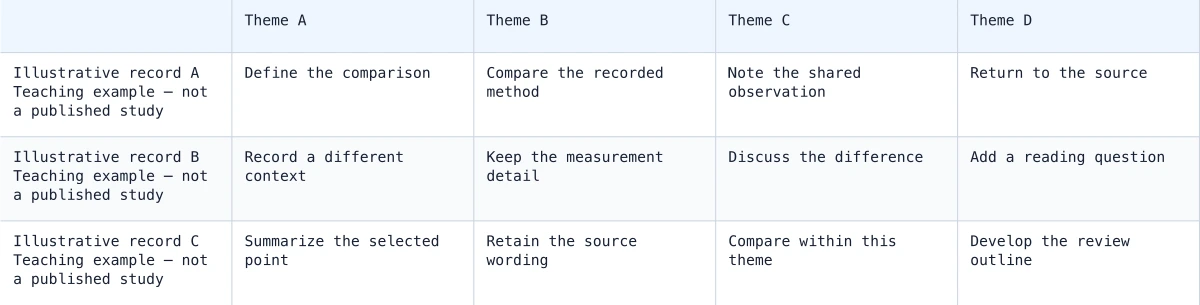 Matrice di sintesi
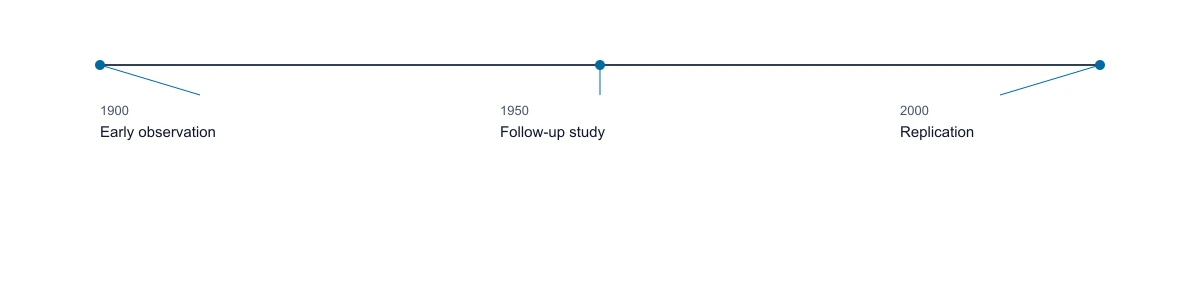 Generatore di linee del tempo
 Generatore di diagrammi dei casi d’uso
 Generatore di diagrammi di Venn
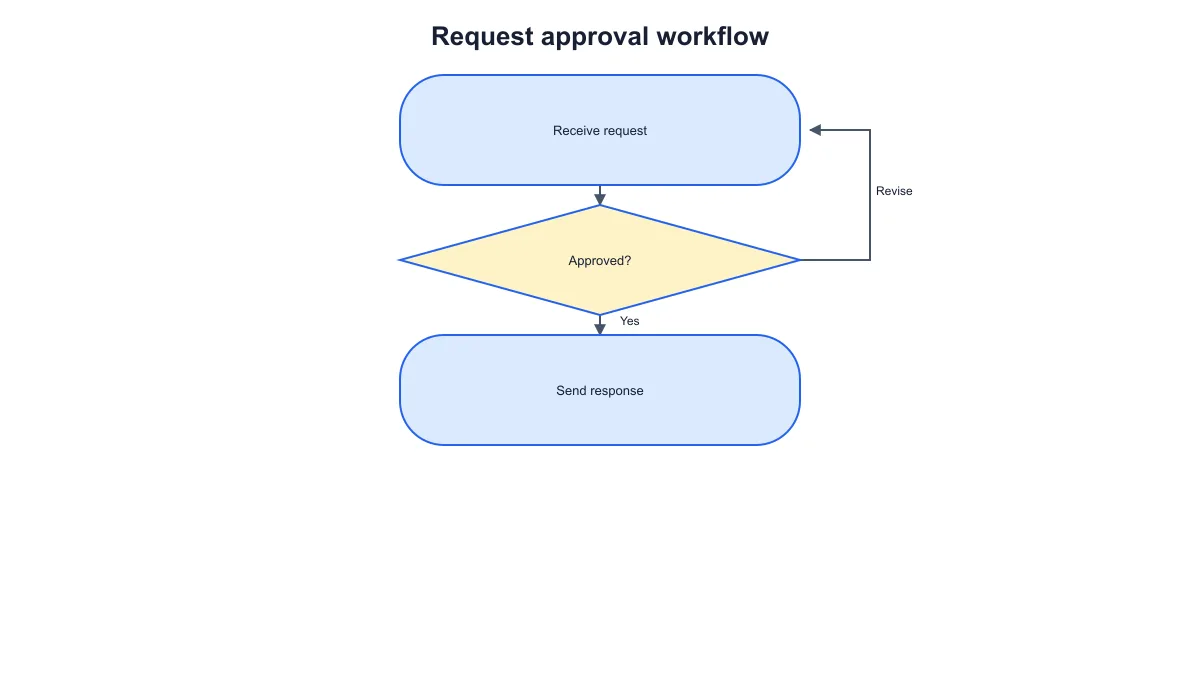 Generatore di diagrammi di flusso di lavoro
Collegamenti tra morsetti e identificazione dei fili
Gratis per iniziare · Nessuna carta di credito richiesta · Costruito per i ricercatori