
Creatore di grafici Excel dai dati del foglio di calcolo
Importa la cartella di lavoro nel creatore di grafici Excel, scegli il foglio corretto e controlla i dati prima di generare un grafico per la tua pubblicazione, relazione o presentazione.
Inizia con fino a 100 crediti gratis|Nessuna carta di credito richiesta
Con un invito puoi ottenere fino a 300 crediti gratis il primo giorno.
Rivisto da SciFig TeamAggiornato
Creatore di grafici Excel dai dati del foglio di calcolo— modelli ed esempi
Verifica i dati Excel prima di generare il grafico

Scegli il foglio pertinente
Una cartella di lavoro Excel contiene più fogli e non equivale a una sola tabella. Un file di laboratorio può includere letture strumentali, valori derivati, un riepilogo e note: questi fogli possono rispondere a domande diverse. L’importazione della cartella ti permette di scegliere il foglio desiderato ed esaminare l’anteprima prima di generare. Confronta intestazioni e valori con la fonte, per verificare che l’input selezionato contenga le osservazioni da rappresentare. Il creatore di grafici Excel usa poi questi dati in DataChart, ma non decide al posto tuo quale foglio corrisponda alla domanda di ricerca. Se la tabella non è chiara, preparala prima nel foglio di calcolo.
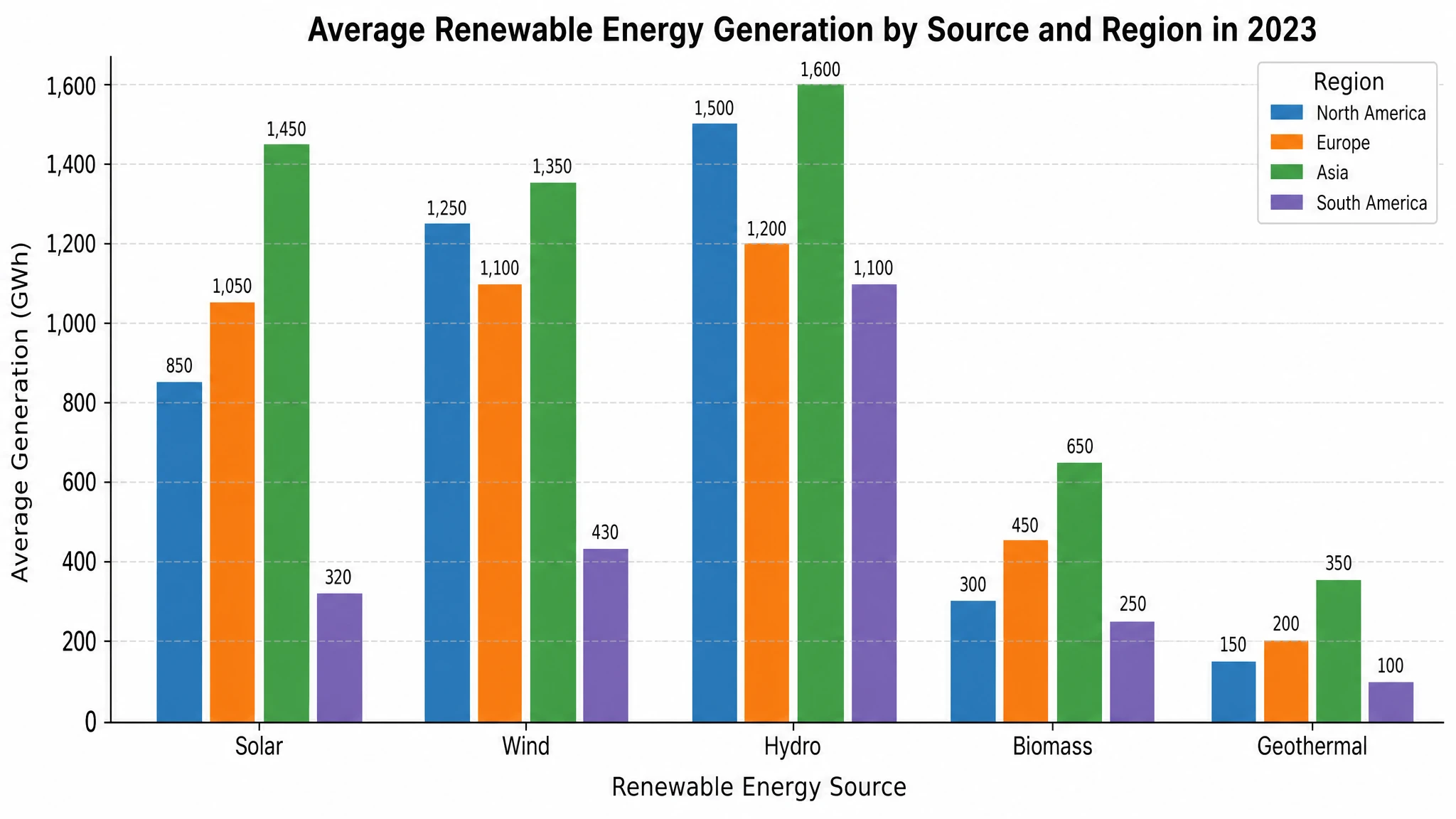
Mantieni allineati valori, categorie e unità
Una richiesta di grafico ha bisogno delle osservazioni e del loro significato. Spiega quale colonna contiene le misurazioni, quale identifica gruppi o categorie e se una variabile è ordinata nel tempo. Per un confronto tra categorie, mantieni ogni etichetta abbinata al valore numerico corrispondente, come nel foglio di esempio qui sotto. Non mescolare unità nella stessa serie e non sostituire misurazioni mancanti con una descrizione. L’anteprima importata permette di controllare nomi delle colonne, valori mancanti e voci inattese. Dopo la generazione, confronta valori rappresentati e scale con la tabella selezionata, soprattutto se una richiesta di modifica cambia la visualizzazione.
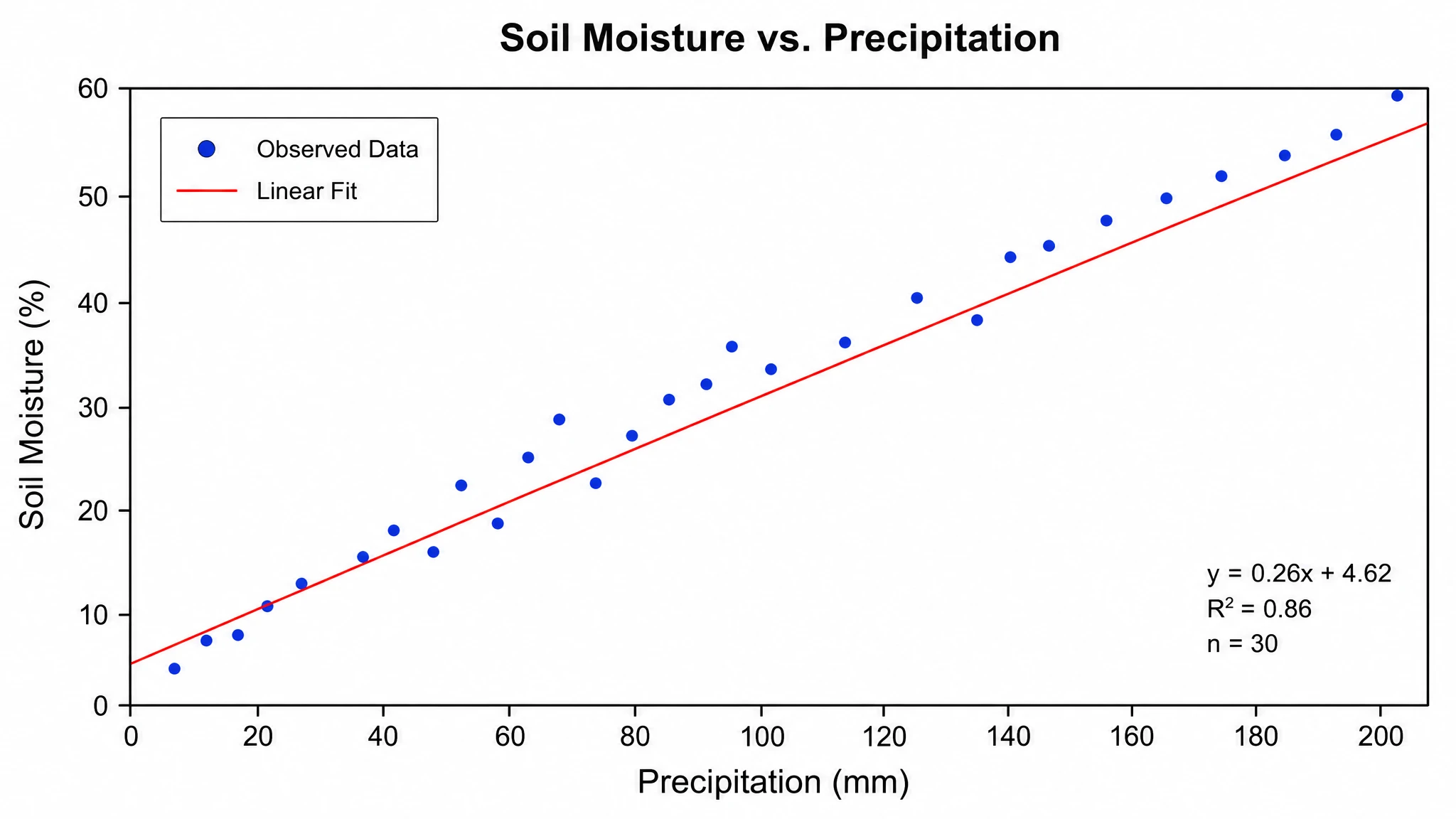
Verifica il grafico per l’uso finale
Un grafico curato può comunque avere una scala inadatta, un’unità poco chiara o un raggruppamento fuorviante. Controlla queste scelte prima di usare il risultato in una pubblicazione, relazione o presentazione. Richiedi modifiche specifiche ad assi, legende e stile, poi confronta nuovamente la figura con la cartella di lavoro. I test statistici sono disponibili solo per determinati tipi di grafico e impostazioni: verifica le opzioni, senza presumere che l’importazione comporti un’analisi automatica. Conserva il progetto per le revisioni e scegli un’esportazione tra quelle disponibili per il risultato. Controlla che le etichette restino leggibili alle dimensioni finali.
Esempio di foglio Excel e anteprima del grafico
Questa piccola tabella di dati sintetici mostra il legame tra i valori importati e un confronto tra categorie. Serve a verificare il flusso di lavoro e non costituisce un risultato di ricerca. L’anteprima usa esattamente questi valori e non esegue alcuna generazione AI.
| Gruppo | Valore misurato (unità) |
|---|---|
| Controllo | 12 |
| Trattamento A | 18 |
| Trattamento B | 15 |
Che cos’è un creatore di grafici Excel?
Un creatore di grafici Excel trasforma i dati di un foglio in un grafico che puoi verificare e perfezionare.
Un creatore di grafici Excel produce un grafico dai valori e dai nomi delle colonne di un foglio di calcolo. SciFig apre i dati Excel nell’area di lavoro DataChart, dove puoi scegliere un foglio, esaminarne l’anteprima e descrivere il confronto desiderato. Non devi riscrivere la cartella di lavoro come una richiesta per un’illustrazione. Prima di generare, controlla valori importati, unità e colonne di raggruppamento. Confronta poi il risultato con la fonte: lo strumento ti aiuta nella presentazione dei dati, senza sostituire l’analisi.
Perché partire da una cartella di lavoro Excel?
- Mantieni il legame tra etichette delle categorie e misurazioni, senza riscrivere i dati come una richiesta generica di immagine.
- Scegli il foglio desiderato quando osservazioni grezze e riepiloghi sono presenti nella stessa cartella.
- Esamina nomi delle colonne e valori importati prima di usare crediti per una richiesta di generazione.
- Spiega il confronto in parole semplici, mantenendo le osservazioni originali come input del grafico.
- Usa l’area di lavoro principale DataChart per altri tipi di grafico o formati supportati oltre a Excel.
Cosa controllare nei dati di un grafico Excel
- I nomi delle colonne identificano misurazioni e categorie: usa intestazioni informative, non celle vuote o abbreviazioni ambigue.
- Le unità accompagnano le misurazioni; se sono diverse, decidi esplicitamente come gestirle prima di usare un asse comune.
- Gruppi ed etichette delle categorie devono corrispondere ai valori descritti durante importazioni e revisioni.
- Valori mancanti ed esclusioni richiedono una tua decisione analitica: l’anteprima non garantisce la pulizia automatica dei dati.
- Il tipo di grafico dipende dalla domanda: barre per categorie, linee per variazioni ordinate e dispersione per relazioni numeriche.
Grafici Excel per pubblicazioni, relazioni e presentazioni
- Confronta valori misurati tra gruppi sperimentali dopo aver verificato che il foglio contenga le osservazioni corrette.
- Presenta una serie temporale da una colonna ordinata, conservando il significato degli intervalli e delle unità degli assi.
- Visualizza le relazioni tra colonne numeriche con un grafico a dispersione quando i dati consentono quel confronto.
- Prepara una figura per una relazione con etichette e legende chiare e verifica il grafico esportato alle dimensioni previste.
- Crea esempi didattici da tabelle sintetiche, distinguendo chiaramente i valori di esempio dalle prove di ricerca reali.
Come usare il creatore di grafici Excel
Importa una cartella di lavoro Excel
Scegli l’input DataChart e importa un file Excel supportato. Rispetta i limiti indicati per file e dati, poi scegli il foglio con le osservazioni da rappresentare. Una cartella di lavoro può contenere riepiloghi, valori grezzi e fogli non pertinenti: selezionare quello corretto evita di confrontare la tabella sbagliata. Puoi preparare e visualizzare in anteprima i dati localmente prima di accedere. L’accesso è necessario quando invii i dati per generare il grafico.
Controlla le colonne e descrivi il grafico
Esamina l’anteprima della tabella prima di inviare. Identifica le colonne delle misurazioni, delle categorie o dei gruppi e le unità; spiega il confronto desiderato nella richiesta del grafico. Se il foglio contiene intestazioni unite o righe esplicative, prepara prima una tabella pulita. Scegli un tipo di grafico supportato e adatto ai dati, senza chiedere al modello di inventare le osservazioni mancanti.
Verifica, perfeziona ed esporta
Confronta il grafico generato con il foglio selezionato. Controlla valori, etichette degli assi, scale, legende ed eventuali opzioni statistiche richieste. Perfeziona il grafico tramite gli strumenti di modifica dell’area di lavoro, poi esporta con le opzioni disponibili per quel risultato. Conserva il progetto per le revisioni e verifica che il testo esportato sia leggibile alle dimensioni previste.
Creatore di grafici Excel dai dati del foglio di calcolo — Domande frequenti
Domande frequenti su Creatore di grafici Excel dai dati del foglio di calcolo.
Altri strumenti

Generatore di diagrammi di circuito
EnglishDisegna schemi di circuiti elettronici

Generatore di diagrammi del corpo libero
EnglishMostra le forze su un oggetto

Generatore di graphical abstract
EnglishRiassumi lo studio in un pannello
Home
Generatore AI di figure scientifiche gratis per illustrazioni, immagini, grafici e diagrammi di flusso

Testo a Figura
Descrivi una figura a parole e generala con l’IA
Modelli
Per impostazione predefinita GPT Image 2 per gli articoli di rivista; passa a Nano Banana Pro per diapositive e poster; scegli Nano Banana 2 per il lavoro di figure di routine
Tutorial
Sette brevi tutorial del generatore IA di figure scientifiche
Blog
Tutorial, confronti tra strumenti e consigli di pubblicazione per ricercatori.
Ispirazione
Esplora illustrazioni, grafici e diagrammi di flusso pronti per la pubblicazione. Copia un prompt o apri un modello come punto di partenza per la tua figura.

Pronto a pubblicare?
Crea grafico Excel in pochi minuti.
Inizia gratisGratis per iniziare · Nessuna carta di credito richiesta · Costruito per i ricercatori