Nano Banana 2.1 與 GPT Image 2.5 均可在 SciFig 生成和編輯科學插圖。
Nano Banana 2.1 建立標註版面;Sunburst 適合先試局部修改。
Nano Banana 2.1 與 GPT Image 2.5:科學繪圖能力比較
Nano Banana 2.1 更新了文字與版面能力;GPT Image 2.5 提供著重速度和著重細節的兩個版本。
Nano Banana 2.1:標註與多分圖科學繪圖
Google 官方資料介紹了 Nano Banana 2.1 在文字呈現、資訊圖表版面與指令遵循上的改進,以及 1K、2K、4K 輸出。製作研究插圖時,可以從它開始安排具名結構、平衡各分圖,並依參考圖繼續修改。它是 Nano Banana 2 的更新版本;Nano Banana Pro 是同系列中的另一個模型。
SciFig:從研究素材到可編輯插圖
GPT Image 2.5:Flare 還是 Sunburst?
| 需求 | Nano Banana 2.1 | GPT Image 2.5 |
|---|---|---|
| 帶標註的科學繪圖 | 更新後的文字呈現與版面能力 | 向 Flare 或 Sunburst 提供確切標籤 |
| 多分圖科學繪圖 | 改進的指令遵循與資訊圖表版面 | 明確指定分圖順序、物件與間距 |
| 依參考圖修改 | 對話式圖片編輯 | 指定修改目標與保留內容 |
| 模型選擇 | Nano Banana 2 系列的更新模型 | Flare 快速嘗試;Sunburst 精細修改 |
科學繪圖應該選哪個模型?
依這張圖最需要完成的工作選擇:建立構圖、標示確切文字或局部修正,再比較各輸出所需的修改量。
| 你的任務 | 建議起點 | 下一步看什麼 |
|---|---|---|
| 新建帶標註的概念圖或研究概覽 | Nano Banana 2.1 | 分圖安排與確切術語的位置 |
| 嘗試多種科學插圖版面 | GPT Image 2.5 Flare | 閱讀順序與各版面所需的修改量 |
| 修正既有插圖的一個標籤 | GPT Image 2.5 Sunburst | 替換文字的拼字與周圍內容的保留 |
| 圖形摘要或機制插圖 | 兩個系列皆可,寫清關係 | 箭頭方向、物件數量與視覺層次 |
以數值為主的圖表,從 DataChart 的原始資料表開始。需要持續編輯方框與連線的流程圖,使用 FlowChart。圖片模型最適合處理圖中的概念插圖部分。
科學繪圖的標籤與符號怎麼寫?
提供確切術語與字元,再說明各標籤的位置和指示線終點,讓每條線對準對應構造,方便逐項檢查。
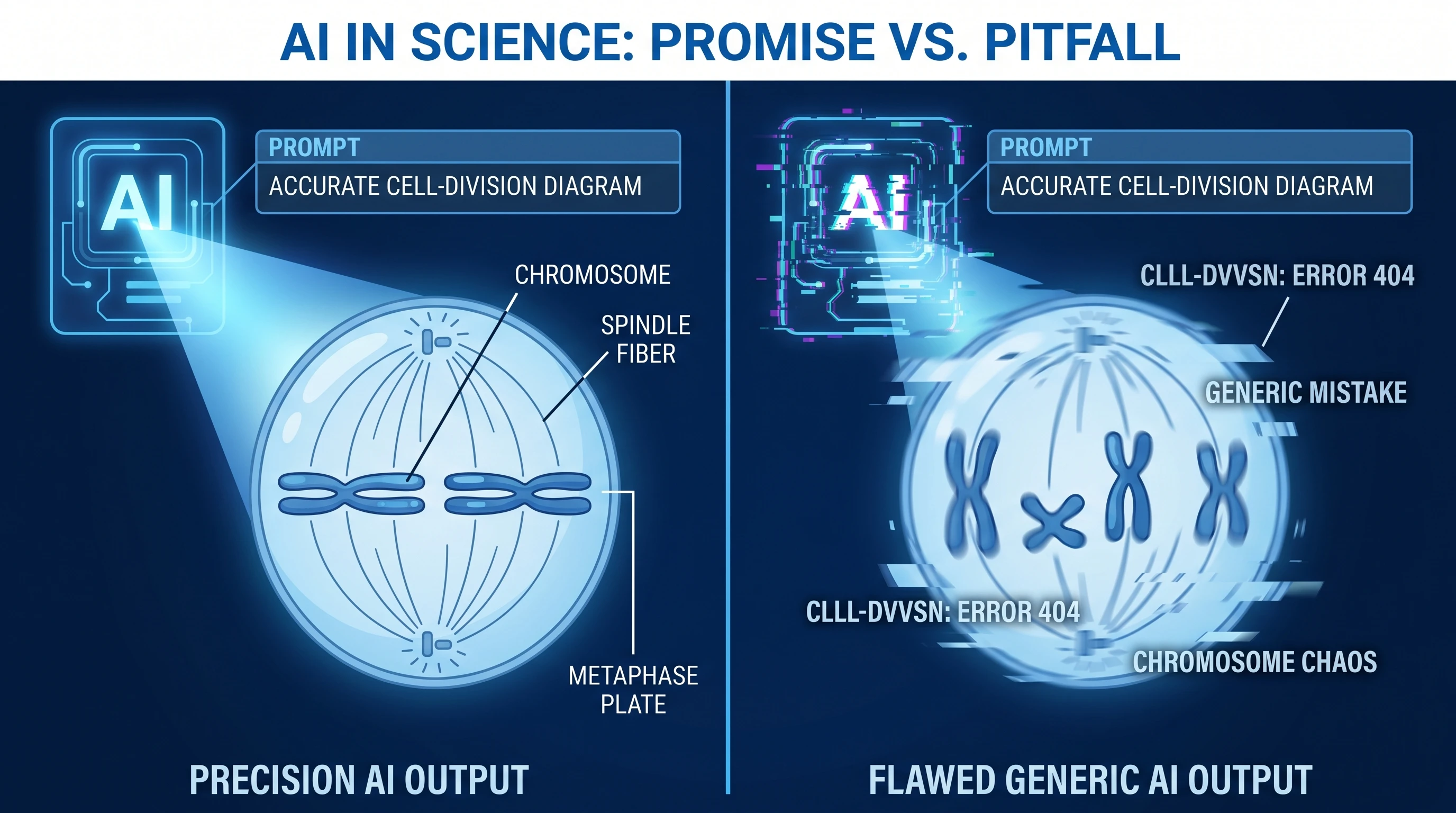
製作八個標籤的細胞圖時,只寫「畫一個帶標註的細胞」還不夠。列出各個構造、指定核仁位於細胞核內,並要求每條指示線指向對應構造,就能逐項檢查生成的圖。
α、β、ΔG、μm、CO₂ 與 s⁻¹。本次 GPT 兩個版本各兩張排版輸出都保留了這六個字串。依論文或簡報的實際顯示尺寸檢查上下標與指示線終點;文字齊全,還要看是否正確指向對應的生物構造。機制圖與多分圖科學繪圖怎麼安排?
先寫清物件、連接關係與閱讀順序,再描述顏色或裝飾;機制圖列出箭頭方向,多分圖交代各階段用途。
RAF → MEK → ERK 示意圖可指定三個方框、兩個有方向的箭頭,並在各箭頭上方標示「Phosphorylation」。較複雜的機制,應分別列出實際的活化與抑制關係,方便找出遺漏或方向相反的連接。
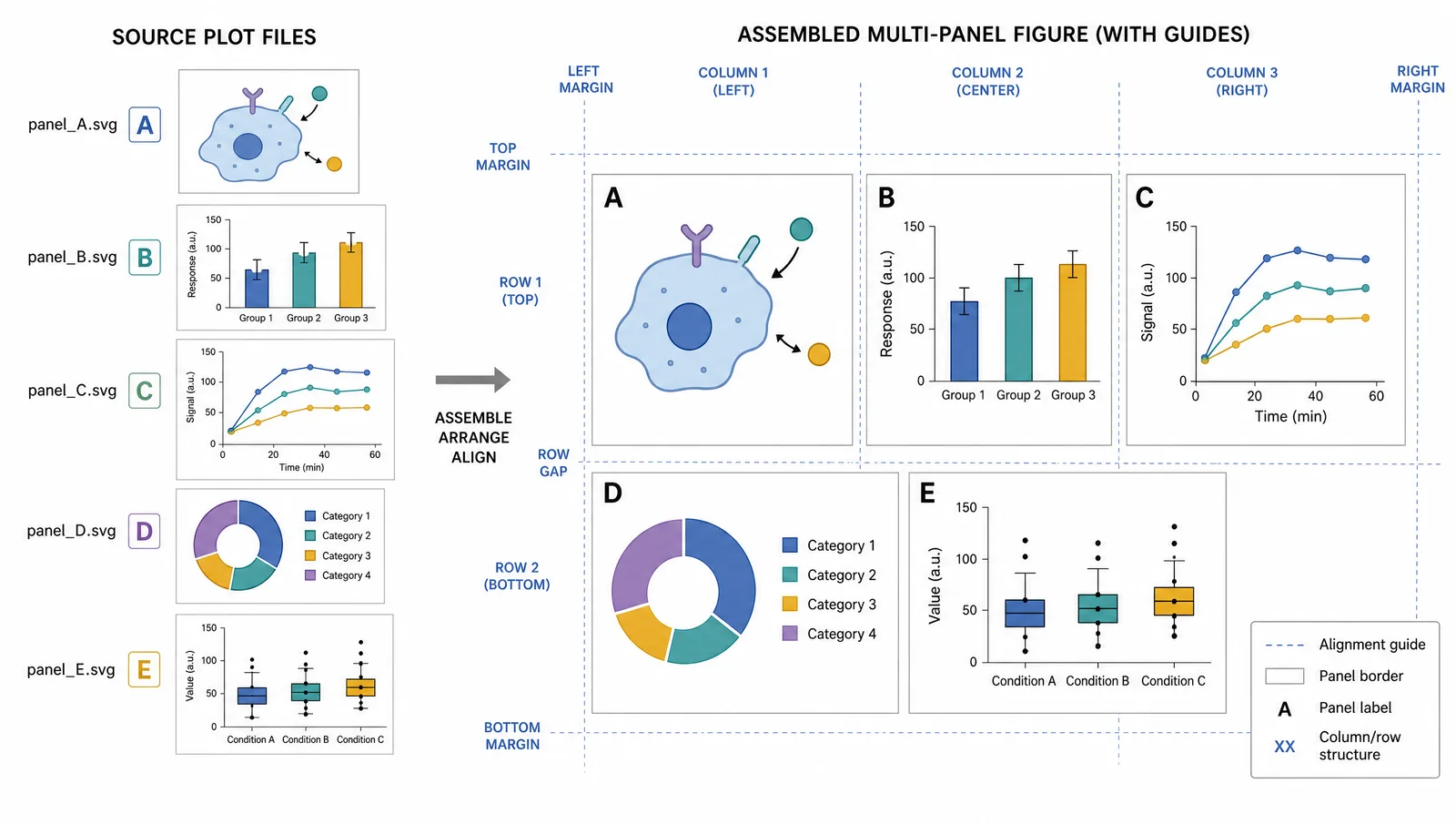
研究流程的每幅分圖都應有明確用途:樣本分組、製備、顯微觀察與分析。本次四分圖範例使用 A–D、五處確切標籤及三個連接箭頭。製作圖形摘要時,只保留說明核心結果所需的階段,並留出足夠間距。
如何依參考圖修改科學繪圖?
寫明一項修改及其位置,再列出應保留的標籤、物件與版面;也要說明參考圖提供的是構圖、物件或畫風。
修正標籤時,可以寫:「將分圖 A 右上角的『Treatmet group』替換為『Treatment group』,維持原有字型、基線與顏色。」再列出應保留的其他分圖、標籤和箭頭。依參考圖繪製插圖時,說明參考圖提供的是構圖、物件或視覺風格。
科學繪圖提示詞的簡潔結構
實用的科學繪圖提示詞應包含內容、版面、關係、確切標籤與視覺風格;編輯時加上修改目標與保留元素。
兩個模型都可使用以下結構,將方括號欄位換成你的研究內容:
製作一幅 [圖的類型],呈現 [物件]。採用 [版面] 版面。以 [關係] 連接 [起點] 與 [終點]。確切使用這些標籤:[標籤清單]。維持 [風格與間距]。
提示
生成前列一份簡短清單:必備物件、標籤拼字、箭頭方向與分圖順序。生成後依清單決定修改內容。
在 SciFig 生成、編輯與匯出科學繪圖
依所需結果選擇工作區:概念插圖用 Illustration,資料圖表用 DataChart,可編輯流程圖用 FlowChart。
| 任務 | SciFig 工作流程 | 可編輯結果 |
|---|---|---|
| 概念圖或機制插圖 | Illustration 依文字或參考素材繪圖 | 直接編輯文字與圖示;也能向量化為 SVG,編輯元素 |
| 數值結果圖表 | DataChart 依原始資料表繪圖 | 調整圖表並轉換為 SVG |
| 流程或結構圖 | FlowChart 依階段與關係繪圖 | 原生 SVG |