快速嘗試版面可選 Flare;本次編輯範例中,Sunburst 的兩張輸出都改正了目標標籤。
GPT Image 2.5 Flare 與 Sunburst:科學插圖怎麼選?
嘗試科學插圖構圖可選 Flare;類似本例的單一標籤修正,可先用 Sunburst,先看文字是否改正。
| 科學繪圖任務 | 建議起點 | 本組輸出的觀察 |
|---|---|---|
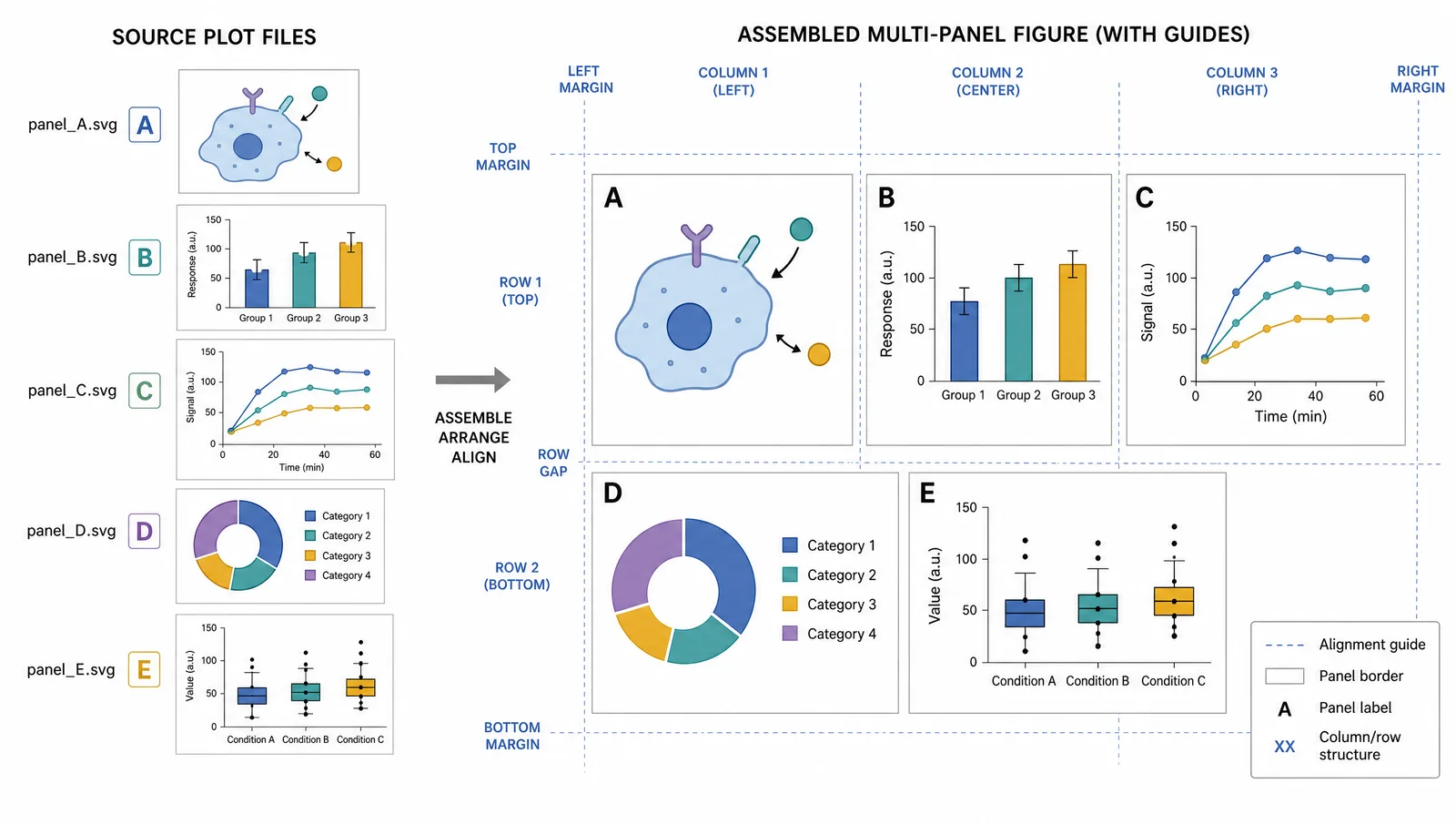
| 四分圖研究流程 | Flare,快速嘗試版面 | 兩版都保留四幅分圖、五處標籤與三個連接箭頭 |
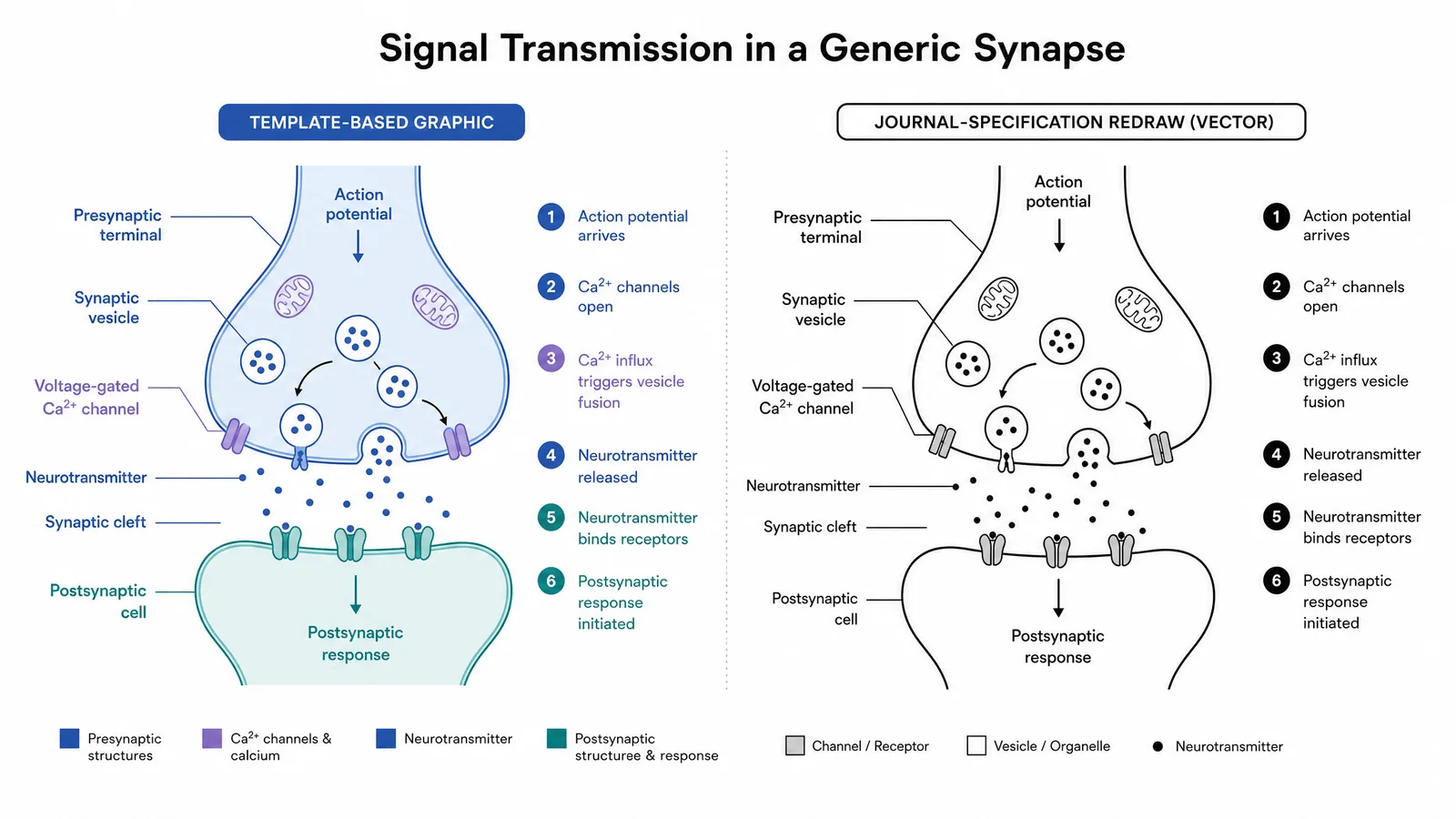
| 帶標註的細胞插圖 | 依視覺風格選擇 | 兩版都有八個標籤;Flare 填色較平,Sunburst 陰影較多 |
| 科學符號 | 兩版皆可,提供確切字串 | 兩版各兩張都保留六個字串 |
| 簡單機制圖 | 兩版皆可,明確指定箭頭 | 兩版都有三個節點、兩個箭頭與兩處關係標籤 |
| 圖形摘要 | 分圖加外框選 Flare;無外框選 Sunburst | 兩版都保留三個階段與兩個連接箭頭 |
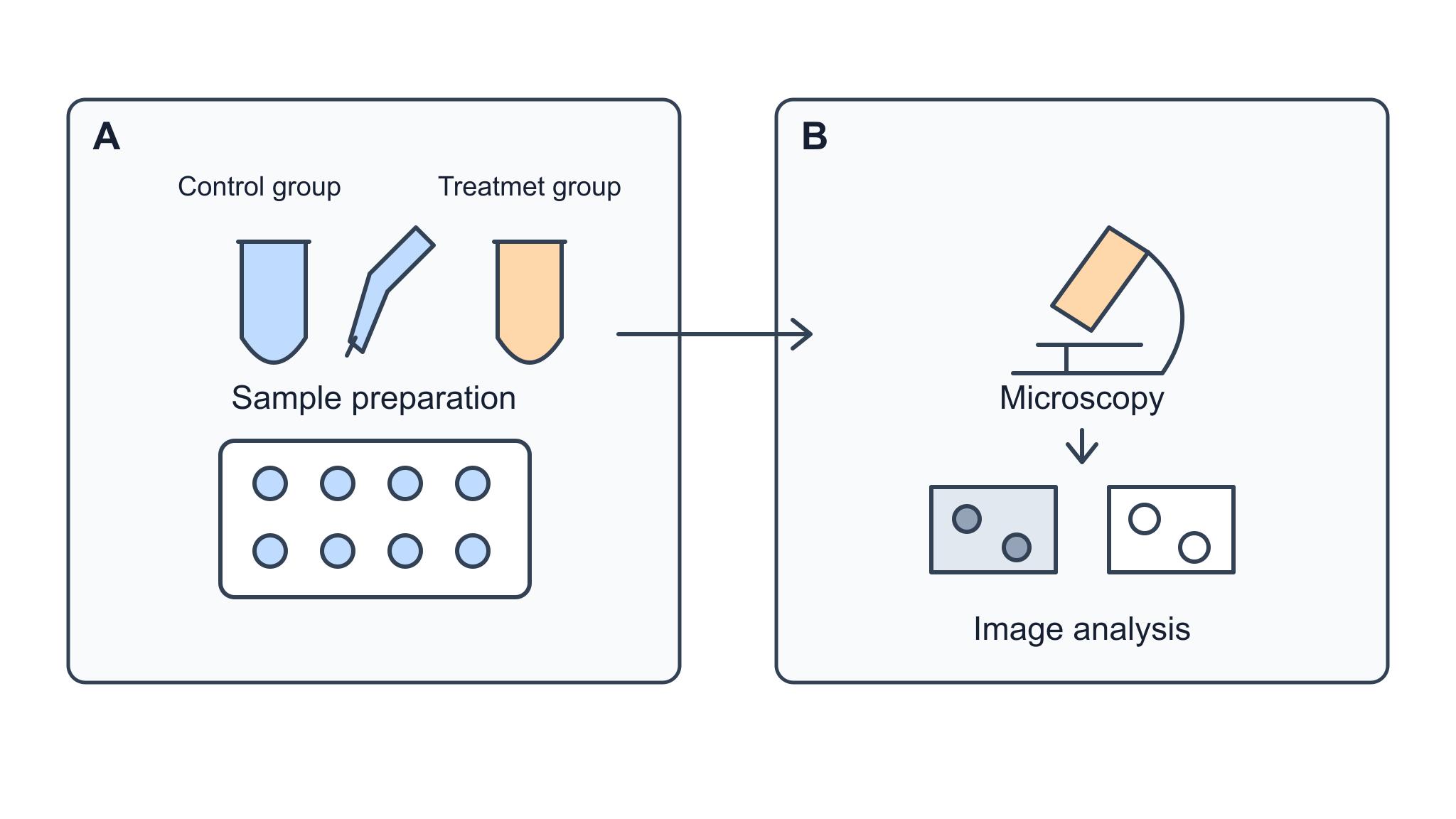
| 單一標籤修正 | 類似修改先用 Sunburst | Sunburst 兩張都改正文字;Flare 兩張仍有拼字錯誤 |
SciFig:維持相同研究內容,繼續繪圖
| 所需結果 | SciFig 工作流程 | 下一步 |
|---|---|---|
| 科學概念插圖 | Illustration | 直接編輯文字或圖示;依需要向量化為 SVG |
| 測量資料圖表 | DataChart | 從原始資料表開始,調整圖表 |
| 可編輯流程或結構圖 | FlowChart | 調整階段、連線與原生 SVG 元素 |
科學繪圖版面:階段加外框,還是開放排列?
兩版圖形摘要保留相同流程;Flare 以外框區隔三個階段,Sunburst 不加外框,可依獨立分圖或連貫呈現的需要選擇。
提示詞要求依 Synthesis → Characterization → Image analysis 排列,分別呈現燒杯與顆粒、顯微鏡和分析圖片。本組輸出中,Flare 以外框區隔階段,Sunburst 不加外框。兩版都保留三個標籤與兩個箭頭。
每項操作需要獨立分圖時,可加上外框;希望流程連貫呈現時,可採開放版面。依實際顯示尺寸檢查最小的物件,並確認箭頭能清楚表達順序、不干擾圖像主體。
科學繪圖的標籤、符號與機制箭頭
兩版各兩張輸出都呈現了指定的細胞標籤、科學符號與簡單機制關係,還需檢視指示線終點、上下標和箭頭方向。
| 任務 | 確切要求 | 內容齊全之後,還要看什麼 |
|---|---|---|
| 動物細胞 | 八個具名構造及標籤 | 每條指示線是否指向對應構造 |
| 科學符號 | α、β、ΔG、μm、CO₂、s⁻¹ | 實際顯示尺寸下的希臘字母與上下標 |
| RAF → MEK → ERK | 三個方框、兩個箭頭、兩處 Phosphorylation 標籤 | 各連接的方向與含義 |
細胞插圖的外觀有所不同:Flare 填色較平,Sunburst 的陰影與膜構造細節較多。依整張科學插圖的風格選擇。標籤較多時,在物件外側留出空間,避免指示線交叉。
科學繪圖編輯:改正一個標籤,保留版面
本次修正任務中,Sunburst 的兩張輸出都顯示 Treatment group,Flare 的兩張輸出仍有拼字錯誤。
Treatmet group 替換為 Treatment group。指令同時列出應保留的其他標籤、物件、箭頭、分圖位置與顏色。每個版本的兩張輸出直接呈現。先讀目標文字,再與輸入圖比較試管、箭頭和分圖邊界。類似這項標籤修正,可從 Sunburst 開始嘗試。
修改自己的科學插圖時,寫清原文字、確切替換內容與位置,再說明應保留什麼。點選輸出圖,可開啟完整提示詞、複製或在 SciFig 生成;嘗試編輯任務時,請上傳該任務提供的參考圖。
提示
每條指令只做一項明確修改。改正標籤後,先查看結果,再調整分圖版面或配色。
科學插圖生成時間與下一步編輯
本次 Flare 生成時間中位數為 36 秒,Sunburst 為 40 秒;選擇時也要考量後續修改量。
| 記錄的生成時間 | Flare:12 張輸出 | Sunburst:12 張輸出 |
|---|---|---|
| 中位數 | 36 秒 | 40 秒 |
| 範圍 | 15–53 秒 | 35–80 秒 |
| 共用設定 | 2K 請求,橫向 16:9 | 2K 請求,橫向 16:9 |
兩版生成時間的範圍有重疊。嘗試科學插圖版面時,較快得到第一張圖片有幫助;準確完成局部編輯,可以省下一次修改。檢查必備物件、標籤與關係,再選擇較容易完成的那張圖。