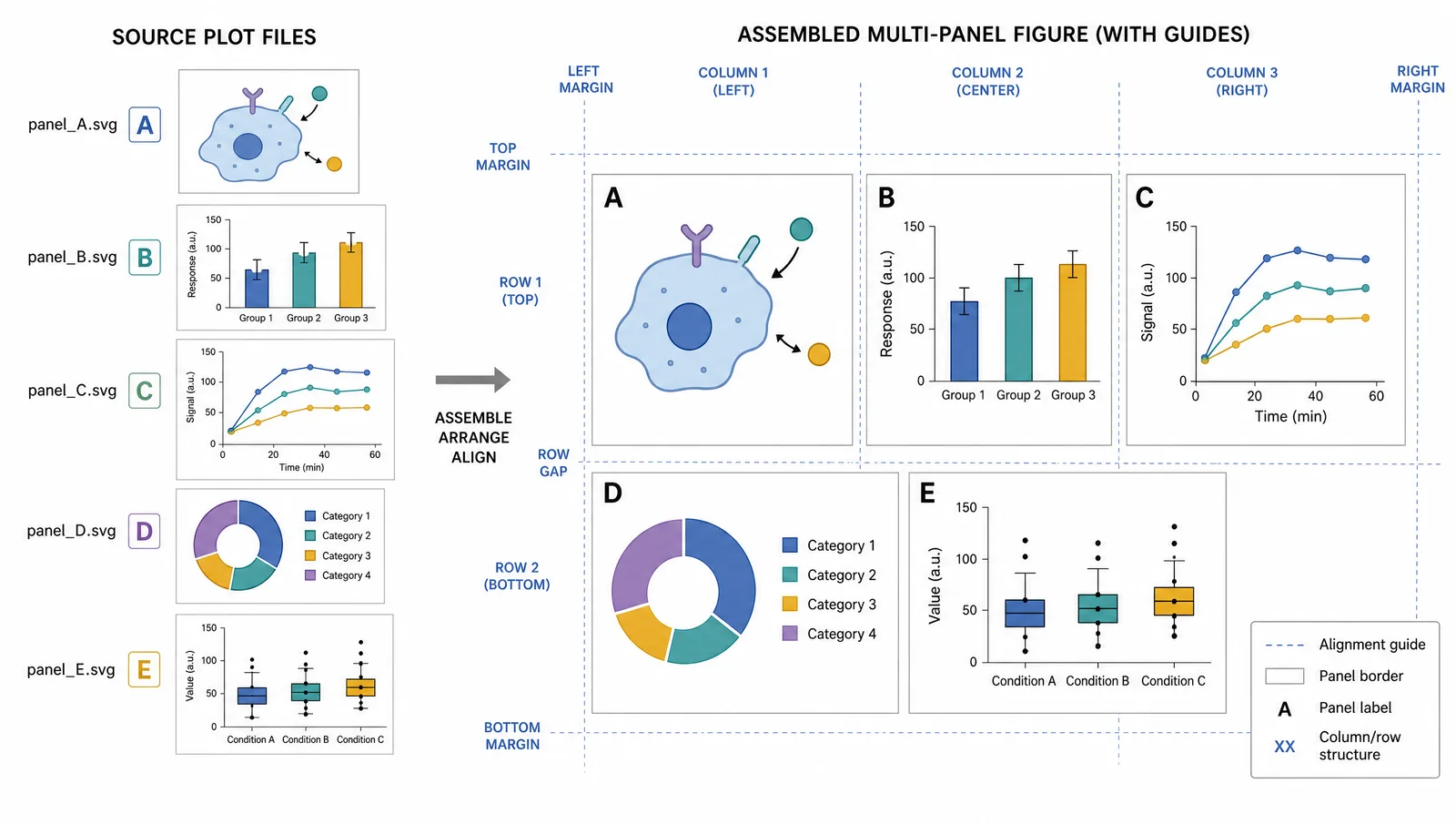
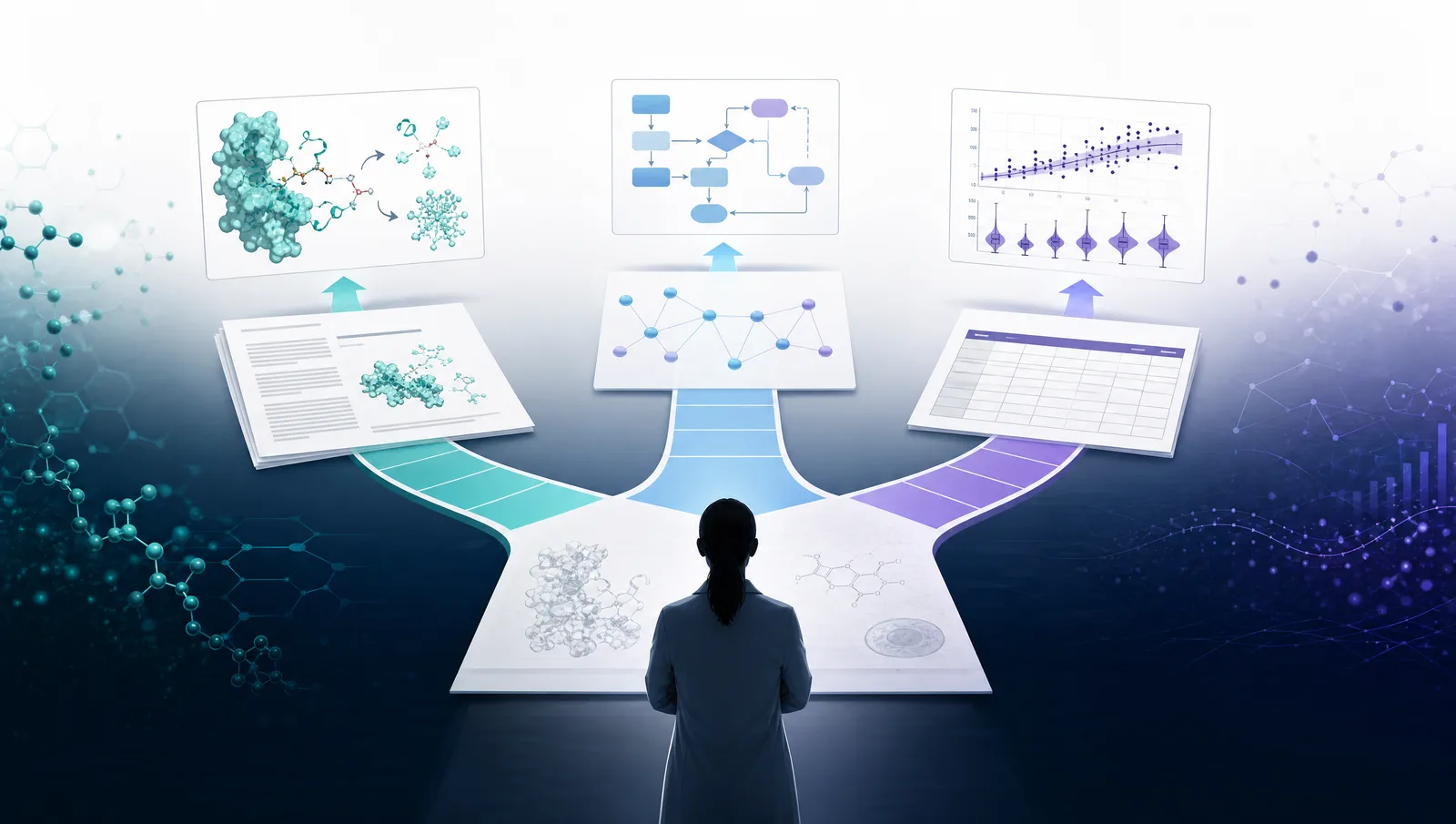
Canvaの代替アプリは、ラベル編集、出力形式、素材の利用条件で選びます。
困るのは、図が完成してから投稿準備に入ったときです。利用中のプランで必要な形式を出力できるか、テンプレート内の素材を論文に掲載できるか、共著者が元のファイルを修正できるか。こうした具体的な作業から考えると、図を編集するツールと、テンプレートを使ってデザインするツールの違いが見えてきます。
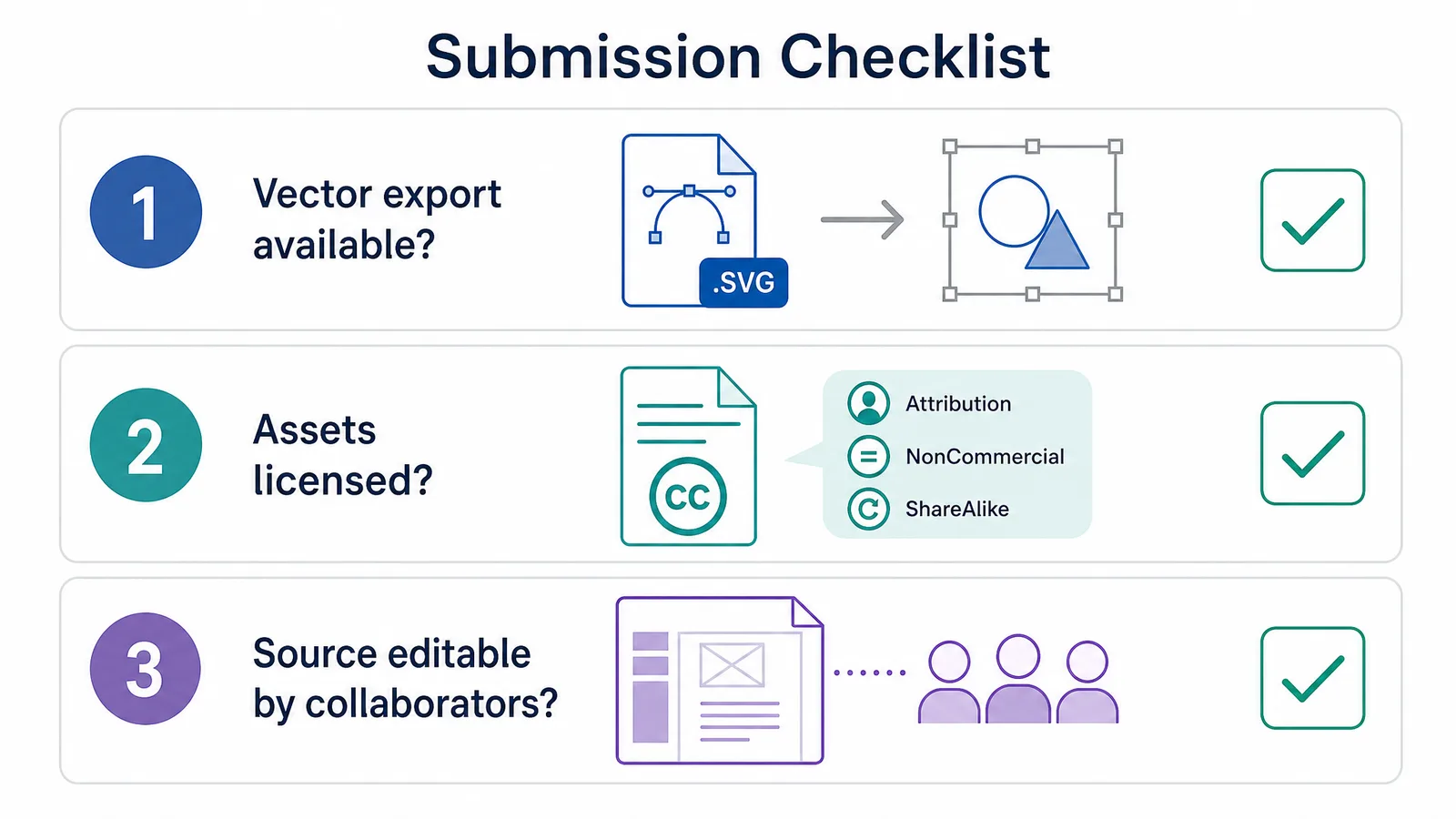
ツールを選ぶ前に確認したい3つのこと
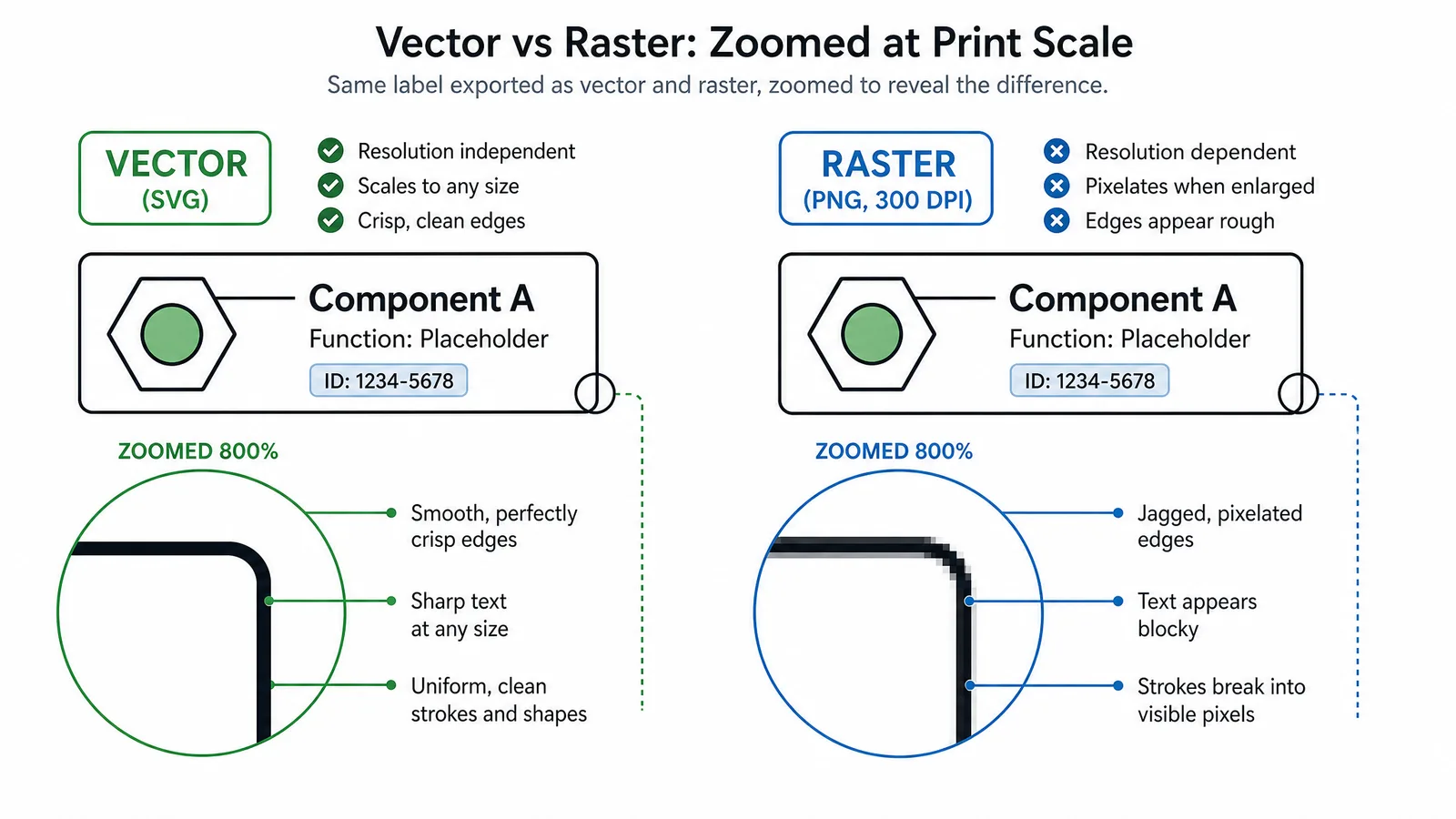
- ベクター形式で書き出せるか。 線画にはSVG、PDF、EPSなどを求める学術誌が多くあります。ラスター形式しか出力できないと、投稿時に作り直しが必要になることがあります。
- 素材を予定の用途に使えるか。 無料・有料を問わず、ストック素材には利用条件があります。無料プランだから使える、あるいは使えないと決めつけず、素材の種類と使用目的を確認してください。
- 共著者が編集できるか。 特定のアカウントでしか元のファイルを開けないと、論文の修正時に引き継ぎづらくなります。
代替ツールの比較
以下の7つは、用途の異なる汎用デザインツールです。これらに加え、科学図表をAIで作成するワークフローとしてSciFigも紹介します。
| ツール | ベクター出力 | オフライン利用 | 素材の利用許諾 | 向いている用途 |
|---|---|---|---|---|
| draw.io / diagrams.net | SVG、PDF | 可能 | 自作の図形。外部の素材ライブラリは要確認 | 構造化された図 |
| SciFig(補完的なワークフロー) | ラスター画像のベクター化後に編集可能なSVGを出力。SVG編集にも対応 | 不可。ブラウザーで利用 | プランと元の素材の利用条件が適用される | 科学図表の生成、ベクター化、編集 |
| Inkscape | SVG、PDF、EPS | 可能 | 素材は自分で用意 | 最終図稿の作成 |
| Excalidraw | SVG | 可能 | 自作の図形は権利関係を把握しやすい | 構想段階の図 |
| Figma | SVG、PDF | 制限あり | コミュニティ素材ごとに異なる | 共同でのデザイン作業 |
| Affinity / 旧版Designer | SVG、PDF。旧版DesignerはEPSにも対応 | 有効化後は可能 | 素材は自分で用意 | イラストの仕上げ |
| Mermaid | SVG | 可能 | テキストで記述するため、素材の権利関係を把握しやすい | バージョン管理する図 |
| Google Drawings | SVG、PDF | 制限あり | 自作の図形は権利関係を把握しやすい | 手軽に共有する図 |
SciFigで図を生成する際は、アカウントのクレジットを使用します。ラスター画像をSVGにベクター化するには、有料利用の条件を満たすことと、その操作に必要なクレジット残高が必要です。
draw.io / diagrams.net
構造化された図を描くなら、有力な選択肢です。無料のデスクトップ版はオフラインで使え、SVGとPDFを出力できます。自分で描いた図形は再利用しやすい一方、読み込んだアイコンセットやロゴ、カスタムライブラリについては、それぞれの利用許諾と制限を確認する必要があります。
SciFigで科学図表を作成・編集する
Excalidraw
思いついた構成をすぐに図にして共有するのに適しています。あえてラフな見た目に仕上がるため、最終図稿を整えるよりも、構想を相談する段階で使いやすいツールです。
InkscapeとAffinity Designer
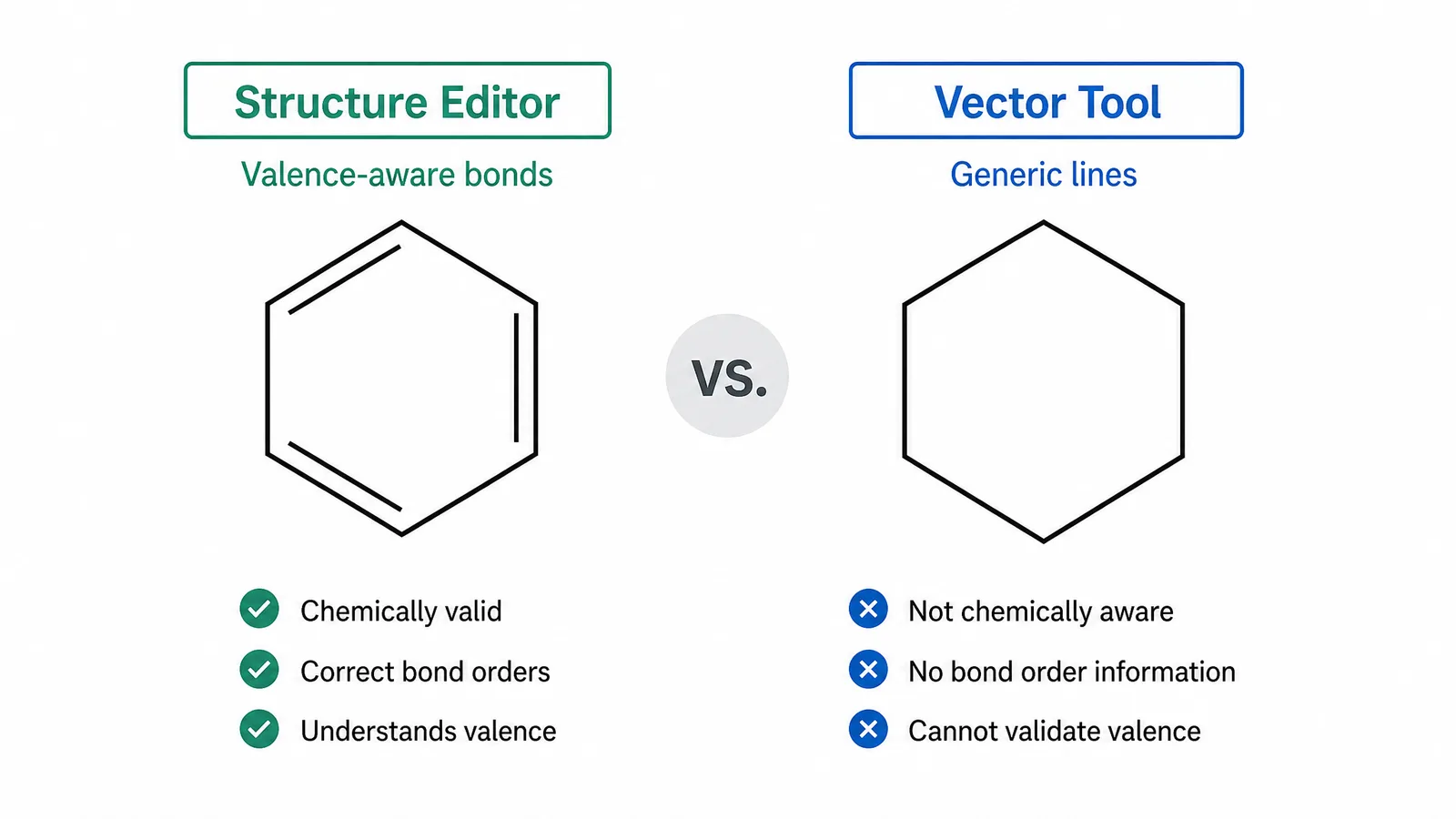
どちらも図稿をベクター形式で細かく編集できますが、印刷用データの作成手順は異なります。InkscapeはPDFとEPSを出力できるものの、CMYKでの出力には適切な印刷用変換が必要です。現在のAffinityデスクトップアプリはCanvaアカウントがあれば無料で使え、CMYKの作業にも対応しています。ただし、CanvaのAIツールにはプレミアムプランが必要です。EPSは旧版Designerでサポートされているため、EPSのみを受け付ける投稿先では、使用する版の対応形式を確認してください。どちらの編集ソフトでも、取り込んだ画像やフォントには個別のライセンスが適用されます。
MermaidとGoogle Drawings
Mermaidは、コードとともにリポジトリで管理したい図に向いています。Google Drawingsは目新しいツールではありませんが、複数人で手早く編集する図には便利で、SVGの書き出しにも対応しています。
テンプレート素材の利用許諾を確認する
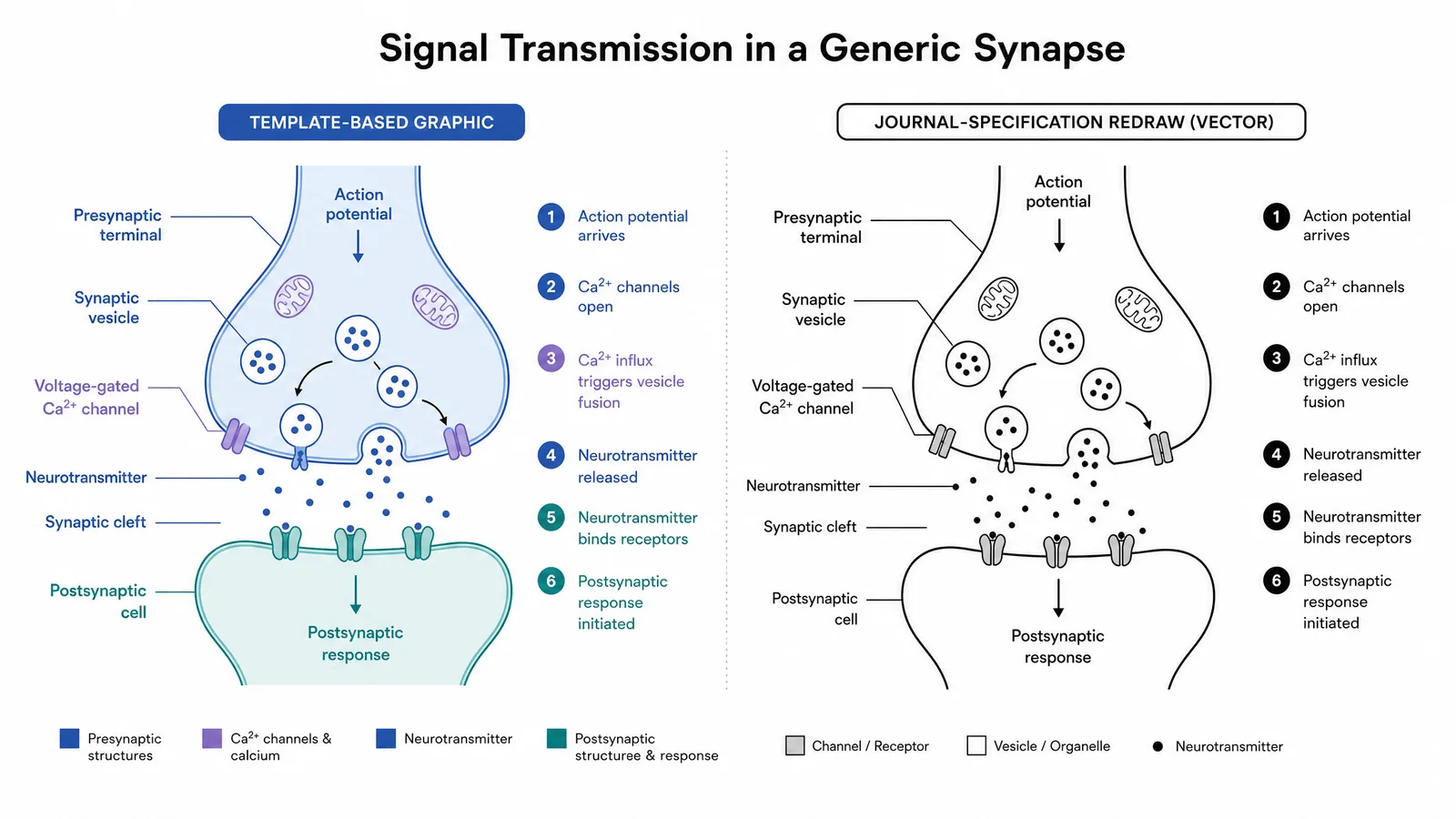
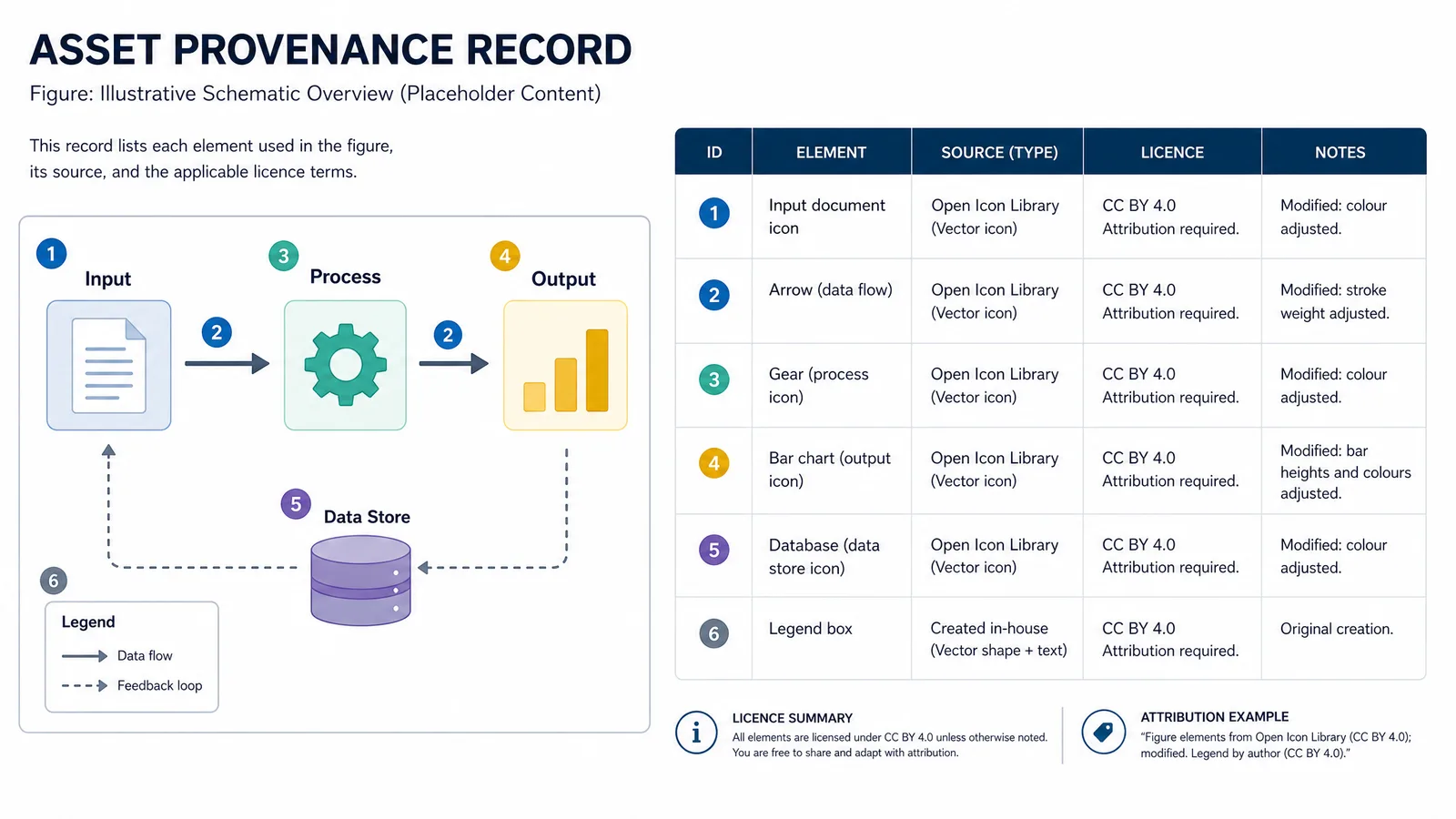
デザインサービスに付属する写真、アイコン、イラストには、自作の図とは別の利用条件があります。Canvaでは、一般的なFree・Pro素材を出版物に使える場合が多い一方、ブランド関連素材、報道・論評向け素材、教育用コンテンツなどには例外や条件があります。無料で使えるからといって条件がなくなるわけではなく、有料プランでもすべての制限が解除されるわけではありません。
科学図表には、利用条件を把握できる素材を使うと安心です。自分で描いた図形、明確なオープンライセンスのアイコンセット、利用条件が明示された生成図の要素などが候補になります。サービス内の素材を使う場合は、どの素材をどのプランで利用したか記録しておきましょう。半年後に出典や条件を調べ直す手間を減らせます。
ヒント
図を描き始める前に、投稿先の図版仕様を確認してください。解像度、ファイル形式、カラーモードは、最初から合わせておけば対応しやすく、完成後に直すと手間がかかります。
関連記事
関連する読み物: 2026年 BioRender 代替ツール7選(無料・有料), 2026 年 無料科学アイコンライブラリ集.