構図を素早く試すならFlare。今回の編集例では、Sunburstの2枚とも対象のラベルが直りました。
GPT Image 2.5 FlareとSunburst:科学図表にはどちらを選ぶ?
構図を試すならFlare、今回のようなラベル1つの修正ならSunburstから始めましょう。
| 科学図表の課題 | 最初に試す選択肢 | 今回の出力で確認できたこと |
|---|---|---|
| 4パネルの研究フロー | 構図を素早く試すならFlare | 両方とも4パネル、5つのラベル、3本の接続矢印を維持 |
| ラベル付きの細胞イラスト | 画風で選ぶ | 両方とも8ラベルを表示。Flareはフラットな塗り、Sunburstは陰影が多い |
| 科学記号 | 正確な文字列を指定して、どちらでも | どちらも2枚とも6つの文字列を表示 |
| 単純な機序の図 | 矢印を明示して、どちらでも | 両方とも3つの要素、2本の矢印、関係を示す2つのラベルを表示 |
| グラフィカルアブストラクト | 枠付きの工程ならFlare、枠なしならSunburst | 両方とも3段階と2本の接続矢印を維持 |
| 指定したラベルの修正 | 似た編集ならSunburst | Sunburstの2枚は修正済み。Flareの2枚には綴りの誤りが残る |
SciFig:研究内容をそろえて作業を続ける
| 作成するもの | SciFigで使うツール | 次の作業 |
|---|---|---|
| 研究の概念イラスト | Illustration | 文字やアイコンを直接編集。必要ならSVGにベクター化 |
| 測定値のグラフ | DataChart | 元の表から作成し、グラフを調整 |
| 編集可能な工程や構造の図 | FlowChart | 段階、接続、ネイティブSVGの要素を調整 |
SciFigでできることを見る
機序や概念のイラストには Illustration、表データからのグラフ作成には DataChart、編集可能なフロー図や構造図には FlowChart を選びます。
SciFigを探索科学画像の構図:各工程に枠を付ける?
グラフィカルアブストラクトの流れは同じですが、3つの工程を区切る見せ方が異なります。
プロンプトではSynthesis → Characterization → Image analysisの順に、ビーカーと粒子、顕微鏡、解析画像を指定しています。今回の出力では、Flareは各工程を枠で囲み、Sunburstは枠を付けていません。両方とも3つのラベルと2本の矢印を維持しています。
各操作を独立したパネルとして示すなら枠を使い、工程を一続きの説明にするなら枠のない構図を使います。実際に使うサイズで、小さな対象を見分けられるか、矢印が図の内容を邪魔せず順序を示しているかを確認しましょう。
科学図表のラベル・記号・機序の矢印
両バージョンとも、2回の生成で指定した細胞ラベル、記号の文字列、単純な機序の接続が描かれました。
| 課題 | 正確に指定した内容 | 内容の有無以外に確認する点 |
|---|---|---|
| 動物細胞 | 8つの構造名とラベル | 引き出し線が対応する構造を指しているか |
| 科学記号 | α、β、ΔG、μm、CO₂、s⁻¹ | 使用サイズでのギリシャ文字、下付き・上付き文字 |
| RAF → MEK → ERK | 3つの枠、2本の矢印、2つのPhosphorylationラベル | 各接続の向きと意味 |
細胞の見た目は異なり、Flareはフラットな塗り、Sunburstは陰影や膜の細部が多くなっています。科学図表全体に合う画風を選びましょう。ラベルが多い科学画像では、対象の外側に余白を取り、引き出し線の交差を避けます。
科学画像の編集:ラベルを1つ直して配置を維持
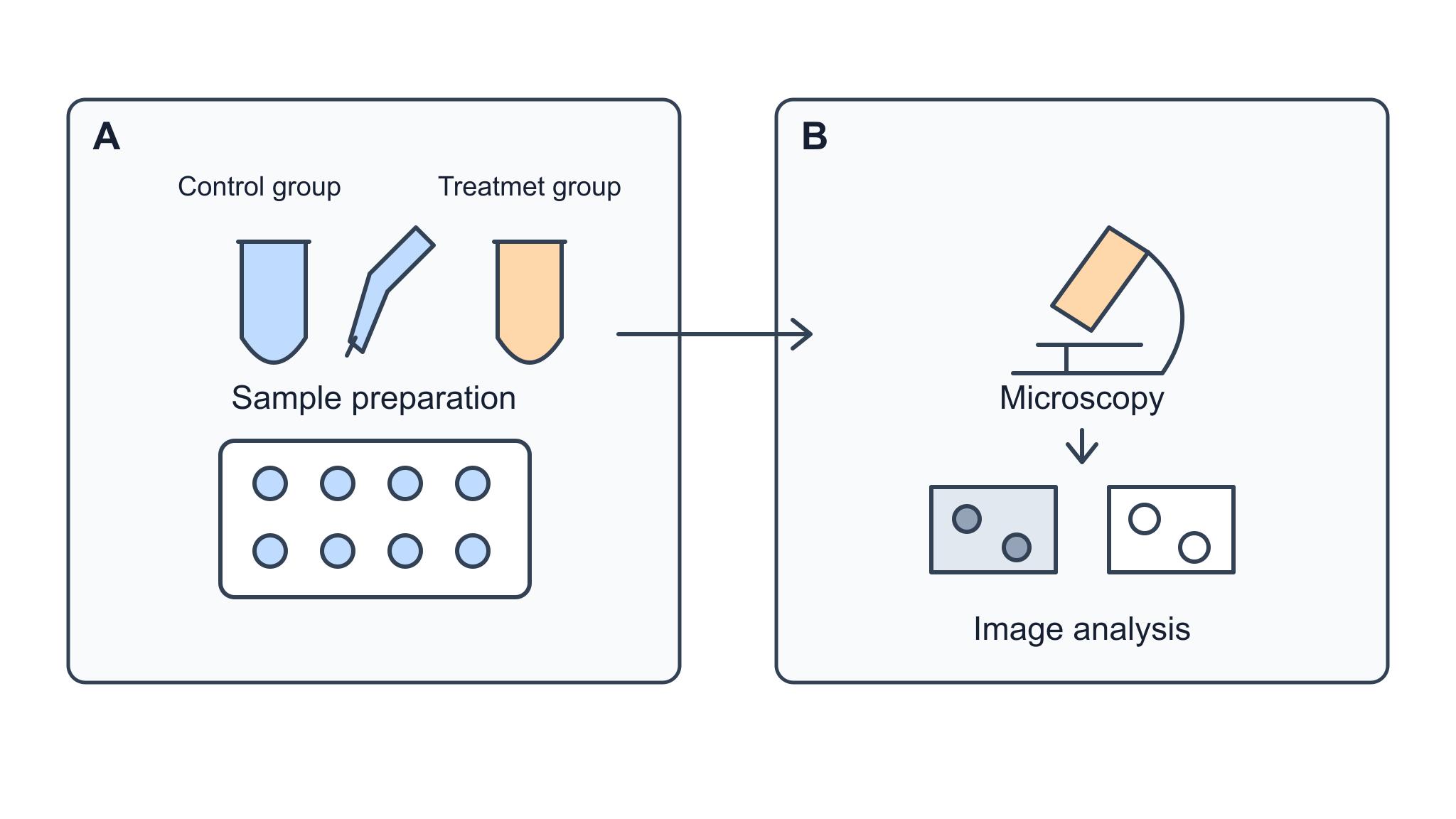
今回の修正では、Sunburstの2枚ともTreatment groupと表示され、Flareの2枚には綴りの誤りが残りました。
Treatmet group を Treatment group に置き換えるよう依頼しました。変更はその1点だけです。他のラベル、対象、矢印、パネルの位置、色は維持するよう指定しています。各バージョンの2枚をそのまま掲載しています。まず対象の文字を読み、試験管、矢印、パネルの境界を入力画像と比べます。今回のようなラベル修正なら、Sunburstから試すとよいでしょう。
自分の科学画像を編集するときは、元の文字、正確な置換後の文字、位置を示し、その後に残す内容を説明します。出力画像を選ぶと、プロンプト全文を開いてコピーしたり、SciFigで科学画像を生成したりできます。この編集課題を試す際は、付属の参照画像をアップロードしてください。
ヒント
1つの指示では、変更内容を1つに絞ります。ラベルを直した後は結果を確認してから、パネルの配置や配色を変えましょう。
科学図表の作成を始める
機序や概念のイラストには Illustration、表データからのグラフ作成には DataChart、編集可能なフロー図や構造図には FlowChart を選びます。
無料で始める科学図表の生成時間と次の編集作業
記録した生成時間の中央値はFlareが36秒、Sunburstが40秒で、必要な修正量と合わせて選びます。
| 記録した生成時間 | Flare:12枚 | Sunburst:12枚 |
|---|---|---|
| 中央値 | 36秒 | 40秒 |
| 範囲 | 15–53秒 | 35–80秒 |
| 共通設定 | 2K指定、横長16:9 | 2K指定、横長16:9 |
生成時間の範囲は重なっています。科学図表の構図を試すなら、最初の画像が早くできると役立ちます。部分編集が正確なら、追加の修正を1回省けます。必要な対象、ラベル、関係を確認し、仕上げやすい出力を選びましょう。