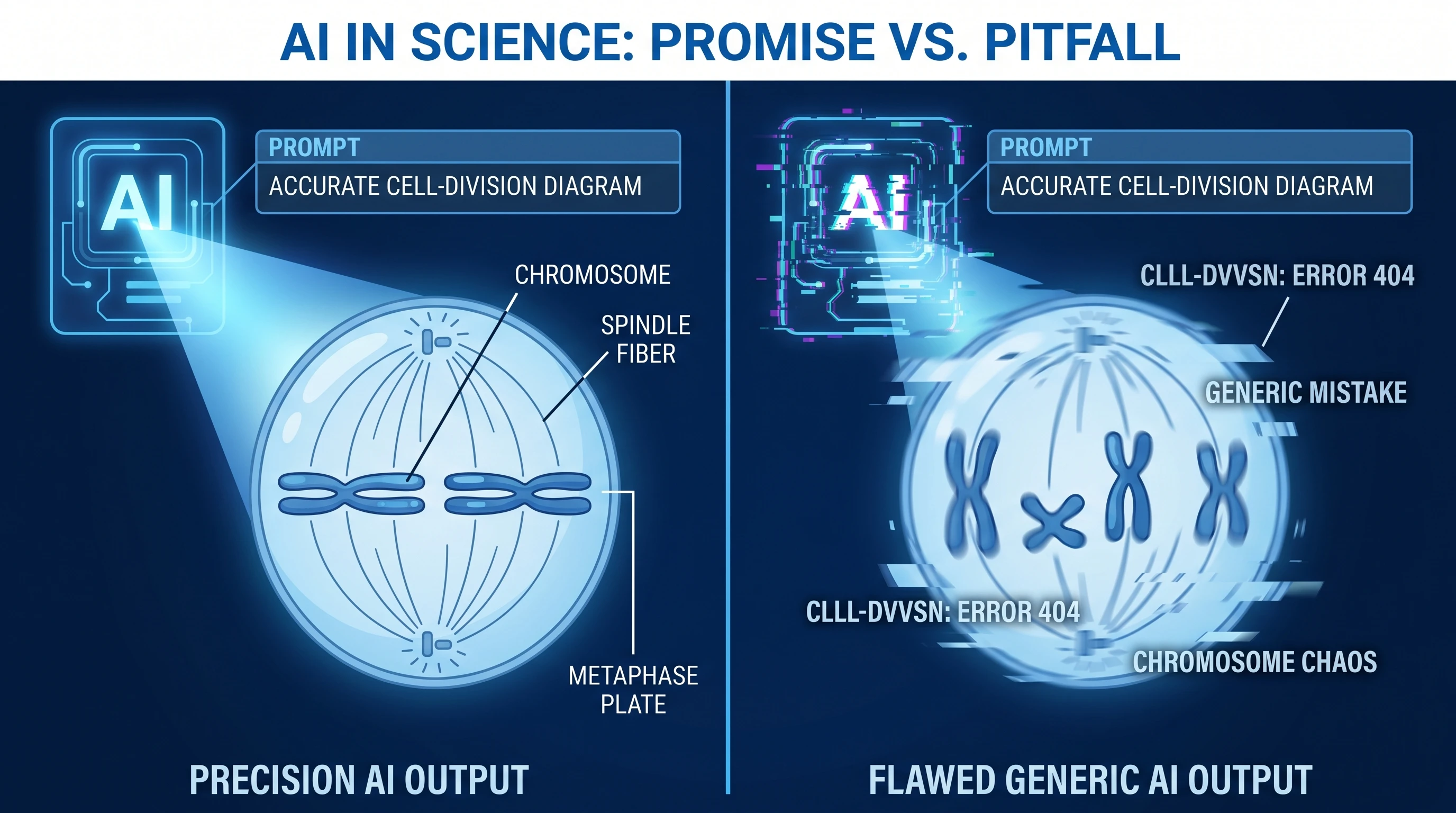
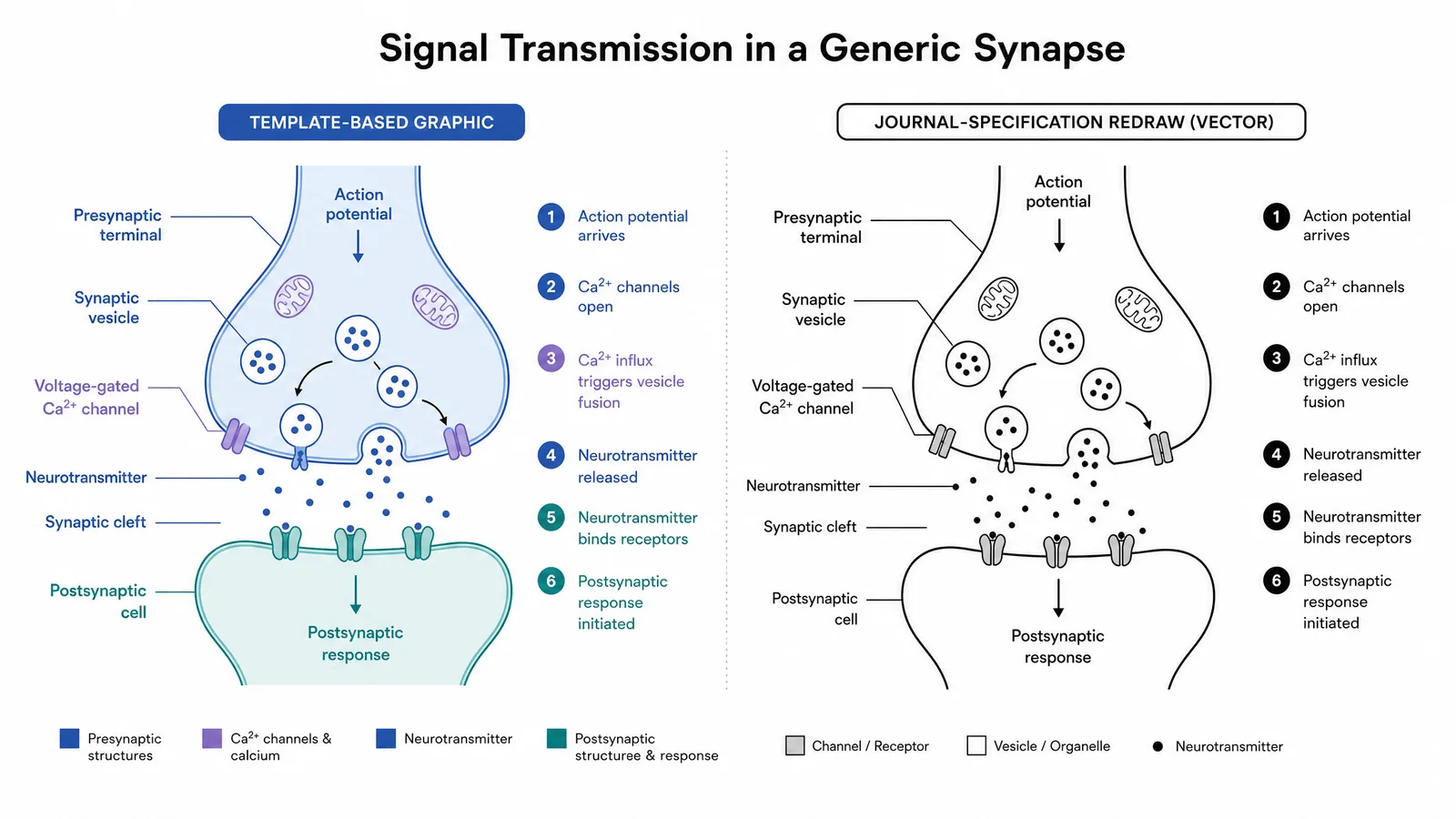
Nano Banana 2.1とGPT Image 2.5はSciFigで科学図表を生成・編集できます。
ラベル付きの科学図表はNano Banana 2.1、部分修正はSunburstから試せます。
Nano Banana 2.1とGPT Image 2.5:科学図表の作成機能を比較
Nano Banana 2.1は文字と配置を更新し、GPT Image 2.5には速度重視と細部重視の2バージョンがあります。
Nano Banana 2.1:ラベル付き・複数パネルの科学画像
Googleの公式資料では、Nano Banana 2.1の文字描画、インフォグラフィックの配置、指示への対応が改善され、1K・2K・4Kで出力できると説明されています。研究用の図では、構造の名前を付ける、パネルをバランスよく並べる、参照画像を基に修正するといった作業の出発点になります。Nano Banana 2の更新版であり、Nano Banana Proは同じシリーズの別モデルです。
SciFig:研究資料から編集可能な図へ
GPT Image 2.5:FlareとSunburstの選び方
| 必要な機能 | Nano Banana 2.1 | GPT Image 2.5 |
|---|---|---|
| ラベル付きの科学イラスト | 更新された文字描画と配置 | FlareまたはSunburstに正確なラベルを指定 |
| 複数パネルの科学画像 | 改善された指示への対応とインフォグラフィックの配置 | パネルの順序、対象、間隔を明示 |
| 参照画像を基にした修正 | 対話形式の画像編集 | 修正箇所と維持する内容を指定 |
| モデルの選択 | Nano Banana 2シリーズの更新モデル | 構図を素早く試すならFlare、精密な修正ならSunburst |
科学図表にはどのモデルを選ぶ?
新しい構図、正確なラベル、部分修正など、完成させたい図の目的と、生成後に必要な修正量で選びます。
| 作りたい図・修正内容 | 最初に試すモデル | 次に確認する点 |
|---|---|---|
| ラベル付きの概念図や研究の概要 | Nano Banana 2.1 | パネルの配置と指定用語の位置 |
| 科学図表の構図を複数試す | GPT Image 2.5 Flare | 読む順序と各構図に必要な修正量 |
| 既存の図のラベルを1つ直す | GPT Image 2.5 Sunburst | 置換後の綴りと周囲の内容 |
| グラフィカルアブストラクトや機序の図 | どちらでも、関係を明示 | 矢印の向き、対象の数、視覚的な優先順位 |
数値が中心のグラフは、DataChartで元の表から作成します。枠や接続を繰り返し編集する工程図にはFlowChartを使います。画像モデルは、図に含める概念イラストの作成に向いています。
SciFigでできることを見る
機序や概念のイラストには Illustration、表データからのグラフ作成には DataChart、編集可能なフロー図や構造図には FlowChart を選びます。
SciFigを探索科学画像のラベルや記号はどう指定する?
正確な用語と文字を渡し、各ラベルの位置と引き出し線がどの構造を指すのかを説明します。
8つのラベルが必要な細胞図なら、「ラベル付きの細胞を描く」だけでは足りません。構造を列挙し、核小体を核の内部に置き、引き出し線を対応する構造に結ぶよう指定します。これで、生成された図を項目ごとに確認できます。
α、β、ΔG、μm、CO₂、s⁻¹。今回のGPTの文字配置例では、どちらのバージョンでも2枚とも6つの文字列が表示されました。論文やスライドで使うサイズで、下付き・上付き文字と線の終点を確認します。文字がそろっているかに加え、対応する生物学的構造を指しているかも見ましょう。機序の図や複数パネルの科学図表をどう組み立てる?
色や装飾を指定する前に、描く対象、接続、読む順序を決め、矢印の向きと各パネルの役割を伝えます。
RAF → MEK → ERKなら、3つの枠、方向のある2本の矢印、各矢印の上の「Phosphorylation」と指定できます。複雑な機序では、実際の活性化・抑制関係を別々に書きます。接続の欠落や逆向きの矢印を見つけやすくなります。
研究の工程を示すなら、試料群、試料調製、顕微鏡観察、解析のように各パネルの役割を決めます。今回の4パネルの例はA–D、5つの正確なラベル、3本の接続矢印を使っています。グラフィカルアブストラクトでは、主要な結果を説明する段階に絞り、それぞれを見分けられる間隔を取ります。
参照画像から科学画像を修正するには?
変更する内容と位置を1つ示し、残すラベル、対象、配置に加え、参照画像のどの部分を使うかを指定します。
ラベルの修正なら、「パネルAの右上にある『Treatmet group』を『Treatment group』に置き換える。フォント、ベースライン、色は維持する」と書きます。その後に、残すパネル、ラベル、矢印を列挙します。参照画像を基に新しく描く場合は、構図、描く対象、画風のどれを参考にするのか伝えます。
科学図表のプロンプトを短く組み立てる
実用的なプロンプトには、内容、配置、関係、正確なラベル、画風を含め、編集では変更内容と残す要素を加えます。
次の構成はどちらのモデルにも使えます。角括弧の部分を自分の研究内容に置き換えてください。
[図の種類]を作成し、[描く対象]を示す。[配置]で並べる。[接続元]と[接続先]を[関係]で結ぶ。ラベルは次のとおり正確に記載する:[ラベル一覧]。[画風と余白]を維持する。
ヒント
生成前に、必要な対象、ラベルの綴り、矢印の向き、パネルの順序を短いチェックリストにします。生成後はその項目から修正箇所を決めましょう。
科学図表の作成を始める
機序や概念のイラストには Illustration、表データからのグラフ作成には DataChart、編集可能なフロー図や構造図には FlowChart を選びます。
無料で始めるSciFigで科学図表を生成・編集・書き出し
概念イラスト、データのグラフ、編集可能な工程図など、必要な結果に合わせて作業ツールを選びます。
| 作成するもの | SciFigでの作業 | 編集可能な出力 |
|---|---|---|
| 概念図や機序のイラスト | Illustrationで文章や参照資料から生成 | 文字やアイコンを直接編集。必要に応じてSVGにベクター化して要素を調整 |
| 数値結果のグラフ | DataChartで元の表から作成 | グラフを調整してSVGに変換 |
| 工程や構造の図 | FlowChartで段階と関係から作成 | ネイティブSVG |