
学会ポスター QR コードの作り方と貼る位置(無料)
リンクを貼り付けるだけで、印刷解像度の QR コードをダウンロード。無料、登録不要、リンクはブラウザの外に出ません。
更新日
リンクはブラウザ内にとどまり、サーバーには送信されません。
表示中はサンプルのコードです。上にリンクを貼り付けると置き換わります。
学会ポスター QR コードの作り方と貼る位置(無料)とは?
ポスターの QR コードは、読み取ると 1 つのリンクを開く印刷された正方形です。多くの場合は参考文献の全リストを置きます。
ポスターの QR コードは、スマートフォンで読み取ると 1 つのリンクを開く印刷された正方形です。もっとも役に立つのは、参考文献の全リスト、プレプリント、あるいは研究の元になったデータセットです。学会ポスターでは具体的な問題を解きます。紙面からあふれる区画は、たいてい「その場ではなく後で読みたい」区画だからです。このページのジェネレーターはブラウザの中で動くので、リンクがサーバーに送られることはありません。
学会ポスターの QR コードの作り方
上のジェネレーターが符号化を行います。あとは、読み取ってもらえるかどうかを決める部分です。
開かせたいリンク — プレプリント、データセット、参考文献リスト、研究室のページ — を貼り付け、印刷解像度の PNG をダウンロードして、学会ポスター テンプレート の QR 枠に落とし込みます。テンプレートはすべて SciFig が作った素の .pptx で、PowerPoint でも Google スライドでも開きます。下の 3 節は、間違えやすいところ — 大きさ、紙面のどこに置くか、何を開かせるか — です。
ポスターの QR コードの大きさ
目安は「読み取る距離の 10 分の 1」です。
学会ポスターの QR は、だいたい 0.3〜1 m の距離から読み取られます。そこから逆算すると 3〜10 cm 四方になります。ポスター発表テンプレート に入っている QR の枠は置き場所を示すものなので、コードを入れたあと 5 cm ほどに拡大してください。手を伸ばす距離にちょうど合う大きさです。これを壊すのは 2 つです。画面用の大きさで作った QR をそのまま印刷すること(ぼやけて読めません — 必ず印刷解像度で書き出してください)と、空いた隙間に合わせて縮めること。3 cm より小さくしないと入らないときは、縮める代わりに URL を短くしてパターンを粗くしてください。
学会ポスターの QR コードを置く位置
右下、参考文献のとなりか、そのすぐ下です。
そこが読み手の視線の終わる場所であり、掲示パネルに身を乗り出さずに手の届く場所でもあります。目の前に人が立っているときにはこれが効きます。避けるのは、いちばん上(約 2 m 離れてタイトルを読んでいる段階で、まだ読み取りません)、紙面のいちばん端(掲示パネルやクリップが噛みます)、そして図の真ん中です。QR の周囲には白い余白を残してください。読み取り機にはクワイエットゾーンが必要です。
学会ポスターの QR コードの実例 — 実際の紙面のどこに入るか
どの紙面でも QR の枠は参考文献の区画の右下にあります。枠が示しているのは置き場所で、最終的な大きさではありません。
QR の枠がすでに入っている学会ポスター テンプレートです。縦長の A0 ポスター テンプレート、横長の 36 × 48 インチ ポスター テンプレート、そして正方形の ポスター発表用の掲示パネル。3 つのどれでも、クリックするとそのテンプレートのページが開きます。枠に入っている大きさは紙面によって 1.6〜2.3 cm と小さめなので、上のジェネレーターで作った PNG を差し込んで位置を合わせたら、5 cm ほどに拡大してください。
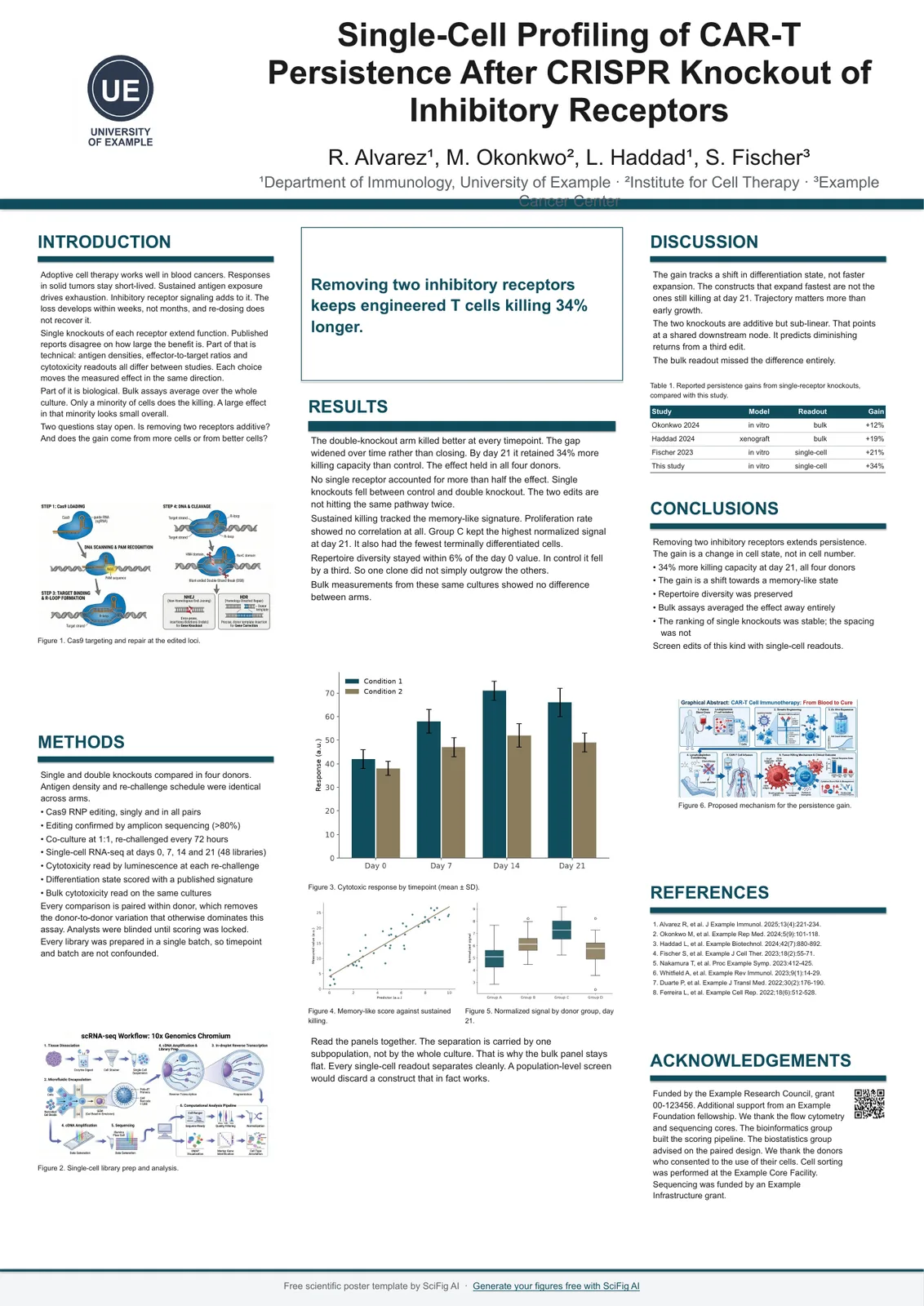
どのポスター テンプレートも、右下の参考文献リストの隣かすぐ下に QR の枠があります。アイコンをクリックすれば自分の QR が入ります。 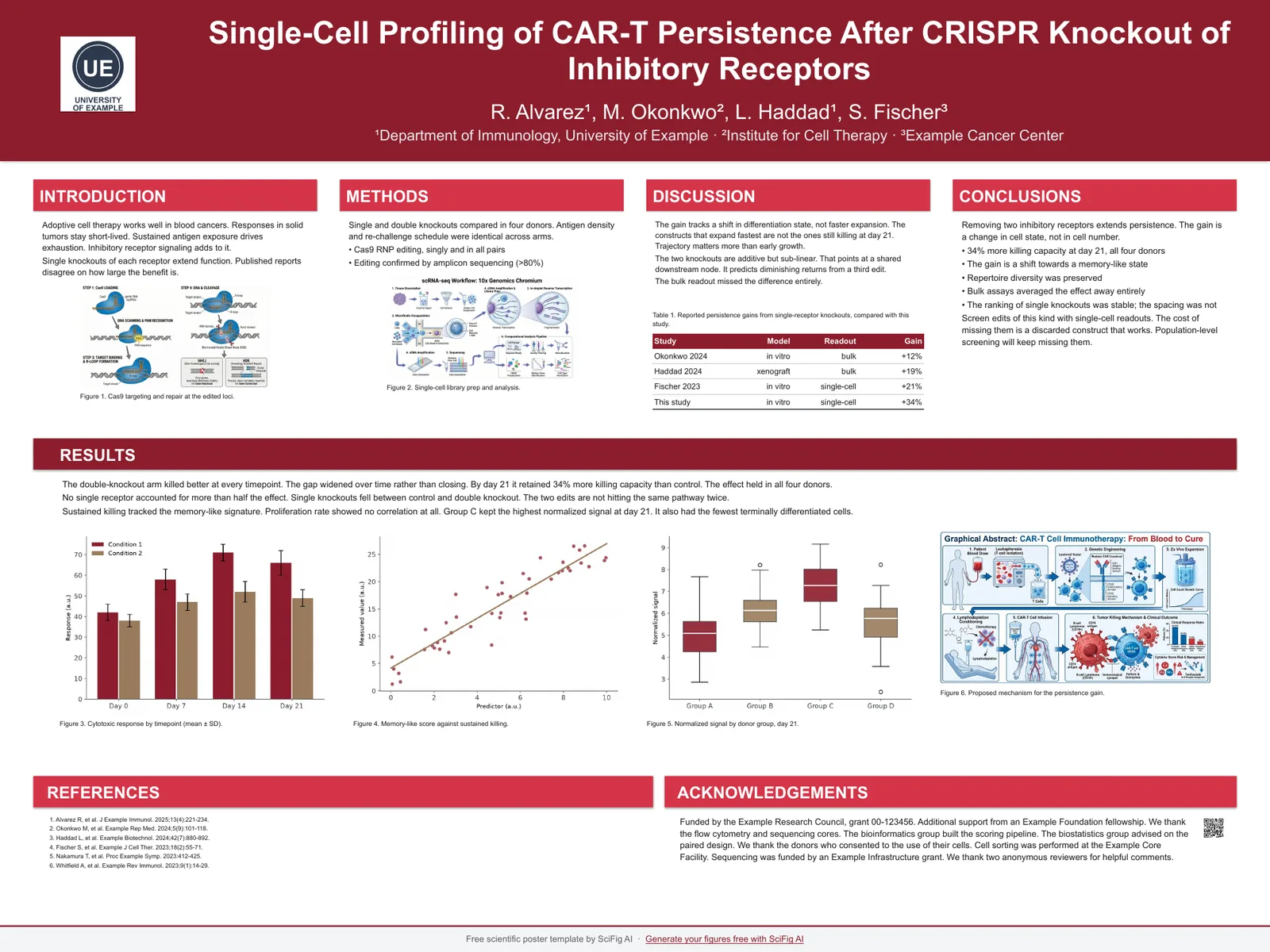
横長の紙面でも、QR の枠は参考文献に対して同じ位置にあります。読み手が同じ場所で見つけられるようにするためです。 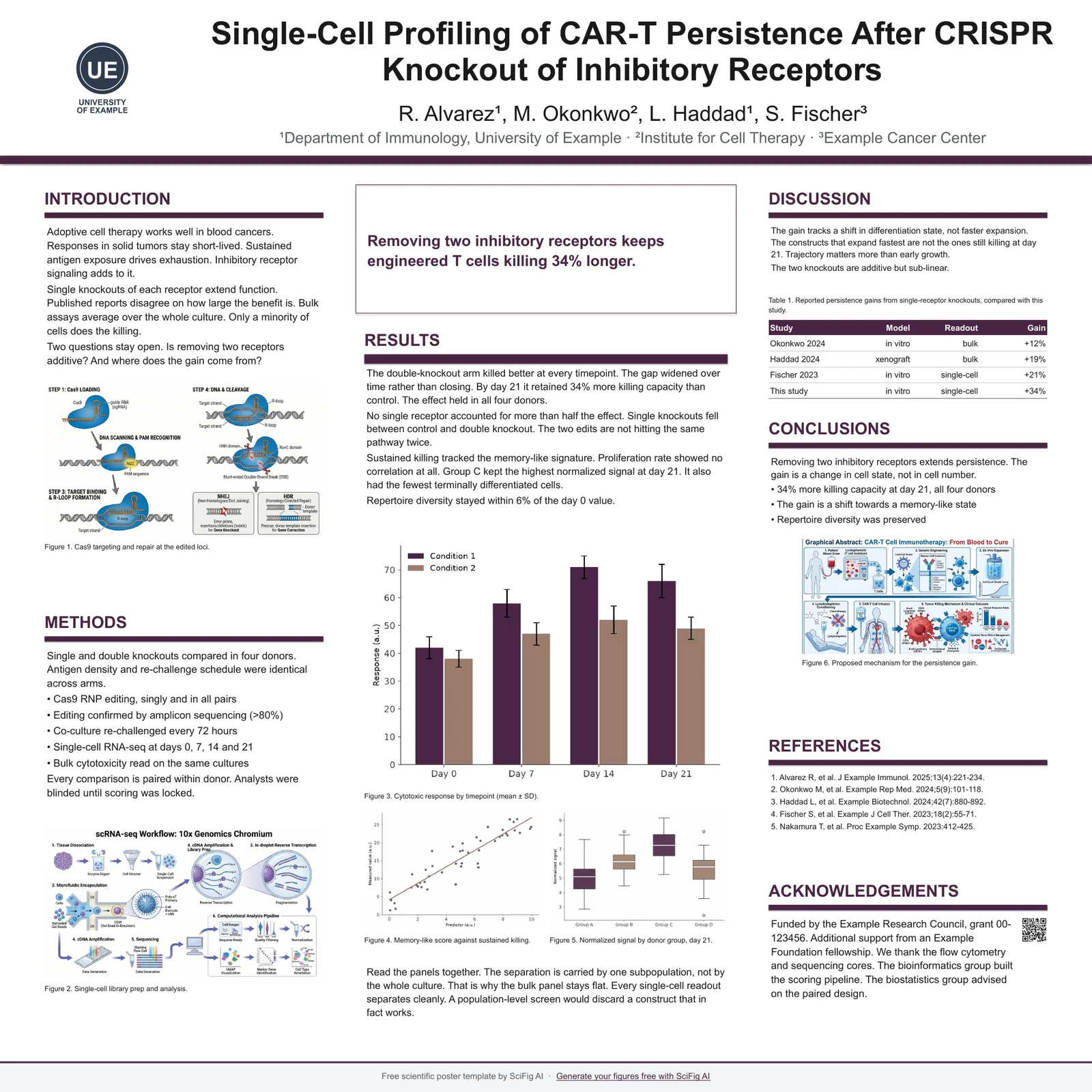
AVS・MRS・AIChE・Keystone が使う正方形パネルにも同じ QR の枠があります。
ポスターの QR コードを何にリンクさせるか
1 つだけ選びます。参考文献の全リスト、プレプリント、データセット、研究室のページのいずれかです。
実際に求められる頻度の順に、4 つが候補になります。紙面に入りきらなかった参考文献の全リスト、プレプリントまたは本文、データセットやコードのリポジトリ、そして研究室か個人のページ。1 つ選んでください。4 つのリンクが並んだページを開く QR は、いちばん読ませたいものを直接開く QR より劣ります。読み手は会場に立ったまま、片手にスマートフォンを持っているからです。
参考文献を QR コードにする — いちばん効く使い方
参考文献を QR に逃がすのは、飾りを足すのではなく実際のレイアウト問題を解く唯一の使い方です。
参考文献リストを QR の向こうに置くのが効くのは、そこが必ずあふれる区画で、ポスターの文字サイズでは読む価値がいちばん低く、しかも「その場ではなく後で見たい」区画だからです。どのポスター テンプレートも QR の枠を参考文献の区画に置いているのはこのためで、画面の面積がさらに厳しい e ポスター テンプレート でも同じです。紙面には短いリストだけ残し、全リストは QR に運ばせてください。
PowerPoint で QR コードを入れる
上のジェネレーターで PNG をダウンロードし、PowerPoint の[挿入]→[画像]で QR の枠に置きます。
どのポスター テンプレートでもその枠はすでに画像プレースホルダーになっているので、枠の中のアイコンをクリックすれば正しい位置にファイルが入ります。あとは 5 cm ほどに拡大してください。同じ操作は 研究発表スライド テンプレート の最後のスライドでも使えます。論文を開く QR コード 1 つのほうが、誰も打ち込まない URL より聴衆にとって価値があります。入稿する前に実寸で 1 枚テスト印刷して、自分のスマートフォンで、読み手が立つ距離から読み取ってみてください。
読み取ってもらえなくなる QR コードの失敗
読み取り数を落とすのは 4 つ。画面解像度の QR、自分で管理していない短縮 URL、印字した控えがないこと、そしてテスト読み取りをしていないこと。
実際に読み取り数を落とす失敗が 4 つあります。画面解像度で作った QR を印刷用に引き伸ばすこと — これは読めません。自分で管理していない無料の短縮 URL:リンクが失効することがあり、大学や病院のネットワークで遮断されることもあるので、学会の数か月後に何の通知もなく QR が死にます。控えがないこと:カメラが使えない読み手のために、QR の下に URL を小さく印字しておいてください。そして未テストの QR:画面上ではなく、必ず刷り上がった校正紙で読み取ってみてください。
このサイズの呼び方は学会や研究科によってまちまちです。次のような表記で見かけることもあります: 学会ポスター qrコード · 研究ポスター qrコード · ポスター発表 qrコード · ポスター qrコード 大きさ · 学会ポスター qrコード 位置 · 学会ポスター 参考文献 qrコード · qrコード 作り方 ポスター · パワーポイント qrコード 挿入
関連ページ
ポスターテンプレート一覧
SciFigのライブラリにあるすべてのポスターテンプレートページを閲覧できます。
SciFig
無料のAI科学図表ジェネレーターで、科学イラスト、科学画像、グラフ、フローチャートを作成
Vector Canvas
AI 図をレイヤー化された完全編集可能な SVG として編集
Free Scientific 36x48 Poster Template
36 x 48 in poster templates, plus the 48 x 36 in landscape version — the size most North American conferences hang.
Free Scientific A0 Poster Template
A0 poster templates sized 841 x 1189 mm, in portrait and landscape, with the type scale already set for print.
Free Scientific A1 Poster Template
A1 poster templates sized 594 x 841 mm, portrait and landscape, with a type scale recomputed for the smaller board.
Free A2 Academic Poster Template
A2 poster templates at 420 x 594 mm, portrait and landscape, with a type scale recomputed for a close-read board.
Free Scientific Poster Color Schemes
Six academic color schemes that stay readable in print, with hex values and a poster template in each one.
Free Scientific Conference Poster Template
Conference poster templates in every board size conferences actually hang, with the print type scale already applied.
よくある質問
学会ポスター QR コードの作り方と貼る位置(無料)についてよく寄せられる質問。
