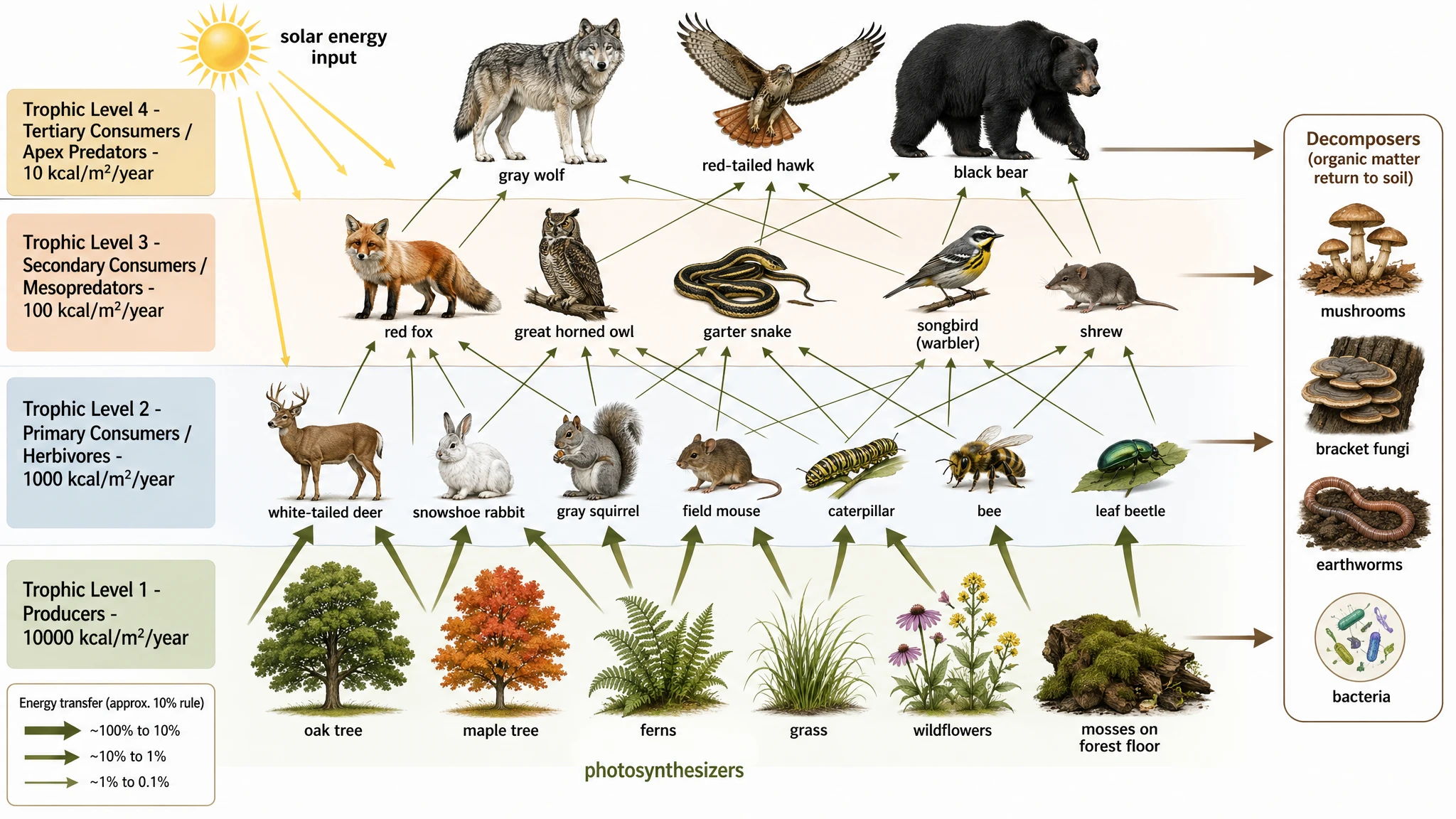
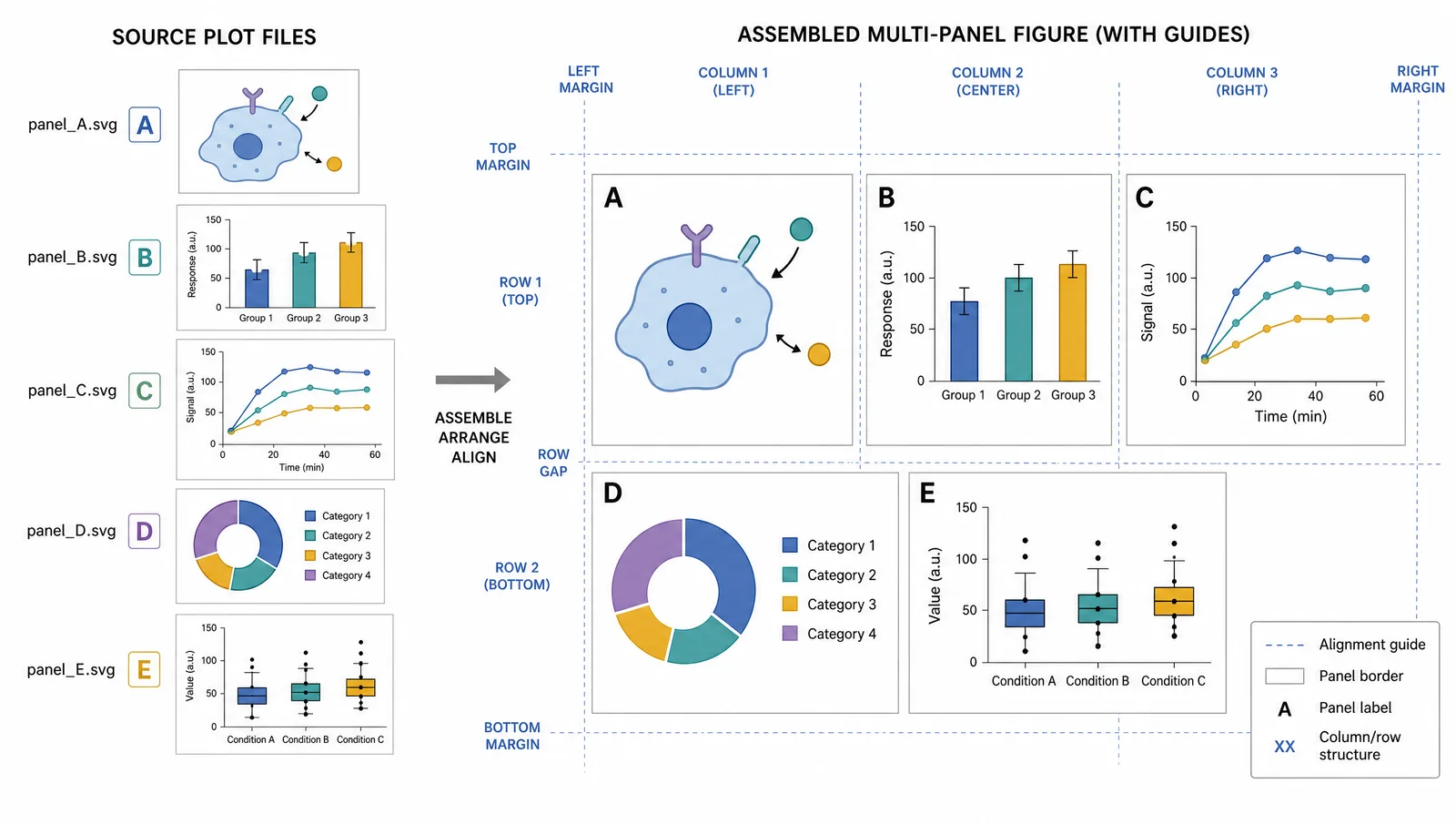
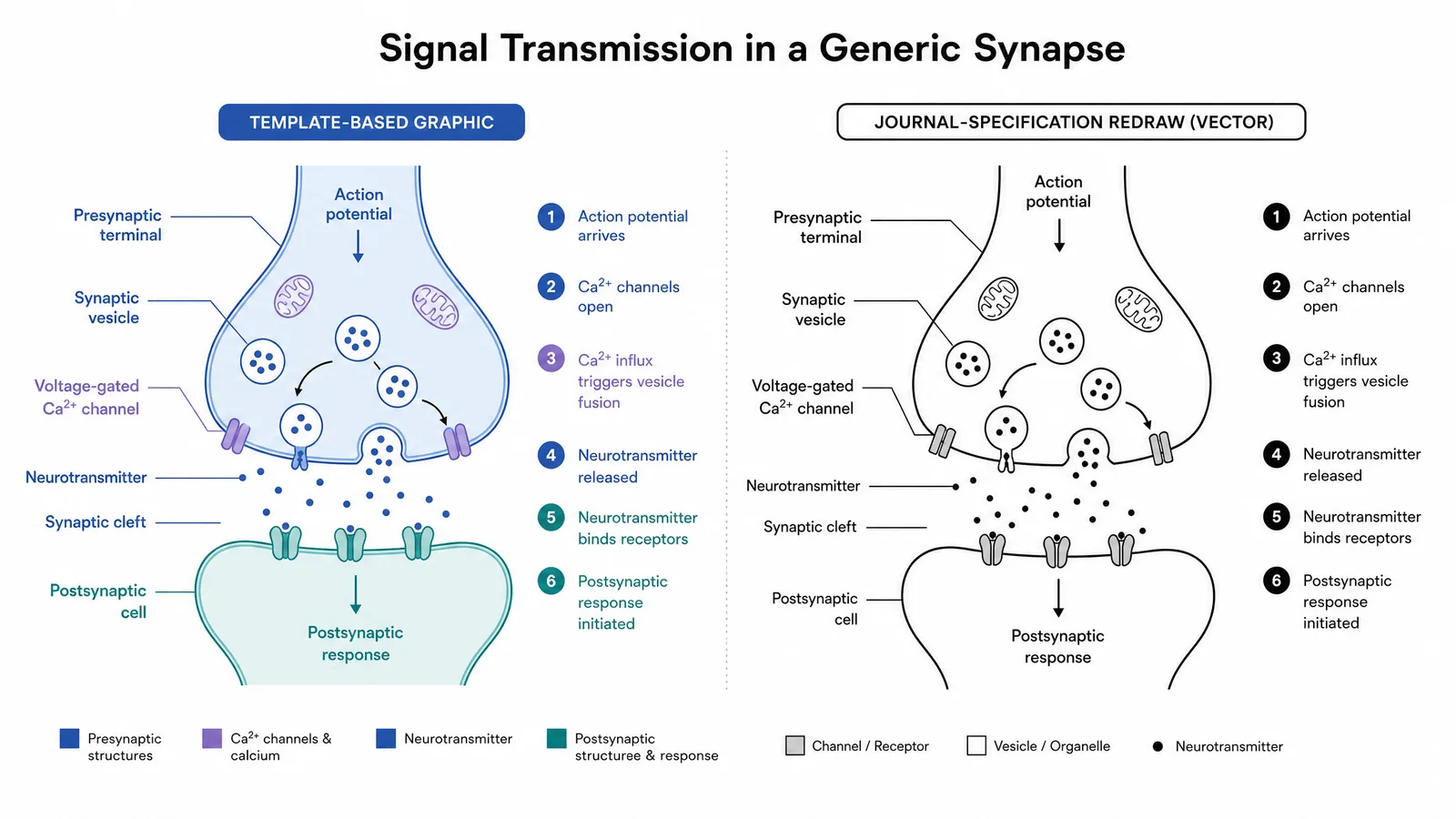
Nano Banana 2.1 et GPT Image 2.5 sont disponibles dans SciFig pour créer et retoucher des figures scientifiques.
Nano Banana 2.1 pour créer une figure annotée ; GPT Image 2.5 Sunburst pour une retouche ciblée.
Nano Banana 2.1 vs GPT Image 2.5 : capacités pour les figures scientifiques
Nano Banana 2.1 améliore texte et mise en page ; GPT Image 2.5 propose des versions axées sur la vitesse ou les détails.
Nano Banana 2.1 : libellés et images scientifiques à plusieurs panneaux
Google décrit un meilleur rendu du texte, une mise en page des infographies améliorée et un suivi plus précis des consignes dans Nano Banana 2.1, avec des sorties en 1K, 2K et 4K. Pour l’illustration scientifique, ces évolutions en font un bon point de départ pour des structures nommées, des panneaux équilibrés et des modifications à partir d’une référence. Il succède à Nano Banana 2 ; Nano Banana Pro reste un modèle distinct de la famille.
SciFig : des documents de recherche à une figure modifiable
GPT Image 2.5 : Flare ou Sunburst
| Besoin | Nano Banana 2.1 | GPT Image 2.5 |
|---|---|---|
| Illustration scientifique annotée | Rendu du texte et mise en page améliorés | Consignes de libellés exacts avec Flare ou Sunburst |
| Image scientifique à plusieurs panneaux | Meilleur suivi des consignes et disposition des infographies | Ordre des panneaux, objets et espacement définis explicitement |
| Modification à partir d’une référence | Retouche d’image par conversation | Retouche ciblée avec consignes de conservation |
| Choix du modèle | Évolution de Nano Banana 2 | Flare pour explorer rapidement ; Sunburst pour les retouches exigeantes |
Quel modèle choisir pour votre figure scientifique ?
Choisissez selon le résultat à finaliser : une nouvelle composition, des libellés exacts ou une correction ciblée.
| Votre tâche | Point de départ conseillé | Ce qui détermine la suite |
|---|---|---|
| Nouveau schéma conceptuel annoté ou vue d’ensemble d’une étude | Nano Banana 2.1 | Disposition des panneaux et placement des termes exacts |
| Exploration de plusieurs compositions scientifiques | GPT Image 2.5 Flare | Ordre de lecture et retouches nécessaires pour chaque composition |
| Correction d’un libellé dans une figure existante | GPT Image 2.5 Sunburst | Orthographe du remplacement et conservation du contenu voisin |
| Résumé graphique ou schéma de mécanisme | L’une ou l’autre famille, avec des relations explicites | Sens des flèches, nombre d’objets et hiérarchie visuelle |
Pour une figure centrée sur des résultats numériques, partez du tableau source dans DataChart. Pour un processus dont les blocs et les connexions doivent rester modifiables, utilisez FlowChart. Le modèle d’image sert surtout à créer l’illustration conceptuelle de la figure.
Découvrez ce que SciFig peut faire
Choisissez Illustration pour les mécanismes et les concepts, DataChart pour les graphiques issus de tableaux de données, ou FlowChart pour les schémas de processus et de structures modifiables.
Explorer SciFigComment écrire les libellés et les symboles dans une image scientifique ?
Donnez les termes et caractères exacts, la position des libellés et les points d’arrivée des traits de rappel.
Pour une cellule comportant huit libellés, « dessine une cellule annotée » ne suffit pas. Énumérez les structures, placez le nucléole à l’intérieur du noyau et demandez que chaque trait de rappel aboutisse à la structure nommée. Vous obtenez ainsi une consigne dont le résultat peut être examiné terme par terme.
α, β, ΔG, μm, CO₂ et s⁻¹. Nos résultats GPT ont conservé les six chaînes dans les deux versions et lors des deux essais. Examinez les indices, les exposants et les extrémités des traits à la taille prévue pour votre article ou votre diapositive ; la présence d’un terme ne suffit pas à établir la relation biologique.Comment structurer un mécanisme ou une figure scientifique à plusieurs panneaux ?
Définissez les objets, les connexions et l’ordre de lecture avant de demander des couleurs ou des détails décoratifs.
Une illustration RAF → MEK → ERK peut être décrite comme trois cases, deux flèches orientées et le libellé « Phosphorylation » au-dessus de chaque flèche. Pour un mécanisme plus complexe, précisez séparément les relations d’activation et d’inhibition. Les connexions manquantes ou inversées deviennent alors plus faciles à repérer.
Pour le déroulement d’une étude, attribuez une fonction à chaque panneau : groupes d’échantillons, préparation, microscopie et analyse. Notre exemple à quatre panneaux utilise A–D, cinq libellés exacts et trois flèches de liaison. Pour un résumé graphique, ne gardez que les étapes nécessaires à la compréhension du résultat principal, en les espaçant suffisamment.
Comment retoucher une image scientifique à partir d’une référence ?
Indiquez un seul changement et son emplacement, puis précisez les libellés, les objets et la disposition à conserver.
Pour corriger un libellé, écrivez : « Remplace “Treatmet group” par “Treatment group” en haut à droite du panneau A ; conserve la police, la ligne de base et la couleur. » Nommez ensuite les autres panneaux, libellés et flèches à préserver. Pour une illustration créée à partir d’une référence, indiquez si celle-ci fournit la composition, les objets ou le style visuel.
Une structure de prompt concise pour les figures scientifiques
Un prompt scientifique précise le contenu, la disposition, les relations, les libellés exacts et le style visuel.
Utilisez cette structure avec l’un ou l’autre modèle, en remplaçant les champs entre crochets par le contenu de votre recherche :
Crée une figure de type [type de figure] montrant [objets]. Dispose-les selon [disposition]. Relie [source] à [cible] avec [relation]. Utilise exactement ces libellés : [liste des libellés]. Conserve [style et espacement].
Conseil
Avant de générer, préparez une courte liste : objets requis, orthographe des libellés, sens des flèches et ordre des panneaux. Elle vous aidera à choisir les retouches à effectuer.
Commencez à créer des figures scientifiques
Choisissez Illustration pour les mécanismes et les concepts, DataChart pour les graphiques issus de tableaux de données, ou FlowChart pour les schémas de processus et de structures modifiables.
Commencer gratuitementCréer, modifier et exporter des figures scientifiques dans SciFig
Choisissez Illustration pour les concepts, DataChart pour les données et FlowChart pour les processus.
| Tâche | Méthode dans SciFig | Résultat modifiable |
|---|---|---|
| Illustration conceptuelle ou schéma de mécanisme | Illustration à partir d’un texte ou de documents de référence | Texte et icônes modifiables directement ; vectorisation en SVG facultative pour modifier les éléments |
| Graphique de résultats numériques | DataChart à partir du tableau source | Ajustement du graphique et conversion en SVG |
| Diagramme de processus ou de structure | FlowChart à partir des étapes et des relations | SVG natif |