Flare pour explorer les compositions ; Sunburst a corrigé le libellé dans les deux sorties de notre exemple.
GPT Image 2.5 Flare vs Sunburst : quelle version choisir pour les figures scientifiques ?
Explorez une composition avec Flare ; essayez Sunburst pour une correction de libellé comme celle présentée ici.
| Tâche scientifique | Point de départ | Observation dans ces résultats |
|---|---|---|
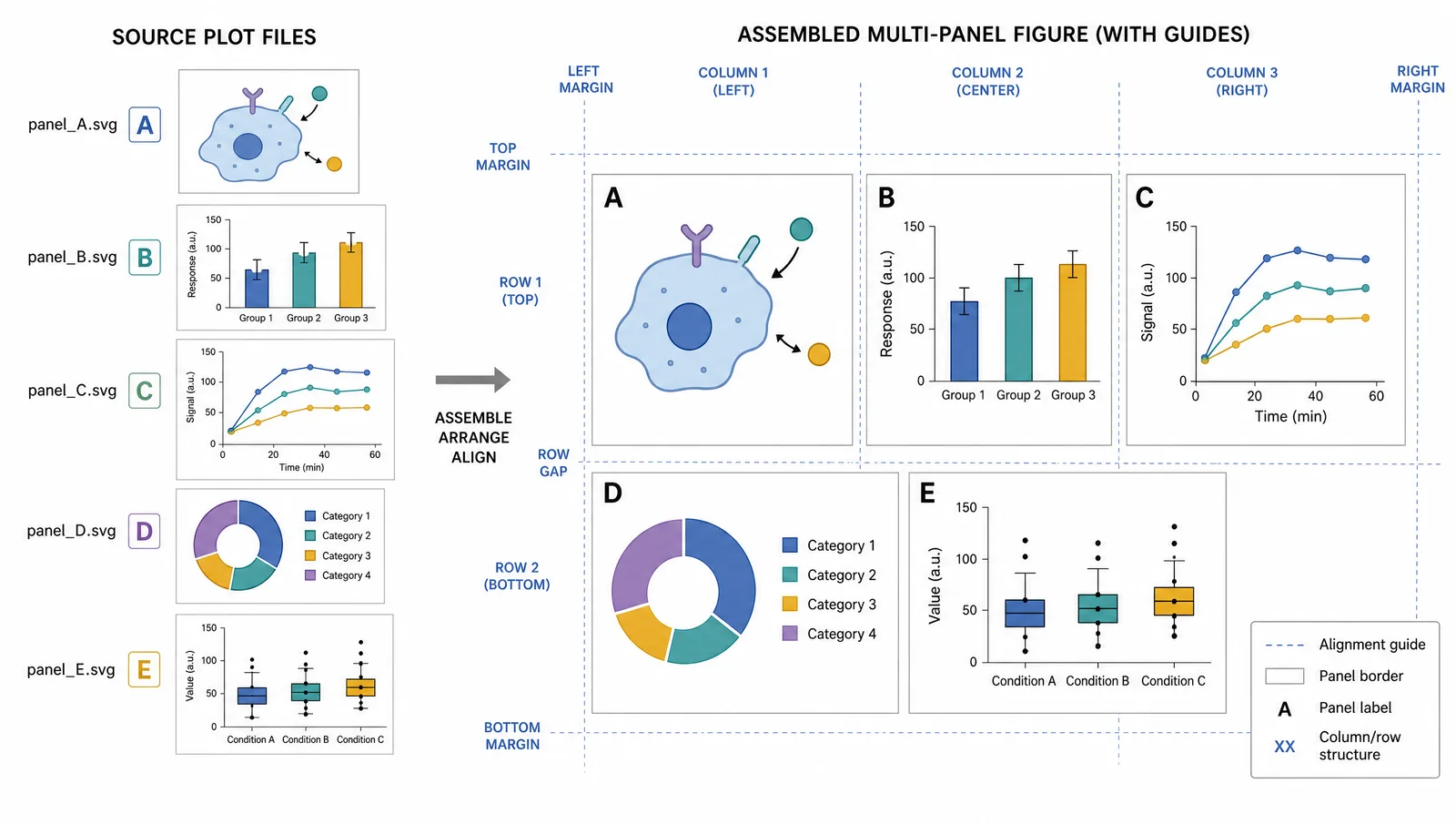
| Déroulement d’une étude en quatre panneaux | Flare pour explorer rapidement la disposition | Les deux conservent quatre panneaux, cinq libellés et trois flèches de liaison |
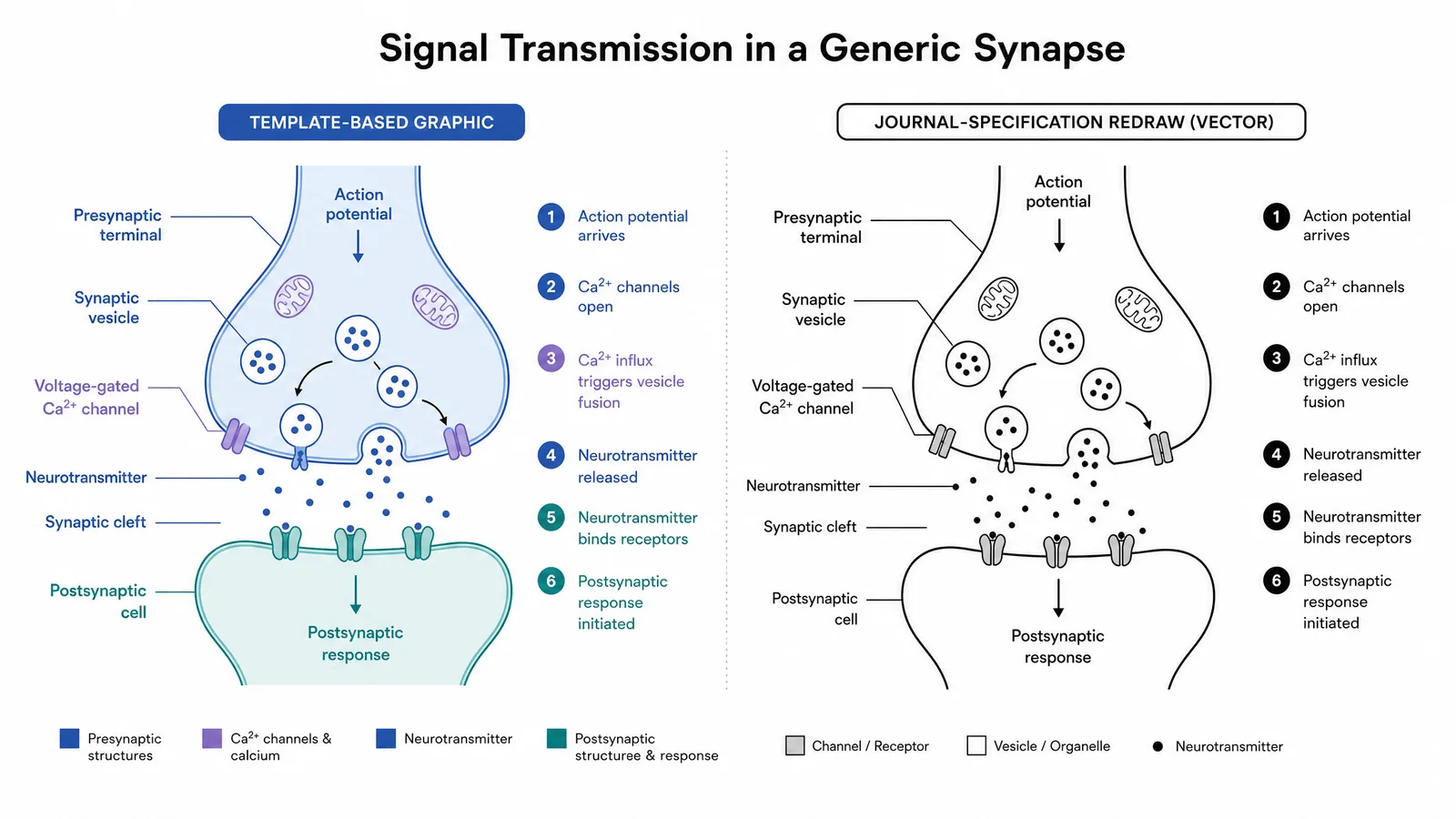
| Illustration de cellule annotée | Selon le style visuel recherché | Les deux incluent huit libellés ; Flare utilise des aplats, Sunburst davantage d’ombres |
| Symboles scientifiques | L’une ou l’autre version, avec les chaînes exactes | Les deux conservent les six chaînes lors des deux essais |
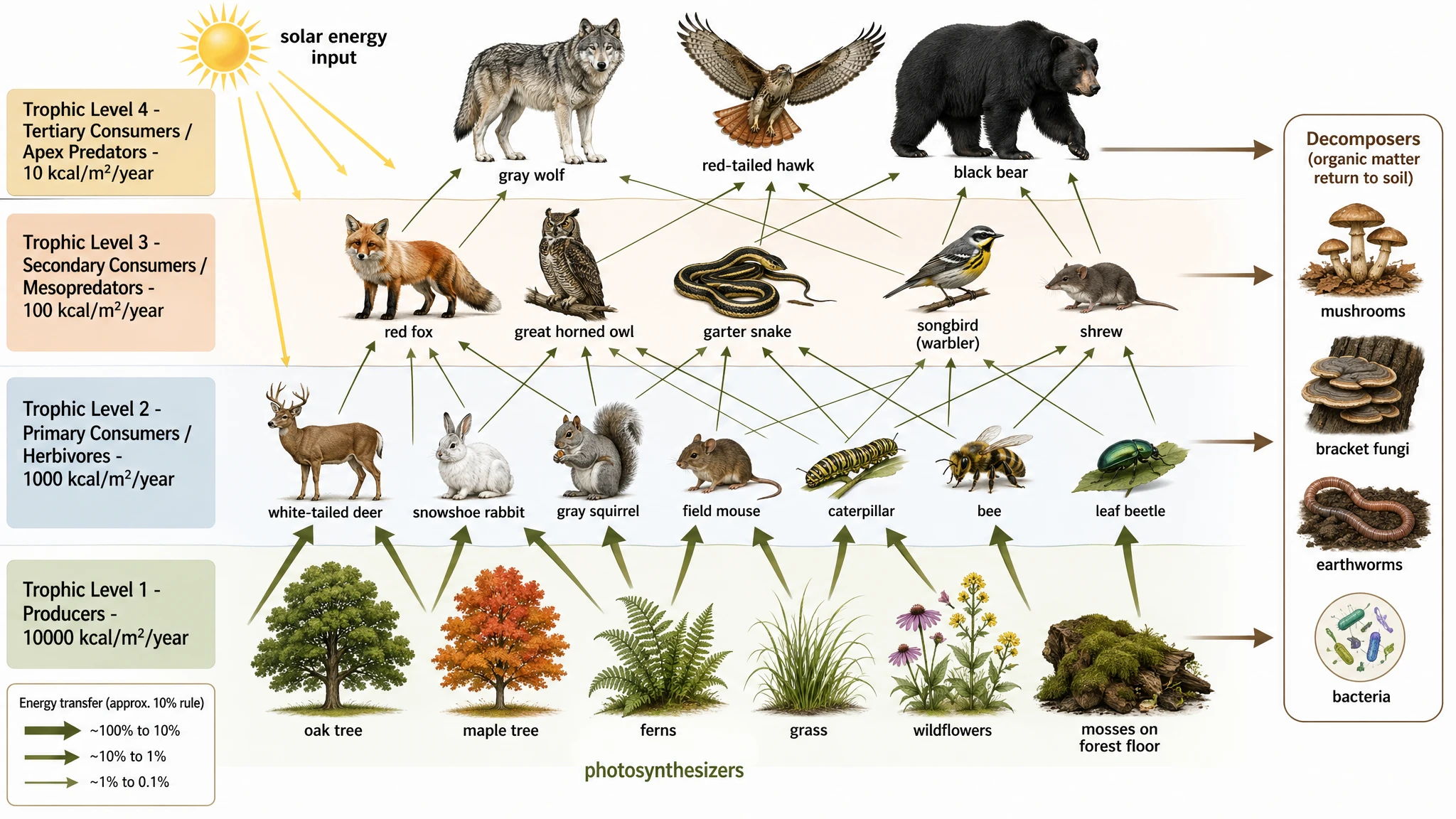
| Mécanisme simple | L’une ou l’autre version, avec des flèches explicites | Les deux montrent trois nœuds, deux flèches et deux libellés de relation |
| Résumé graphique | Flare pour des étapes encadrées ; Sunburst pour une disposition sans cadre | Les deux conservent trois étapes et deux flèches de liaison |
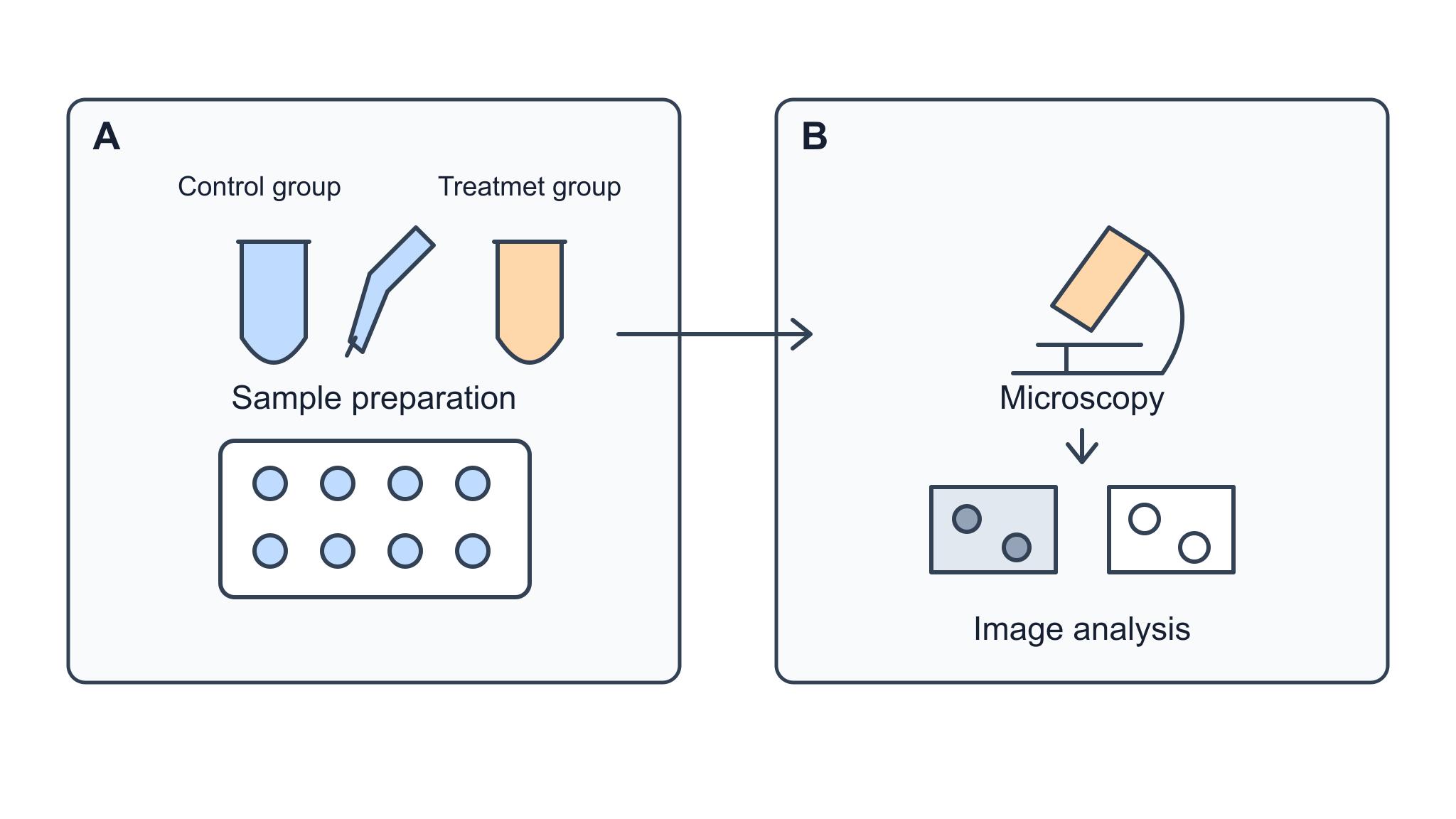
| Correction ciblée d’un libellé | Sunburst pour une retouche similaire | Les deux résultats Sunburst corrigent le texte ; les deux résultats Flare conservent une faute |
SciFig : gardez le même contenu scientifique
| Résultat attendu | Méthode dans SciFig | Étape suivante |
|---|---|---|
| Illustration scientifique conceptuelle | Illustration | Modifier directement le texte ou les icônes ; vectoriser en SVG au besoin |
| Graphique de valeurs mesurées | DataChart | Partir du tableau source et affiner le graphique |
| Processus ou structure modifiable | FlowChart | Ajuster les étapes, les connexions et les éléments SVG natifs |
Découvrez ce que SciFig peut faire
Choisissez Illustration pour les mécanismes et les concepts, DataChart pour les graphiques issus de tableaux de données, ou FlowChart pour les schémas de processus et de structures modifiables.
Explorer SciFigMise en page des images scientifiques : étapes encadrées ou ouvertes ?
Les résumés graphiques conservent le même processus, mais séparent plus ou moins nettement les trois étapes.
Le prompt demande Synthesis → Characterization → Image analysis, avec un bécher et des particules, un microscope et une image d’analyse. Dans ces résultats, Flare encadre les étapes ; Sunburst les dispose sans cadre. Les deux conservent les trois libellés et les deux flèches.
Utilisez des cadres lorsque chaque opération doit occuper un panneau distinct. Préférez une disposition ouverte si le processus doit se lire comme une explication continue. À la taille prévue pour la figure, examinez les plus petits objets et vérifiez que les flèches indiquent l’enchaînement sans gêner les illustrations.
Figures scientifiques : libellés, symboles et flèches de mécanisme
Les deux versions ont fourni les libellés, symboles et connexions demandés lors des deux essais.
| Tâche | Exigence exacte | Ce qu’il faut examiner au-delà de la présence |
|---|---|---|
| Cellule animale | Huit structures nommées et leurs libellés | Chaque trait de rappel aboutit à la structure visée |
| Notation scientifique | α, β, ΔG, μm, CO₂, s⁻¹ | Lettres grecques, indice et exposant à la taille d’affichage |
| RAF → MEK → ERK | Trois cases, deux flèches, deux libellés Phosphorylation | Sens et signification de chaque connexion |
Les illustrations de cellule diffèrent par leur rendu : Flare utilise des aplats, tandis que Sunburst montre davantage d’ombres et de détails membranaires. Choisissez le style adapté au reste de votre figure scientifique. Pour une image scientifique riche en libellés, prévoyez de l’espace autour des objets et évitez les croisements entre traits de rappel.
Retoucher une image scientifique : corriger un libellé, conserver la disposition
Les deux Sunburst affichent Treatment group ; les deux Flare gardent une faute dans cette correction.
Treatmet group par Treatment group en haut à droite du panneau A. La consigne précise aussi les autres libellés, les objets, les flèches, les positions des panneaux et les couleurs à conserver.Les deux essais de chaque version sont affichés directement. Lisez d’abord le texte visé, puis comparez les tubes, les flèches et les contours des panneaux avec l’image source. Sunburst est un bon point de départ pour une retouche de ce type ; cette observation concerne l’exercice de correction présenté.
Pour retoucher votre propre image scientifique, indiquez le texte actuel, son remplacement exact et sa position. Décrivez ensuite les éléments à conserver. Sélectionnez un résultat pour ouvrir le prompt complet. Vous pouvez le copier ou lancer une génération dans SciFig. Importez la référence fournie pour essayer l’exercice de retouche.
Conseil
Demandez une seule modification ciblée par consigne. Après avoir corrigé un libellé, examinez le résultat avant de changer la disposition des panneaux ou la palette.
Commencez à créer des figures scientifiques
Choisissez Illustration pour les mécanismes et les concepts, DataChart pour les graphiques issus de tableaux de données, ou FlowChart pour les schémas de processus et de structures modifiables.
Commencer gratuitementTemps de génération des figures scientifiques et prochaine retouche
La médiane relevée est de 36 secondes pour Flare et de 40 pour Sunburst ; considérez aussi les retouches.
| Temps de génération relevé | Flare : 12 résultats | Sunburst : 12 résultats |
|---|---|---|
| Médiane | 36 secondes | 40 secondes |
| Plage | 15–53 secondes | 35–80 secondes |
| Réglages communs | Demande en 2K, format paysage 16:9 | Demande en 2K, format paysage 16:9 |
Les plages se chevauchent. Une première image rapide facilite l’exploration des compositions scientifiques. Une retouche ciblée réussie peut éviter un essai supplémentaire. Examinez les objets, les libellés et les relations requis, puis choisissez le résultat le plus facile à finaliser.