
무료 학회 포스터 색 조합
인쇄해도 읽히는 학술용 색 조합 여섯 가지. 색값과 대비 수치, 그리고 그 색이 적용된 포스터 템플릿까지 함께 있습니다.
업데이트
아래 미리보기는 각각 별개의 PowerPoint 파일입니다. 하나를 클릭하면 해당 다운로드로 바로 이동합니다.
학회 포스터 색 조합이란?
학회 포스터 색 조합이란 제목 띠와 섹션 제목에 쓰는 몇 안 되는 색을 말합니다. 본문 글자는 거의 검정으로 둡니다.
학회 포스터 색 조합이란 제목 띠, 섹션 제목, 구분선에 쓰는 작은 색 묶음을 말하고, 본문은 흰 바탕에 거의 검정으로 남깁니다. 브랜딩이 아니라 가독성 결정입니다 — 보드는 1~2 m 밖에서, 내가 고르지 않은 조명 아래에서 읽힙니다. 이 페이지의 여섯 조합은 SciFig 포스터 템플릿에 그대로 들어 있는 것들이고, HEX 색값과 흰 바탕 대비비를 함께 적어 두었습니다. 색을 나열하는 데서 끝내지 않고 대비를 어떻게 확인하는지, 색각 이상을 어떻게 고려하는지, 인쇄에서 무엇이 달라지는지까지 아래에 정리했습니다.
학회 포스터 색 조합 6가지 — 그대로 가져다 쓰는 색값
SciFig 포스터 템플릿에 그대로 들어 있는 여섯 조합입니다.
각 조합은 제목 띠와 섹션 제목에 강조색 하나를 쓰고, 본문은 흰 바탕에 #1A1A1A — 거의 검정으로 남깁니다. 표의 수치는 강조색과 흰 바탕 사이의 WCAG 대비비이고, 본문 글자에 요구되는 4.5 : 1과 강화 기준 7 : 1을 여섯 조합 모두 넘습니다. 하나를 골라 그 파일을 내려받으면 판 전체가 이미 맞춰져 있어 따로 색을 바꿀 일이 없습니다. 크기나 방향, 단 구성을 바꾸고 싶다면 저희가 만든 모든 보드는 학회 포스터 템플릿 허브에 있습니다.
| 조합 | 강조색(HEX) | 흰 바탕 대비 · 잘 맞는 곳 |
|---|---|---|
| 네이비 Navy | #1B365D | 12.1 : 1 — 기본값. 어느 학회에서나 무난하고 흰 바탕에서 대비가 높습니다 |
| 포레스트 Forest | #14532D | 9.1 : 1 — 생태학, 식물학, 환경 분야 |
| 크림슨 Crimson | #8C1D2C | 9.0 : 1 — 따뜻한 강조색이 필요한 판. 그림 안에서는 아껴 쓰세요 |
| 틸 Teal | #0F4C5C | 9.5 : 1 — 노란빛이 도는 전시 조명 아래에서도 버팁니다 |
| 플럼 Plum | #4A2545 | 12.8 : 1 — 대비를 포기하지 않으면서 네이비보다 더 짙은 강조색이 필요한 판 |
| 그래파이트 Graphite | #2F3437 | 12.6 : 1 — 그림이 많아 색을 데이터 쪽에 두고 싶은 포스터 |
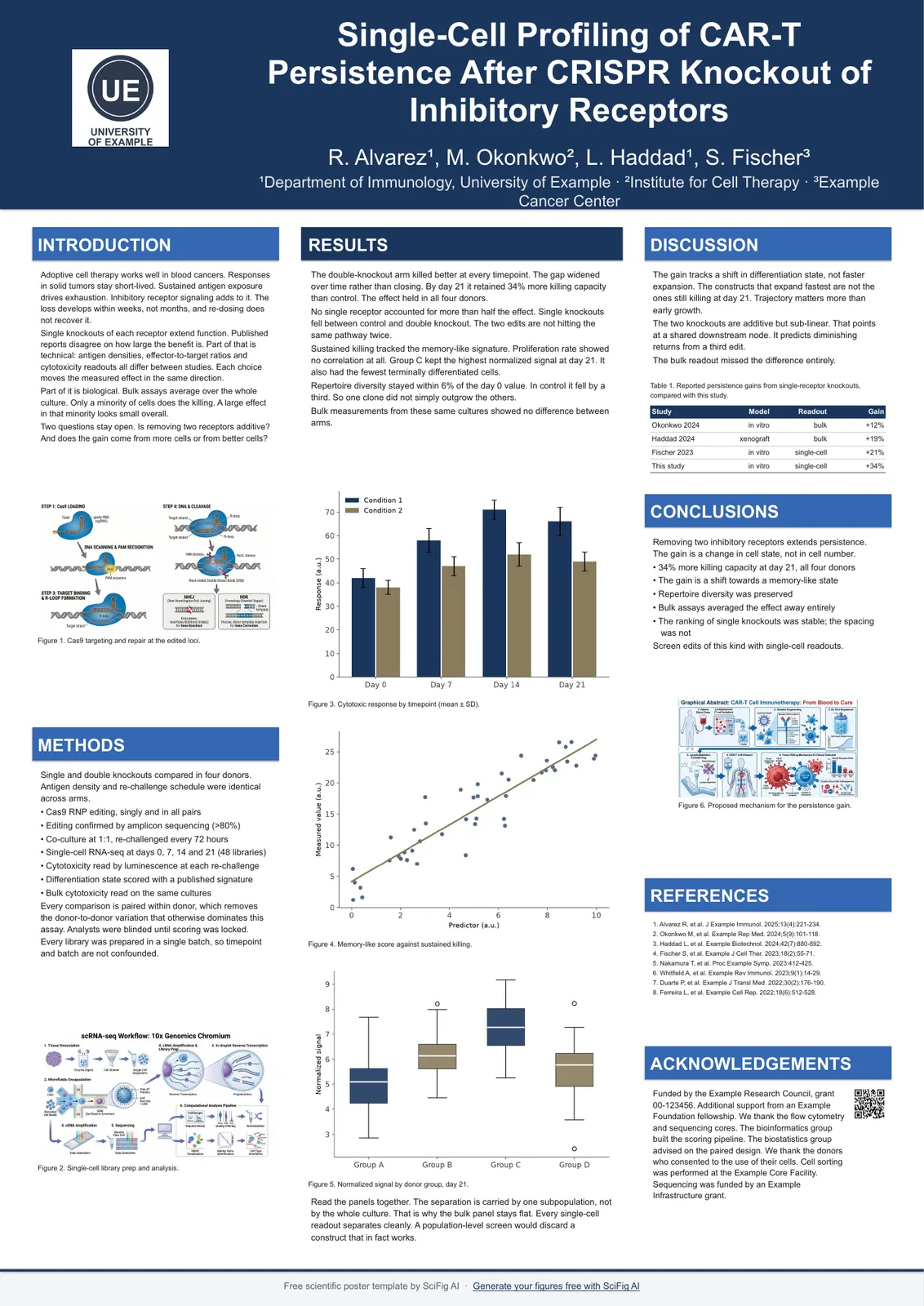
네이비 Navy — A0 세로형 portrait
A0 · 84.1 x 118.9 cm · 841 x 1189 mm
#1B365D 제목 띠와 섹션 제목
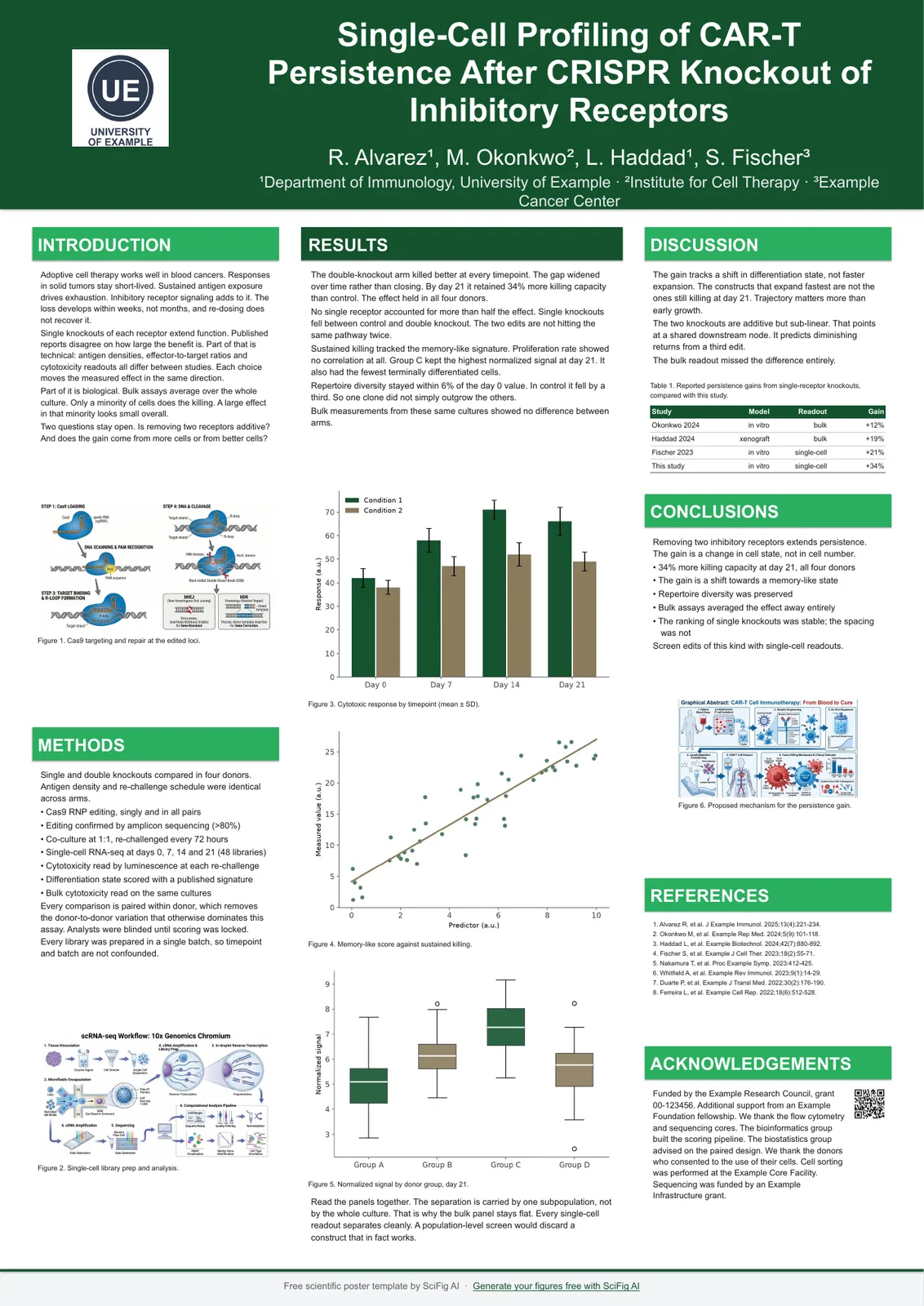
포레스트 Forest — A0 세로형 portrait
A0 · 84.1 x 118.9 cm · 841 x 1189 mm
#14532D 제목 띠와 섹션 제목
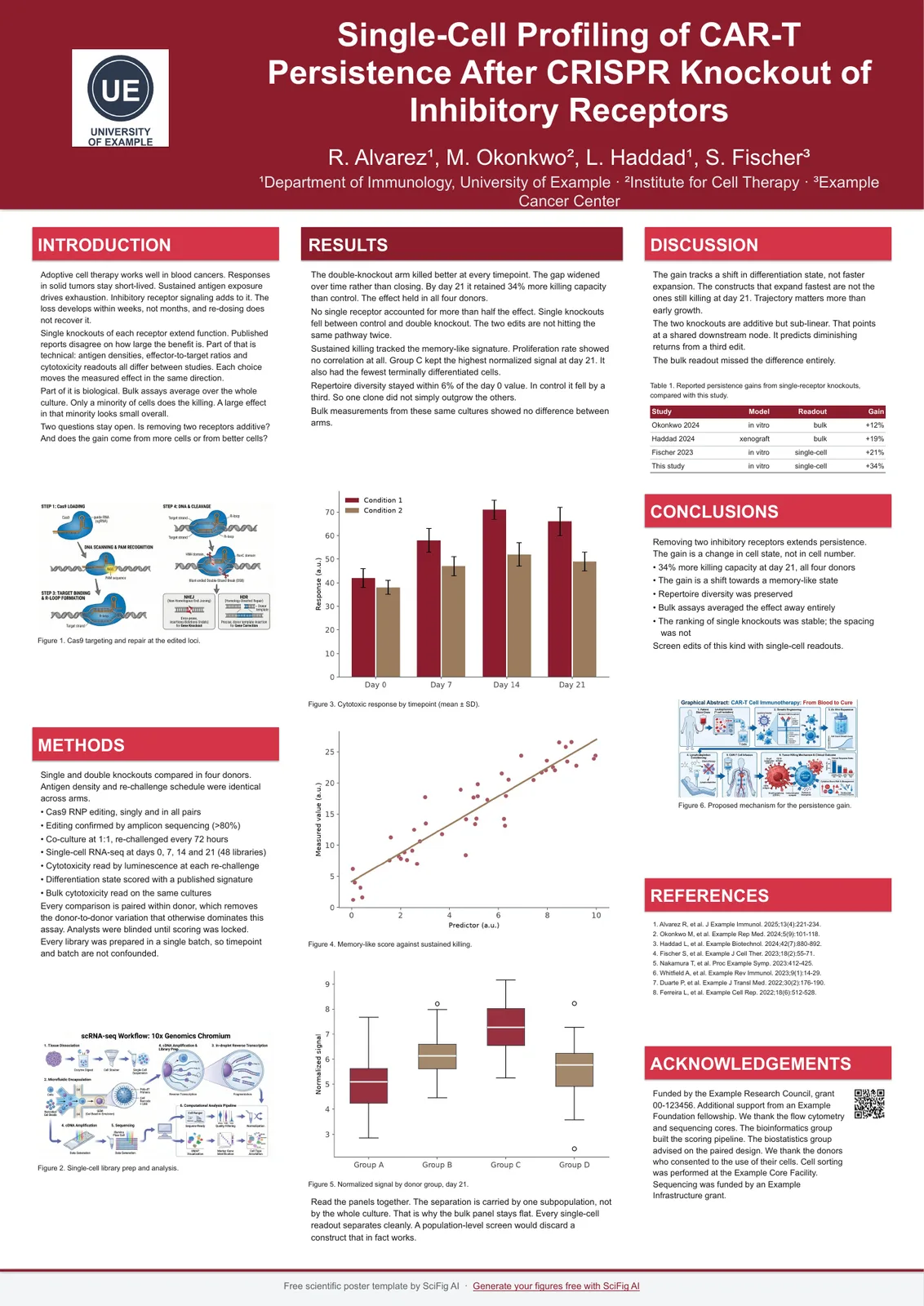
크림슨 Crimson — A0 세로형 portrait
A0 · 84.1 x 118.9 cm · 841 x 1189 mm
#8C1D2C 제목 띠와 섹션 제목
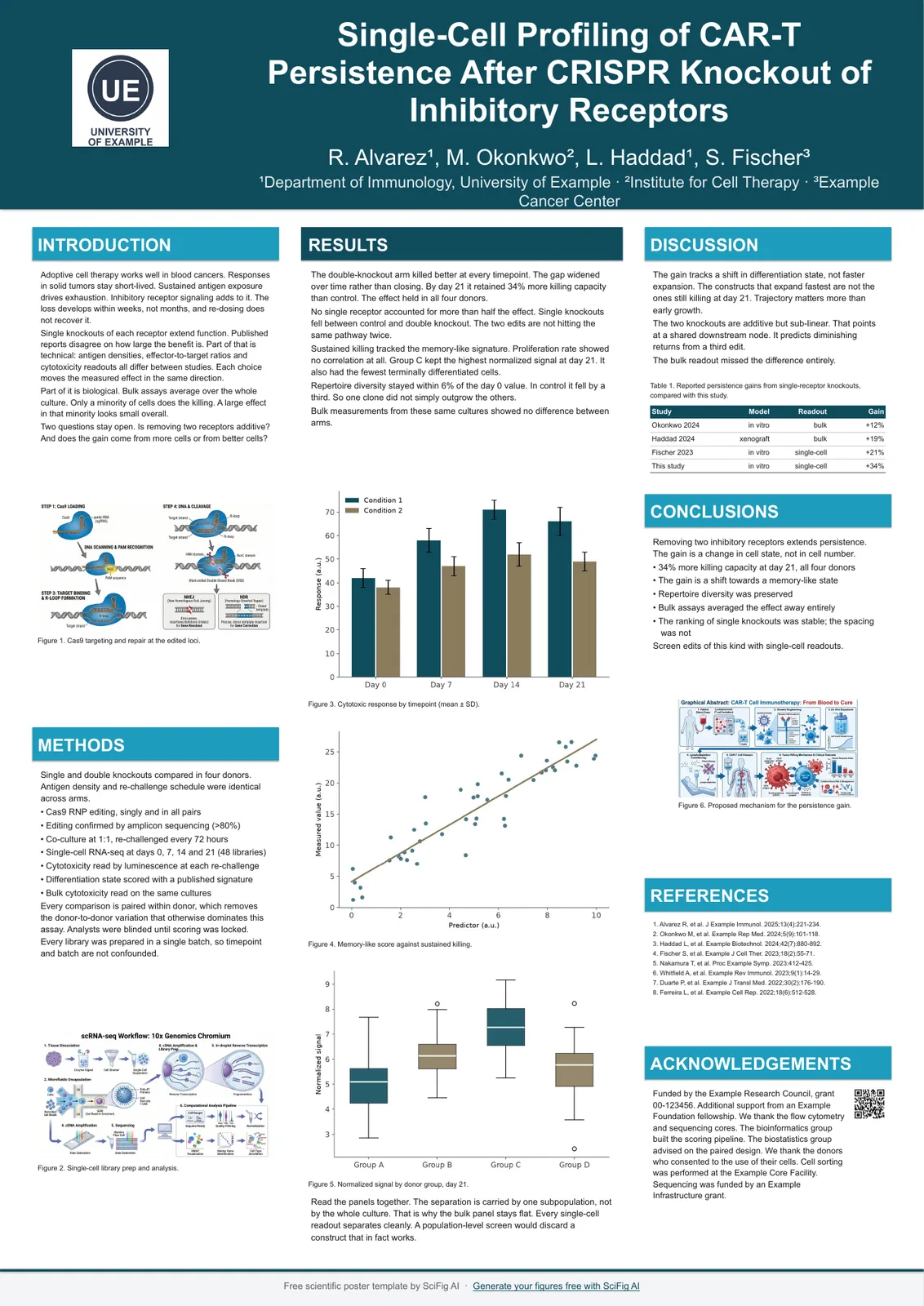
틸 Teal — A0 세로형 portrait
A0 · 84.1 x 118.9 cm · 841 x 1189 mm
#0F4C5C 제목 띠와 섹션 제목
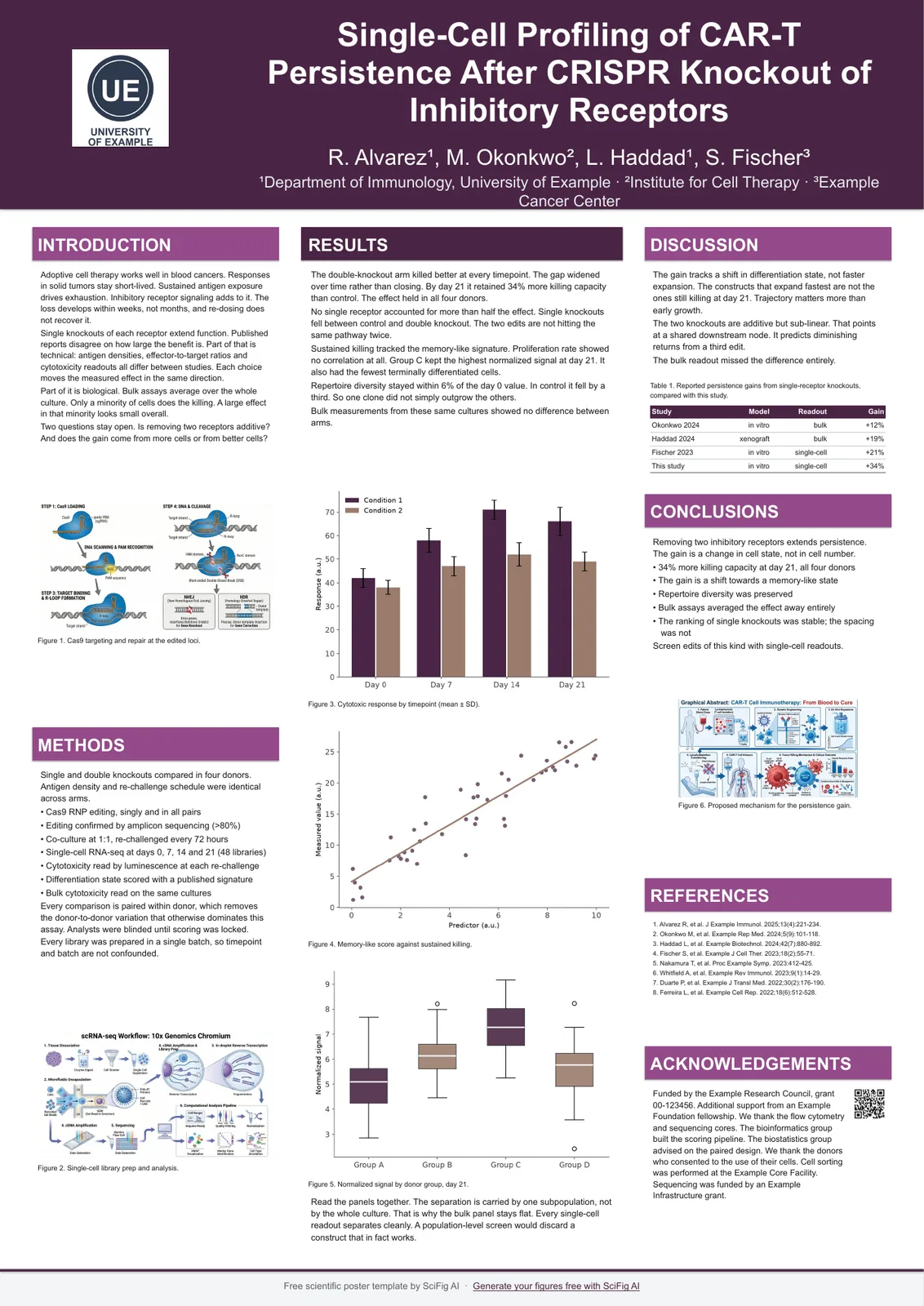
플럼 Plum — A0 세로형 portrait
A0 · 84.1 x 118.9 cm · 841 x 1189 mm
#4A2545 제목 띠와 섹션 제목
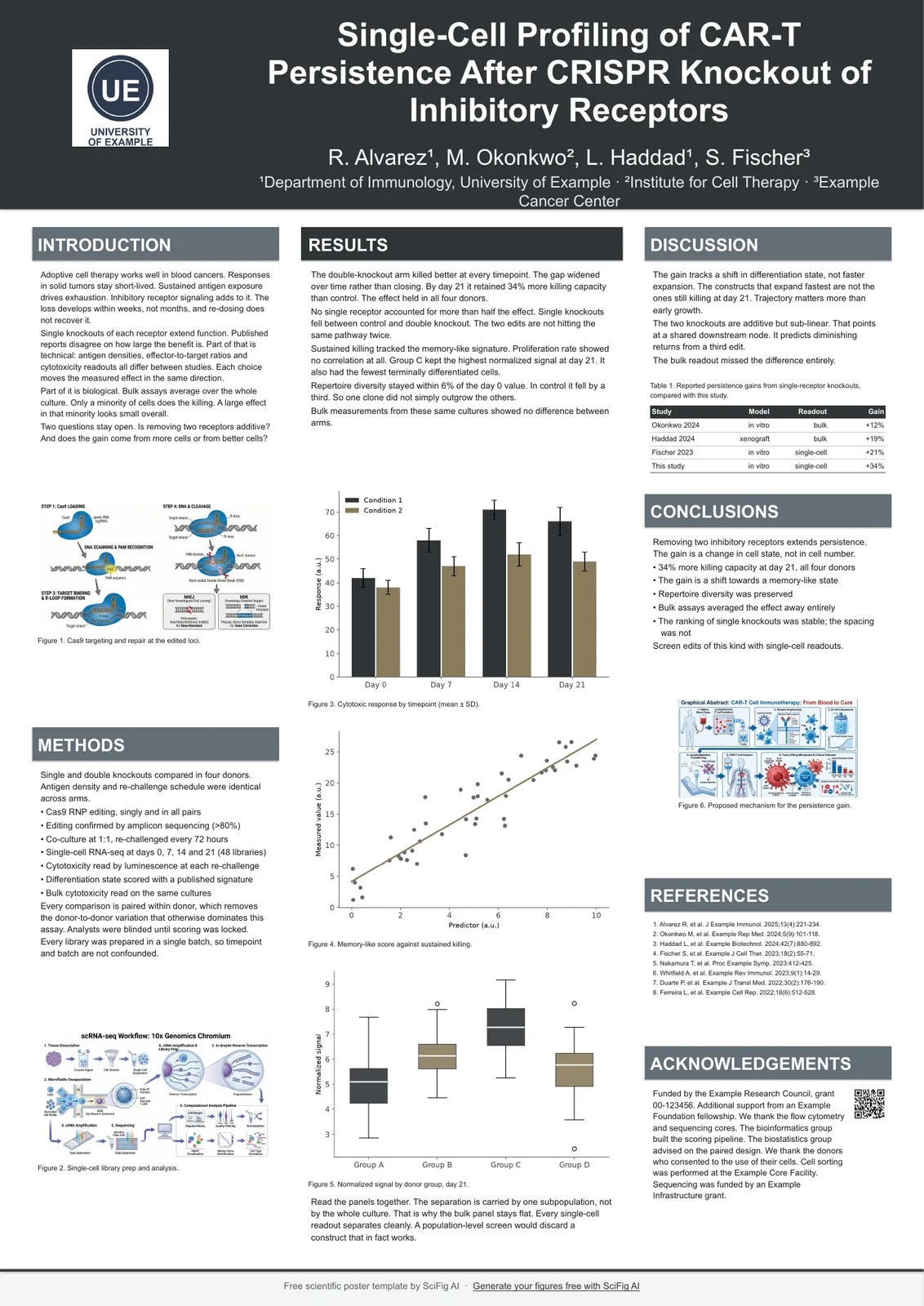
그래파이트 Graphite — A0 세로형 portrait
A0 · 84.1 x 118.9 cm · 841 x 1189 mm
#2F3437 제목 띠와 섹션 제목
포스터 템플릿의 색 바꾸는 법
모든 템플릿이 평범한 .pptx라서, 색이 도형에 직접 칠해져 있지 않고 파일의 테마에서 옵니다.
제목 띠와 섹션 제목이 그 테마에 묶여 있어 한 번만 바꾸면 판 전체가 따라옵니다. 여기 여섯 조합 중 다른 하나가 필요한 거라면, 색을 바꾸는 것보다 그 파일을 내려받는 편이 빠릅니다.
- .pptx를 파워포인트에서 열고 디자인 > 변형 > 색으로 들어갑니다.
- 기본 제공 조합 중 하나를 고르면 제목 띠와 모든 섹션 제목이 한 번에 바뀝니다.
- 소속 기관 색을 넣으려면 색 사용자 지정에서 HEX 값을 입력하세요 — 제목 띠와 섹션 제목이 쓰는 강조색부터 바꾸면 됩니다.
- 본문 글자는 거의 검정으로 두세요. 본문 색을 바꾸는 것이 인쇄에서 가독성을 확실하게 깎아먹는 유일한 변경입니다.
구글 슬라이드에서 포스터 템플릿 색 바꾸는 법
모든 템플릿은 구글 슬라이드에서도 열립니다 — 위 파일마다 붙어 있는 구글 슬라이드로 열기 링크를 쓰세요.
읽기 전용으로 열리므로 먼저 사본을 만들고 그 사본에서 테마를 편집하세요.
- 구글 슬라이드에서 템플릿을 열고 파일 > 사본 만들기로 내 문서에 복사합니다.
- 사본에서 슬라이드 > 테마 수정 > 색상으로 들어갑니다.
- 바꿀 테마 색을 고르고 색상 선택기에 HEX 값을 입력합니다.
- 테마 편집기를 닫으면 판 전체의 제목 띠와 섹션 제목이 새 색을 따라갑니다.
인쇄에서 살아남는 학회 포스터 색 조합
본문이 흰 바탕에 거의 검정으로 남고 색이 구조와 데이터에만 쓰일 때, 그 조합은 인쇄에서 살아남습니다.
학술 포스터는 1~2 m 밖에서, 내가 고르지 않은 조명 아래에서 읽히고, 어두운 색을 들뜨게 만드는 무광 용지에 인쇄되는 경우가 많습니다. 학회 포스터 색 조합에 요구되는 것은 그게 전부입니다: 본문은 흰 바탕에 거의 검정으로, 색은 뜻이 있는 곳 — 제목 띠, 섹션 제목, 그리고 데이터 자체 — 에만. 이 페이지의 모든 조합이 본문을 흰 바탕의 #1A1A1A로 두는 이유도 이것이고, 그 조합의 대비비는 17.4 : 1로 본문 글자 기준인 4.5 : 1을 크게 넘습니다.
학회 포스터 색 조합 규칙 — 장식보다 대비가 먼저
학회 포스터 색 조합은 브랜딩이 아니라 가독성 결정입니다.
규칙 세 개면 거의 다 덮입니다. 첫째, 본문에는 색을 넣지 말고 흰 바탕에 거의 검정으로 두세요 — 색이 들어간 본문은 인쇄되는 순간 대비를 잃습니다. 둘째, 강조색은 구조(제목 띠, 섹션 제목, 구분선)에 써서 멀리서도 섹션을 찾을 수 있게 하세요. 셋째, 그림은 그림대로 자기 색을 쓰게 두세요 — 그래프 안의 색이 색각 이상까지 고려한 순서인지가, 그래프 색을 포스터 색에 맞추는 것보다 훨씬 중요합니다. 수치로 확인하려면 강조색과 흰 바탕의 WCAG 대비비를 보세요: 여기 여섯 조합은 9.0 : 1(크림슨)에서 12.8 : 1(플럼) 사이입니다. 소속 기관 색을 넣을 때는 그 색이 이 범위에 드는지부터 확인하는 편이 안전합니다.
연구 포스터 색 팔레트 — 실제로 몇 가지가 필요한가
강조색 하나에 거의 검정 본문이면 거의 모든 연구 포스터에 충분합니다.
두 번째 색은 그 색이 뜻을 가질 때만 값어치가 있습니다 — 예를 들어 실험 조건마다 색 하나씩을 모든 그림에서 똑같이 쓰는 경우. 그 이상은 데이터와 경쟁합니다. 가장 잘 읽히는 학술 포스터 색은 뜻을 나르는 색이고, 강조색이 두 개를 넘어가면 그런 색이 거의 없습니다. 연구 포스터 색 팔레트에 두 개보다 많은 색이 필요하다면, 나머지는 거의 항상 보드가 아니라 그림 안에 들어가야 할 색입니다.
학회 포스터에서 피해야 할 색
피할 것: 판 전체의 어두운 배경, 적록만으로 구분하기, 글자 뒤 그러데이션, 화면 캡처에서 뽑아 온 색.
피해야 할 색은 넷입니다. 판 전체를 어두운 배경으로 깔고 흰 글씨를 얹는 것 — 무겁게 인쇄되고 잉크를 많이 먹습니다. 그림에서 진한 빨강과 초록만으로 구분하는 것 — 남성 독자의 약 8 %가 이 둘을 구분하지 못합니다. 색각 이상을 고려하려면 색 하나에 기대지 말고 모양, 패턴, 직접 라벨을 함께 쓰고, 색각 이상 시뮬레이터로 그림을 한 번 확인하세요. 본문 글자 뒤의 그러데이션. 그리고 화면 캡처에서 그대로 뽑아 와 대비를 확인하지 않은 색. 색이 아예 없는 학술 포스터도 정당한 선택입니다 — 흰 바탕에 검정으로 가고 색은 그림 안에만 있는 좋은 보드가 많습니다.
학회 포스터 색 팔레트 — 인쇄와 화면의 차이
화면은 빛을 내고, 학술 포스터는 종이 위의 잉크입니다.
같은 HEX 값이라도 인쇄하면 더 어둡고 조금 탁하게 나오고, 무광 용지는 유광보다 더 눌러 놓습니다. 습관 두 개면 됩니다. 모니터에서 얼마나 선명해 보이는지가 아니라 대비를 기준으로 판단하기, 그리고 인쇄 결과가 중요하다면 판 전체를 뽑기 전에 같은 출력소에서 A4 시험 출력을 한 장 받아 보기. 국내 출력 업체는 이 작업을 실사출력이라고 부르고, 대부분 무광과 유광을 함께 취급합니다.
학회와 학과마다 이 크기를 표기하는 방식이 다릅니다. 다음과 같이 적힌 것을 보게 될 수도 있습니다: 학회 포스터 색 조합 · 연구 포스터 색 조합 · 학술 포스터 색 조합 · 포스터 색 배합 · 학회 포스터 색상 · 포스터 색 조합 추천 · 포스터 템플릿 색 바꾸기 · 학술 포스터 배색 · 포스터 강조색 hex · 색각 이상 고려한 포스터 색
관련 페이지
포스터 템플릿 전체 보기
SciFig 라이브러리의 모든 포스터 템플릿 페이지를 둘러보세요.
SciFig
무료 AI 과학 그림 생성기로 일러스트레이션, 과학 이미지, 그래프, 플로우차트(순서도) 만들기
벡터 캔버스
AI 그림을 레이어 기반의 완전 편집 가능한 SVG로 편집
Free Scientific 36x48 Poster Template
36 x 48 in poster templates, plus the 48 x 36 in landscape version — the size most North American conferences hang.
Free Scientific A0 Poster Template
A0 poster templates sized 841 x 1189 mm, in portrait and landscape, with the type scale already set for print.
Free Scientific A1 Poster Template
A1 poster templates sized 594 x 841 mm, portrait and landscape, with a type scale recomputed for the smaller board.
Free A2 Academic Poster Template
A2 poster templates at 420 x 594 mm, portrait and landscape, with a type scale recomputed for a close-read board.
Free Scientific Conference Poster Template
Conference poster templates in every board size conferences actually hang, with the print type scale already applied.
Free Scientific E-Poster Template
E-poster templates in three shapes: a 16:9 screen canvas, and A0 portrait and landscape single-page versions.
자주 묻는 질문
무료 학회 포스터 색 조합에 대해 자주 묻는 질문입니다.
