Exportez vos diagrammes Mermaid en SVG, PDF ou PNG avec mermaid-cli.
Mermaid transforme du texte en diagrammes : ses fichiers sources se prêtent donc bien à une documentation suivie dans un système de gestion de versions. Pour intégrer le résultat à un article, une diapositive ou un poster, il faut toutefois choisir le format et les dimensions à l’export. Un PNG trop petit en pixels risque de manquer de netteté une fois imprimé à la taille prévue.
Exporter depuis la ligne de commande
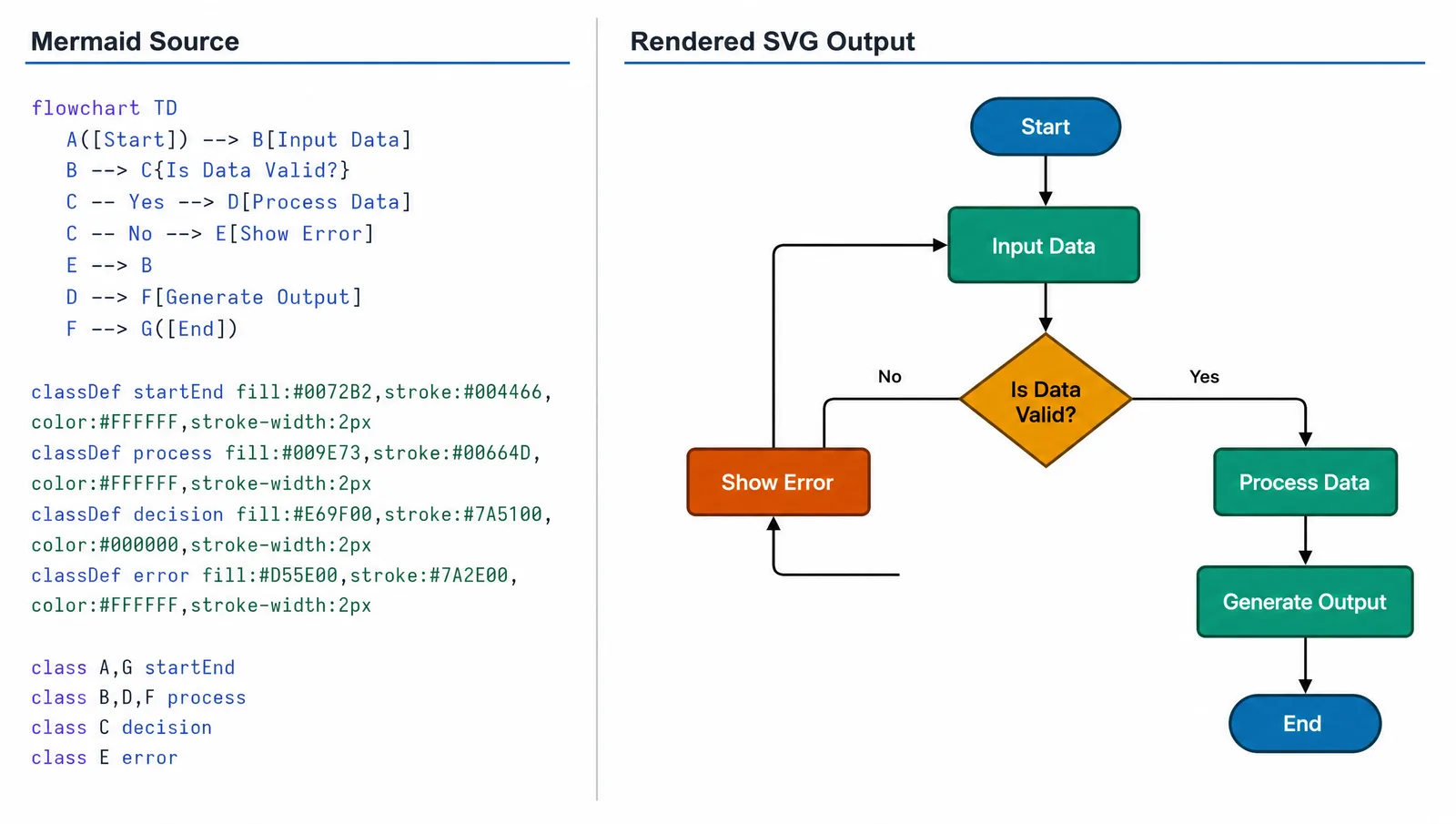
@mermaid-js/mermaid-cli, s’utilise avec la commande mmdc :npm install -g @mermaid-js/mermaid-cli
mmdc -i diagram.mmd -o diagram.svg # vector, preferred
mmdc -i diagram.mmd -o diagram.pdf # vector PDF
mmdc -i diagram.mmd -o diagram.png -s 3 # raster at 3x scale| Format | Vectoriel | Usages adaptés | À éviter si… |
|---|---|---|---|
| SVG | Conteneur vectoriel | Web et retouches ultérieures | Le support de destination n’accepte pas le SVG |
| Conteneur vectoriel | Articles, impression et diapositives | Le logiciel utilisé ensuite ne conserve pas les éléments nécessaires | |
| PNG | Non | Aperçus et supports exigeant une image matricielle | Les dimensions en pixels sont insuffisantes pour la taille finale |
Voyez la génération de figures scientifiques par IA en action
Observez comment les chercheurs créent des figures scientifiques prêtes à publier à partir de descriptions textuelles.
Explorer l'outilLes autres méthodes d’export
mmdc permet d’intégrer le rendu des diagrammes à la compilation de la documentation. Une méthode courante consiste à versionner les sources .mmd et à produire les images à chaque compilation : le rendu reste ainsi à jour avec le code source.- run: npm install -g @mermaid-js/mermaid-cli
- run: mmdc -i docs/architecture.mmd -o docs/architecture.svg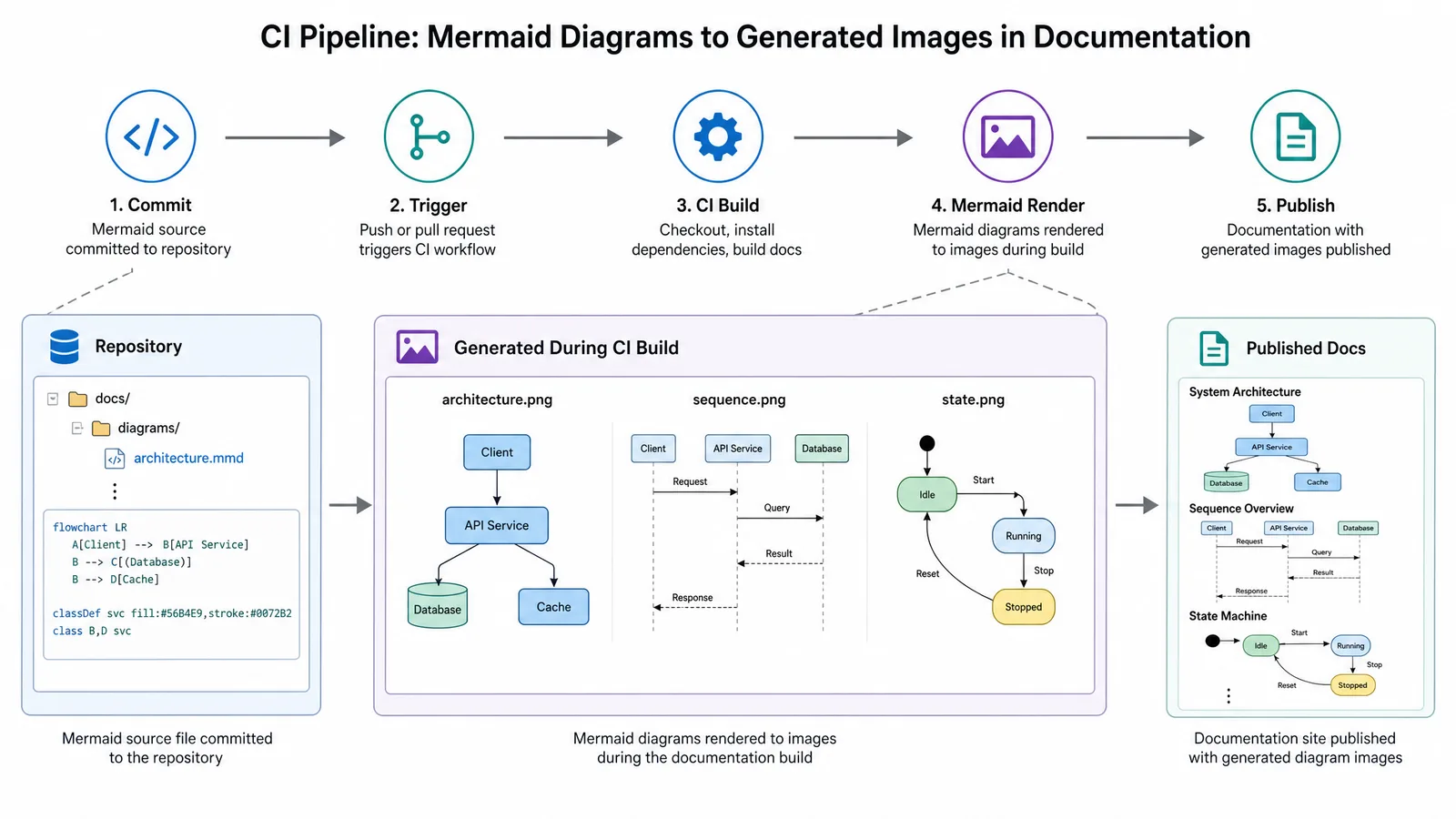
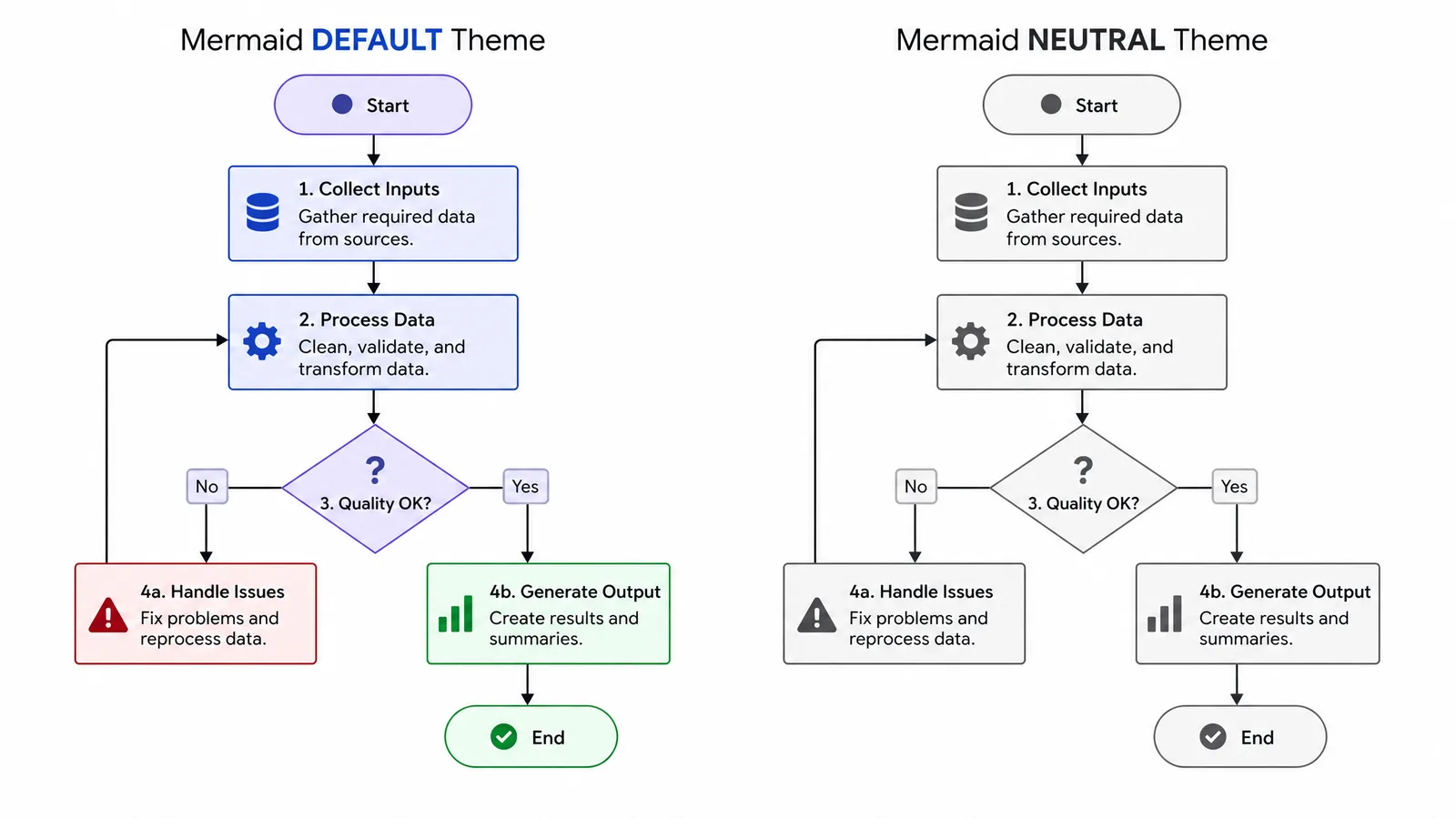
Régler l’apparence du diagramme
Les réglages par défaut de Mermaid répondent aux besoins de la documentation. Pour préparer une figure destinée à la publication, trois paramètres comptent particulièrement :
- Thème. Placez
theme: neutralsousconfigdans le bloc YAML en tête du diagramme. Examinez le rendu à sa taille finale avant de retenir un thème pour l’impression. - Police. Définissez
fontFamilydans la configuration et assurez-vous que la police choisie est disponible dans l’environnement de rendu. - Orientation. Le choix entre
graph LRetgraph TDmodifie les proportions du diagramme. Ce paramètre devient décisif lorsqu’il faut faire tenir la figure dans une colonne.
---
config:
  theme: neutral
  fontFamily: Helvetica
---
graph LR
  A[Sample collection] --> B[Extraction]
  B --> C[Sequencing]
  C --> D[Analysis]
Quand choisir un autre outil que Mermaid
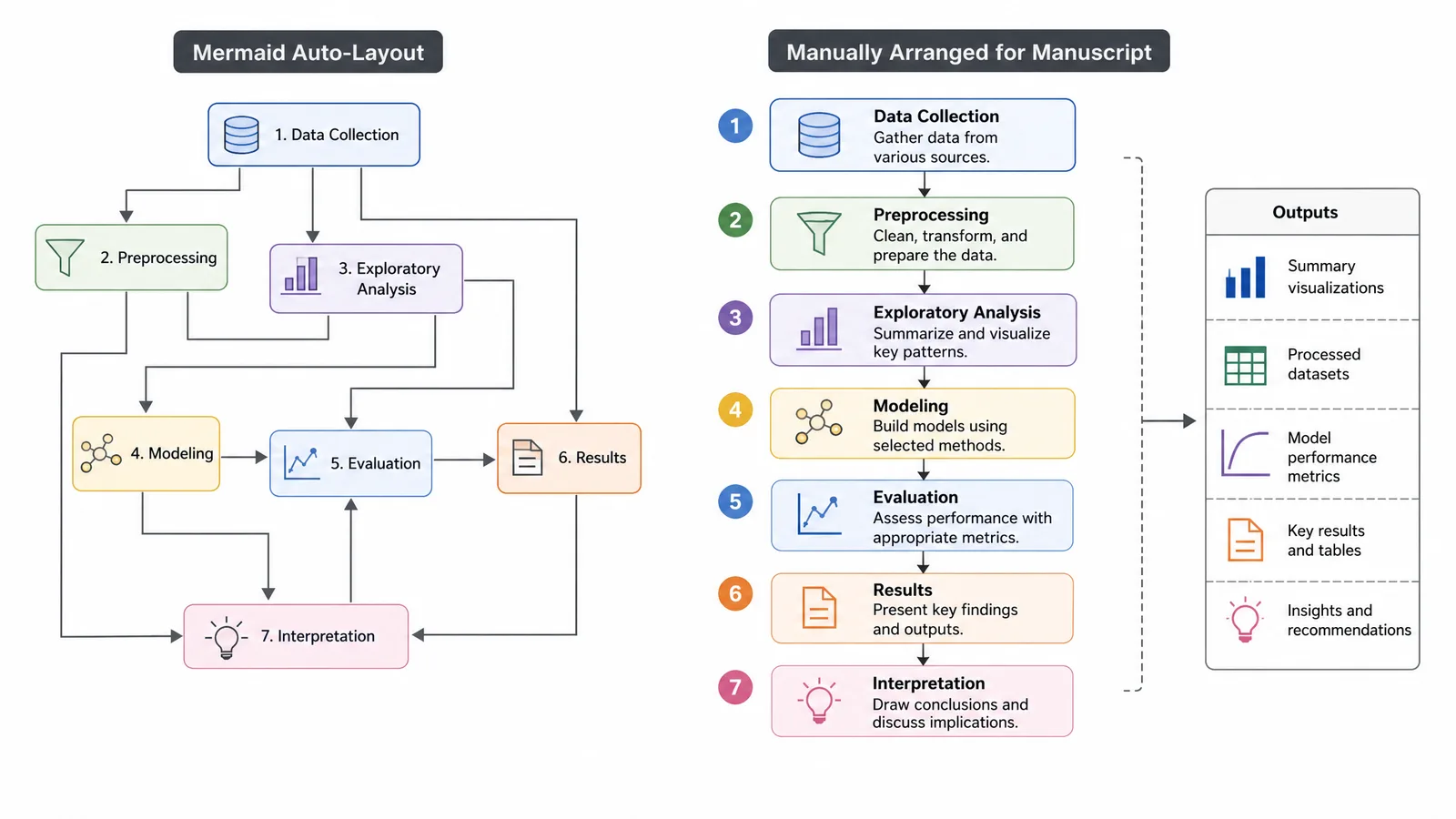
Mermaid calcule automatiquement la disposition des éléments, avec peu de possibilités d’intervention. Cette automatisation facilite la documentation, mais peut limiter les figures scientifiques dont la composition contribue au sens.
Choisissez un autre outil si vous devez placer les éléments avec précision, respecter les conventions graphiques d’une revue ou représenter des relations réelles par leur position, comme un emplacement anatomique ou une succession temporelle. Un compromis consiste à créer la structure dans Mermaid, à l’exporter en SVG, puis à terminer les retouches dans un éditeur vectoriel. Il faut alors accepter qu’une nouvelle génération depuis le code source ne reproduise pas ces retouches.
Conseil
.mmd avec l’image exportée. Le texte permet de comprendre les changements lors d’une revue et de régénérer le diagramme ; l’image permet de consulter directement le résultat. Garder les deux facilite à la fois la relecture et l’utilisation.Créez des figures scientifiques maintenant
Décrivez votre figure scientifique en langage naturel — obtenez des illustrations prêtes à publier en quelques minutes.
Essayer gratuitementPour aller plus loin
Lectures associées: Recherche visualisée instantanément par IA, 10 meilleurs outils d'illustration scientifique en 2026.