Comment vectoriser un dessin à la main en SVG modifiable
Transformer un croquis au crayon en SVG modifiable : comment le photographier, ce que fait la vectorisation, comment corriger les trois défauts habituels.
SciFig Team
Équipe éditoriale de SciFig
La vectorisation transforme la photo d’un croquis en tracés SVG modifiables.
La plupart des figures scientifiques commencent sur du papier. Pendant une réunion d'équipe, quelqu'un croque la voie réactionnelle, le montage ou le protocole sur un carnet, tout le monde s'accorde à dire que c'est le bon schéma — puis la photo dort dans un téléphone jusqu'à la veille du dépôt. Ce qui bloque la figure, ce n'est pas l'idée : c'est l'étape « il faut encore la redessiner proprement ».
Vous n'avez pas à la redessiner. Comment vectoriser un dessin à la main ? En donnant à l'outil une photo qu'il sait lire, et en sachant quelles zones nettoyer ensuite : la photo devient alors un jeu de tracés vectoriels que vous pouvez étiqueter et soumettre.
Ce que vous obtenez réellement en vectorisant un croquis
La vectorisation transforme la photo de votre croquis en contours plutôt qu'en pixels — c'est précisément ce dont une figure scientifique a besoin pour survivre aux redimensionnements d'une revue. Chaque trait devient un tracé doté de coordonnées : il reste net à n'importe quelle taille, et chaque forme peut être sélectionnée, recolorée et déplacée séparément.
Ce que l'outil ne fait pas, c'est comprendre votre chimie. Il voit des marques sombres sur du papier clair, pas un mécanisme réactionnel. Cette distinction prédit presque tout le reste : les traits de crayon passent proprement, mais la trace de tasse, les lignes du carnet et l'ombre de votre main aussi.
Conséquence pratique : la qualité de la photo source pèse davantage que n'importe quel réglage de l'outil. Dix secondes consacrées à l'éclairage économisent dix minutes de suppression de formes parasites.
Voyez Croquis-Figure en action
D'un croquis sur serviette à une figure scientifique de qualité Nature — propulsé par l'IA SciFig.
Step 1: Photographier ou numériser correctement le croquis
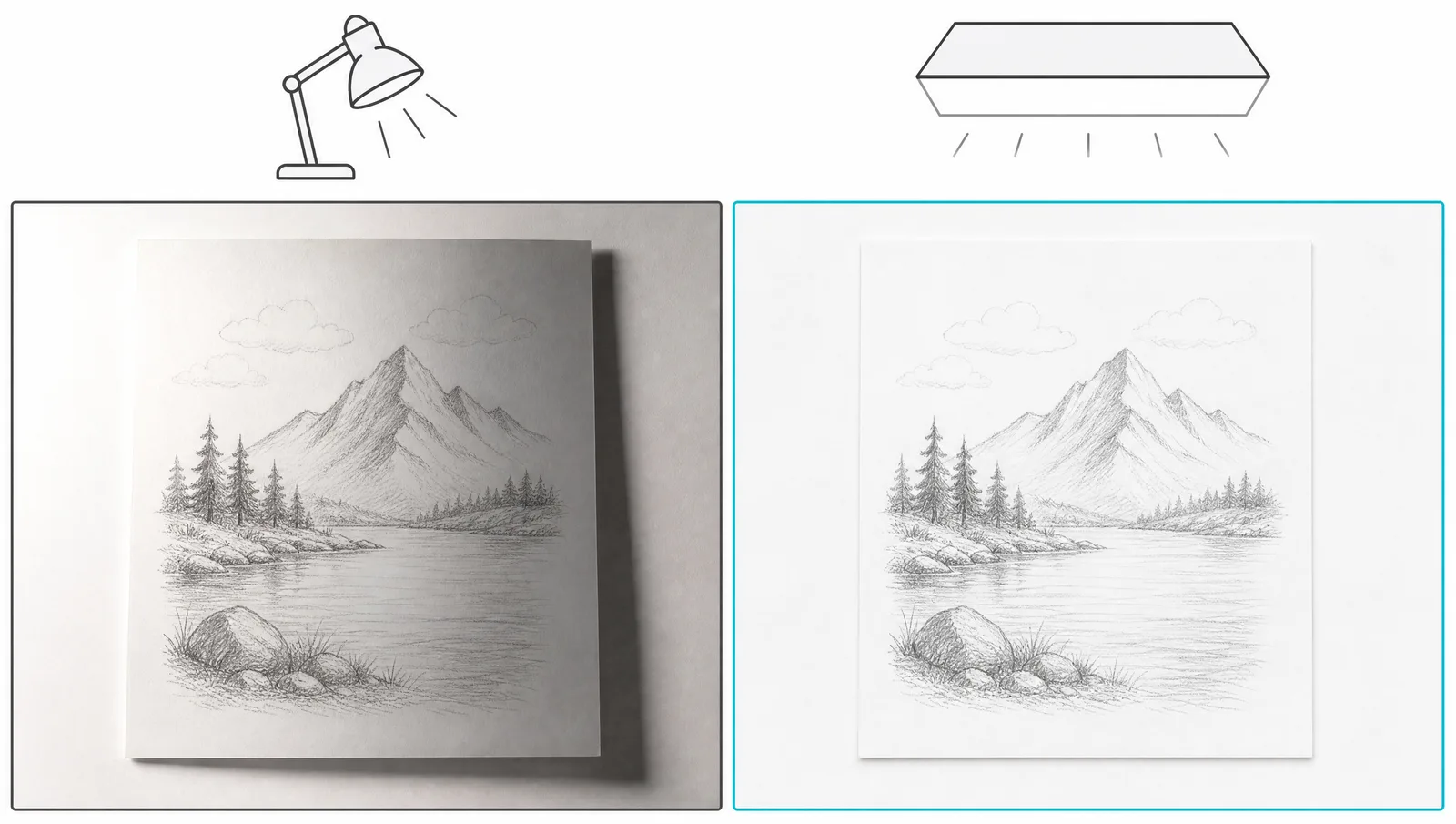
Comparaison côte à côte d’un croquis papier éclairé latéralement par une lampe et du même feuillet sous lumière diffuse uniforme (Figure générée avec SciFig)
Si le dessin n'existe encore que dans votre tête, SciFig AI Illustration (illustration scientifique par IA) croquis vers figure peut transformer une esquisse sommaire en figure nette et modifiable. Si vous avez déjà le papier, commencez ici.
Posez le croquis sur du papier blanc non ligné si possible. S'il est déjà sur un carnet à lignes, celles-ci seront tracées comme des traits horizontaux qu'il faudra supprimer ensuite.
Éclairez uniformément. Un croquis pris sous une lampe de bureau a un côté clair et un côté sombre, et l'outil lit ce dégradé comme une frontière de forme. La lumière du jour diffuse, ou un scan, donnent un champ lumineux plat, et les champs plats se vectorisent proprement.
Photographiez de face, pas de biais. La déformation de perspective n'est pas corrigée pendant la vectorisation : un trapèze sur le papier reste un trapèze dans le SVG.
Source
Résultat typique
Scan à plat, 300 ppp ou plus
Tracés les plus nets, presque aucun nettoyage
Photo au téléphone, lumière du jour diffuse
Bon ; quelques mouchetures dues au grain du papier
Photo au téléphone, lampe de bureau
Les bords d'ombre deviennent de fausses formes
Photo d'un tableau blanc
Les reflets deviennent des taches pleines
Capture d'écran d'une photo
Les artefacts de compression deviennent du bruit
Step 2: Augmenter le contraste avant l'envoi
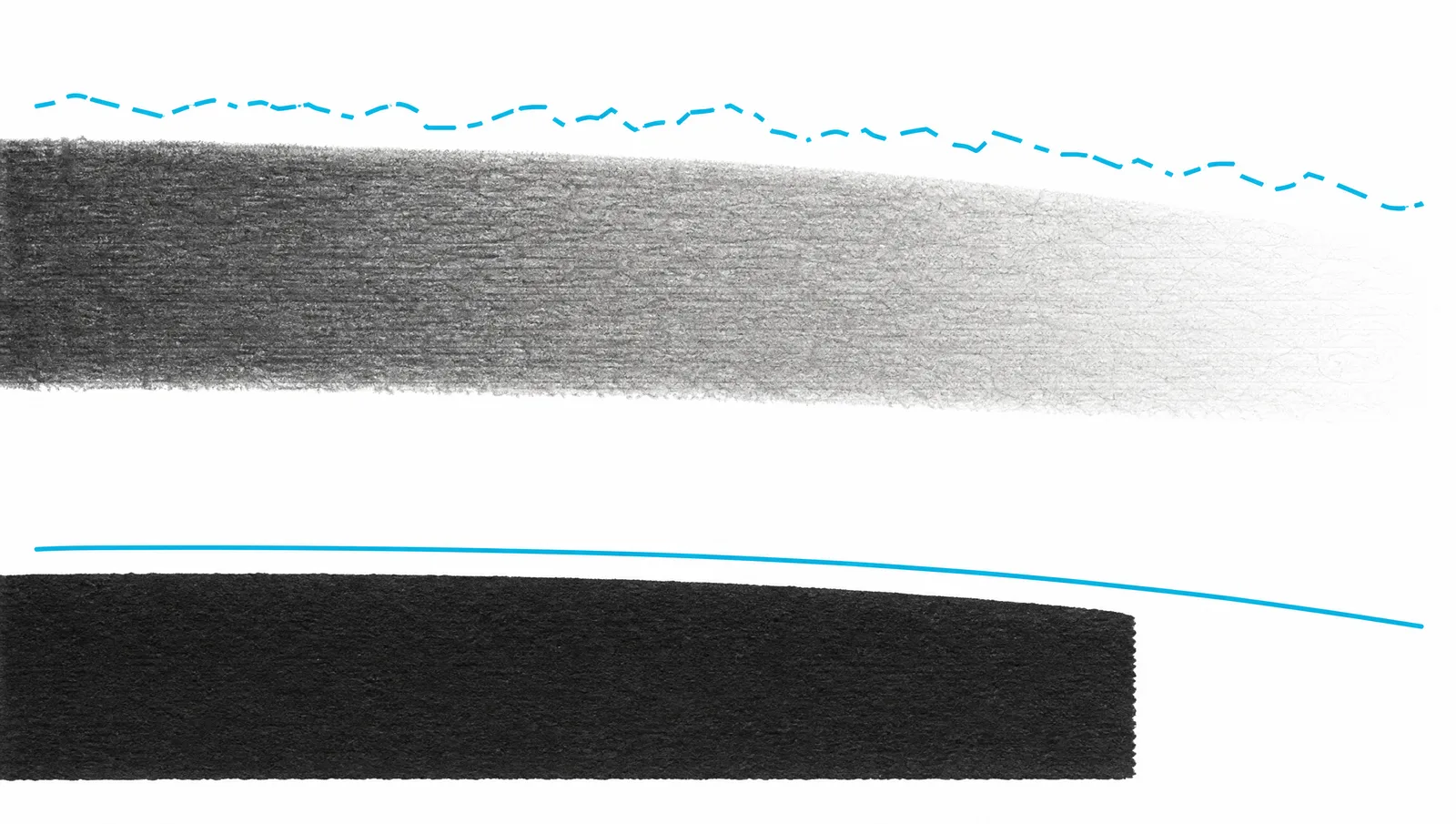
Trait de crayon agrandi à bord doux donnant un tracé discontinu, à côté d’un trait d’encre à bord net donnant un tracé continu (Figure générée avec SciFig)
Si le crayon est pâle, assombrissez. Presque toutes les applications photo ont un curseur de contraste ; le pousser jusqu'à ce que les traits soient presque noirs sur un papier presque blanc est le geste le plus rentable de tout le processus.
La raison est mécanique. L'outil place un tracé là où il détecte un bord, et un bord est une marche de contraste. Un graphite pâle sur papier crème produit une marche faible, et les marches faibles produisent des tracés discontinus et tremblants. Plus le contraste encre/papier est marqué, plus les tracés sont continus.
Conseil
Si le croquis est au crayon, repassez la version finale au feutre fin avant de la photographier. Deux minutes suffisent et l'essentiel du nettoyage ultérieur disparaît.
Step 3: Convertir l'image en SVG modifiable
Choisissez un convertisseur qui renvoie une géométrie modifiable et non une image matricielle intégrée. Certains outils produisent un SVG qui se contente d'envelopper votre JPEG dans une balise <image> : l'extension change, rien d'autre. Vérifiez ensuite que vous pouvez sélectionner un trait isolé.
Le convertisseur d'image en SVG de SciFig effectue le tracé sur nos serveurs et applique une OCR au passage. Les mentions écrites à la main reviennent donc sous forme d'objets texte que vous pouvez réécrire, et non de formes figées. Le résultat s'ouvre directement dans Vector Canvas.
Deux précisions sur le fonctionnement : la vectorisation s'exécute sur nos serveurs, pas dans votre navigateur, et le contenu nécessaire au traitement de votre demande est transmis au fournisseur du modèle via une API commerciale. Nous n'autorisons aucun fournisseur à entraîner ses modèles sur vos contenus et, quelle que soit la formule, nous n'entraînons aucun modèle d'IA avec vos dépôts ni vos résultats. Vous pouvez supprimer une image déposée à tout moment : la suppression retire l'objet de notre stockage et ne se contente pas de le masquer de votre vue.
Affinez les figures dans le Vector Canvas
Ouvrez toute figure générée par IA dans le canevas modifiable — SVG en couches, PNG 8K ou PPTX modifiable.
Step 4: Corriger les trois points qui posent toujours problème
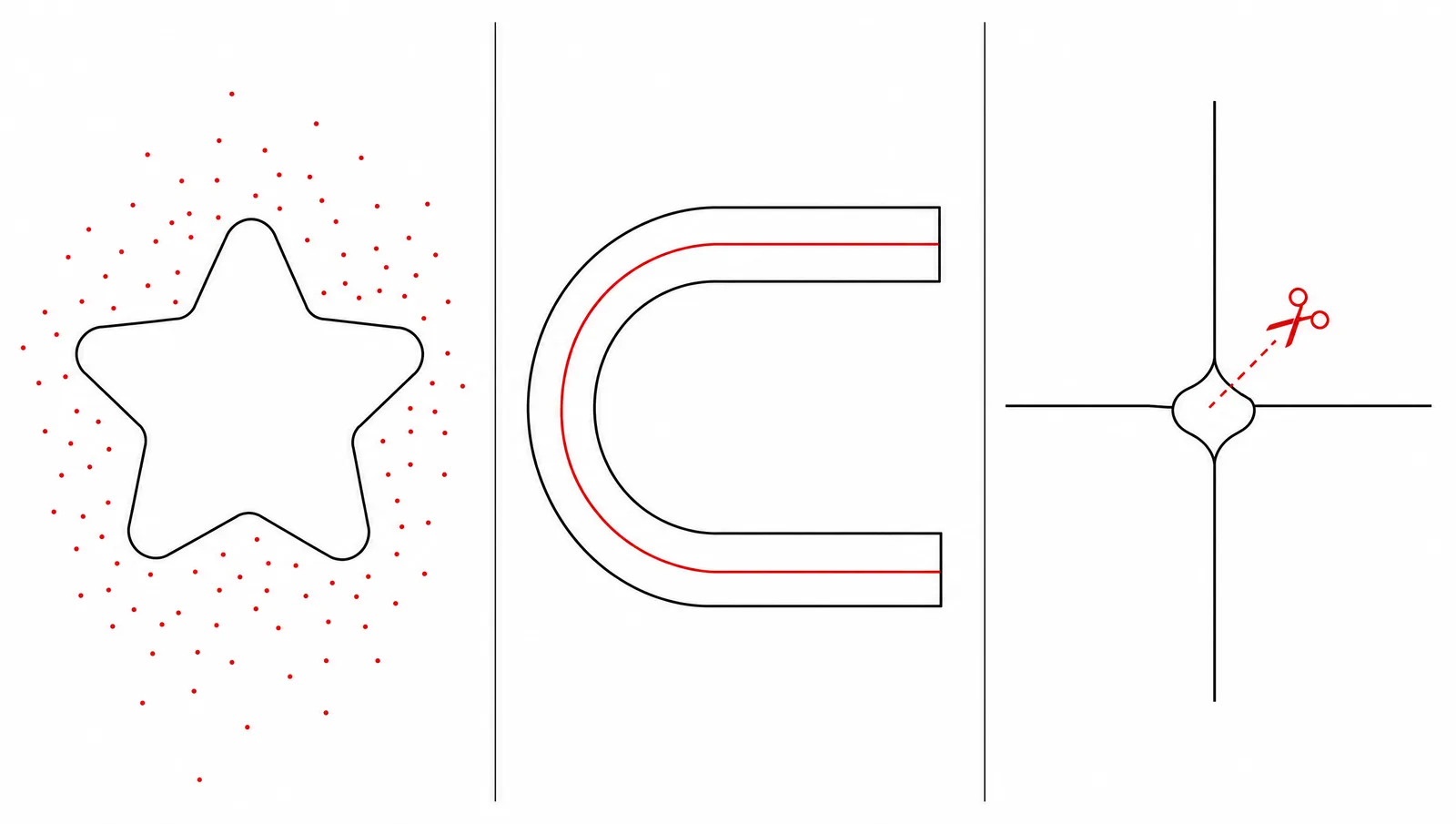
Trois panneaux montrant les défauts récurrents d’un croquis vectorisé : mouchetures éparses, contours doublés et jonction fusionnée (Figure générée avec SciFig)
Les trois se règlent dans Vector Canvas, où le fichier converti arrive de toute façon. Tout croquis vectorisé présente les mêmes trois symptômes. Une fois qu'on sait quoi chercher, cela prend environ cinq minutes.
Mouchetures éparses. Le grain du papier et le bruit de compression deviennent des dizaines de minuscules tracés fermés. Sélectionnez-en un, puis utilisez « sélectionner similaires » ou un filtre par taille pour attraper les autres et tout supprimer d'un coup.
Contours doublés. Un trait de feutre épais a deux bords : l'outil peut donc le renvoyer comme un contour plutôt que comme une ligne unique. Pour obtenir un vrai trait simple, supprimez le tracé intérieur et donnez au tracé extérieur un contour au lieu d'un fond.
Jonctions fusionnées. Là où deux traits se croisent, l'outil les soude souvent en une seule forme. S'il faut les séparer — par exemple une flèche qui doit bouger indépendamment — coupez le tracé à la jonction et raccordez chaque moitié.
Step 5: Réétiqueter, recolorer et exporter pour la revue
À ce stade, la figure se comporte comme un vrai dessin. Réécrivez les étiquettes restituées par l'OCR pour que la police et l'orthographe s'accordent au reste de vos figures. Si le croquis distinguait des éléments par le rouge et le vert, passez à une palette adaptée au daltonisme.
Avant d'exporter, les 5 erreurs fréquentes sur les figures scientifiques peuvent servir d'aide-mémoire rapide. Exportez ensuite au format exigé par la revue visée. La sortie vectorielle s'imprime en résolution d'impression, ce qui explique que la plupart des revues l'acceptent et que plusieurs la préfèrent.
FAQ
Oui, mais augmentez d'abord le contraste. Le graphite sur papier blanc donne un signal de bord faible, ce qui produit des tracés discontinus et tremblants. Assombrir l'image — ou repasser la version finale au feutre fin avant de photographier — donne des contours continus et nets.
Ce sont le grain du papier, les artefacts de compression et les bords d'ombre lus comme de vrais traits. Reprenez la photo sous un éclairage uniforme ou augmentez le contraste : la plupart disparaissent. Ce qui subsiste s'élimine en une passe avec un filtre par taille.
Oui, lorsque l'OCR parvient à la lire : le convertisseur d'image en SVG de SciFig restitue l'écriture lisible sous forme d'objets texte modifiables, et les lettres détachées donnent de bien meilleurs résultats que le cursif. Ce qui reste illisible n'est pas écarté mais conservé sous forme de formes vectorielles, si bien que rien ne disparaît de la figure.
Un scan à plat à 300 ppp ou plus est la source la plus nette, car l'éclairage est uniforme et la géométrie plane. Une photo au téléphone en lumière diffuse suit de près. L'écart ne devient net qu'avec un crayon pâle ou une grande feuille.
Oui, mais prévoyez plus de nettoyage. Les reflets deviennent des taches pleines et les traits de feutre sont généralement assez épais pour être vectorisés en contours doublés. Photographiez légèrement hors axe pour éviter le reflet, puis corrigez la déformation avant l'envoi.
Pour continuer
Ressources recommandées
Modèles, outils et lectures complémentaires pour vos recherches