Mit Nano Banana 2.1 und GPT Image 2.5 können Sie in SciFig wissenschaftliche Abbildungen erstellen und bearbeiten.
Starten Sie beschriftete Layouts mit Nano Banana 2.1; nutzen Sie GPT Image 2.5 Sunburst für gezielte Änderungen.
Nano Banana 2.1 vs GPT Image 2.5: Funktionen für wissenschaftliche Abbildungen
Nano Banana 2.1 verbessert Text und Layout; GPT Image 2.5 bietet schnelle und detailorientierte Varianten.
Nano Banana 2.1: Beschriftungen und wissenschaftliche Bilder mit mehreren Teilabbildungen
Google beschreibt für Nano Banana 2.1 eine verbesserte Textdarstellung, Infografik-Layouts und Umsetzung von Anweisungen sowie eine Ausgabe in 1K, 2K und 4K. Für wissenschaftliche Illustrationen ist das ein sinnvoller Einstieg, wenn Strukturen beschriftet, Teilabbildungen ausgewogen angeordnet oder Referenzbilder überarbeitet werden sollen. Das Modell aktualisiert Nano Banana 2; Nano Banana Pro bleibt ein eigenständiges Modell der Familie.
SciFig: Vom Forschungsmaterial zur bearbeitbaren Abbildung
GPT Image 2.5: Flare oder Sunburst
| Anforderung | Nano Banana 2.1 | GPT Image 2.5 |
|---|---|---|
| Beschriftete wissenschaftliche Illustrationen | Verbesserte Textdarstellung und Layouts | Exakte Beschriftungsvorgaben für Flare oder Sunburst |
| Wissenschaftliche Bilder mit mehreren Teilabbildungen | Verbesserte Umsetzung von Anweisungen und Infografik-Layouts | Explizite Vorgaben zu Reihenfolge, Objekten und Abständen |
| Überarbeitung anhand einer Referenz | Bildbearbeitung im Dialog | Gezielte Änderungen mit Vorgaben zum Erhalt anderer Inhalte |
| Modellwahl | Aktualisiertes Modell der Nano Banana 2-Familie | Flare für schnelle Entwürfe; Sunburst für anspruchsvolle Änderungen |
Welches Modell passt zu Ihrer wissenschaftlichen Abbildung?
Wählen Sie nach Ihrer Aufgabe: eine neue Komposition, exakte Beschriftungen oder eine gezielte Korrektur.
| Ihre Aufgabe | Sinnvoller Einstieg | Worauf es beim nächsten Schritt ankommt |
|---|---|---|
| Neue beschriftete Konzeptillustration oder Studienübersicht | Nano Banana 2.1 | Anordnung der Teilabbildungen und Platzierung der vorgegebenen Begriffe |
| Verschiedene Layouts für wissenschaftliche Bilder erkunden | GPT Image 2.5 Flare | Leserichtung und erforderliche Überarbeitung jedes Entwurfs |
| Eine Beschriftung in einer vorhandenen Abbildung korrigieren | GPT Image 2.5 Sunburst | Richtige Schreibweise und Erhalt der umliegenden Inhalte |
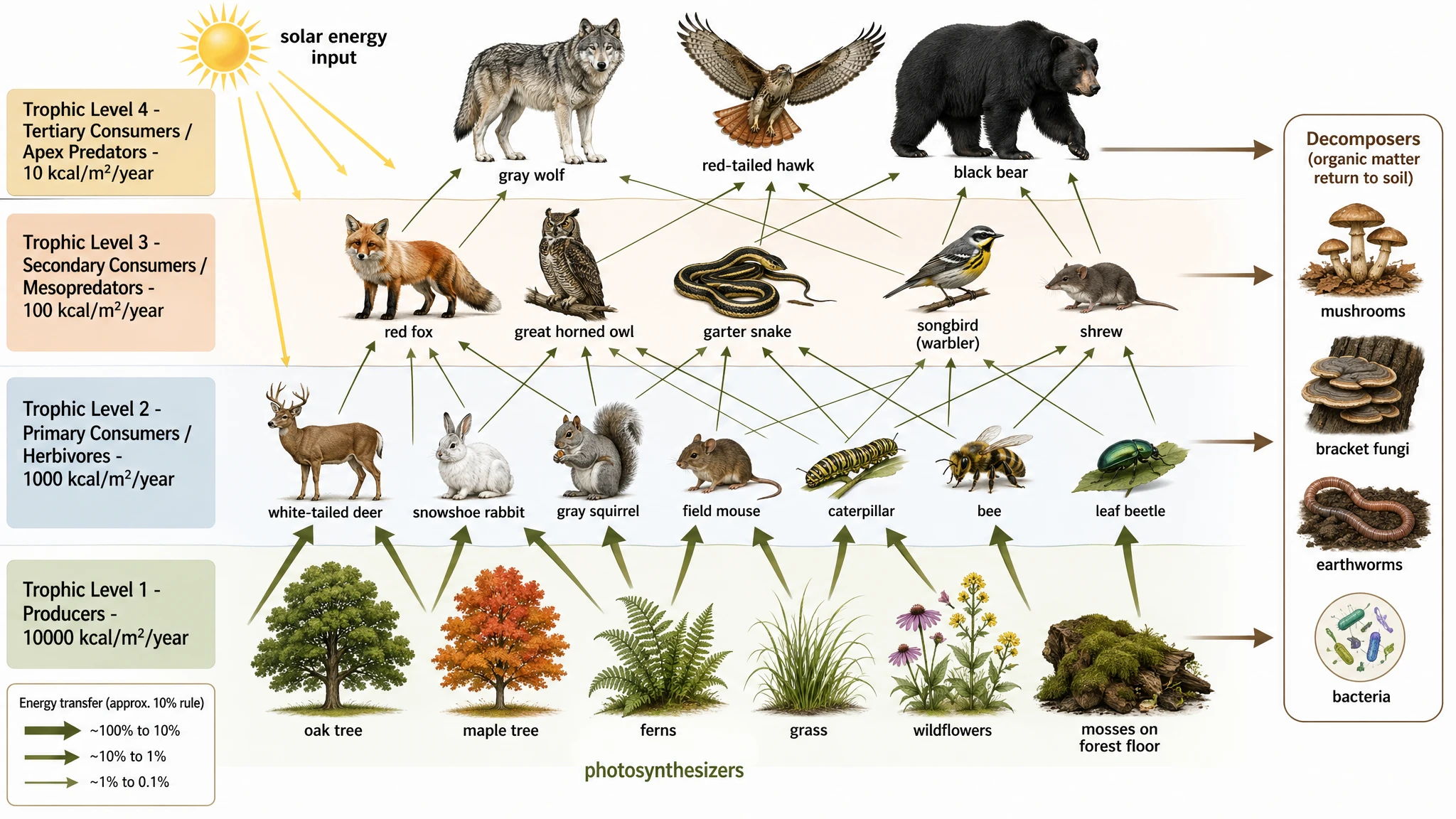
| Grafischer Abstract oder Mechanismusillustration | Beide Familien, mit ausdrücklich beschriebenen Beziehungen | Pfeilrichtung, Anzahl der Objekte und visuelle Hierarchie |
Stehen Zahlen im Mittelpunkt Ihrer Abbildung, beginnen Sie mit der Datentabelle in DataChart. Für Abläufe, deren Kästen und Verbindungen laufend bearbeitet werden sollen, nutzen Sie FlowChart. Ein Bildmodell ist vor allem für die konzeptionelle Illustration innerhalb der Abbildung hilfreich.
Sieh dir an, was SciFig kann
Wähle Illustration für Mechanismen und Konzepte, DataChart für Diagramme aus Tabellendaten oder FlowChart für bearbeitbare Ablauf- und Strukturdiagramme.
SciFig entdeckenWie formulieren Sie Beschriftungen und Symbole für wissenschaftliche Bilder?
Geben Sie Begriffe und Zeichen exakt vor und beschreiben Sie, wo Beschriftungen und Beschriftungslinien enden sollen.
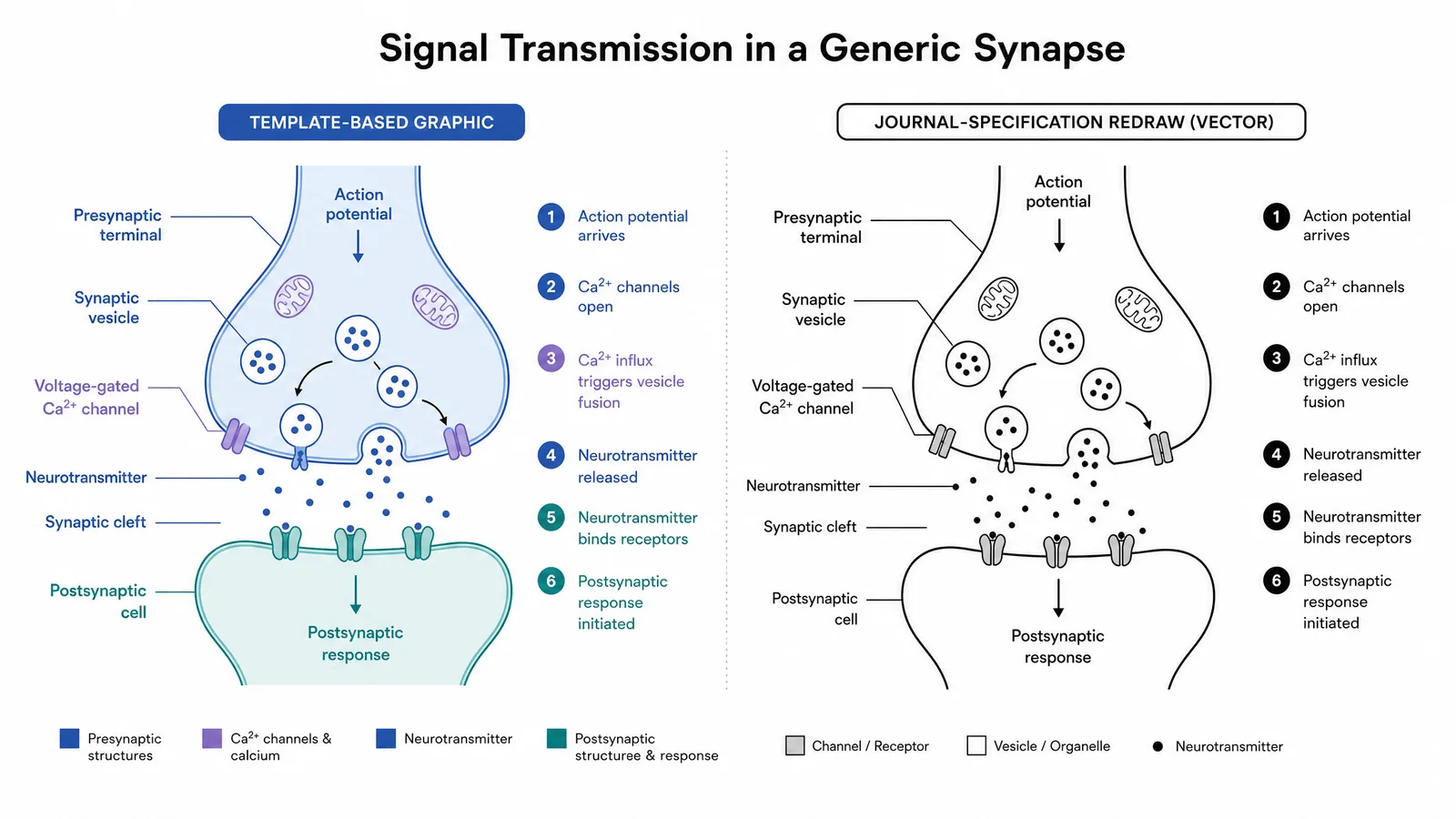
Für eine Zellillustration mit acht Beschriftungen reicht „zeichne eine beschriftete Zelle“ nicht aus. Listen Sie die Strukturen auf, platzieren Sie den Nukleolus im Zellkern und verlangen Sie, dass jede Beschriftungslinie an der benannten Struktur endet. So entsteht aus einer allgemeinen Anfrage eine Abbildung, die Sie Begriff für Begriff prüfen können.
α, β, ΔG, μm, CO₂ und s⁻¹. In unseren GPT-Typografiebeispielen blieben alle sechs Zeichenfolgen in beiden Varianten und beiden Durchläufen erhalten. Prüfen Sie tief- und hochgestellte Zeichen sowie die Endpunkte der Linien in der vorgesehenen Größe für Artikel oder Folie. Die bloße Anwesenheit eines Begriffs sagt noch nichts über die dargestellte biologische Beziehung aus.Wie strukturieren Sie Mechanismen und wissenschaftliche Teilabbildungen?
Legen Sie Objekte, Verbindungen und Leserichtung fest, bevor Sie Farben oder dekorative Details beschreiben.
Eine RAF → MEK → ERK-Illustration lässt sich als drei Kästen, zwei gerichtete Pfeile und „Phosphorylation“ über jedem Pfeil beschreiben. Bei einem komplexeren Mechanismus formulieren Sie Aktivierung und Hemmung jeweils ausdrücklich. Fehlende oder umgekehrte Verbindungen lassen sich so leichter erkennen.
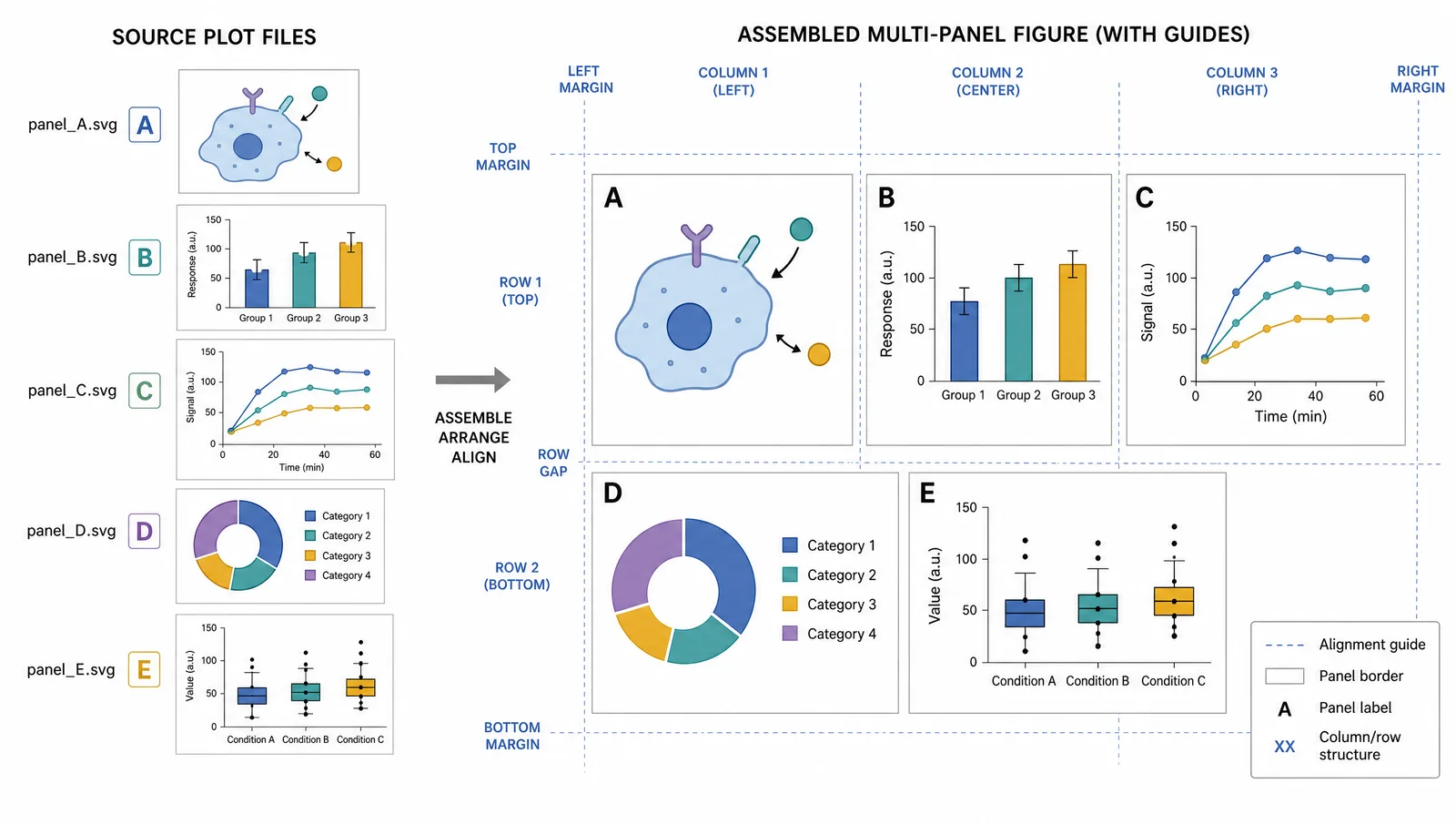
Geben Sie bei einem Studienablauf jeder Teilabbildung eine Aufgabe: Probengruppen, Vorbereitung, Mikroskopie und Analyse. Unser Beispiel mit vier Teilabbildungen verwendet A–D, fünf exakte Beschriftungen und drei verbindende Pfeile. Für einen grafischen Abstract reduzieren Sie diese Abfolge auf die Schritte, die das zentrale Ergebnis erklären, und lassen genügend Abstand zwischen ihnen.
Wie bearbeiten Sie ein wissenschaftliches Bild anhand einer Referenz?
Benennen Sie Änderung und Position sowie Beschriftungen, Objekte und Layoutmerkmale, die erhalten bleiben sollen.
Für eine Textkorrektur schreiben Sie beispielsweise: „Ersetze ‘Treatmet group’ oben rechts in Teilabbildung A durch ‘Treatment group’; behalte Schriftart, Grundlinie und Farbe bei.“ Nennen Sie dann die übrigen Teilabbildungen, Beschriftungen und Pfeile, die erhalten bleiben sollen. Bei einer Illustration mit Referenzbild geben Sie an, ob die Vorlage Komposition, Objekte oder Zeichenstil vorgibt.
Ein kurzer Prompt-Aufbau für wissenschaftliche Abbildungen
Ein hilfreicher Prompt nennt Inhalt, Layout, Beziehungen, exakte Beschriftungen und Zeichenstil.
Nutzen Sie diesen Aufbau mit beiden Modellen und ersetzen Sie die Felder in Klammern durch Ihre Forschungsinhalte:
Erstelle eine Abbildung vom Typ [Abbildungstyp], die [Objekte] zeigt. Ordne sie nach [Anordnung] an. Verbinde [Ausgangspunkt] mit [Ziel] durch [Beziehung]. Verwende genau diese Beschriftungen: [Beschriftungsliste]. Halte [Stil und Abstände] ein.
Tipp
Notieren Sie vor der Generierung eine kurze Prüfliste: erforderliche Objekte, Schreibweise der Beschriftungen, Pfeilrichtungen und Reihenfolge der Teilabbildungen. Entscheiden Sie damit, was überarbeitet werden muss.
Wissenschaftliche Abbildungen erstellen
Wähle Illustration für Mechanismen und Konzepte, DataChart für Diagramme aus Tabellendaten oder FlowChart für bearbeitbare Ablauf- und Strukturdiagramme.
Kostenlos startenWissenschaftliche Abbildungen in SciFig erstellen, bearbeiten und exportieren
Wählen Sie den Arbeitsbereich nach dem Ergebnis: konzeptionelles Bild, Diagramm oder bearbeitbares Prozessdiagramm.
| Aufgabe | SciFig-Arbeitsablauf | Bearbeitbares Ergebnis |
|---|---|---|
| Konzept- oder Mechanismusillustration | Illustration aus Text oder Referenzmaterial | Text und Symbole direkt bearbeiten; bei Bedarf als SVG vektorisieren und einzelne Elemente anpassen |
| Diagramm aus numerischen Ergebnissen | DataChart aus Ihrer Datentabelle | Diagramm verfeinern und in SVG umwandeln |
| Prozess- oder Strukturdiagramm | FlowChart aus Schritten und Beziehungen | Natives SVG |