Flare für schnelle Layouts; Sunburst korrigierte die Beschriftung in beiden Ergebnissen unseres Beispiels.
GPT Image 2.5 Flare vs Sunburst: Welche Variante passt zu wissenschaftlichen Abbildungen?
Nutzen Sie Flare für Layout-Entwürfe und Sunburst für eine Beschriftungskorrektur wie in unserem Beispiel.
| Wissenschaftliche Aufgabe | Einstieg | Beobachtung in diesen Ergebnissen |
|---|---|---|
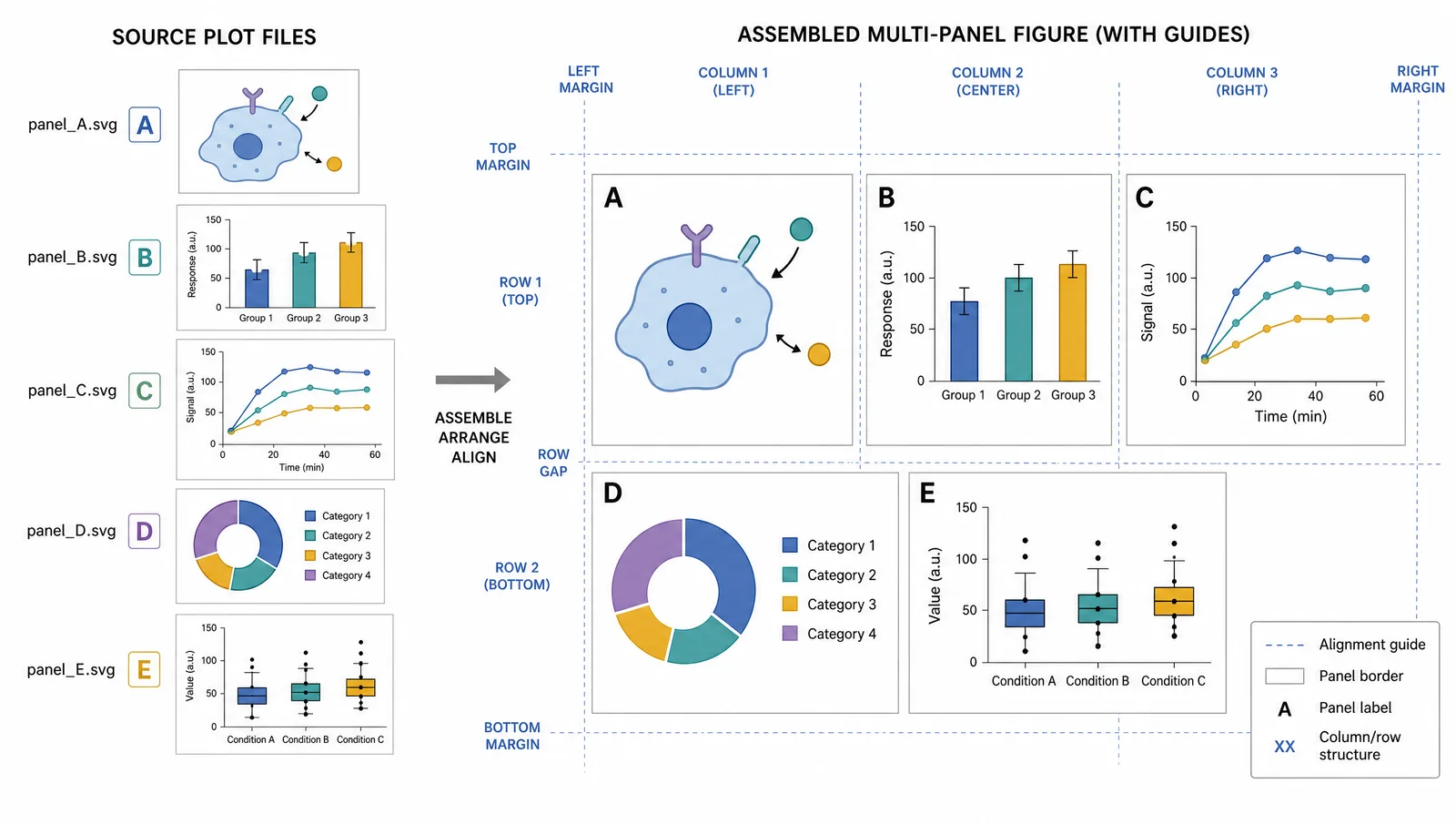
| Studienablauf mit vier Teilabbildungen | Flare für schnelle Layout-Entwürfe | Beide erhalten vier Teilabbildungen, fünf Beschriftungen und drei Verbindungen |
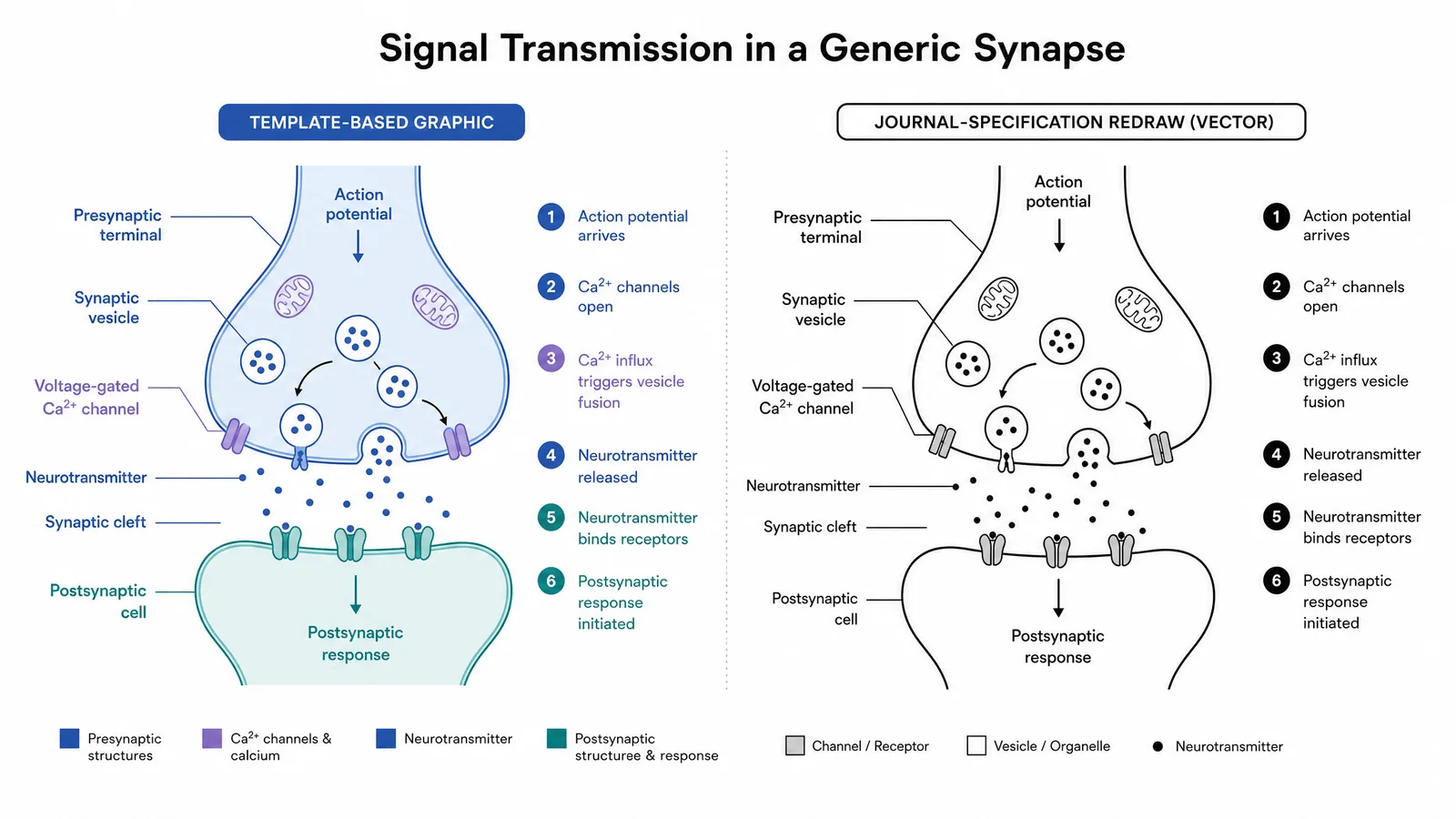
| Beschriftete Zellillustration | Nach dem gewünschten Zeichenstil wählen | Beide enthalten acht Beschriftungen; Flare nutzt flächigere Farben, Sunburst mehr Schattierung |
| Wissenschaftliche Symbole | Beide Varianten mit exakten Zeichenfolgen | Beide erhalten alle sechs Zeichenfolgen in beiden Durchläufen |
| Einfacher Mechanismus | Beide Varianten mit ausdrücklichen Pfeilvorgaben | Beide zeigen drei Knoten, zwei Pfeile und zwei Beziehungsbeschriftungen |
| Grafischer Abstract | Flare für eingerahmte Schritte; Sunburst für Schritte ohne Rahmen | Beide erhalten drei Schritte und zwei verbindende Pfeile |
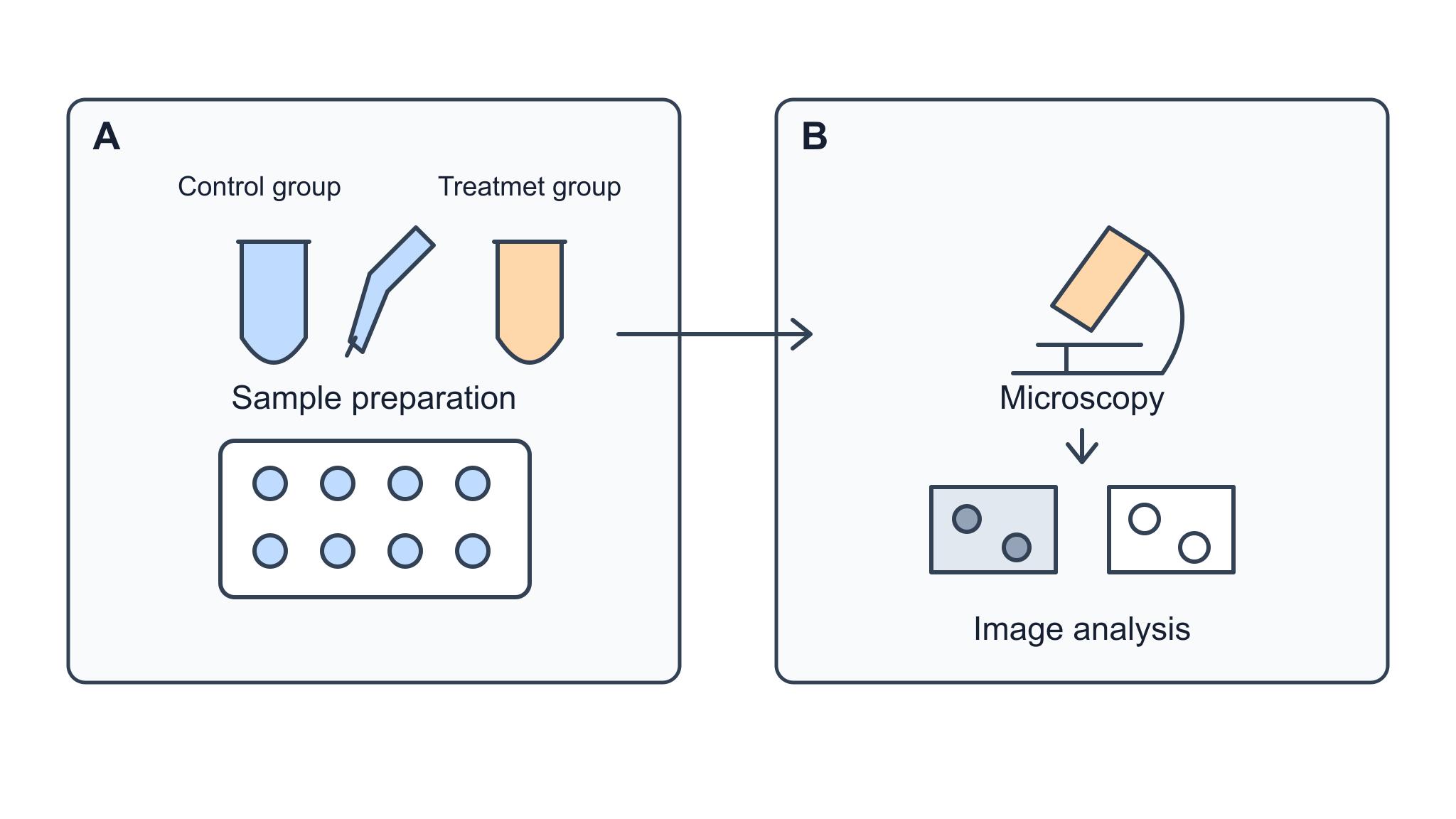
| Gezielte Beschriftungskorrektur | Sunburst für eine ähnliche Änderung | Beide Sunburst-Ergebnisse korrigieren den Text; beide Flare-Ergebnisse enthalten weiterhin einen Schreibfehler |
SciFig: Mit denselben Forschungsinhalten weiterarbeiten
| Ihr Ergebnis | SciFig-Arbeitsablauf | Nächster Schritt |
|---|---|---|
| Konzeptionelle wissenschaftliche Illustration | Illustration | Text oder Symbole direkt bearbeiten; bei Bedarf als SVG vektorisieren |
| Diagramm aus Messwerten | DataChart | Ausgangstabelle verwenden und Diagramm verfeinern |
| Bearbeitbarer Prozess oder bearbeitbare Struktur | FlowChart | Schritte, Verbindungen und native SVG-Elemente anpassen |
Sieh dir an, was SciFig kann
Wähle Illustration für Mechanismen und Konzepte, DataChart für Diagramme aus Tabellendaten oder FlowChart für bearbeitbare Ablauf- und Strukturdiagramme.
SciFig entdeckenWissenschaftliche Bildlayouts: Schritte mit oder ohne Rahmen?
Die grafischen Abstracts zeigen denselben Ablauf; Flare rahmt die drei Schritte ein, Sunburst lässt sie offen.
Der Prompt verlangt Synthesis → Characterization → Image analysis mit einem Becherglas und Partikeln, einem Mikroskop und einem Analysebild. In diesen Ergebnissen setzt Flare die Schritte in Rahmen; Sunburst verwendet ein Layout ohne Rahmen. Beide erhalten die drei Beschriftungen und zwei Pfeile.
Nutzen Sie Rahmen, wenn jeder Vorgang eine klar abgegrenzte Teilabbildung braucht. Ein offenes Layout passt, wenn der Ablauf als zusammenhängende Erklärung lesbar sein soll. Prüfen Sie in der vorgesehenen Abbildungsgröße die kleinsten Objekte und ob die Pfeile die Reihenfolge verdeutlichen, ohne die Illustration zu überlagern.
Beschriftungen, Symbole und Mechanismuspfeile in wissenschaftlichen Abbildungen
Beide Varianten lieferten in beiden Durchläufen die geforderten Beschriftungen, Symbole und Mechanismusverbindungen.
| Aufgabe | Exakte Vorgabe | Was Sie zusätzlich zum Vorhandensein prüfen sollten |
|---|---|---|
| Tierische Zelle | Acht benannte Strukturen und Beschriftungen | Jede Beschriftungslinie endet an der vorgesehenen Struktur |
| Wissenschaftliche Notation | α, β, ΔG, μm, CO₂, s⁻¹ | Griechische Zeichen, tief- und hochgestellte Zeichen in Darstellungsgröße |
| RAF → MEK → ERK | Drei Kästen, zwei Pfeile, zwei Beschriftungen mit Phosphorylation | Richtung und Bedeutung jeder Verbindung |
Die Zellillustrationen unterscheiden sich im Aussehen: Flare verwendet flächigere Farben, Sunburst mehr Schattierung und Membrandetails. Wählen Sie den Stil passend zur übrigen wissenschaftlichen Abbildung. Lassen Sie bei einem wissenschaftlichen Bild mit vielen Beschriftungen Platz außerhalb der Objekte und vermeiden Sie sich kreuzende Beschriftungslinien.
Wissenschaftliche Bilder bearbeiten: Eine Beschriftung korrigieren, das Layout erhalten
Beide Sunburst-Ergebnisse zeigen Treatment group; beide Flare-Ergebnisse behalten hier einen Schreibfehler.
Treatmet group sollte oben rechts in Teilabbildung A durch Treatment group ersetzt werden. Die Anweisung nennt außerdem die übrigen Beschriftungen, Objekte, Pfeile, Positionen der Teilabbildungen und Farben, die erhalten bleiben sollen.Beide Versuche jeder Variante sind direkt sichtbar. Lesen Sie zuerst den Zieltext und vergleichen Sie dann Röhrchen, Pfeile und Umrisse der Teilabbildungen mit der Vorlage. Für eine solche Änderung ist Sunburst der sinnvolle Einstieg; diese Beobachtung bezieht sich auf die gezeigte Korrekturaufgabe.
Geben Sie für die Bearbeitung Ihres wissenschaftlichen Bildes den vorhandenen Text, den exakten Ersatz und die Position an. Beschreiben Sie anschließend, was erhalten bleiben soll. Wählen Sie ein Ergebnis aus, um den vollständigen Prompt zu öffnen, ihn zu kopieren oder damit in SciFig ein wissenschaftliches Bild zu erstellen. Laden Sie beim Ausprobieren der Bearbeitungsaufgabe die bereitgestellte Vorlage hoch.
Tipp
Formulieren Sie pro Anweisung eine gezielte Änderung. Prüfen Sie nach einer Beschriftungskorrektur das Ergebnis, bevor Sie das Layout oder die Farbpalette ändern.
Wissenschaftliche Abbildungen erstellen
Wähle Illustration für Mechanismen und Konzepte, DataChart für Diagramme aus Tabellendaten oder FlowChart für bearbeitbare Ablauf- und Strukturdiagramme.
Kostenlos startenGenerierungszeit und Weiterbearbeitung wissenschaftlicher Abbildungen
Der Median lag bei Flare bei 36 und bei Sunburst bei 40 Sekunden; berücksichtigen Sie auch die Nacharbeit.
| Gemessene Generierungszeit | Flare: 12 Ergebnisse | Sunburst: 12 Ergebnisse |
|---|---|---|
| Median | 36 Sekunden | 40 Sekunden |
| Bereich | 15–53 Sekunden | 35–80 Sekunden |
| Gemeinsame Einstellungen | 2K-Anfrage, Querformat 16:9 | 2K-Anfrage, Querformat 16:9 |
Die Zeitbereiche überschneiden sich. Ein schnelleres erstes Ergebnis hilft beim Ausprobieren von Layouts für wissenschaftliche Abbildungen; eine gelungene gezielte Korrektur kann einen weiteren Bearbeitungsschritt sparen. Prüfen Sie die erforderlichen Objekte, Beschriftungen und Beziehungen und wählen Sie das Ergebnis, das sich leichter fertigstellen lässt.