Nano Banana 2.1 和 GPT Image 2.5 均可在 SciFig 中生成和编辑科研图。
Nano Banana 2.1 用于新建标注布局;Sunburst 可先用于局部修正。
Nano Banana 2.1 与 GPT Image 2.5:科研绘图能力对比
Nano Banana 2.1 更新了文字与布局能力;GPT Image 2.5 提供侧重速度和侧重细节的两个版本。
Nano Banana 2.1:标注与多分图科研插图
Google 官方资料介绍了 Nano Banana 2.1 在文字呈现、信息图布局和指令遵循上的改进,以及 1K、2K 和 4K 输出。制作科研插图时,可从它开始安排带名称的结构、平衡分图布局,并根据参考图继续修改。它是 Nano Banana 2 的更新版本;Nano Banana Pro 是该系列中的另一个模型。
SciFig:从研究素材到可编辑插图
GPT Image 2.5:Flare 还是 Sunburst?
| 需求 | Nano Banana 2.1 | GPT Image 2.5 |
|---|---|---|
| 带标注的科研插图 | 更新后的文字呈现与布局能力 | 向 Flare 或 Sunburst 提供准确标签 |
| 多分图科研插图 | 改进的指令遵循与信息图布局 | 明确指定分图顺序、对象与间距 |
| 根据参考图修改 | 对话式图片编辑 | 指定修改目标与保留内容 |
| 模型选择 | Nano Banana 2 系列的更新模型 | Flare 快速探索;Sunburst 精细修改 |
科研绘图应该选哪个模型?
按这张图最需要完成的任务选择:新建构图、准确标注,还是局部修正,再比较各输出需要改动多少。
| 你的任务 | 建议起点 | 下一步看什么 |
|---|---|---|
| 新建带标注的概念图或研究概览 | Nano Banana 2.1 | 分图安排与准确术语的位置 |
| 探索多种科研插图布局 | GPT Image 2.5 Flare | 阅读顺序与每种布局的修改量 |
| 改正已有插图中的一个标签 | GPT Image 2.5 Sunburst | 替换文字的拼写与周围内容的保留 |
| 图形摘要或机制插图 | 两个系列均可,写清关系 | 箭头方向、对象数量与视觉层次 |
以数值为主的图表,从 DataChart 中的原始数据表开始。需要持续编辑框和连线的流程图,使用 FlowChart。图像模型更适合完成图中的概念插图部分。
科研插图的标签和科学符号怎么写?
提供准确的术语与字符,再说明标签的位置和引线的终点,让每条引线指向对应结构,便于逐项检查。
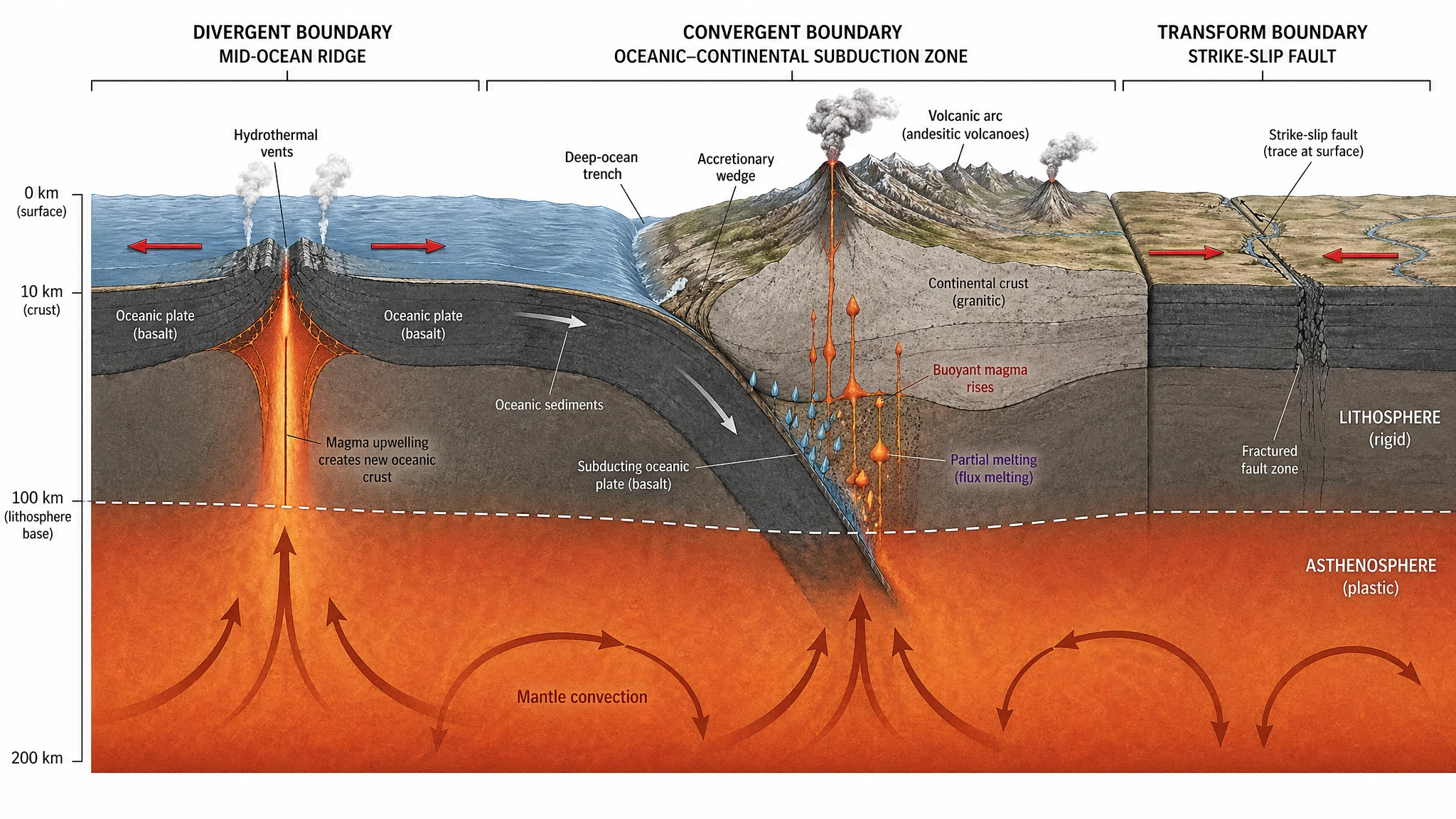
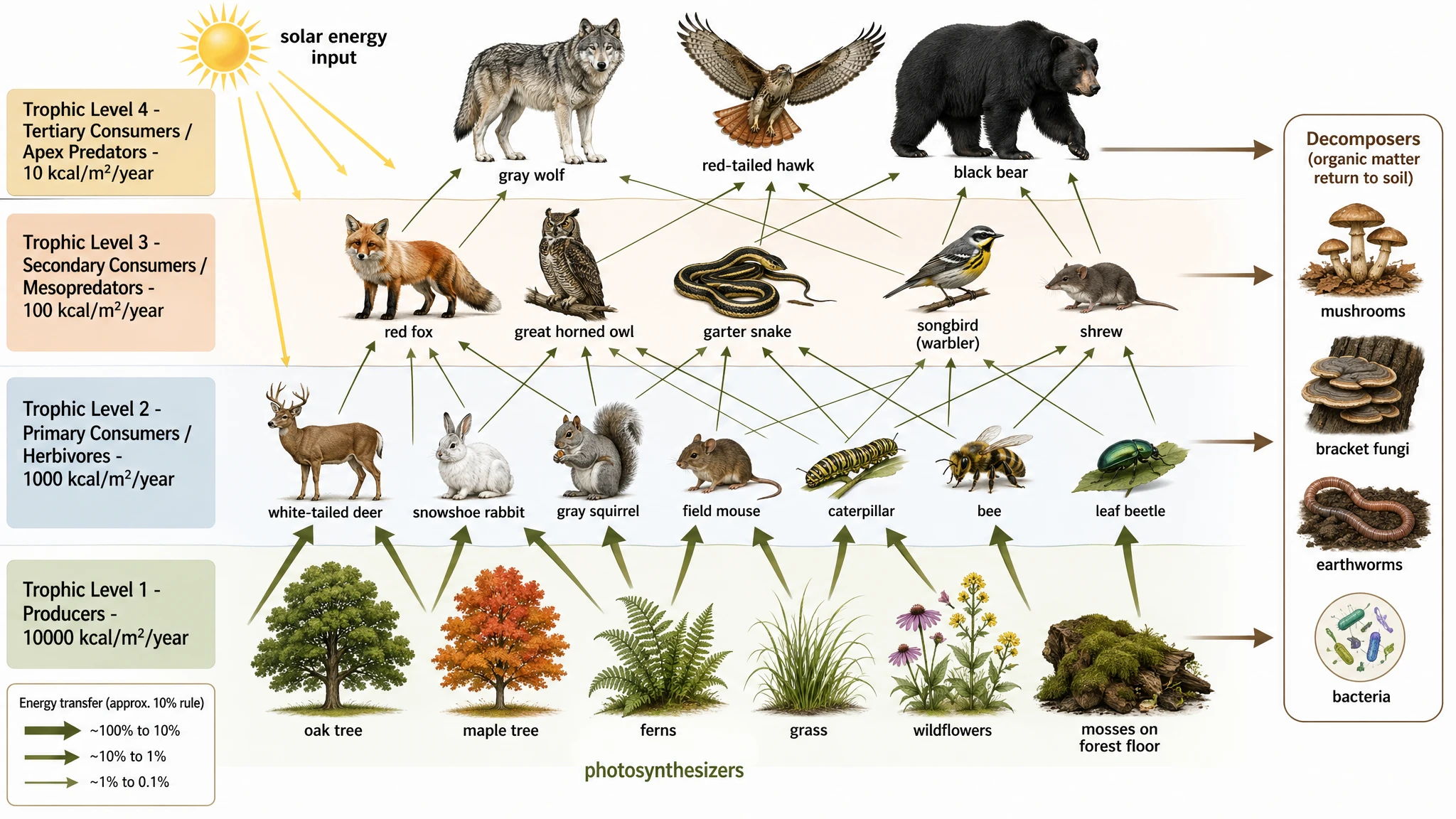
制作八标签细胞图时,光写“画一个带标注的细胞”还不够。列出各个结构,要求核仁位于细胞核内,并让每条引线指向对应结构,就能逐项检查生成的图。
α、β、ΔG、μm、CO₂ 和 s⁻¹。本次 GPT 两个版本各两张排版输出都保留了这六个字符串。按论文或幻灯片中的实际显示尺寸检查上下标和引线终点;文字齐全,还要看是否正确指向对应的生物结构。机制图和多分图科研插图怎么组织?
先写清对象、连接和阅读顺序,再描述颜色与装饰细节;机制图列出箭头方向,多分图说明各阶段用途。
RAF → MEK → ERK 示意图可以写成三个框、两个有方向的箭头,并在每个箭头上方标注“Phosphorylation”。更复杂的机制,需要分别列出真实的激活与抑制关系,便于发现缺失或反向的连接。
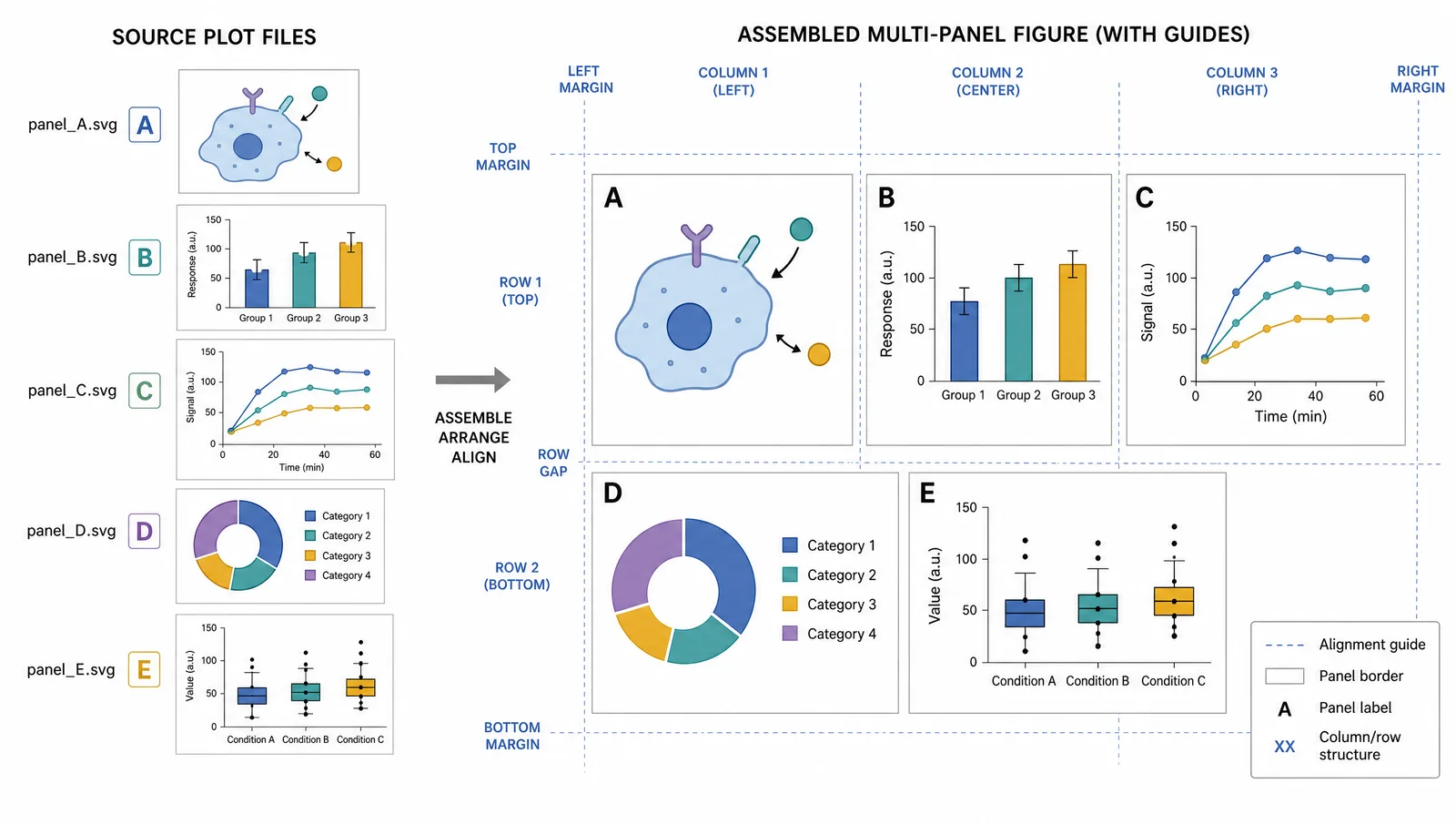
研究流程的每幅分图应有明确用途:样本分组、制备、显微成像和分析。本次四分图示例使用 A–D、五处准确标签和三个连接箭头。制作图形摘要时,只保留解释核心结果所需的阶段,并留出足够间距。
如何根据参考图修改科研插图?
写明一项修改及其位置,再列出需要保留的标签、对象和布局;参考图用于构图还是风格,也要交代清楚。
修正标签时,可以写:“将分图 A 右上角的‘Treatmet group’替换为‘Treatment group’,保持字体、基线和颜色不变。”随后列出需要保留的其他分图、标签与箭头。根据参考图绘制插图时,要说明参考图提供的是构图、对象还是视觉风格。
科研绘图提示词的简洁结构
实用的科研绘图提示词包含内容、布局、关系、准确标签和视觉风格;编辑时再补上修改目标与保留元素。
两个模型都可以使用以下结构,把方括号内容替换为你的研究信息:
制作一幅 [图型],展示 [对象]。采用 [布局] 布局。用 [关系] 连接 [起点] 与 [终点]。严格使用这些标签:[标签清单]。保持 [风格与间距]。
提示
生成前列一份简短清单:必需对象、标签拼写、箭头方向和分图顺序。生成后按清单决定修改内容。
在 SciFig 中生成、编辑和导出科研图
按所需结果选择工作台:概念插图用 Illustration,图表用 DataChart,可编辑流程图用 FlowChart。
| 任务 | SciFig 工作流程 | 可编辑结果 |
|---|---|---|
| 概念图或机制插图 | Illustration 根据文字或参考素材绘图 | 直接编辑文字和图标;也可矢量化为 SVG,编辑元素 |
| 数值结果图表 | DataChart 根据原始数据表绘图 | 完善图表并转换为 SVG |
| 流程或结构图 | FlowChart 根据阶段与关系绘图 | 原生 SVG |