Adobe Illustrator 免费替代工具要兼顾组图、可编辑标注和投稿格式。
科研插图的编辑工作,通常就是拼接子图、对齐标签、统一字体,再按期刊规范导出。免费编辑器已经能完成其中不少任务。但如果投稿只接受 EPS,或印刷流程要求 CMYK,就要进一步核对:能编辑矢量图、能处理字体、能导出合规文件,是三件不同的事。
科研插图编辑究竟需要哪些能力
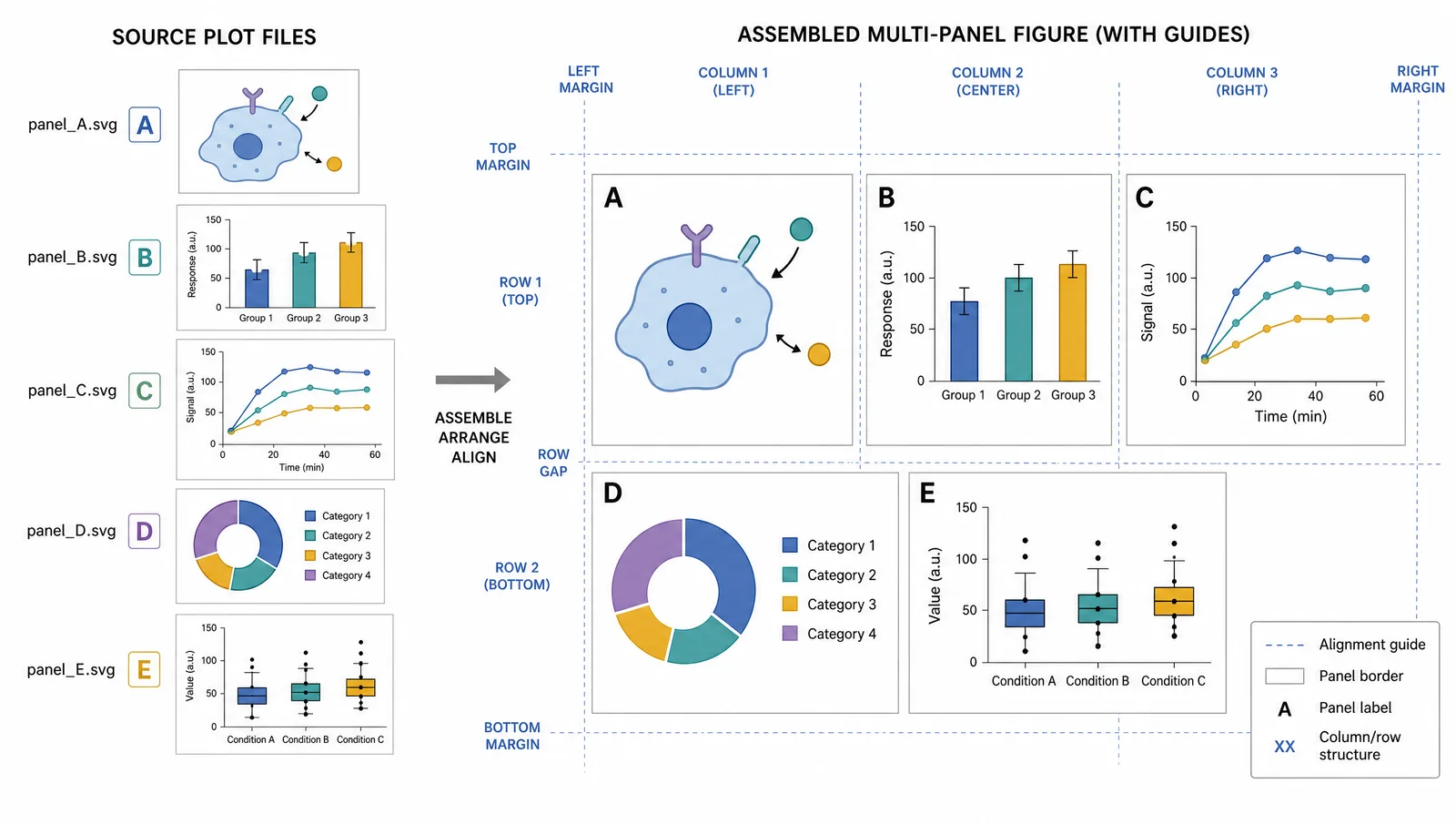
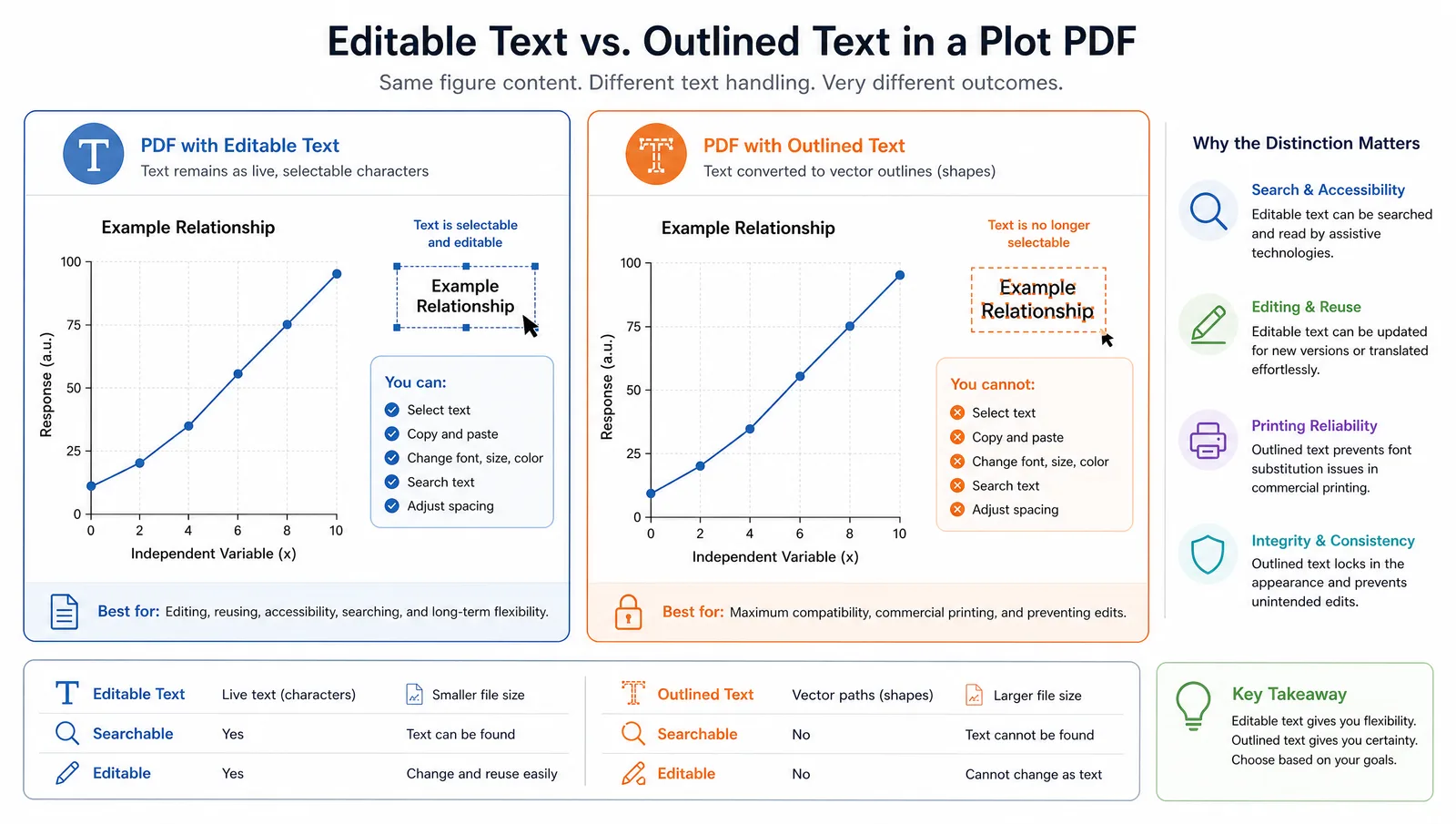
- 正确打开图表文件。 导入 matplotlib、ggplot2 或 GraphPad 生成的 PDF、SVG 时,文字应保留为可编辑文本,而非全部转为路径。
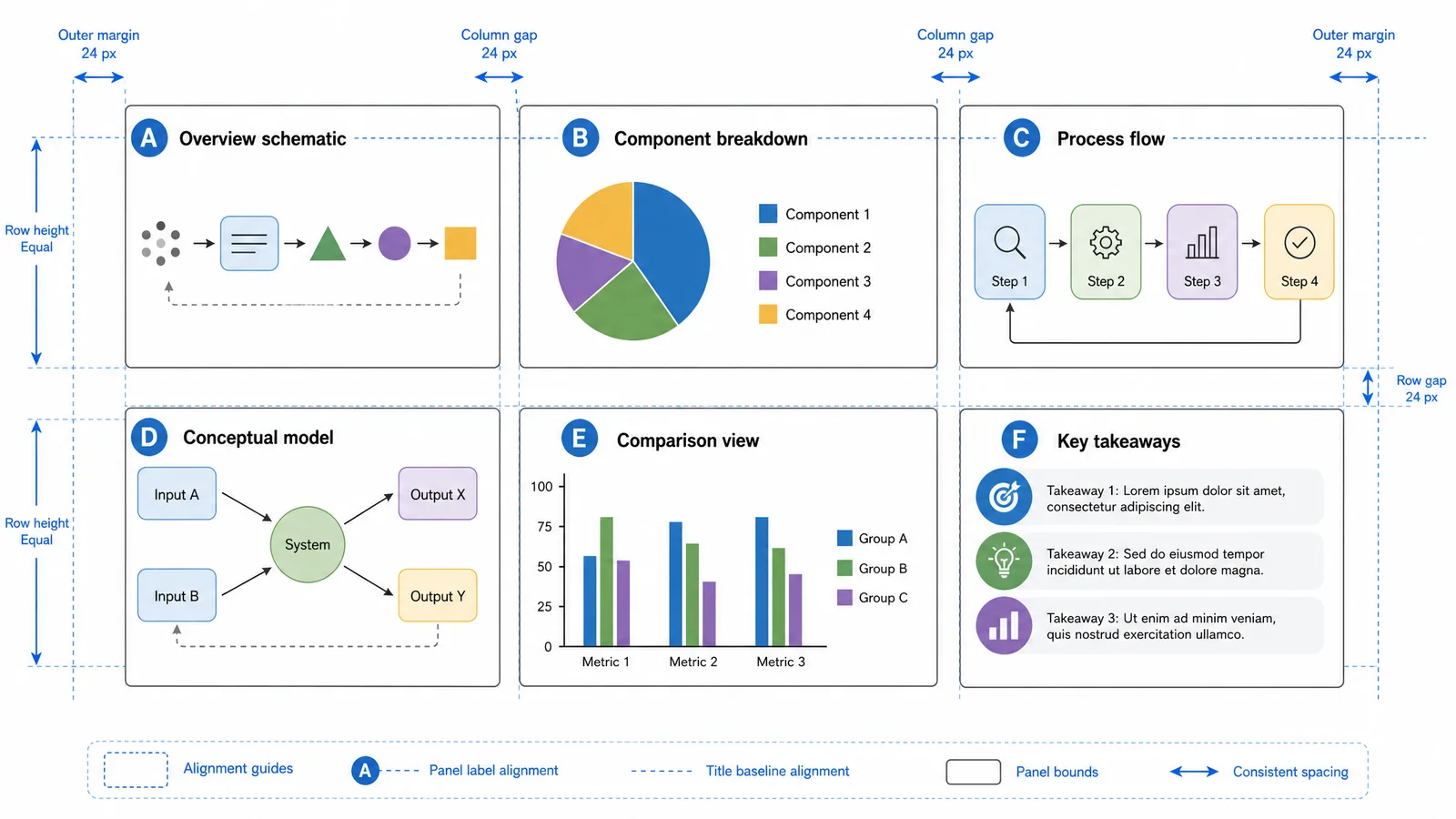
- 组合多张子图。 对齐各个面板,添加 A/B/C 标签,并保持间距一致。
- 统一字体。 将不同软件生成的图表调整为一致的字体样式。
- 按投稿规范导出。 根据要求输出 PDF、EPS 或指定分辨率的 TIFF;有时还需使用 CMYK,并嵌入字体或将文字转为轮廓。
画笔、渐变网格、3D 效果等功能,通常与这些任务关系不大。
替代工具对比
除了通用矢量编辑器,SciFig 还提供另一条工作流:生成科研插图、将栅格图矢量化,再编辑 SVG。
| 工具 | 许可与付费方式 | EPS 导出 | CMYK | R/Python PDF 导入表现 |
|---|---|---|---|---|
| Inkscape | 免费、开源 | 支持 | 需单独做印刷转换 | 取决于导入情况 |
| Affinity / 旧版 Designer | 桌面应用核心功能免费;AI 功能需高级档位 | 旧版 Designer 支持 | 支持 | 取决于导入情况 |
| Figma | 有免费档;另有订阅 | 不支持 | 不支持 | 部分支持 |
| Linearity Curve | 有免费档;另有付费订阅 | 需核对导出方式 | 需核对印刷流程 | 取决于导入情况 |
| Boxy SVG | 付费应用或订阅,具体取决于平台 | 不支持 | 不支持 | 取决于导入情况 |
| LibreOffice Draw | 免费、开源 | 支持 | 支持有限 | 部分支持 |
具备适用付费权限时,SciFig 可用 150 积分将栅格图转换为可编辑 SVG,再在浏览器画布中继续调整 SVG 元素。
Inkscape
Inkscape 适合用作免费的 SVG 编辑与组图工具,支持导出 PDF 和 EPS。如果原始 PDF 中的文字仍是文本,而且电脑上有合适的字体,导入时可以保留可编辑文字;已经转为轮廓的标签仍然是路径。它的颜色设置并不意味着常规 PDF 导出就能完成整套 CMYK 印刷流程。遇到 CMYK 要求时,可使用 Scribus 等合适的转换或印刷排版软件,并检查最终文件。
用 SciFig 生成与编辑科研插图
Affinity Designer
现行 Affinity 桌面应用将矢量、像素编辑与排版工具整合在一起,使用 Canva 账户即可免费使用核心功能;Canva AI 功能需要高级档位。它适合将显微图像与矢量标注组合成一张图,也支持 CMYK 印刷流程。旧版 Affinity Designer 支持 EPS 导出;如果投稿只接受 EPS,应核对你准备使用的版本有哪些导出方式,不要假定各版本的格式支持完全相同。
Figma
Figma 适合协作编辑,原生支持导出 PNG、JPG、SVG 和 PDF。它没有原生 EPS 导出或 CMYK 印刷流程,因此有这类要求时还需其他工具完成最终处理。若希望 SVG 标签保持可编辑,应关闭「Outline text」;Figma 导出的 PDF 不会将文字保留为可编辑文本层。
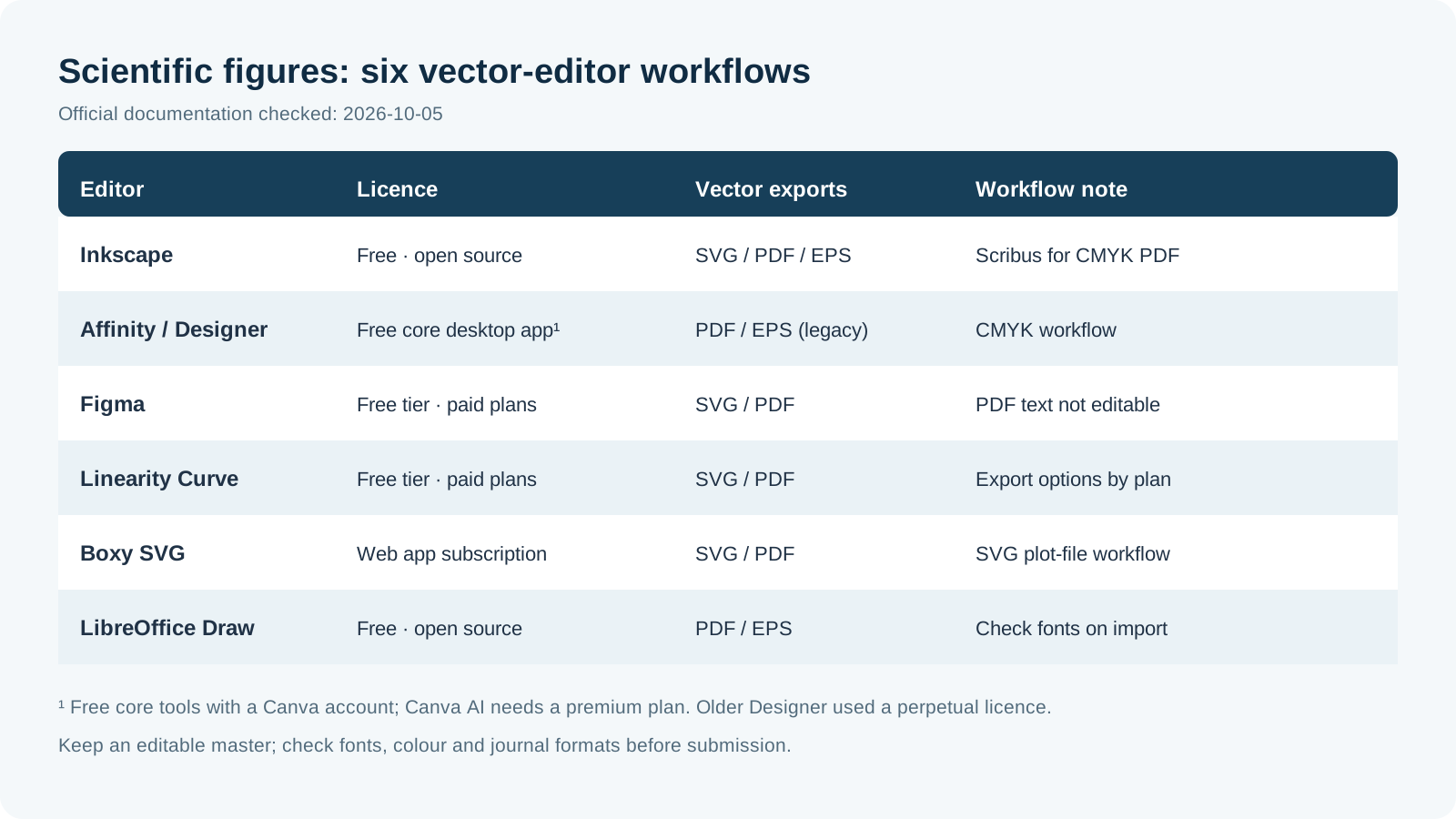
六款编辑器的许可方式与输出概览;图中文字为英语。保留可编辑原稿,投稿前核对字体与期刊格式。
别忽略字体问题
即使编辑器选对了,字体也可能单独出问题。R 导出的图表 PDF 如果使用了未嵌入的字体,而接收方电脑又没有该字体,系统就可能替换字体,导致文字间距与对齐发生变化。
rcParams["svg.fonttype"] = "none",并确保协作者也能使用所选字体。提示
不要只保留提交给期刊的那一份文件。留下带图层的源文件,再从它导出用于投稿的扁平化版本。审稿中经常需要改子图标签、补显著性标记或调整子图顺序;从母版修改后重新导出,通常比在扁平化文件上返工快得多。
相关阅读
相关阅读: BioRender 的 7 个最佳替代品(免费与付费), 低预算也能做出 Nature 级别的科学配图.