快速尝试布局可选 Flare;本次编辑案例中,Sunburst 的两张输出都改正了目标标签。
GPT Image 2.5 Flare 与 Sunburst:科研插图怎么选?
探索科研图的构图可选 Flare;类似本例的单标签修正,可先试 Sunburst,重点看文字是否改正。
| 科研任务 | 建议起点 | 本组输出的观察 |
|---|---|---|
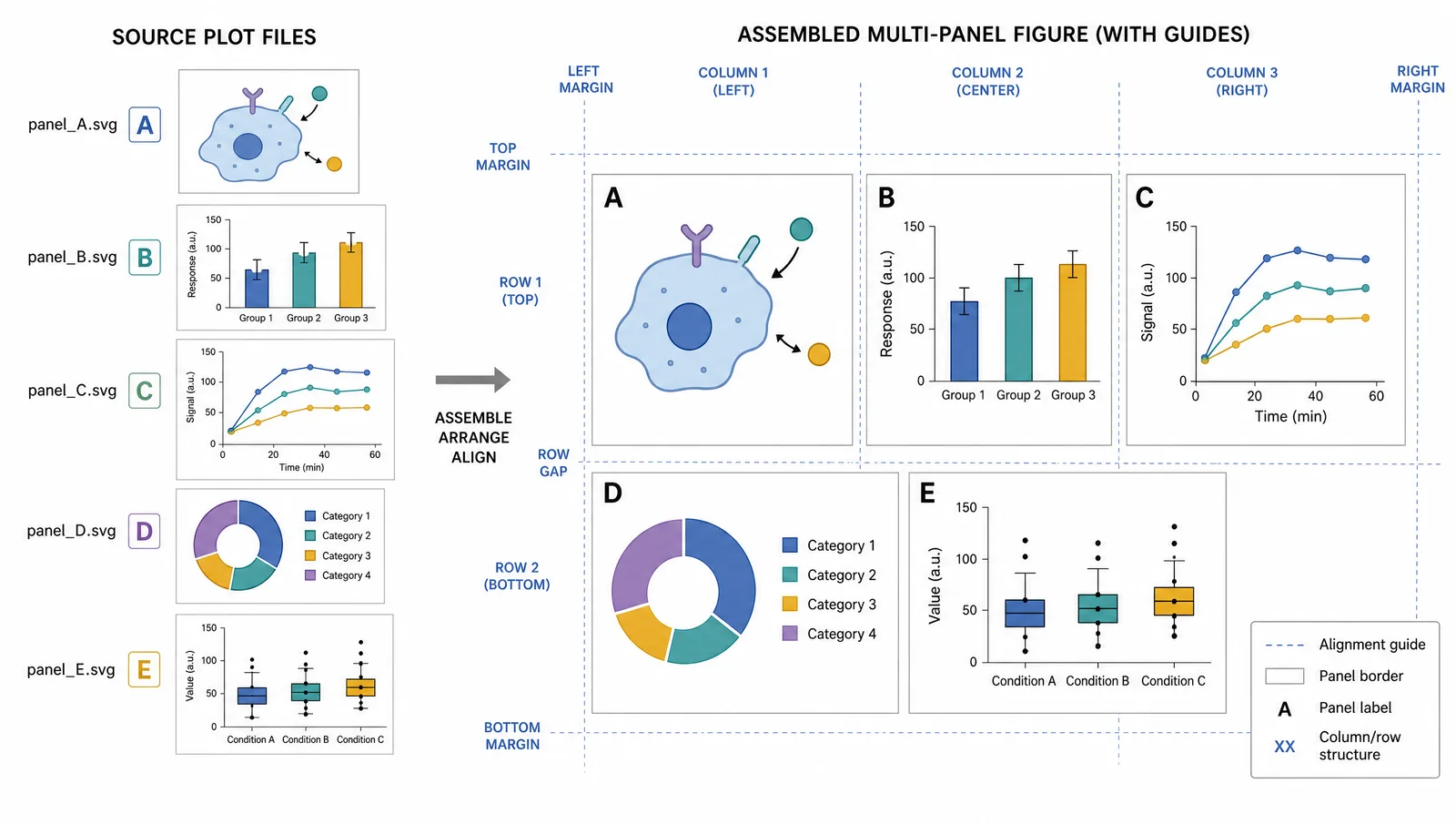
| 四分图研究流程 | Flare,快速探索布局 | 两版都保留四幅分图、五处标签和三个连接箭头 |
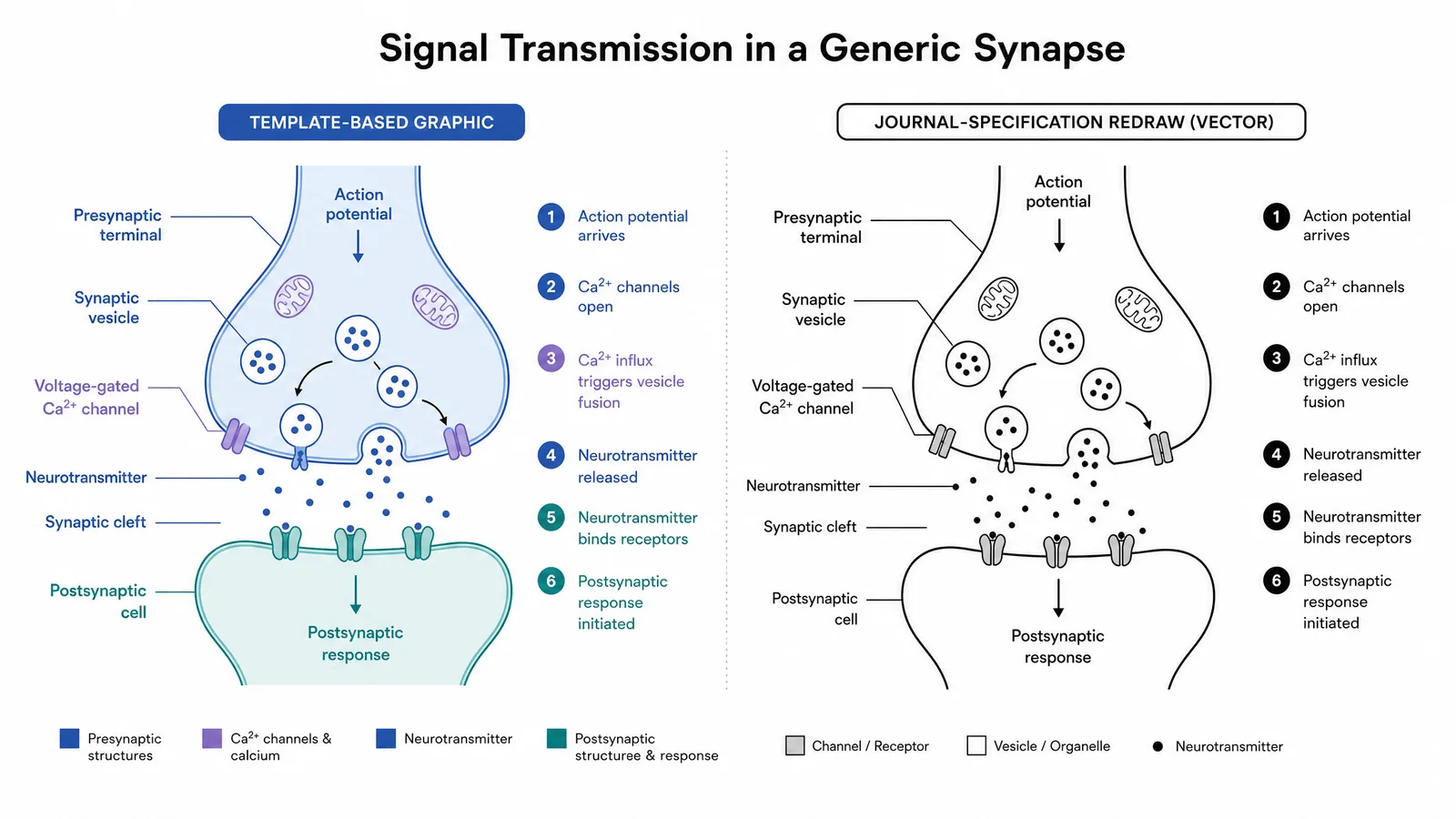
| 带标注的细胞插图 | 按视觉风格选择 | 两版都有八个标签;Flare 填色较平,Sunburst 阴影更多 |
| 科学符号 | 两版均可,提供准确字符串 | 两版各两张都保留六个字符串 |
| 简洁机制图 | 两版均可,明确指定箭头 | 两版都有三个节点、两个箭头和两处关系标签 |
| 图形摘要 | 分栏外框选 Flare;无外框选 Sunburst | 两版都保留三个阶段和两个连接箭头 |
| 单标签修正 | 类似修改先试 Sunburst | Sunburst 两张都改正了文字;Flare 两张仍有拼写错误 |
SciFig:保持研究内容一致,继续绘图
| 所需结果 | SciFig 工作流程 | 下一步 |
|---|---|---|
| 科研概念插图 | Illustration | 直接编辑文字或图标;按需矢量化为 SVG |
| 测量数据图表 | DataChart | 从原始数据表开始,完善图表 |
| 可编辑流程或结构图 | FlowChart | 调整阶段、连线和原生 SVG 元素 |
科研图形摘要布局:加外框还是开放排列?
两版图形摘要保留相同流程;Flare 用外框划分三个阶段,Sunburst 不加外框,按独立分图或连续表达的需要选择。
提示词要求按 Synthesis → Characterization → Image analysis 排列,分别放置烧杯与颗粒、显微镜和分析图片。本组输出中,Flare 用外框划分阶段,Sunburst 不加外框。两版都保留三个标签和两个箭头。
每项操作需要独立分图时,可以加外框;希望流程连贯呈现时,可以用开放布局。按实际显示尺寸检查最小的对象,并看箭头能否清楚表达顺序、不会喧宾夺主。
科研插图的标签、符号与机制箭头
两版各两张输出都呈现了指定的细胞标签、科学符号和简洁机制关系,还需查看引线终点、上下标和箭头方向。
| 任务 | 准确要求 | 内容齐全之后,还要看什么 |
|---|---|---|
| 动物细胞 | 八个指定结构及标签 | 每条引线是否指向对应结构 |
| 科学符号 | α、β、ΔG、μm、CO₂、s⁻¹ | 实际显示尺寸下的希腊字母、上下标 |
| RAF → MEK → ERK | 三个框、两个箭头、两处 Phosphorylation 标签 | 每条连接的方向与含义 |
细胞插图的外观有所不同:Flare 填色较平,Sunburst 的阴影与膜结构细节更多。按整张科研插图的风格选择。标签较多时,在对象外侧留出空间,避免引线交叉。
科研插图编辑:改正一个标签,保留原布局
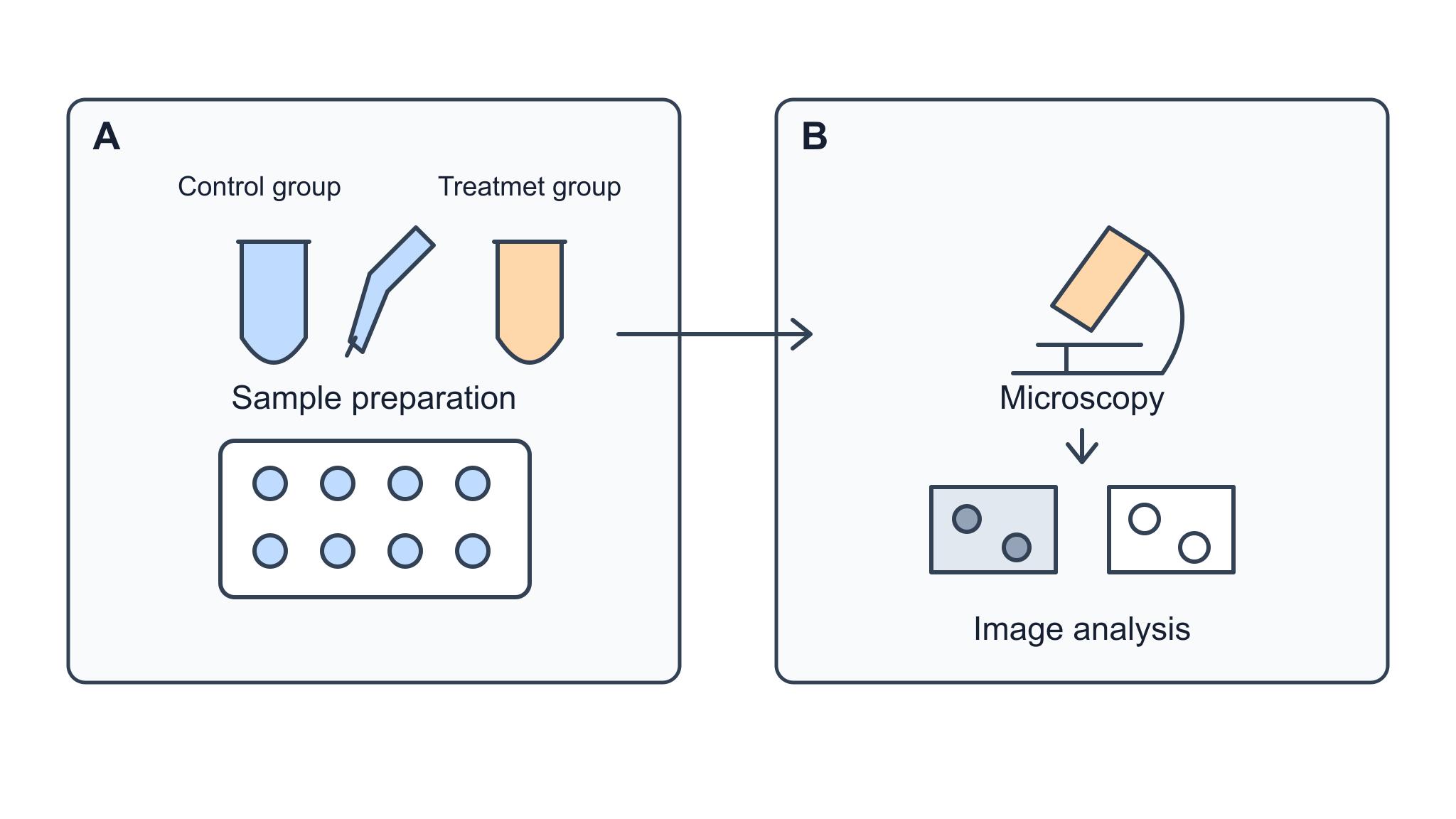
本次修正任务中,Sunburst 的两张输出都显示 Treatment group,Flare 的两张输出仍有拼写错误。
Treatmet group 替换为 Treatment group。指令还列出了需要保留的其他标签、对象、箭头、分图位置和颜色。每个版本的两张输出直接展示。先读目标文字,再与输入图对比试管、箭头和分图边界。类似这项标签修正,可从 Sunburst 开始尝试。
修改自己的科研图时,写清原文字、准确替换内容与位置,再说明要保留什么。点击输出图,可查看完整提示词、复制或在 SciFig 中生成;尝试编辑任务时,上传该任务提供的参考图。
提示
每条指令只做一项明确修改。改正标签后,先查看结果,再调整分图布局或配色。
科研插图生成耗时与下一步编辑
本次 Flare 生成耗时中位数为 36 秒,Sunburst 为 40 秒;选择时还要看后续修改量。
| 记录的生成耗时 | Flare:12 张输出 | Sunburst:12 张输出 |
|---|---|---|
| 中位数 | 36 秒 | 40 秒 |
| 范围 | 15–53 秒 | 35–80 秒 |
| 共用设置 | 2K 请求,横向 16:9 | 2K 请求,横向 16:9 |
两版耗时范围有重叠。探索科研插图布局时,更快得到首张图片有帮助;准确完成局部编辑,可以省去一次修改。检查所需对象、标签和关系,再选择更容易完成的那张图。