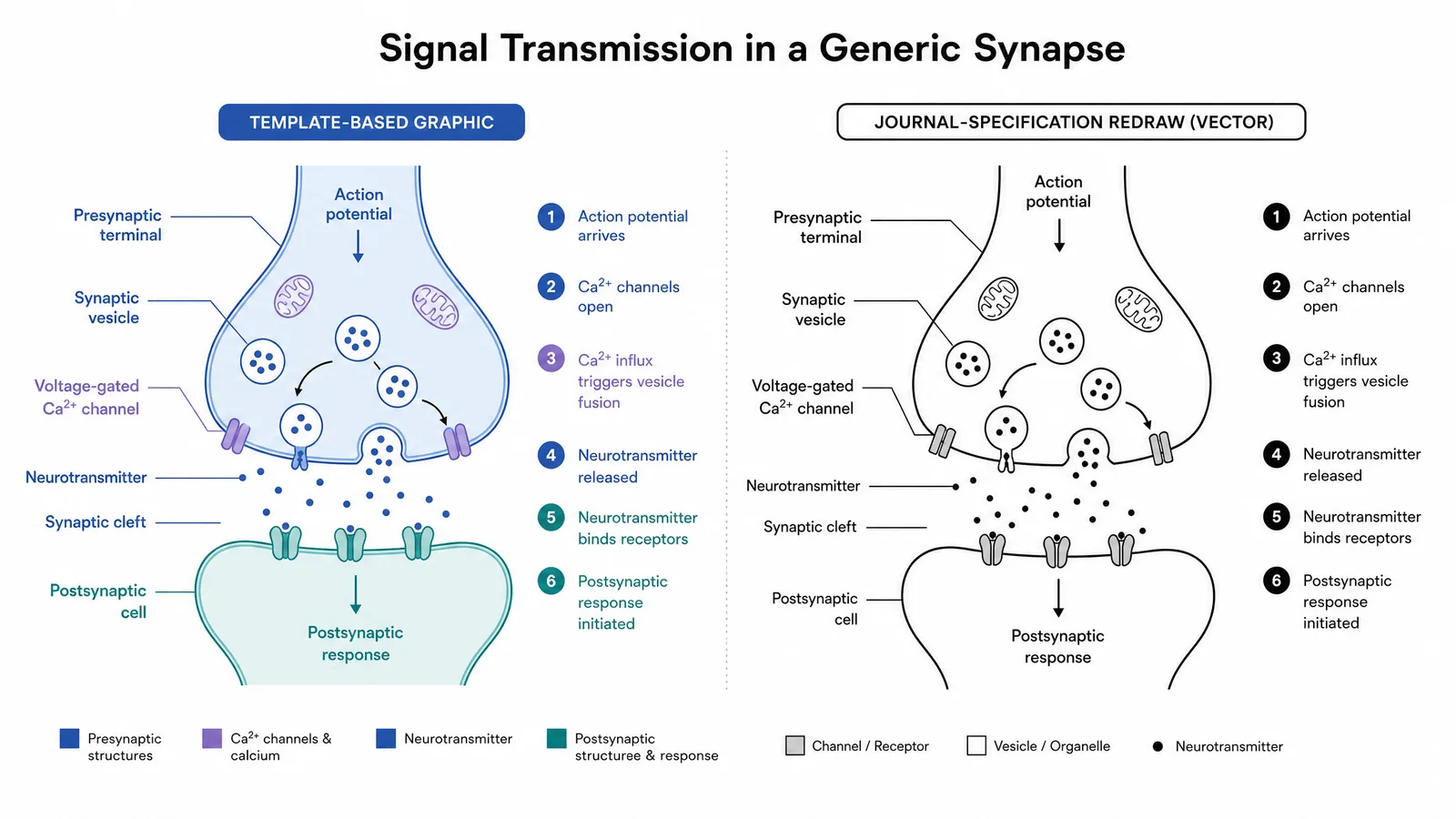
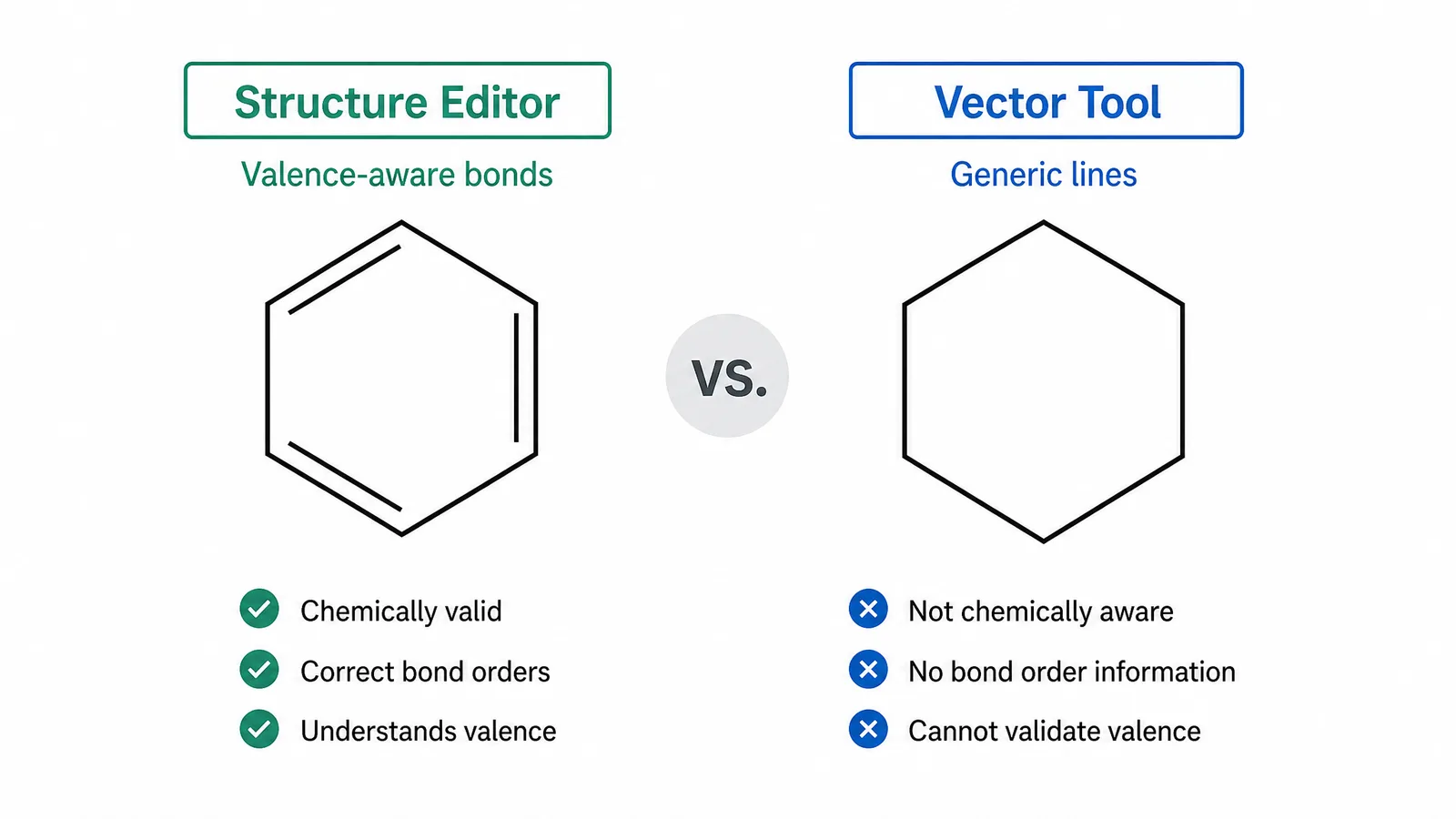
論文の図づくりでは、正確なパネル配置、文字の編集性、投稿用の出力形式を確認します。
実際の作業の多くは、パネルを組み合わせ、ラベルの位置とフォントをそろえ、投稿規定に合わせて書き出すことです。こうした用途なら、無料ソフトでも十分に対応できる部分があります。ただし、EPS形式のみを受け付ける投稿先やCMYKでの印刷には、個別の確認が必要です。ベクター編集ができることと、フォントを適切に扱えること、必要な形式で出力できることは、それぞれ別の問題だからです。
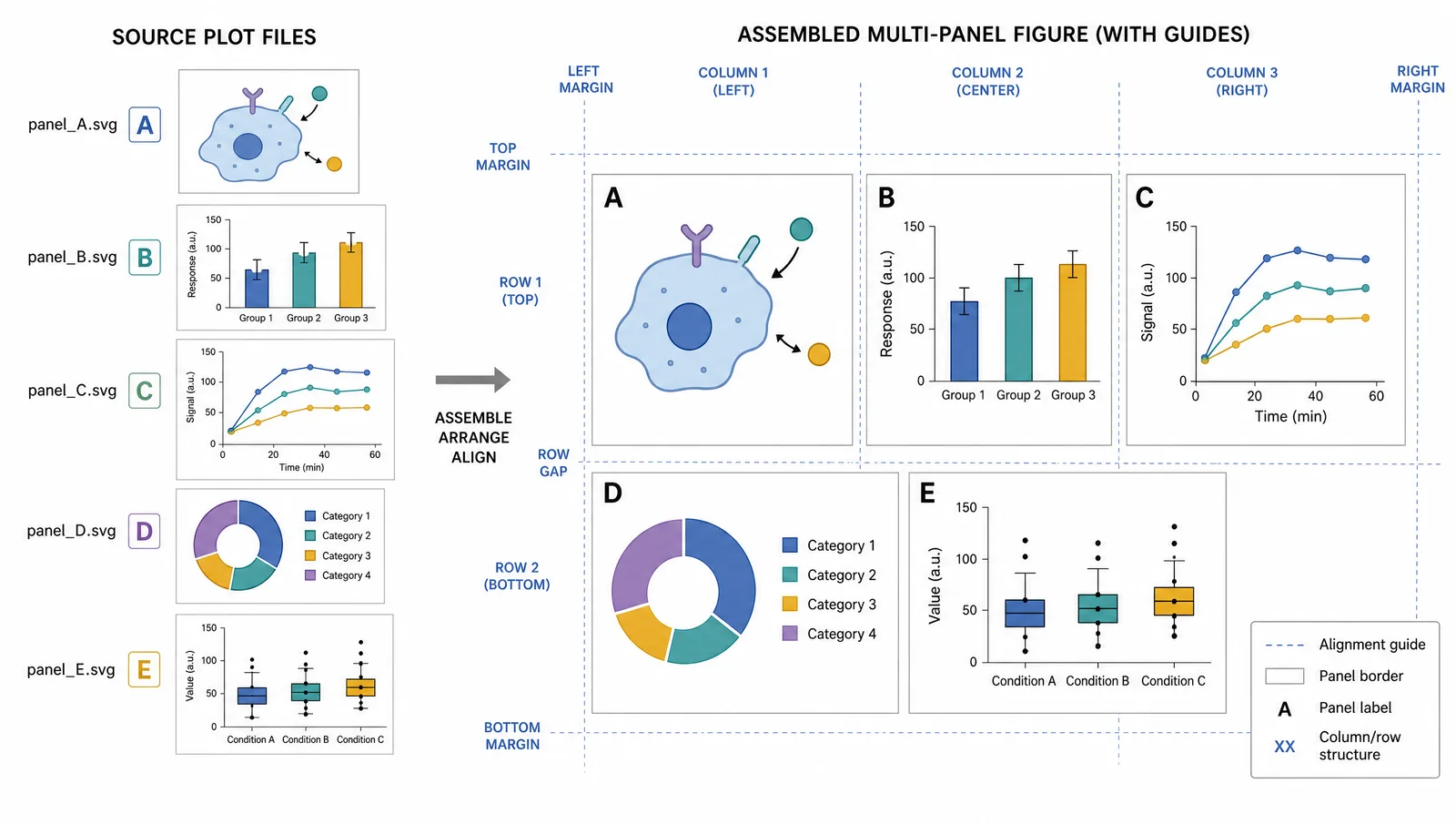
研究・論文の図づくりに必要な機能
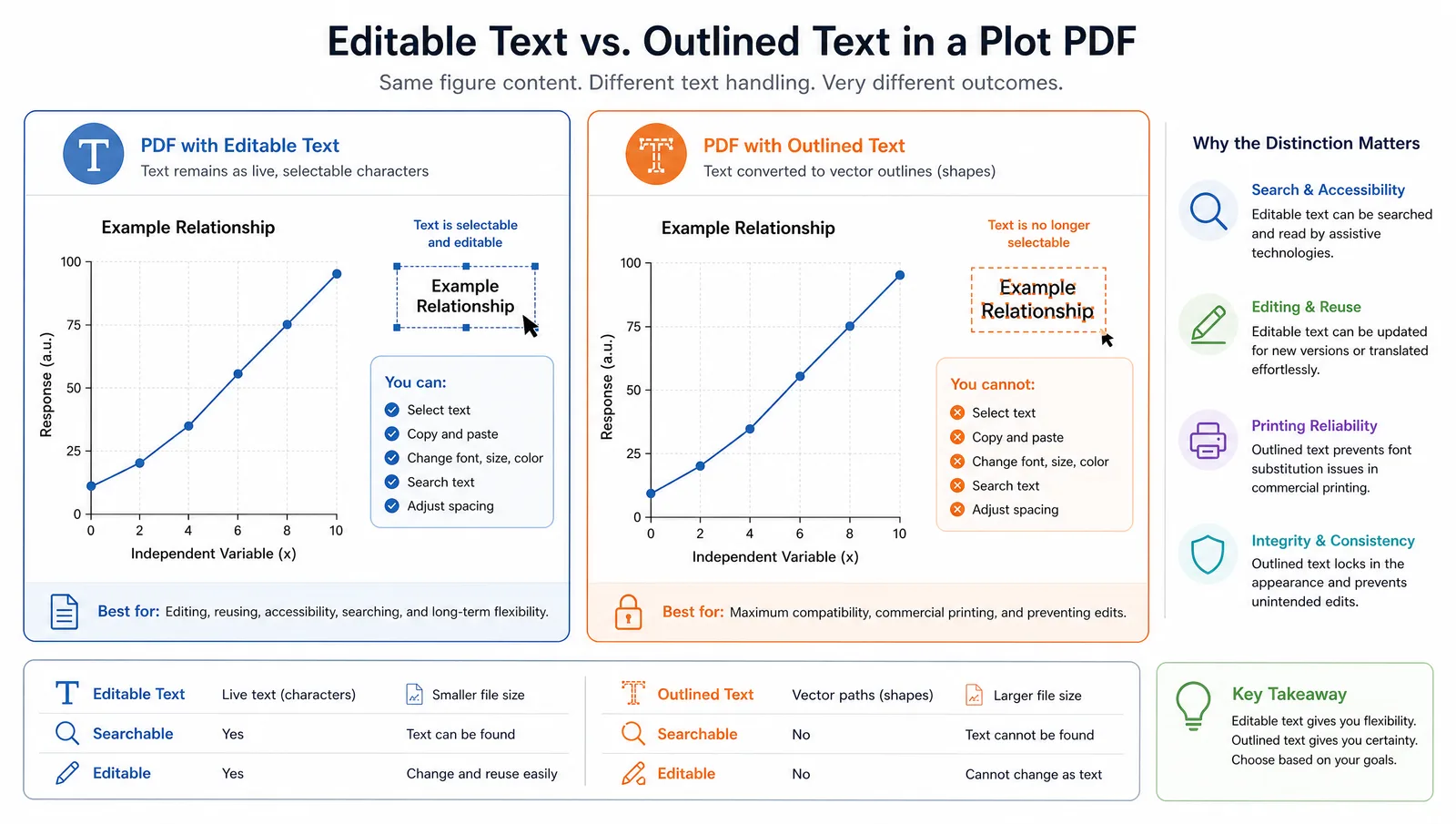
- グラフを適切に取り込めること。 matplotlib、ggplot2、GraphPadから出力したPDFやSVGを開き、文字がパスに変換されず、編集可能な状態で残ること。
- 複数のパネルを配置できること。 パネルの位置をそろえ、A/B/Cのラベルを付け、余白を統一できること。
- 文字の体裁を整えられること。 別々のソフトで作ったパネルのフォントを統一できること。
- 投稿規定に合わせて書き出せること。 必要な解像度のPDF、EPS、TIFFなどに対応し、フォントの埋め込みやアウトライン化ができること。投稿先によってはCMYKも必要です。
ブラシ、グラデーションメッシュ、3D効果などは、こうした作業ではほとんど出番がありません。
イラレの代替ツールを比較
以下の汎用ベクター編集ソフトに加え、SciFigには科学図表の生成、ラスター画像のベクター化、SVG編集を組み合わせる使い方があります。
| ツール | 料金・ライセンス | EPS出力 | CMYK | R・PythonのPDFを適切に取り込めるか |
|---|---|---|---|---|
| Inkscape | 無料・オープンソース | 対応 | 別途、印刷用の変換が必要 | 取り込み条件による |
| Affinity / 旧版Designer | デスクトップ版の基本機能は無料。AI機能はプレミアムプラン | 旧版Designerは対応 | 対応 | 取り込み条件による |
| Figma | 無料枠・サブスクリプション | 非対応 | 非対応 | 一部対応 |
| Linearity Curve | 無料枠・有料サブスクリプション | 書き出し方法の確認が必要 | 印刷用の処理手順の確認が必要 | 取り込み条件による |
| Boxy SVG | プラットフォームにより有料アプリまたはサブスクリプション | 非対応 | 非対応 | 取り込み条件による |
| LibreOffice Draw | 無料・オープンソース | 対応 | 対応範囲に制限あり | 一部対応 |
対象となる有料利用資格があれば、SciFigでラスター画像を150クレジットで編集可能なSVGに変換できます。その後、ブラウザ上のキャンバスでSVGの要素を編集できます。
Inkscape
無料でSVG編集やパネルの配置を始めるなら、有力な候補です。PDFとEPSの出力に対応しています。元のPDFに文字データが含まれ、必要なフォントが利用できれば、取り込み後も文字を編集できる場合があります。すでにアウトライン化されたラベルはパスのままです。また、色の調整機能があるからといって、通常のPDF出力だけでCMYK印刷の工程を完結できるわけではありません。CMYKが必要な場合は、Scribusなどの適切な変換・印刷用ソフトを使い、最終ファイルを確認しましょう。
SciFigで科学図表を生成・編集する
Affinity Designer
現在のAffinityデスクトップアプリは、ベクター編集、ピクセル編集、レイアウトの機能を備え、Canvaアカウントがあれば無料で使えます。CanvaのAI機能にはプレミアムプランが必要です。顕微鏡画像にベクターの注釈を加えるような図に向いており、CMYK印刷の作業にも対応しています。旧版のAffinity DesignerはEPS出力に対応していますが、EPSのみでの投稿が必要なら、実際に使う版の書き出し方法を確認してください。すべての版で同じ形式が使えるとは限りません。
Figma
共同作業に便利で、PNG、JPG、SVG、PDFを直接書き出せます。EPS出力やCMYK印刷には標準で対応していないため、必要な場合は別のツールで仕上げます。SVGのラベルを文字として編集できる状態で残すには、Outline textをオフにしてください。PDF出力では、文字は編集可能なテキストレイヤーとして保持されません。
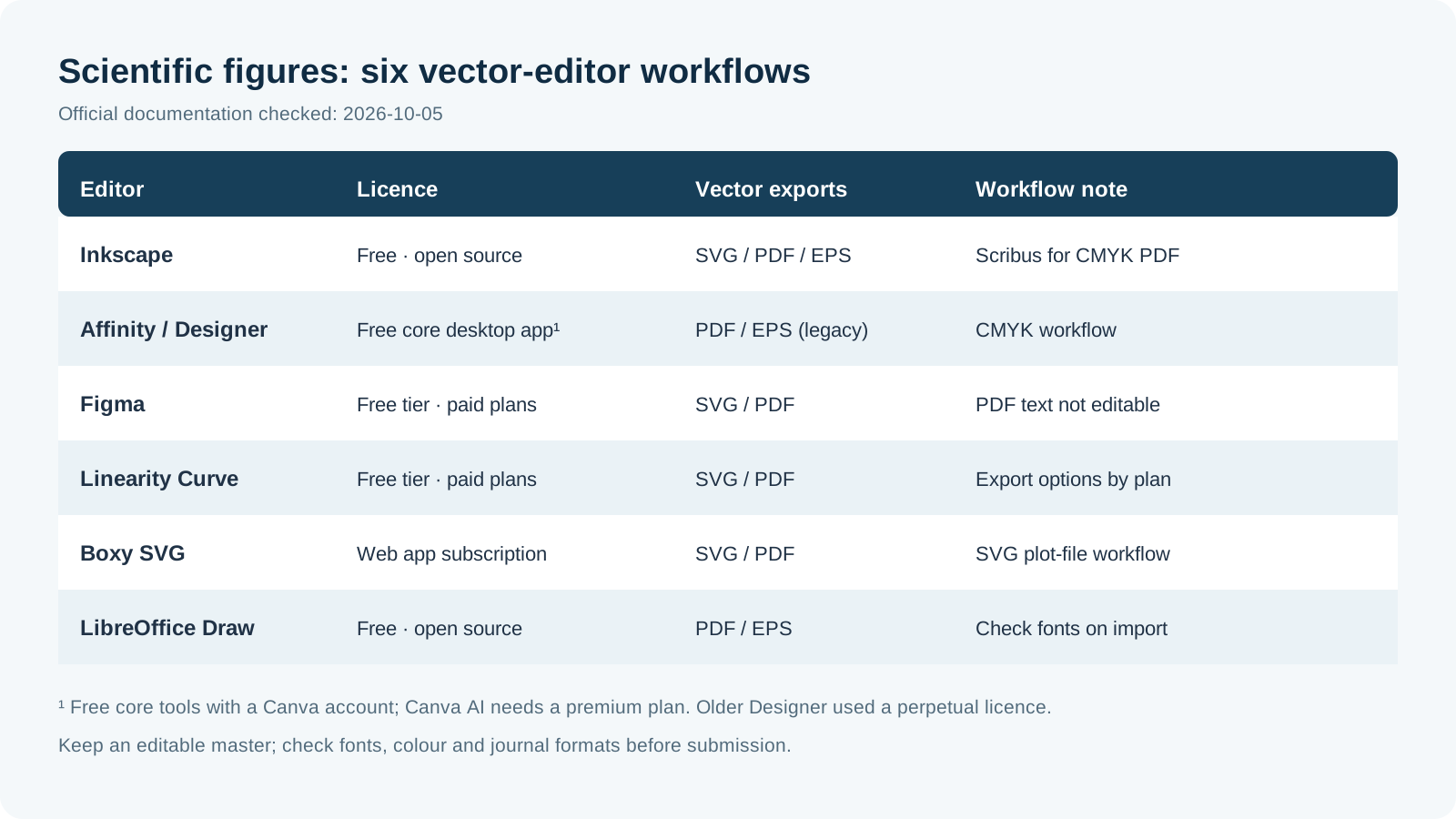
6種類の編集ソフトのライセンスと出力方法の概要です。図内の表記は英語です。編集可能な元ファイルを保存し、投稿前にフォントとジャーナル指定の形式を確認してください。
フォントでつまずかないために
フォントの問題は、どの編集ソフトを選んでも起こり得ます。たとえば、Rから出力したPDFにフォントが埋め込まれておらず、受け取った側の環境にも同じフォントがないと、別のフォントに置き換わって文字間隔や配置が変わることがあります。
rcParams["svg.fonttype"] = "none"を設定し、共同研究者も選んだフォントを使えるようにします。ヒント
投稿用ファイルだけを残すのは避けましょう。レイヤーを保持した元ファイルを保存し、そこからレイヤーを統合した投稿用ファイルを書き出します。査読では、パネルラベルの変更、有意差マークの追加、パネルの並べ替えなどを求められることがあります。統合済みのファイルを編集し直すより、元ファイルを修正して再出力するほうがずっと手早く対応できます。
Vector Canvasで図表を仕上げ
対象となる有料利用資格があれば、SciFigでラスター画像を150クレジットで編集可能なSVGに変換できます。その後、ブラウザ上のキャンバスでSVGの要素を編集できます。
SciFigを詳しく見る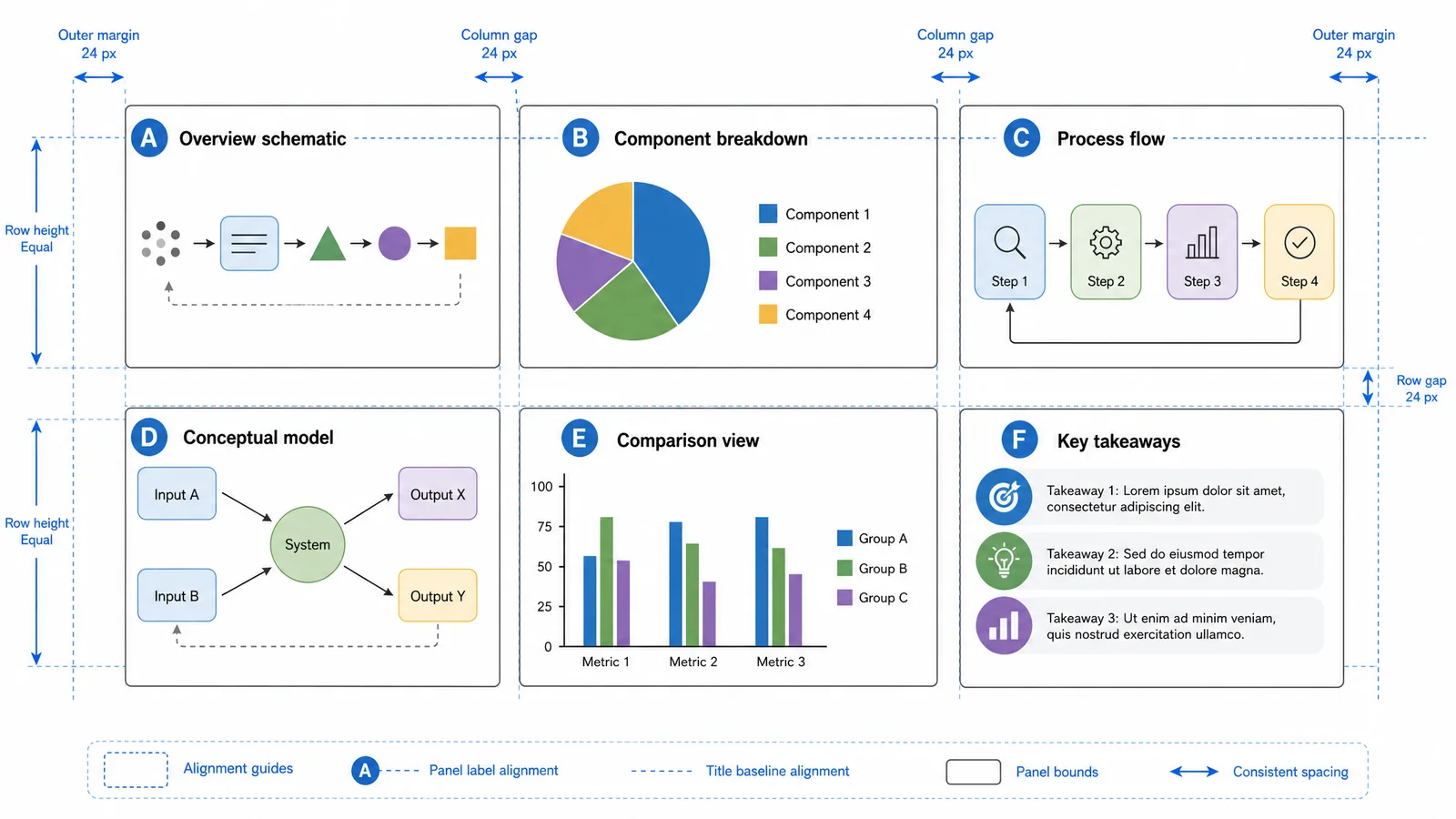
関連記事
関連する読み物: 2026年 BioRender 代替ツール7選(無料・有料), 限られた予算でNatureレベルの図を作成.