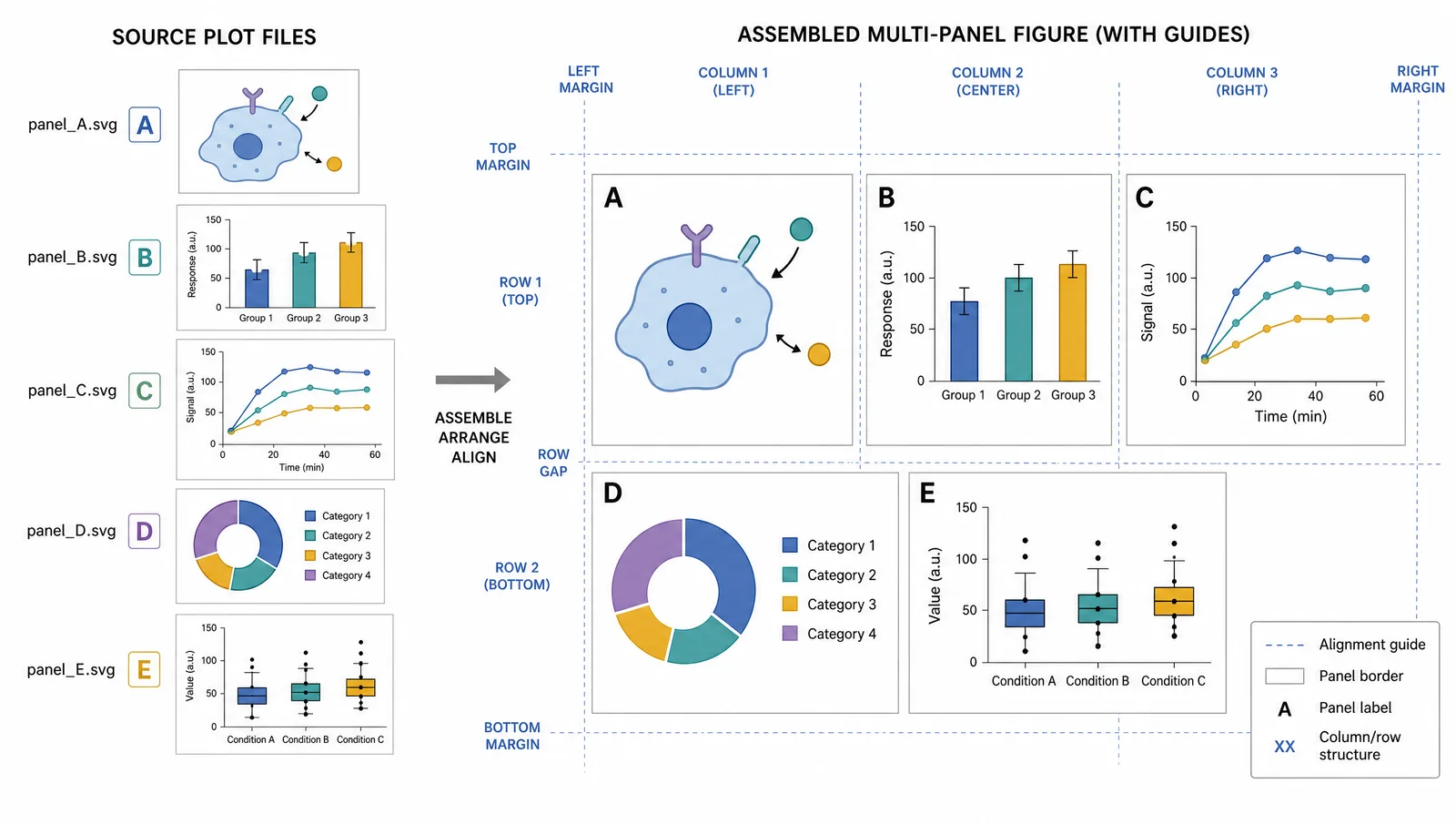
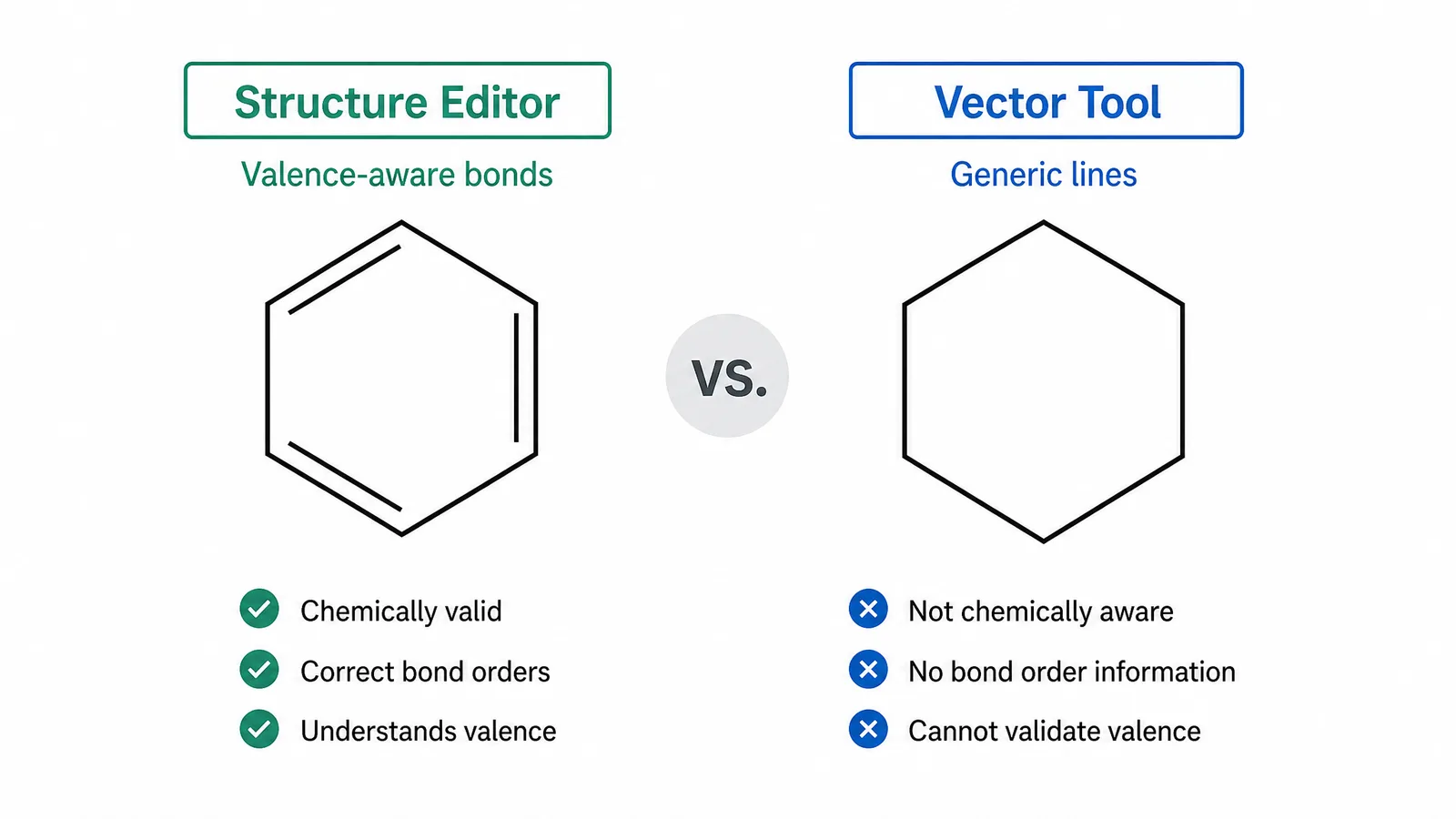
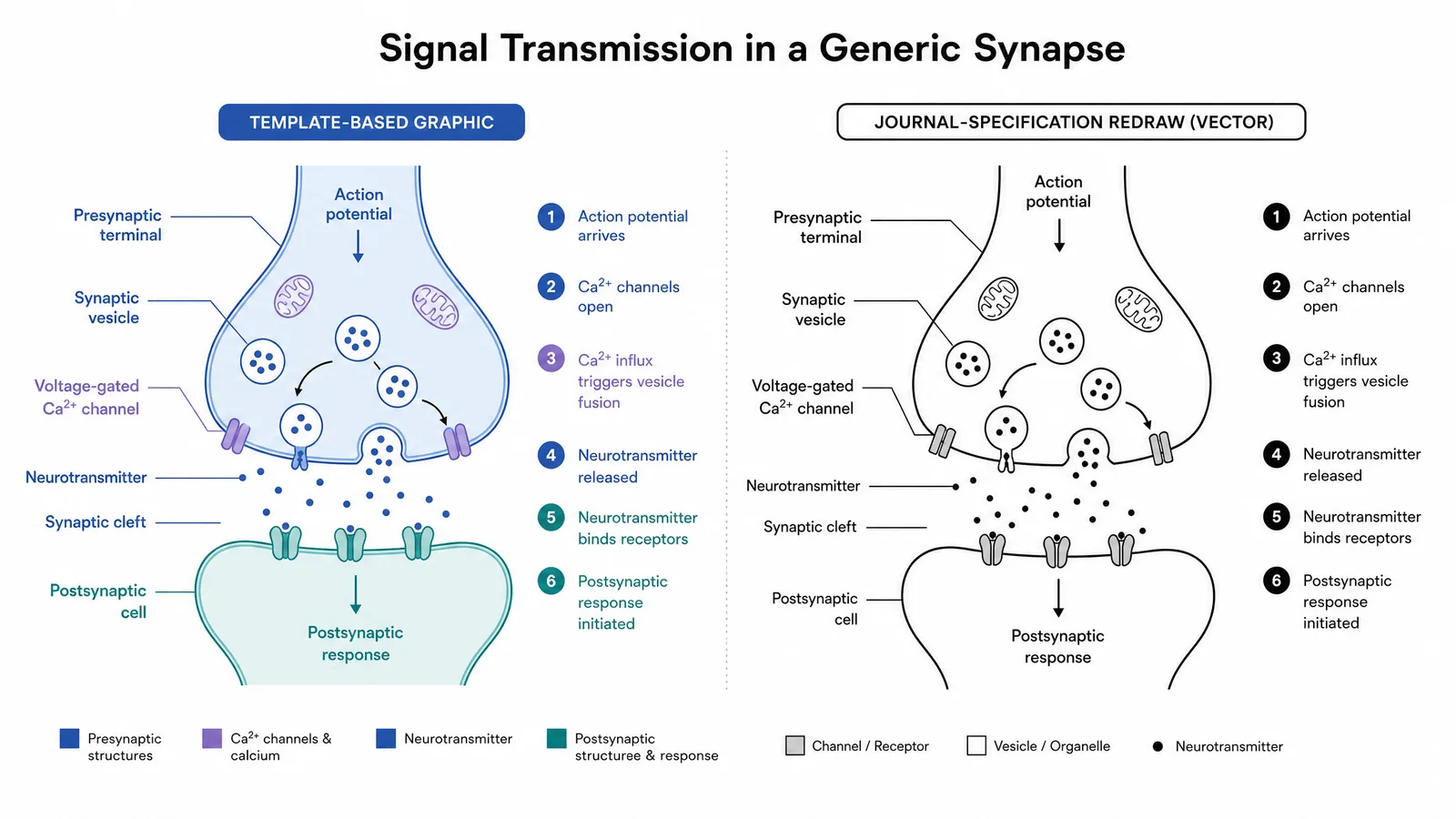
选择科研绘图的 Canva 替代方案,先核对可编辑标注、导出格式和素材许可。
问题往往到投稿时才显现:当前档位能导出哪些格式,模板中的素材能否用于论文发表,合作者能否继续修改源文件。这些具体任务,能帮助你区分专业绘图编辑器与基于模板的设计流程。
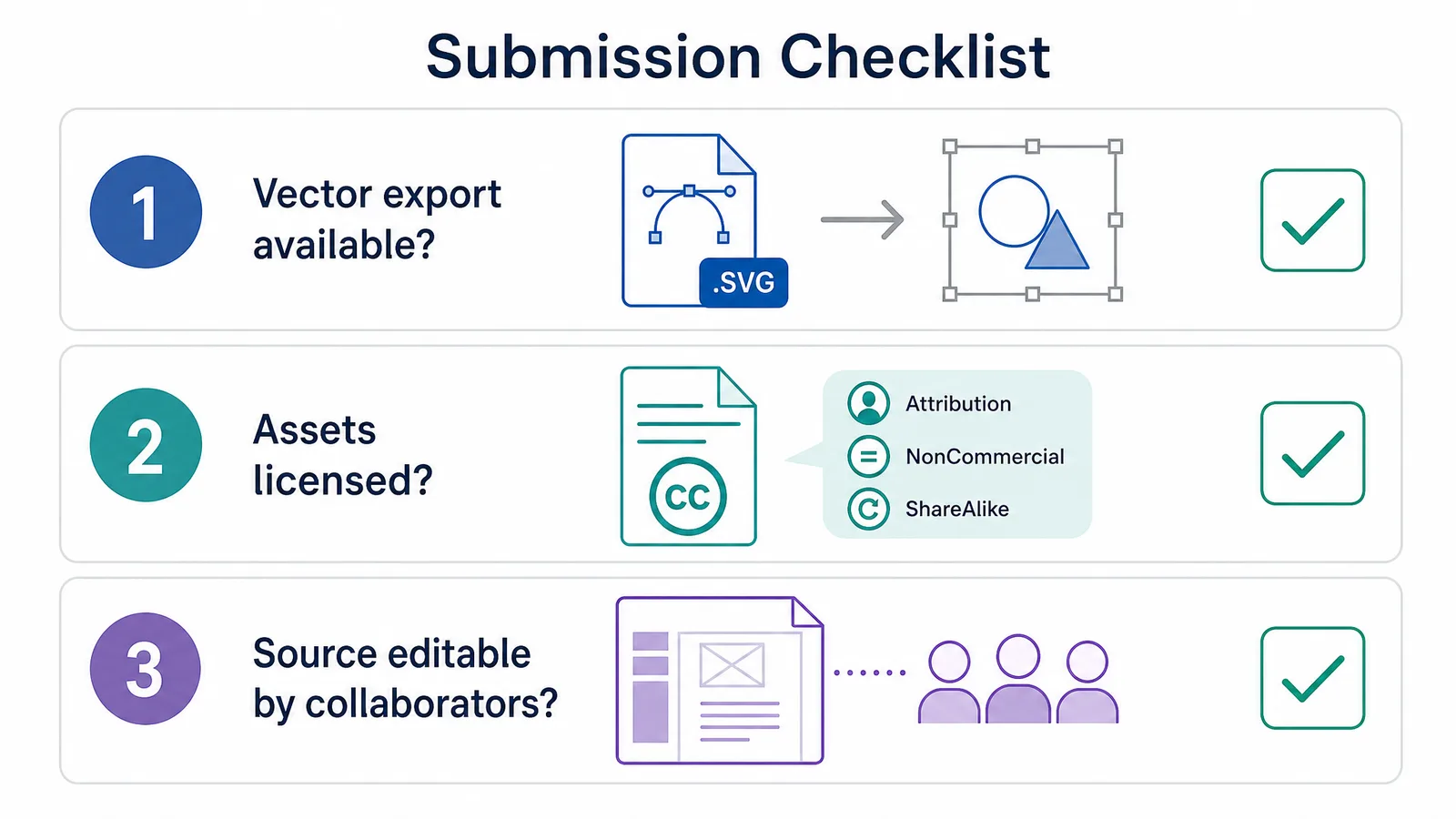
选工具前,先确认三个问题
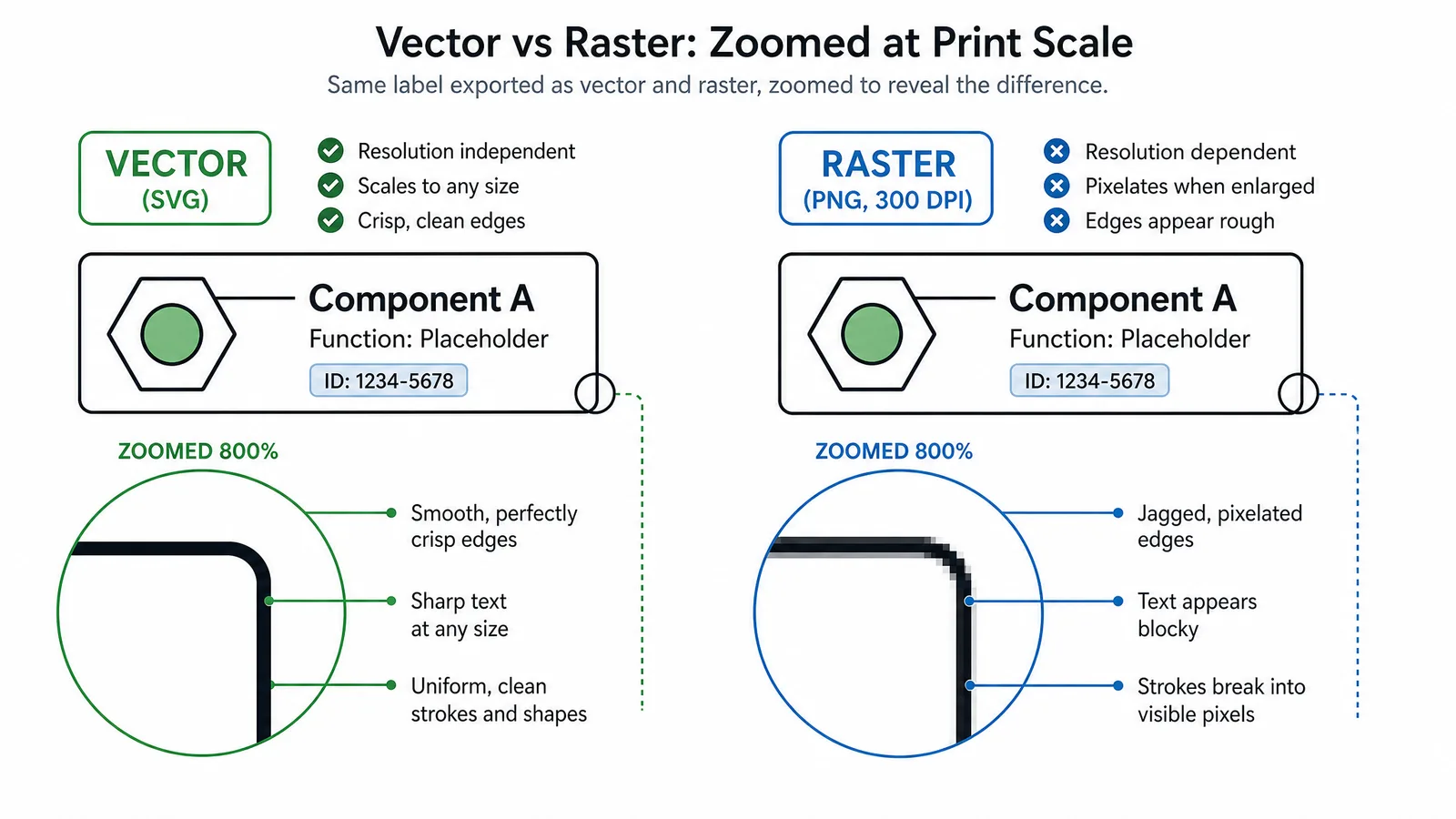
- 能导出矢量格式吗? 期刊通常要求线条图采用 SVG、PDF 或 EPS。只支持栅格导出,常会卡在投稿环节。
- 素材许可覆盖你的用途吗? 免费和付费素材都附带使用条件。应核对素材类别与预期用途,不能仅凭免费档判断是否获准使用。
- 合作者能继续编辑吗? 如果源文件只能在某一个账户中打开,返修时的交接会很麻烦。
各款替代工具怎么选
下面七款通用设计工具各有擅长的编辑任务。SciFig 单独列为补充选项,提供面向科研绘图的 AI 工作流。
| 工具 | 矢量导出 | 离线使用 | 素材许可 | 适用任务 |
|---|---|---|---|---|
| draw.io / diagrams.net | SVG、PDF | 支持 | 自绘形状;导入的素材库需另行核对 | 结构化示意图 |
| SciFig(补充工作流) | 栅格图矢量化后可导出可编辑 SVG;支持 SVG 编辑 | 不支持,使用浏览器操作 | 适用档位与原始素材的许可条款 | 生成、矢量化并编辑科研图稿 |
| Inkscape | SVG、PDF、EPS | 支持 | 素材由你提供 | 最终图稿制作 |
| Excalidraw | SVG | 支持 | 自绘形状,来源清晰 | 草图阶段的示意图 |
| Figma | SVG、PDF | 有限制 | 社区素材各有许可条件 | 协作设计 |
| Affinity / 旧版 Designer | SVG、PDF;旧版 Designer 支持 EPS | 激活后支持 | 素材由你提供 | 精细插图制作 |
| Mermaid | SVG | 支持 | 纯文本绘图,来源清晰 | 纳入版本管理的示意图 |
| Google Drawings | SVG、PDF | 有限制 | 自绘形状,来源清晰 | 快速绘制共享示意图 |
SciFig 生成图稿会消耗账户积分。将栅格图矢量化为 SVG,需要具备符合条件的付费使用资格,并有足够积分完成操作。
draw.io / diagrams.net
绘制结构化示意图时,这是一个直接实用的选择。免费桌面编辑器可以离线使用,并能导出 SVG 和 PDF。自绘形状便于复用;导入的图标集、标志和自定义素材库,则仍需核对许可与使用限制。
用 SciFig 制作科研插图
Excalidraw
适合快速把想法画成可分享的示意图,画面刻意保留草图感。它更适合构思阶段,而不是最终图稿的精修。
Inkscape 与 Affinity Designer
两者都能精细编辑矢量图稿,但印刷流程有所不同。Inkscape 可导出 PDF 和 EPS,CMYK 输出则需要合适的印刷转换流程。目前的 Affinity 桌面应用可通过 Canva 账户免费使用,并支持 CMYK 工作流;Canva AI 工具需要高级付费档位。旧版 Designer 支持 EPS,因此遇到仅接受 EPS 的投稿要求时,要核对所用版本。无论使用哪款编辑器,导入的图片与字体都仍受各自的许可约束。
Mermaid 与 Google Drawings
Mermaid 适合与代码一起放入仓库管理的示意图。Google Drawings 虽然不算新潮,但多人需要快速共同编辑一张图时很实用,而且支持 SVG 导出。
模板素材的许可要单独核对
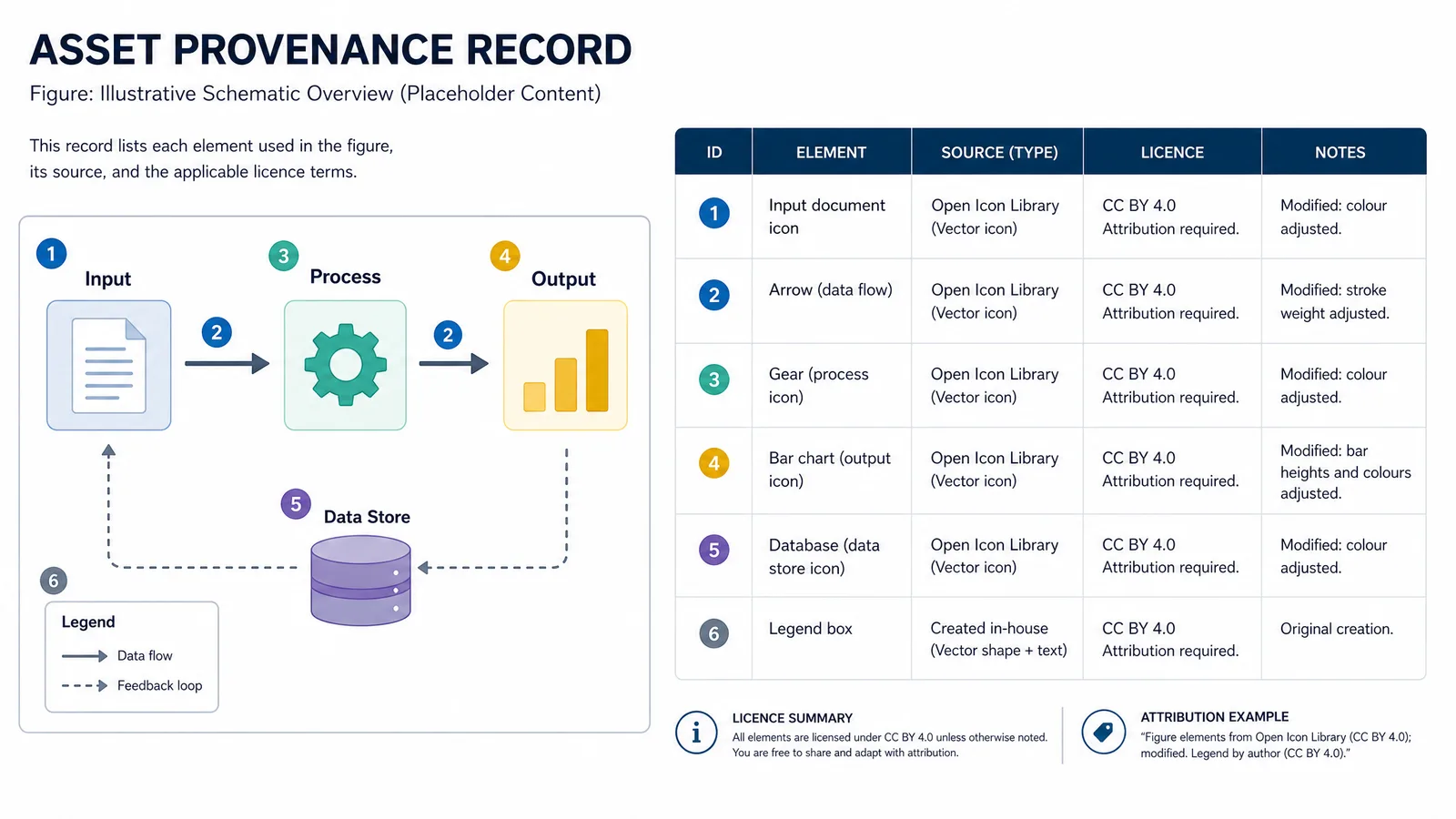
设计平台提供的图库照片、图标和插画,适用的条款与你自己创作的内容不同。Canva 的普通免费及 Pro 素材允许许多出版用途,但品牌素材、仅限编辑用途的素材和教育类素材等类别,另有限制与条件。免费使用不代表免除这些条件,付费订阅也不能覆盖所有限制。
制作科研图稿时,较稳妥的做法是使用许可明确、可自行确认使用权的素材:自己绘制的形状、明确采用开放许可的图标集,或使用条款清晰的生成图形。如果使用平台素材,记下具体素材及当时适用的档位,免得半年后再逐一追溯。
提示
动手绘图前就查看目标期刊的图稿规范。分辨率、格式和色彩模式在设计阶段很容易安排,等图画好后再调整,往往要付出更多时间。
相关阅读
相关阅读: BioRender 的 7 个最佳替代品(免费与付费), 2026 年免费科研图标库精选指南.