구도 탐색은 Flare, 이번에는 Sunburst 두 결과 모두 라벨을 고쳤습니다.
GPT Image 2.5 Flare vs Sunburst: 과학 그림에는 어떤 버전을 고를까요?
구도를 탐색할 때는 Flare를, 이번 라벨 수정과 비슷한 편집에는 Sunburst를 먼저 써 보세요.
| 과학 그림 작업 | 권장 시작점 | 이번 결과에서 확인한 내용 |
|---|---|---|
| 네 패널 연구 흐름 | 빠른 배치 탐색은 Flare | 둘 다 패널 네 개, 라벨 다섯 개, 연결 세 개 유지 |
| 라벨이 있는 세포 일러스트 | 원하는 그림 스타일에 따라 선택 | 둘 다 라벨 여덟 개 포함, Flare는 평면 색, Sunburst는 더 많은 음영 |
| 과학 기호 | 정확한 문자열을 제공해 두 버전 모두 활용 | 두 버전의 두 시도 모두 여섯 문자열 유지 |
| 간단한 기전 | 화살표를 명시해 두 버전 모두 활용 | 둘 다 노드 세 개, 화살표 두 개, 관계 라벨 두 개 표시 |
| 그래픽 초록 | 단계별 테두리는 Flare, 테두리 없는 배치는 Sunburst | 둘 다 세 단계와 연결 화살표 두 개 유지 |
| 특정 라벨 수정 | 비슷한 수정은 Sunburst | Sunburst 두 결과는 문구를 고쳤고, Flare 두 결과에는 철자 오류가 남음 |
SciFig: 같은 연구 내용으로 작업 이어가기
| 필요한 결과 | SciFig 작업 흐름 | 다음 단계 |
|---|---|---|
| 개념적인 과학 일러스트 | Illustration | 글자나 아이콘 직접 수정, 필요에 따라 SVG 벡터화 |
| 측정값 그래프 | DataChart | 원본 데이터 표로 그래프를 만들고 다듬기 |
| 편집 가능한 프로세스나 구조 | FlowChart | 단계, 연결, 네이티브 SVG 요소 조정 |
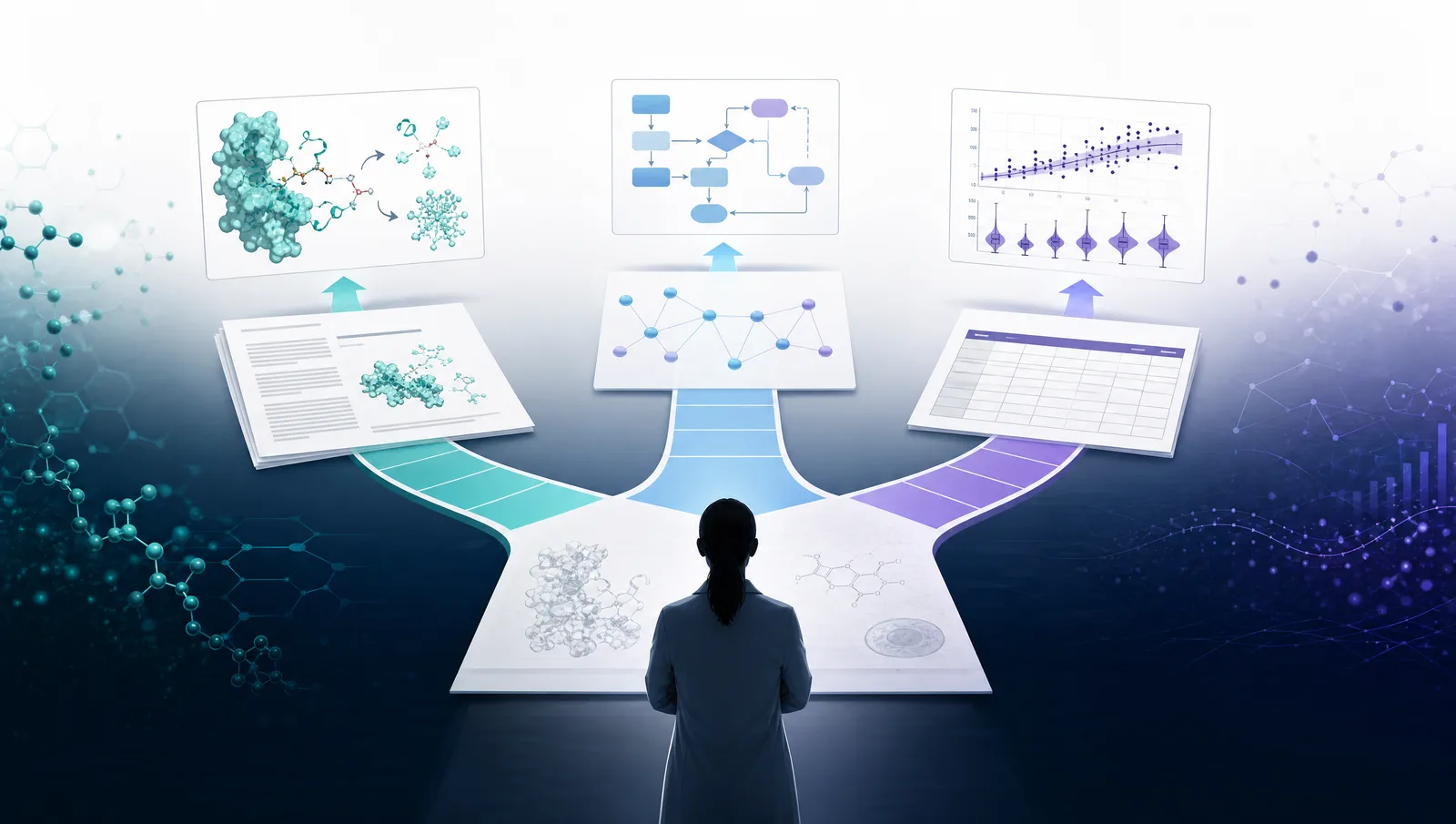
SciFig가 무엇을 할 수 있는지 보세요
기전과 개념 일러스트레이션에는 Illustration, 표 데이터로 만드는 그래프에는 DataChart, 편집 가능한 흐름도와 구조도에는 FlowChart를 선택하세요.
SciFig 살펴보기과학 이미지 배치: 단계별 테두리를 넣을까요?
그래픽 초록은 같은 작업 흐름을 유지하지만 세 단계를 구분하는 방식이 다릅니다.
프롬프트는 Synthesis → Characterization → Image analysis 순서로 비커와 입자, 현미경, 분석 이미지를 요청합니다. 이번 결과에서 Flare는 단계마다 테두리를 넣었고, Sunburst는 테두리 없이 배치했습니다. 둘 다 라벨 세 개와 화살표 두 개를 유지했습니다.
작업마다 별도 패널이 필요하면 테두리를 사용하세요. 하나의 연속된 설명으로 읽혀야 한다면 테두리 없는 배치를 선택하세요. 그림에 사용할 크기로 작은 대상들을 확인하고, 화살표가 일러스트를 방해하지 않으면서 순서를 보여 주는지 살펴보세요.
과학 그림의 라벨, 기호, 기전 화살표
두 버전 모두 두 시도에서 요청한 세포 라벨, 과학 표기 문자열, 간단한 기전의 연결을 표시했습니다.
| 과제 | 정확한 요구 사항 | 표시 여부 외에 확인할 점 |
|---|---|---|
| 동물 세포 | 이름이 있는 구조 여덟 개와 라벨 | 각 지시선이 의도한 구조에 닿는지 |
| 과학 표기 | α, β, ΔG, μm, CO₂, s⁻¹ | 실제 표시 크기에서 그리스 문자, 아래첨자, 위첨자 |
| RAF → MEK → ERK | 상자 세 개, 화살표 두 개, Phosphorylation 라벨 두 개 | 각 연결의 방향과 의미 |
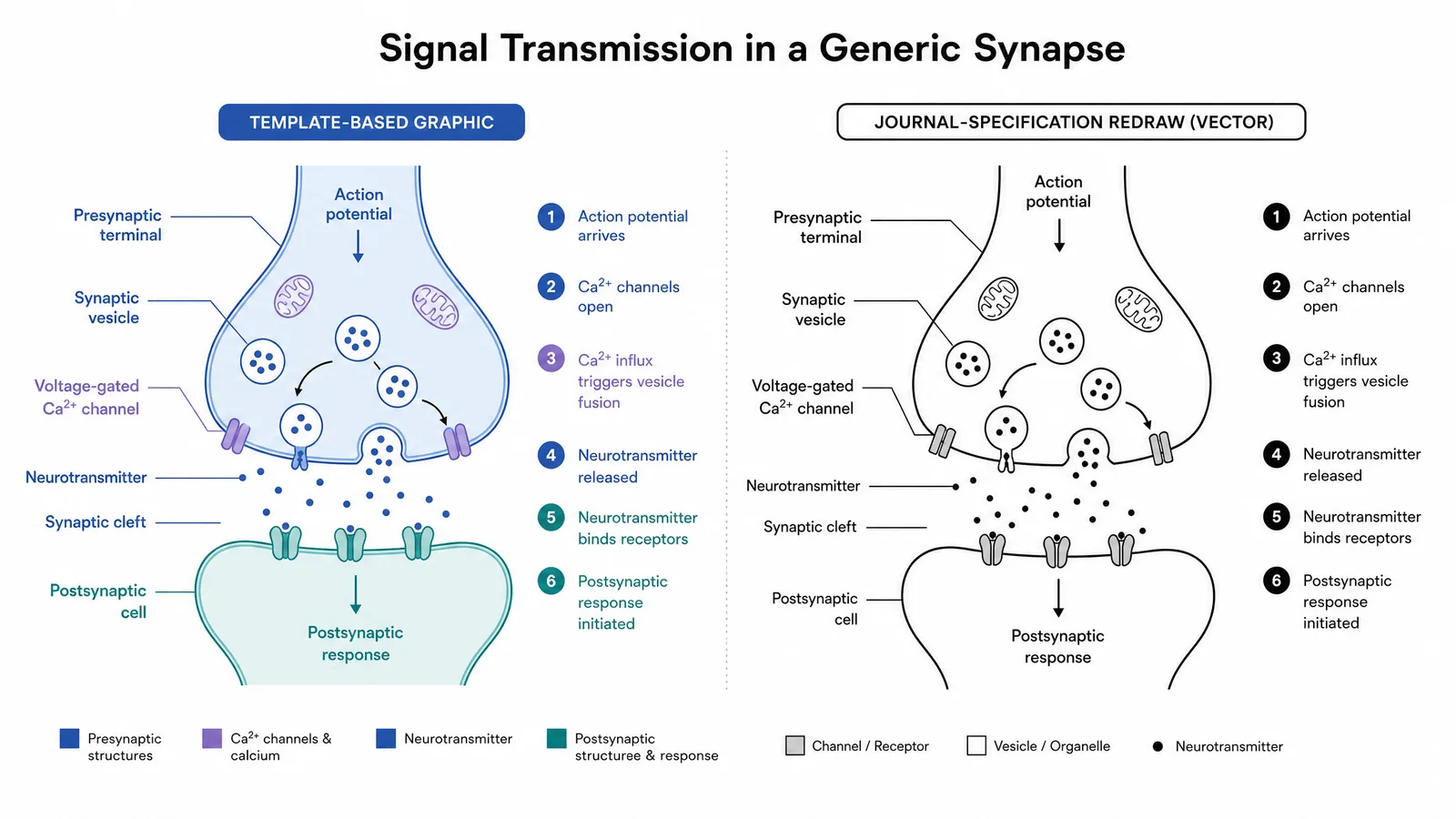
세포 그림의 표현은 다릅니다. Flare는 평면적인 색을 사용하고, Sunburst는 음영과 막 세부 표현이 더 많습니다. 주변 과학 그림과 어울리는 스타일을 고르세요. 라벨이 많은 과학 이미지는 대상 바깥에 공간을 두고 지시선이 교차하지 않도록 하세요.
과학 이미지 편집: 라벨 하나를 고치고 배치 유지하기
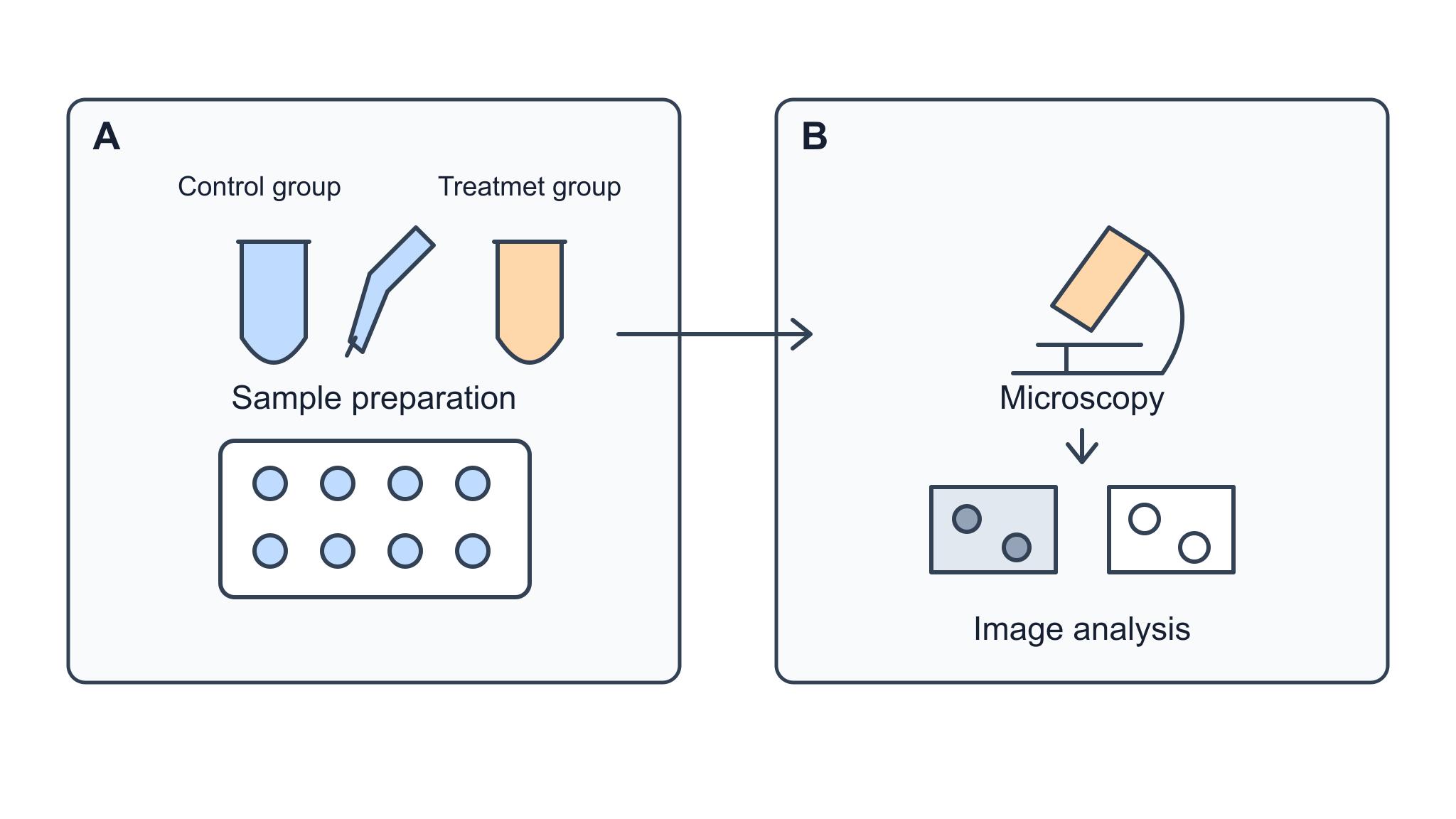
이번 수정 과제에서 Sunburst의 두 결과에는 Treatment group이 표시되었고, Flare의 두 결과에는 철자 오류가 남았습니다.
Treatmet group을 Treatment group으로 바꾸도록 요청했습니다. 지시문에는 유지할 다른 라벨, 대상, 화살표, 패널 위치, 색도 적었습니다.버전별 두 시도의 결과가 모두 바로 표시됩니다. 대상 문구를 먼저 읽고, 튜브, 화살표, 패널 경계를 입력 이미지와 비교하세요. Sunburst는 이와 같은 수정의 시작점으로 유용합니다. 이 관찰은 이번 라벨 수정 과제에 해당합니다.
자신의 과학 이미지를 편집할 때는 기존 문구, 정확한 교체 문구, 위치를 적으세요. 이어서 유지할 내용을 설명합니다. 결과를 선택하면 전체 프롬프트를 열고 복사하거나 SciFig에서 생성할 수 있습니다. 이 편집 과제를 시도할 때는 제공된 참고 이미지를 업로드하세요.
팁
지시문마다 한 가지 수정에 집중하세요. 라벨을 고친 뒤 결과를 확인하고, 그다음 패널 배치나 색을 바꾸세요.
과학 그림 만들기 시작하기
기전과 개념 일러스트레이션에는 Illustration, 표 데이터로 만드는 그래프에는 DataChart, 편집 가능한 흐름도와 구조도에는 FlowChart를 선택하세요.
무료로 시작하기과학 그림 생성 시간과 다음 편집 단계
기록된 과학 그림 생성 시간의 중앙값은 Flare 36초, Sunburst 40초입니다. 필요한 수정량도 함께 고려하세요.
| 기록된 생성 시간 | Flare: 결과 12개 | Sunburst: 결과 12개 |
|---|---|---|
| 중앙값 | 36초 | 40초 |
| 범위 | 15–53초 | 35–80초 |
| 공통 설정 | 2K 요청, 가로형 16:9 | 2K 요청, 가로형 16:9 |
시간 범위는 겹칩니다. 첫 결과가 빠르면 과학 그림의 구도 탐색에 도움이 되고, 부분 수정이 정확하면 추가 시도를 줄일 수 있습니다. 필요한 대상, 라벨, 관계를 확인한 뒤 완성하기 쉬운 결과를 고르세요.