SciFig의 Nano Banana 2.1·GPT Image 2.5로 과학 그림을 생성·편집하세요.
라벨이 있는 새 그림은 Nano Banana 2.1, 부분 수정은 Sunburst부터 시도하세요.
Nano Banana 2.1 vs GPT Image 2.5: 과학 그림 기능 비교
Nano Banana 2.1은 글자와 배치를 개선했고, GPT Image 2.5는 속도 중심 버전과 세부 표현 중심 버전을 제공합니다.
Nano Banana 2.1: 라벨과 여러 패널의 과학 이미지
Google은 Nano Banana 2.1의 글자 표현, 인포그래픽 배치, 지시 이행이 개선되었으며 1K, 2K, 4K 출력을 제공한다고 설명합니다. 연구용 일러스트에서는 이름이 붙은 구조, 균형 잡힌 패널, 참고 이미지를 활용한 수정에 적합한 시작점입니다. Nano Banana 2의 후속 모델이며, Nano Banana Pro는 같은 계열의 별도 모델입니다.
SciFig: 연구 자료에서 편집 가능한 그림으로
GPT Image 2.5: Flare 또는 Sunburst
| 필요한 작업 | Nano Banana 2.1 | GPT Image 2.5 |
|---|---|---|
| 라벨이 있는 과학 일러스트 | 개선된 글자 표현과 배치 | Flare 또는 Sunburst에 정확한 라벨 지정 |
| 여러 패널의 과학 이미지 | 개선된 지시 이행과 인포그래픽 배치 | 패널 순서, 대상, 간격을 명시 |
| 참고 이미지를 바탕으로 수정 | 대화형 이미지 편집 | 유지할 요소를 지정하는 부분 편집 |
| 모델 선택 | Nano Banana 2 계열의 후속 모델 | 빠른 탐색은 Flare, 정교한 수정은 Sunburst |
과학 그림에 어떤 모델을 선택할까요?
새 구도, 정확한 라벨, 특정 부분 수정 중 무엇을 완성해야 하는지에 따라 고르세요.
| 작업 | 권장 시작점 | 다음 단계를 정하는 기준 |
|---|---|---|
| 라벨이 있는 새 개념도나 연구 개요 | Nano Banana 2.1 | 패널 배치와 정확한 용어의 위치 |
| 여러 과학 이미지 구도 탐색 | GPT Image 2.5 Flare | 읽는 순서와 각 구도에 필요한 수정량 |
| 기존 그림의 라벨 하나 수정 | GPT Image 2.5 Sunburst | 교체 문구의 철자와 주변 내용 유지 |
| 그래픽 초록이나 기전 일러스트 | 관계를 명시해 두 계열 모두 활용 | 화살표 방향, 대상 수, 시각적 위계 |
수치가 중심인 그림은 DataChart에 원본 데이터 표를 넣어 시작하세요. 상자와 연결을 계속 수정해야 하는 프로세스는 FlowChart를 사용하세요. 이미지 모델은 그림 안의 개념 일러스트를 만들 때 특히 유용합니다.
SciFig가 무엇을 할 수 있는지 보세요
기전과 개념 일러스트레이션에는 Illustration, 표 데이터로 만드는 그래프에는 DataChart, 편집 가능한 흐름도와 구조도에는 FlowChart를 선택하세요.
SciFig 살펴보기과학 이미지에 라벨과 기호를 어떻게 지정하나요?
정확한 용어와 문자를 제공하고, 각 라벨의 위치와 지시선이 끝나는 지점을 설명하세요.
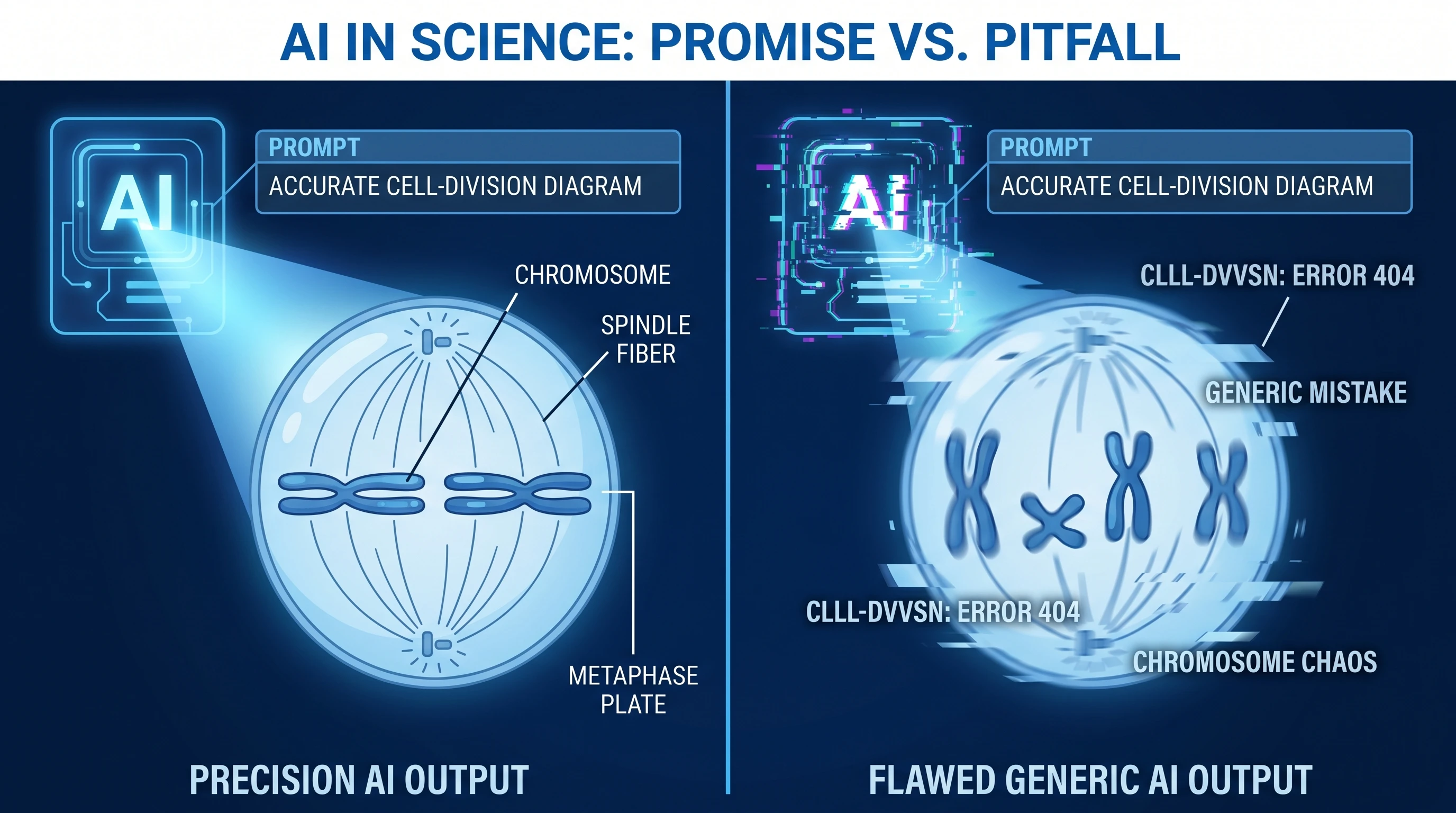
라벨 여덟 개가 있는 세포 그림은 “라벨이 있는 세포를 그려 줘”만으로 충분하지 않습니다. 구조를 나열하고, 핵소체를 핵 안에 배치하며, 각 지시선이 해당 구조에 닿도록 요청하세요. 막연한 요청을 용어별로 확인할 수 있는 그림으로 바꿀 수 있습니다.
α, β, ΔG, μm, CO₂, s⁻¹처럼 실제 문자열을 그대로 붙여 넣으세요. 이번 GPT 문자 표현 결과는 두 버전의 두 시도 모두 여섯 문자열을 유지했습니다. 논문이나 슬라이드에서 사용할 크기로 아래첨자, 위첨자, 지시선 끝점을 확인하세요. 용어가 표시된 것만으로 생물학적 관계까지 확인되는 것은 아닙니다.기전과 여러 패널의 과학 그림은 어떻게 구성하나요?
과학 그림은 색이나 장식보다 대상, 연결 관계, 읽는 순서를 먼저 정하세요.
RAF → MEK → ERK 그림은 상자 세 개, 방향이 있는 화살표 두 개, 각 화살표 위의 “Phosphorylation”으로 지정할 수 있습니다. 복잡한 기전은 실제 활성화 관계와 억제 관계를 따로 적으세요. 빠지거나 방향이 뒤집힌 연결을 찾기 쉬워집니다.
연구 흐름은 패널마다 시료군, 준비, 현미경 관찰, 분석처럼 역할을 정하세요. 이번 네 패널 예시는 A–D, 정확한 라벨 다섯 개, 연결 화살표 세 개를 사용합니다. 그래픽 초록은 핵심 결과를 설명하는 데 필요한 단계만 남기고, 서로 구분할 수 있도록 간격을 두세요.
참고 이미지로 과학 그림을 어떻게 수정하나요?
수정할 내용 하나와 위치를 적고, 유지할 라벨, 대상, 배치를 지정하세요.
라벨 수정이라면 이렇게 적으세요. “패널 A의 오른쪽 위 ‘Treatmet group’을 ‘Treatment group’으로 바꾸고, 같은 글꼴, 기준선, 색을 유지해 줘.” 이어서 유지할 다른 패널, 라벨, 화살표를 명시하세요. 참고 이미지로 새 일러스트를 만들 때는 입력이 구도, 대상, 시각적 스타일 중 무엇을 제공하는지 설명하세요.
과학 그림을 위한 간결한 프롬프트 구조
유용한 과학 그림 프롬프트는 내용, 배치, 관계, 정확한 라벨, 시각적 스타일을 지정합니다.
두 모델 모두에 아래 구조를 사용하고, 대괄호 안의 항목을 자신의 연구 내용으로 바꾸세요.
[그림 유형]으로 [대상]을 보여 줘. [배치]에 맞춰 정렬해 줘. [시작점]과 [끝점]을 [관계]로 연결해 줘. 다음 라벨을 정확히 사용해 줘: [라벨 목록]. [스타일과 간격]을 유지해 줘.
팁
생성 전에 필요한 대상, 라벨 철자, 화살표 방향, 패널 순서를 짧게 적으세요. 이 목록을 기준으로 무엇을 수정할지 결정하세요.
과학 그림 만들기 시작하기
기전과 개념 일러스트레이션에는 Illustration, 표 데이터로 만드는 그래프에는 DataChart, 편집 가능한 흐름도와 구조도에는 FlowChart를 선택하세요.
무료로 시작하기SciFig에서 과학 그림 생성·편집·내보내기
개념 이미지, 데이터 그래프, 편집 가능한 프로세스 도식 중 필요한 결과에 맞춰 작업 공간을 선택하세요.
| 작업 | SciFig 작업 흐름 | 편집 가능한 결과 |
|---|---|---|
| 개념 또는 기전 일러스트 | 텍스트나 참고 자료로 Illustration 사용 | 글자·아이콘 직접 수정, 필요에 따라 SVG로 벡터화해 요소별 편집 |
| 수치 결과 그래프 | 원본 데이터 표로 DataChart 사용 | 그래프를 다듬고 SVG로 변환 |
| 프로세스 또는 구조 도식 | 단계와 관계로 FlowChart 사용 | 네이티브 SVG |