과학 그림에는 정확한 패널 배치, 편집 가능한 레이블, 학술지용 출력 형식이 필요합니다.
그림 작업의 상당 부분은 패널을 모으고, 레이블을 정렬하고, 글꼴을 맞춘 뒤 투고 규정에 따라 파일을 내보내는 일입니다. 무료 편집기로도 이 작업의 많은 부분을 처리할 수 있습니다. 다만 EPS 파일만 받는 학술지나 CMYK 인쇄 공정에 맞춰야 한다면 더 꼼꼼히 확인해야 합니다. 벡터 편집, 글꼴 처리, 최종 파일 출력은 각각 따로 살펴봐야 하는 기능이기 때문입니다.
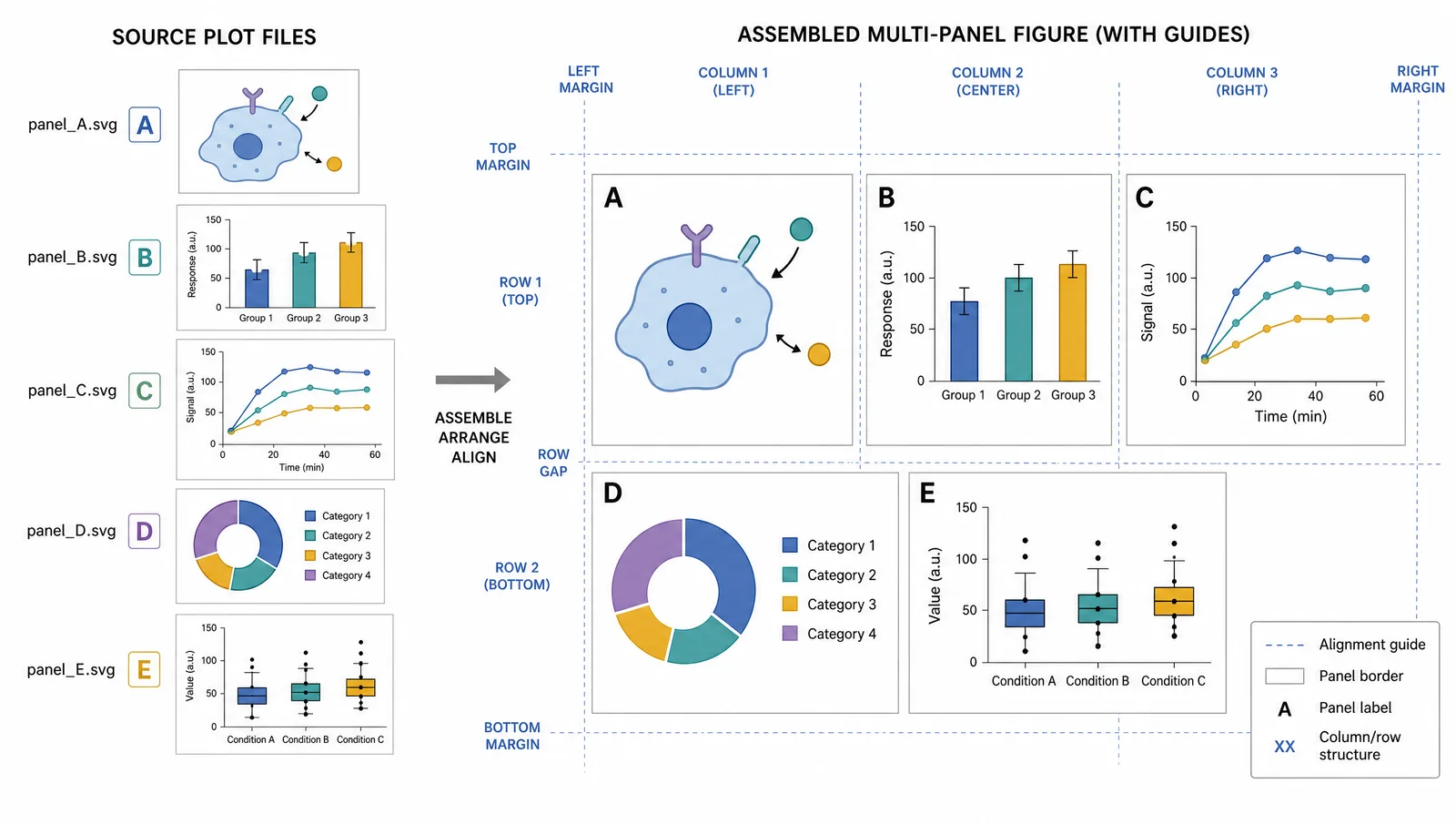
과학 그림 작업에 꼭 필요한 기능
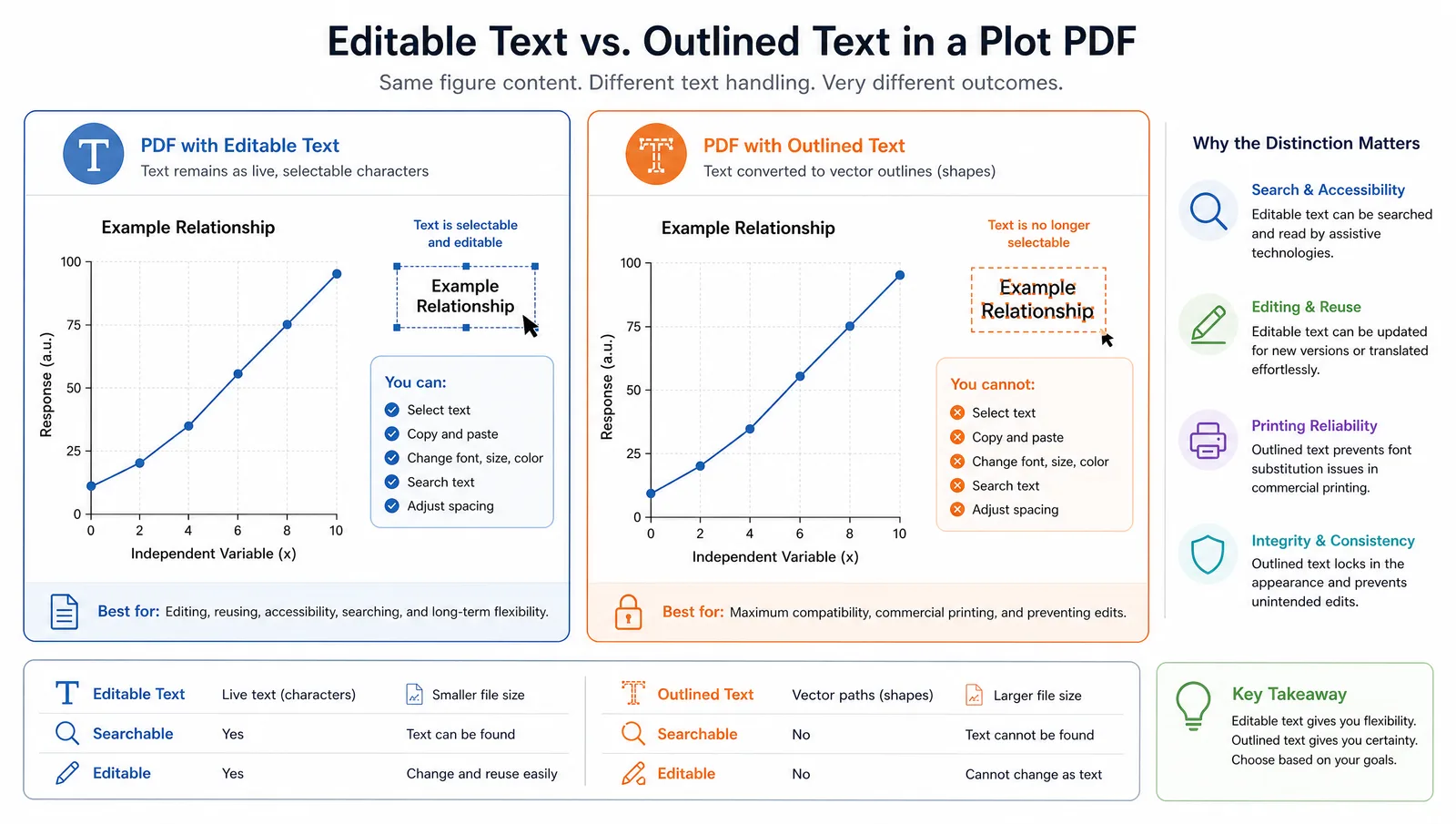
- 그래프 파일을 제대로 불러오기. matplotlib, ggplot2, GraphPad에서 만든 PDF와 SVG를 불러올 때 텍스트가 경로로 바뀌지 않고 편집 가능한 상태로 유지되어야 합니다.
- 여러 패널 배치하기. 패널을 정렬하고 A/B/C 레이블을 넣으며 간격을 일정하게 맞출 수 있어야 합니다.
- 글꼴 정리하기. 서로 다른 프로그램에서 만든 패널의 글꼴을 통일할 수 있어야 합니다.
- 투고 규정에 맞춰 내보내기. 지정된 해상도의 PDF, EPS, TIFF와 필요에 따라 CMYK를 지원하고, 글꼴을 포함하거나 텍스트를 윤곽선으로 변환할 수 있어야 합니다.
브러시, 그레이디언트 메시, 3D 효과 같은 기능은 이런 작업에서 크게 중요하지 않습니다.
대체 도구 비교
일반적인 벡터 편집기와 함께 활용할 수 있는 도구로 SciFig도 있습니다. 과학 그림을 생성하고, 래스터 이미지를 벡터화한 뒤 SVG를 편집하는 작업 흐름을 제공합니다.
| 도구 | 이용 조건 | EPS 내보내기 | CMYK | R/Python PDF 불러오기 |
|---|---|---|---|---|
| Inkscape | 무료, 오픈 소스 | 지원 | 별도 인쇄용 변환 필요 | 불러오기 조건에 따라 다름 |
| Affinity / 구형 Designer | 데스크톱 핵심 기능 무료, AI는 유료 요금제 | 구형 Designer는 지원 | 지원 | 불러오기 조건에 따라 다름 |
| Figma | 무료 요금제 및 구독 | 미지원 | 미지원 | 부분 지원 |
| Linearity Curve | 무료 요금제 및 유료 구독 | 내보내기 방법 확인 필요 | 인쇄용 처리 과정 확인 필요 | 불러오기 조건에 따라 다름 |
| Boxy SVG | 플랫폼에 따라 유료 앱 또는 구독 | 미지원 | 미지원 | 불러오기 조건에 따라 다름 |
| LibreOffice Draw | 무료, 오픈 소스 | 지원 | 제한적 지원 | 부분 지원 |
이 기능을 지원하는 유료 이용 자격이 있다면 SciFig에서 래스터 이미지를 150크레딧으로 편집 가능한 SVG로 변환할 수 있습니다. 이후 브라우저 캔버스에서 SVG 요소를 계속 수정할 수 있습니다.
Inkscape
SVG 편집과 패널 배치를 무료로 시작하기에 좋은 도구이며, PDF와 EPS로 내보낼 수 있습니다. 원본 PDF에 실제 텍스트가 있고 필요한 글꼴을 사용할 수 있다면 불러온 텍스트를 그대로 유지할 수 있습니다. 이미 윤곽선으로 변환된 레이블은 경로 상태로 남습니다. 색상 조절 기능이 있다고 해서 일반적인 PDF 내보내기만으로 CMYK 인쇄 공정까지 모두 처리할 수 있는 것은 아닙니다. CMYK가 필요하다면 Scribus 같은 적절한 변환·인쇄용 프로그램을 함께 사용하고 최종 파일을 확인하세요.
SciFig으로 과학 그림 생성하고 편집하기
Affinity Designer
현재 Affinity 데스크톱 앱은 벡터, 픽셀, 레이아웃 도구를 하나로 제공하며 Canva 계정이 있으면 무료로 사용할 수 있습니다. Canva AI 기능은 유료 요금제가 필요합니다. 현미경 이미지에 벡터 주석을 더하는 그림 작업에 적합하고 CMYK 인쇄 작업도 지원합니다. 구형 Affinity Designer는 EPS 내보내기를 지원합니다. EPS로만 제출해야 한다면 모든 버전의 지원 형식이 같다고 가정하지 말고, 실제로 사용할 버전에서 EPS를 어떻게 내보내는지 확인하세요.
Figma
협업에 유용하며 PNG, JPG, SVG, PDF를 자체적으로 내보낼 수 있습니다. EPS 내보내기와 CMYK 인쇄 작업은 자체 지원하지 않으므로, 해당 형식이 필요하면 다른 도구로 마무리해야 합니다. SVG 레이블을 편집 가능한 텍스트로 유지하려면 Outline text 옵션을 끄세요. PDF로 내보낼 때는 텍스트가 편집 가능한 텍스트 레이어로 유지되지 않습니다.
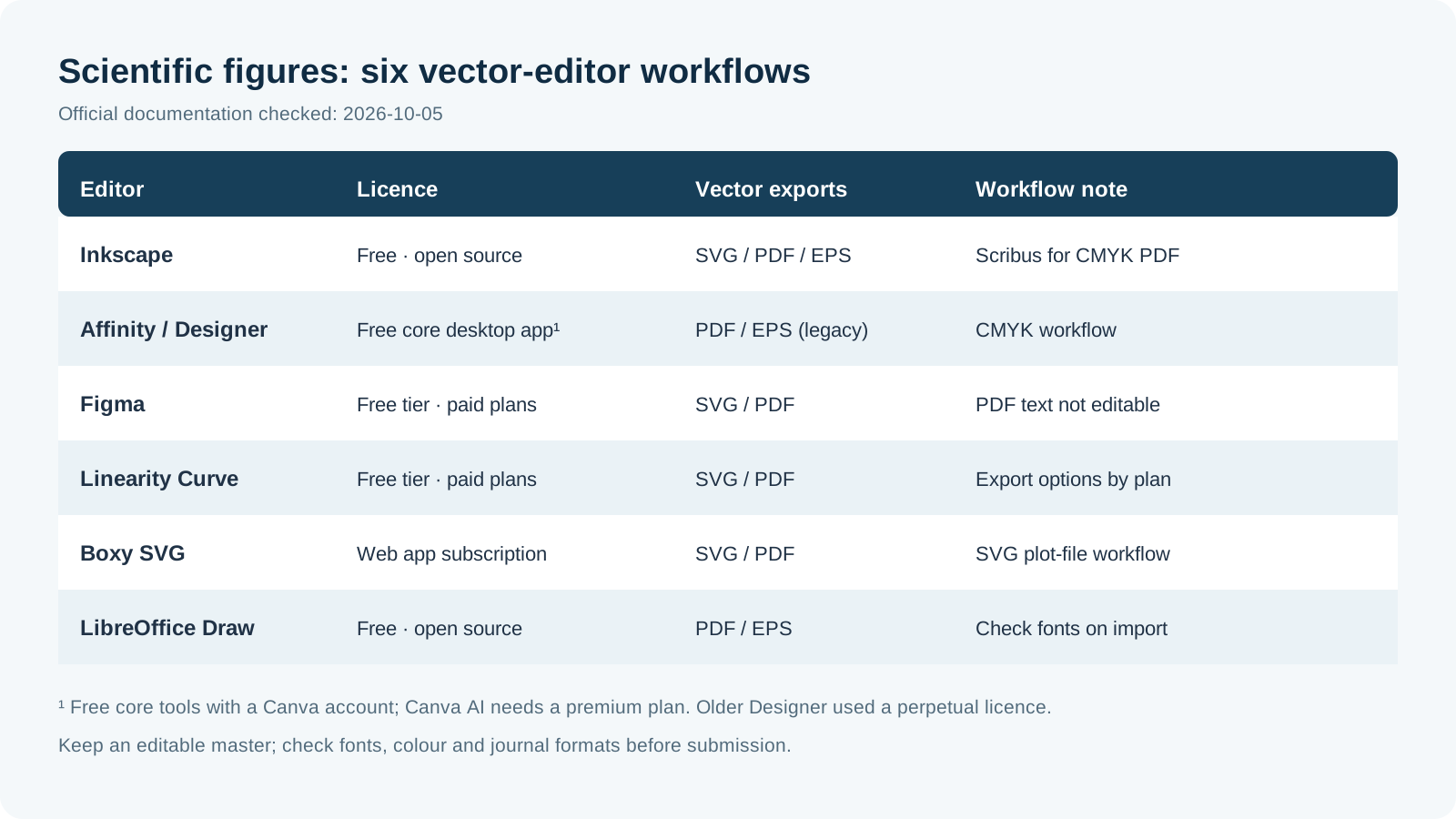
편집기 6종의 라이선스와 내보내기 방식 개요입니다. 그림 안의 텍스트는 영어입니다. 편집 가능한 원본을 보관하고 제출 전에 글꼴과 학술지의 파일 형식 요구사항을 확인하세요.
글꼴 때문에 생기는 문제
어떤 편집기를 쓰더라도 글꼴 문제는 따로 생길 수 있습니다. R로 만든 그래프 PDF에 글꼴이 포함되지 않았고 파일을 받는 쪽에도 해당 글꼴이 없다면, 다른 글꼴로 대체되면서 글자 간격과 정렬이 달라질 수 있습니다.
rcParams["svg.fonttype"] = "none"을 설정하고, 협업하는 사람들도 해당 글꼴을 사용할 수 있게 준비하세요.팁
제출한 파일 한 개만 남겨 두지 마세요. 레이어가 살아 있는 원본을 보관하고, 이를 바탕으로 레이어를 병합한 제출용 파일을 내보내세요. 심사 과정에서는 패널 레이블 수정, 유의성 표시 추가, 패널 재배치를 흔히 요청합니다. 병합된 파일을 다시 수정하는 것보다 원본에서 고친 뒤 내보내는 편이 훨씬 빠릅니다.
Vector Canvas에서 그림 다듬기
이 기능을 지원하는 유료 이용 자격이 있다면 SciFig에서 래스터 이미지를 150크레딧으로 편집 가능한 SVG로 변환할 수 있습니다. 이후 브라우저 캔버스에서 SVG 요소를 계속 수정할 수 있습니다.
SciFig 살펴보기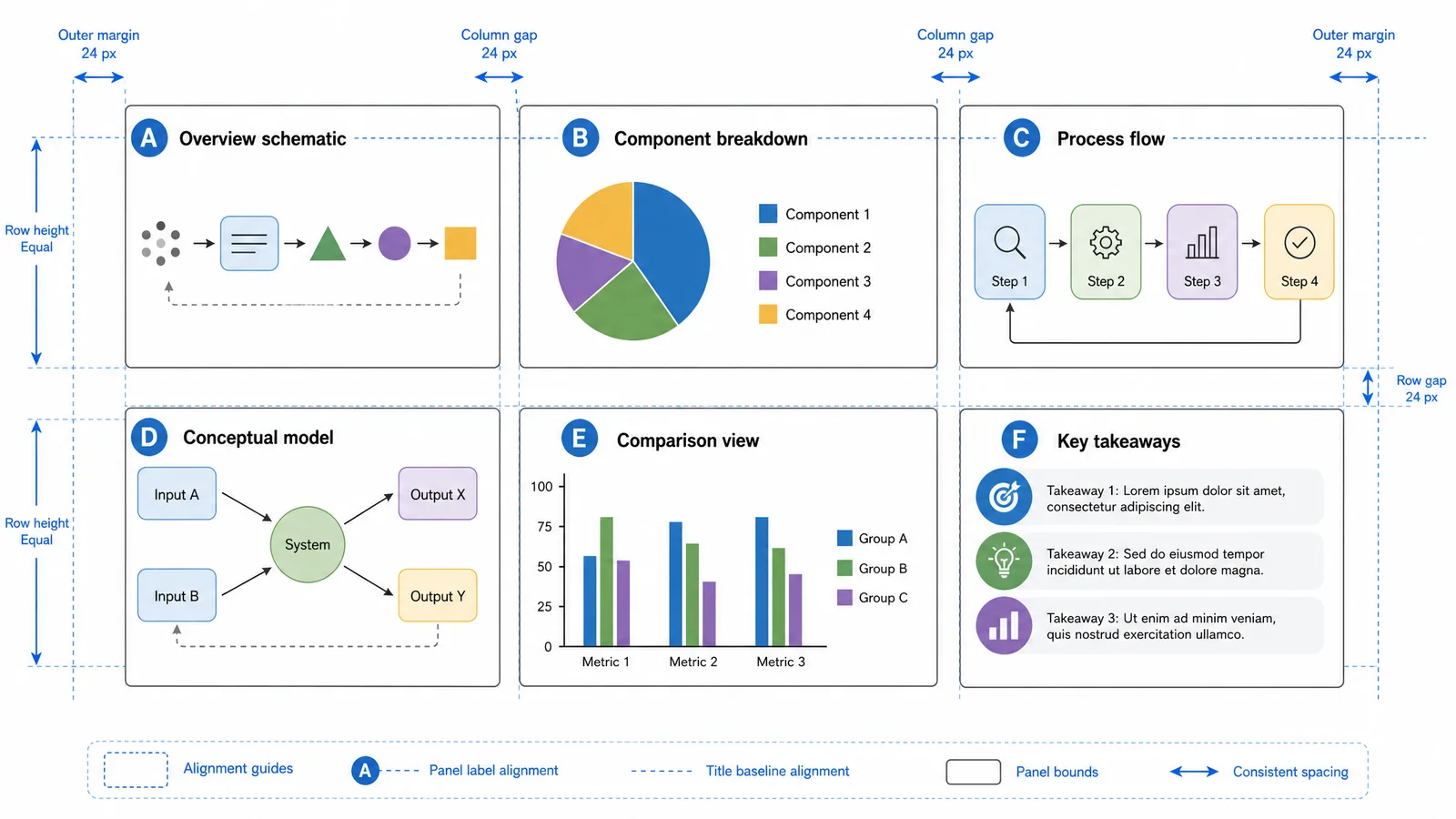
함께 읽으면 좋은 글
관련 읽을거리: BioRender 대안 7선 (2026, 무료·유료), 제한된 예산으로 Nature 수준의 과학 그림 만들기.