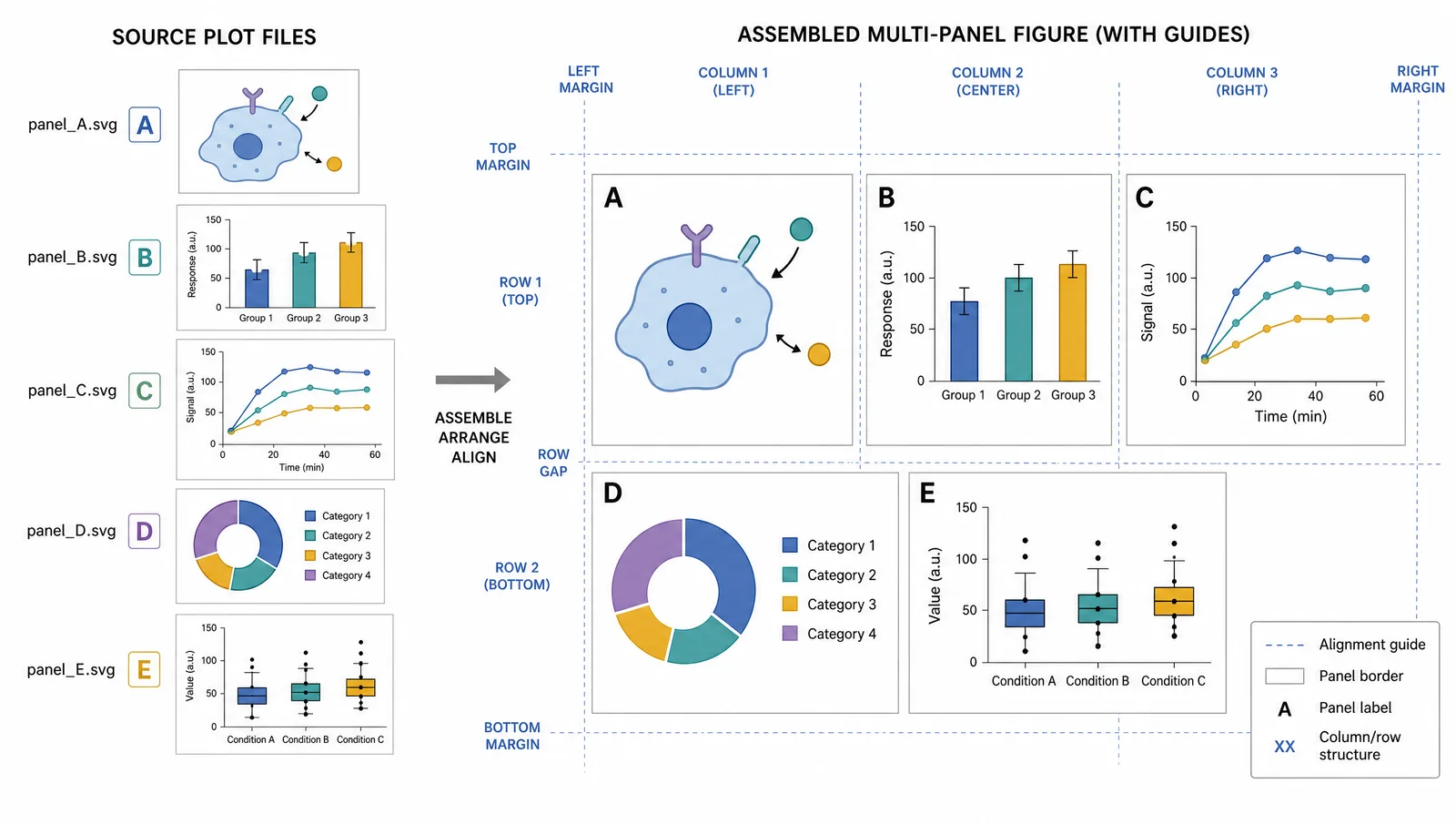
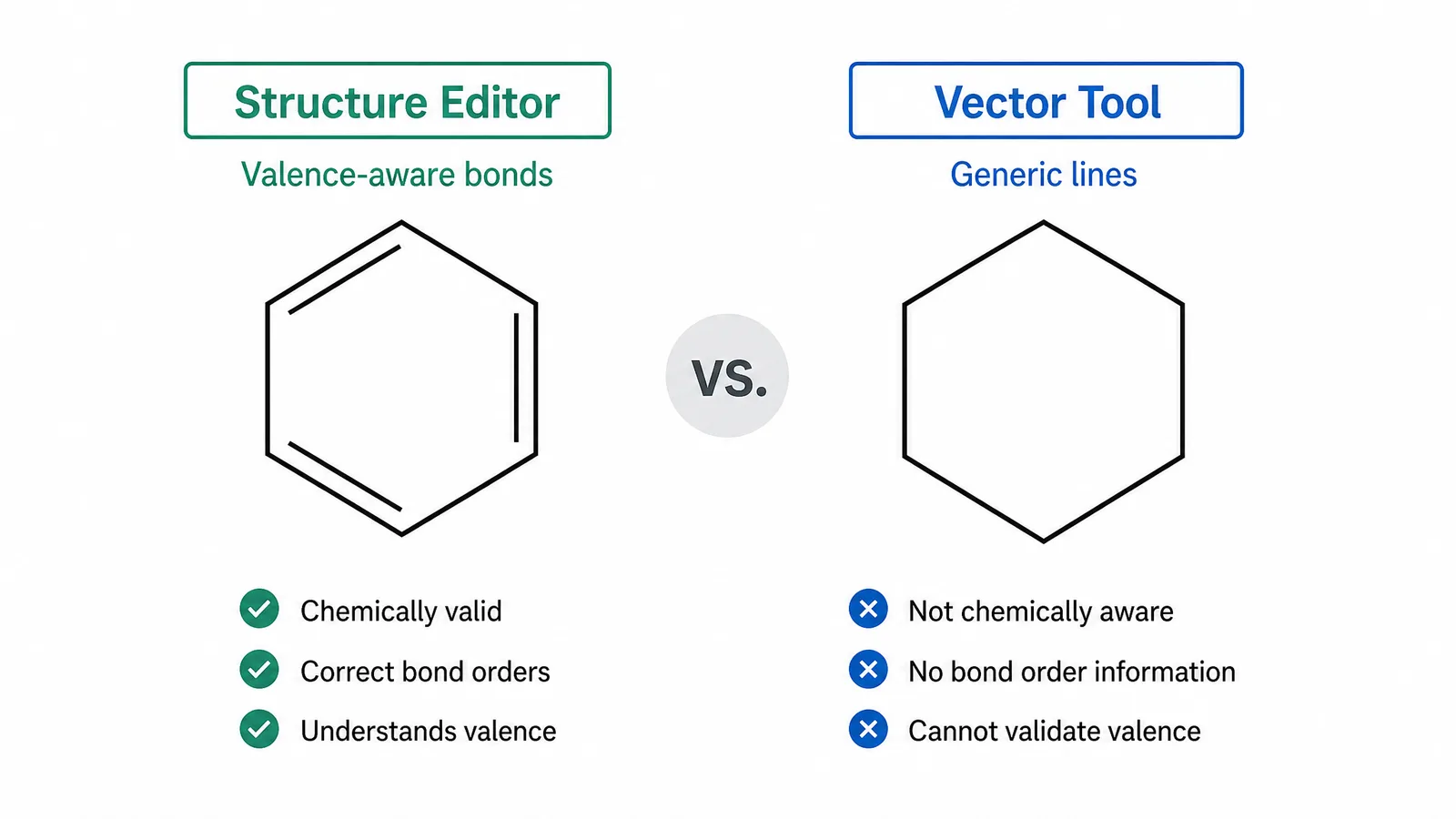
캔바 대체 도구는 라벨 편집, 내보내기 형식, 소재 이용 조건으로 고르세요.
문제는 대개 논문을 제출할 때 드러납니다. 현재 요금제에서 필요한 형식으로 내보낼 수 있는지, 템플릿에 포함된 소재를 논문에 실어도 되는지, 공동 연구자가 원본을 수정할 수 있는지 확인해야 합니다. 이런 작업을 기준으로 보면 다이어그램 편집기와 템플릿 중심 디자인 도구의 차이가 분명해집니다.
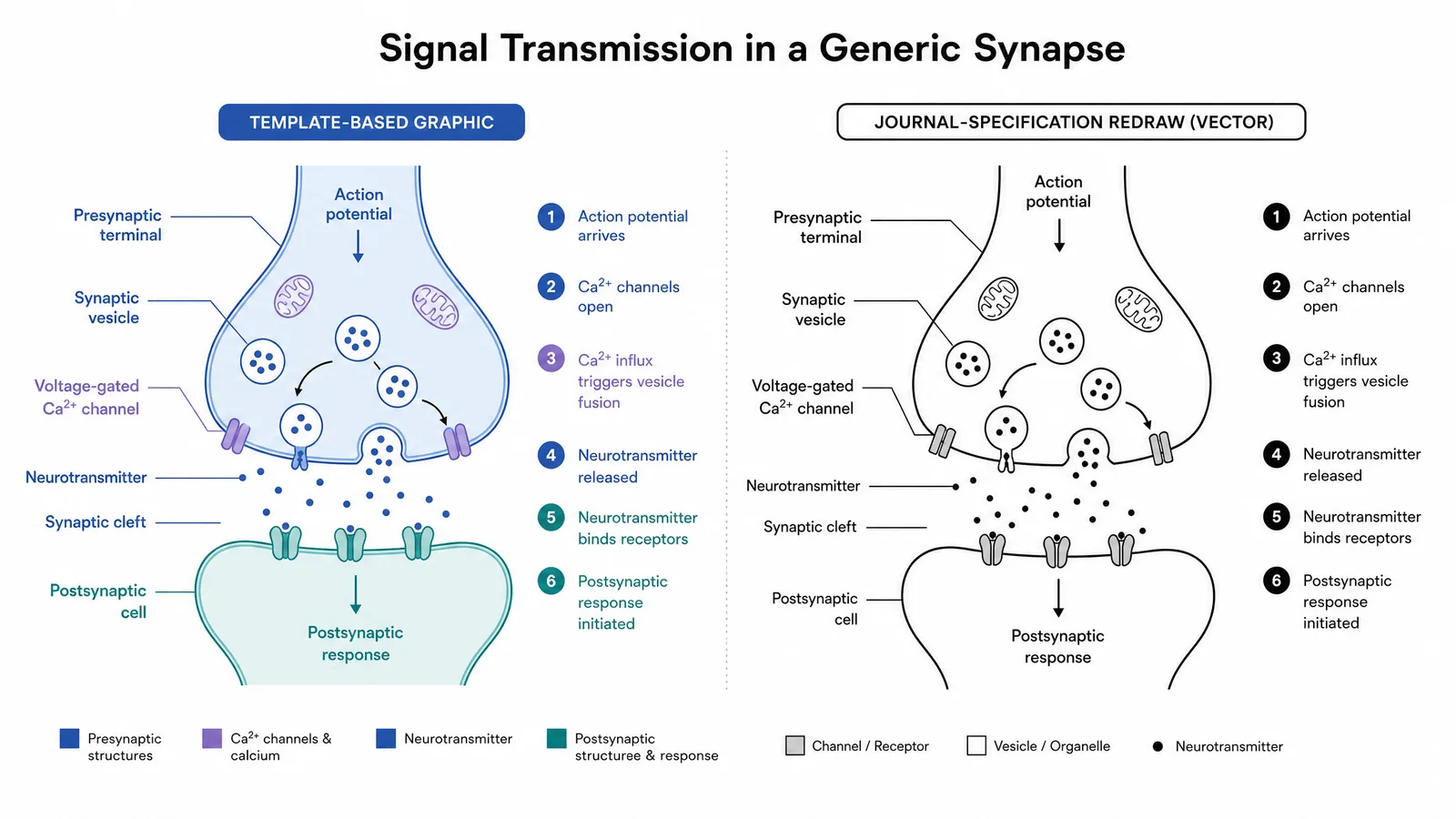
도구를 정하기 전에 확인할 세 가지
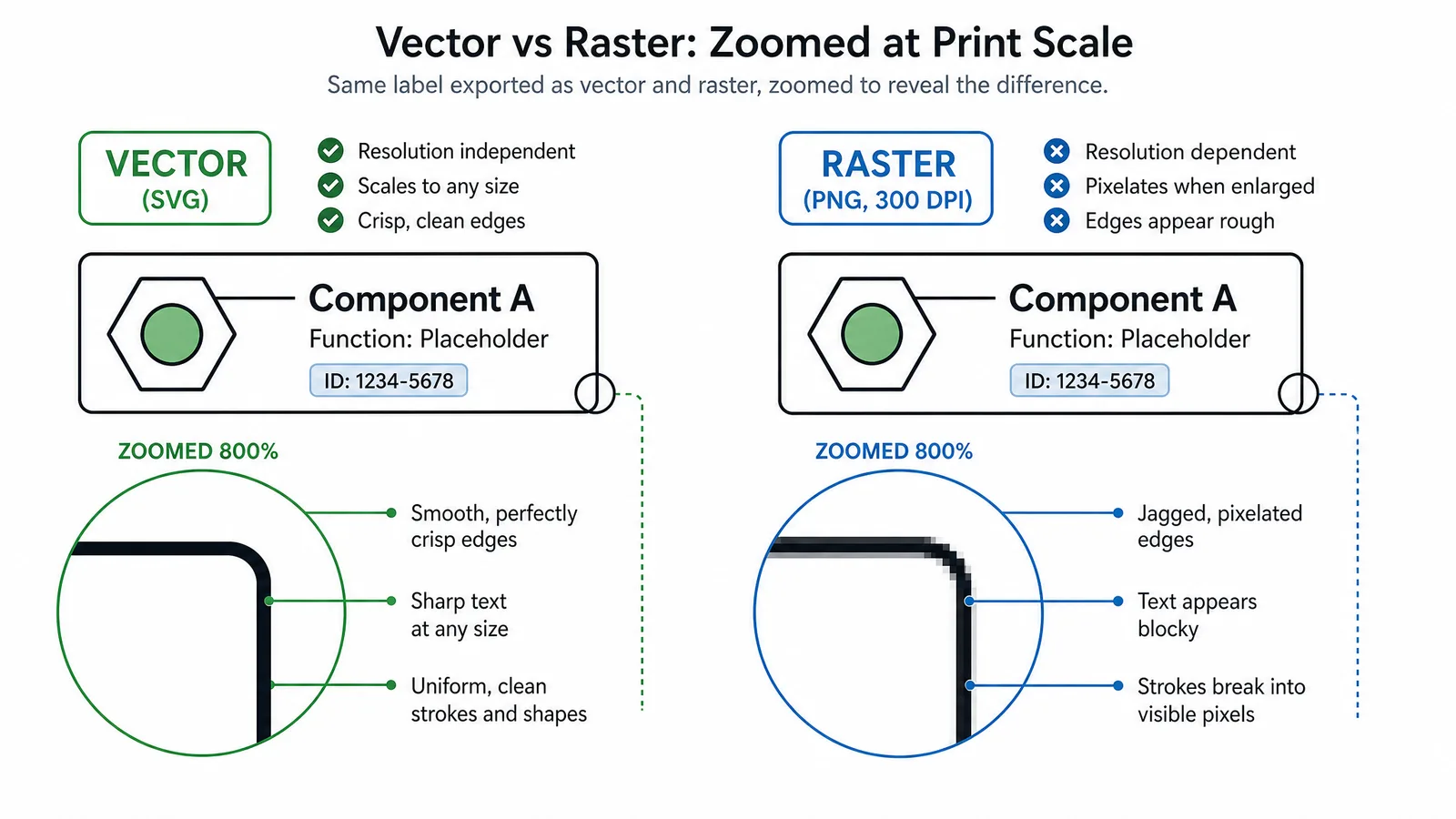
- 벡터 형식으로 내보낼 수 있나요? 학술지는 선으로 된 그림에 보통 SVG, PDF 또는 EPS를 요구합니다. 래스터 형식으로만 내보낼 수 있으면 제출 단계에서 막히기 쉽습니다.
- 소재를 해당 용도로 사용할 수 있나요? 무료·유료 스톡 소재 모두 라이선스 조건이 있습니다. 무료 요금제라는 이유만으로 사용이 허용되거나 금지된다고 판단하지 말고, 소재의 종류와 사용 목적을 확인하세요.
- 공동 연구자가 수정할 수 있나요? 특정 계정에서만 원본을 열 수 있다면 논문 수정 과정에서 파일을 넘겨주기가 어려워집니다.
캔바 대체 도구 비교
아래의 범용 디자인 도구 7가지는 각각 잘하는 편집 작업이 다릅니다. SciFig는 과학 그림을 만드는 AI 작업 흐름을 보완하는 도구로 별도 포함했습니다.
| 도구 | 벡터 내보내기 | 오프라인 작업 | 소재 라이선스 확인 | 적합한 작업 |
|---|---|---|---|---|
| draw.io / diagrams.net | SVG, PDF | 가능 | 직접 만든 도형 사용, 가져온 라이브러리는 확인 필요 | 구조가 명확한 다이어그램 |
| SciFig(보완 도구) | 래스터 이미지를 벡터화한 뒤 편집 가능한 SVG로 내보내기, SVG 편집 | 불가, 브라우저에서 작업 | 요금제와 원본 소재의 이용 조건 적용 | 과학 그림 생성·벡터화·편집 |
| Inkscape | SVG, PDF, EPS | 가능 | 사용할 소재를 직접 준비 | 제출용 그림 마무리 |
| Excalidraw | SVG | 가능 | 직접 만든 도형으로 조건이 명확함 | 구상 단계의 다이어그램 |
| Figma | SVG, PDF | 제한적 | 커뮤니티 소재마다 조건이 다름 | 공동 디자인 작업 |
| Affinity / 기존 Designer | SVG, PDF, 기존 Designer는 EPS도 지원 | 활성화 후 가능 | 사용할 소재를 직접 준비 | 세밀한 일러스트 작업 |
| Mermaid | SVG | 가능 | 텍스트만 사용하므로 조건이 명확함 | 버전 관리가 필요한 다이어그램 |
| Google Drawings | SVG, PDF | 제한적 | 직접 만든 도형으로 조건이 명확함 | 빠르게 만들고 공유할 다이어그램 |
SciFig에서 그림을 생성하면 계정의 크레딧을 사용합니다. 래스터 이미지를 SVG로 벡터화하려면 해당 기능을 이용할 수 있는 유료 이용 자격과 작업에 필요한 크레딧이 있어야 합니다.
draw.io / diagrams.net
구조가 명확한 다이어그램을 그릴 때 쓰기 좋습니다. 무료 데스크톱 편집기는 오프라인으로 사용할 수 있고 SVG와 PDF로 내보낼 수 있습니다. 직접 만든 도형은 재사용하기 쉽지만, 외부에서 가져온 아이콘 세트나 로고, 사용자 정의 라이브러리는 라이선스와 이용 제한을 따로 확인해야 합니다.
과학 그림을 만드는 SciFig
Excalidraw
아이디어를 빠르게 그려 다른 사람에게 보여주기 좋습니다. 의도적으로 스케치 느낌을 살리는 도구이므로, 최종 그림을 다듬기보다는 구상 단계에서 활용하기에 알맞습니다.
Inkscape와 Affinity Designer
두 도구 모두 벡터 그림을 세밀하게 다룰 수 있지만 인쇄용 파일을 준비하는 방식은 다릅니다. Inkscape는 PDF와 EPS로 내보낼 수 있으며, CMYK 출력에는 적절한 인쇄용 변환 과정이 필요합니다. 현재 Affinity 데스크톱 앱은 Canva 계정이 있으면 무료로 사용할 수 있고 CMYK 작업을 지원합니다. 다만 Canva AI 도구에는 프리미엄 요금제가 필요합니다. 기존 Designer는 EPS를 지원하므로, EPS만 받는 학술지에 제출할 때는 사용하는 버전을 확인하세요. 어느 편집기를 쓰든 가져온 이미지와 글꼴에는 각각의 라이선스가 적용됩니다.
Mermaid와 Google Drawings
Mermaid는 저장소에서 코드와 함께 관리할 다이어그램에 적합합니다. Google Drawings는 화려한 도구는 아니지만, 여러 사람이 함께 수정할 간단한 다이어그램을 빠르게 만들 때 유용하며 SVG로 내보낼 수도 있습니다.
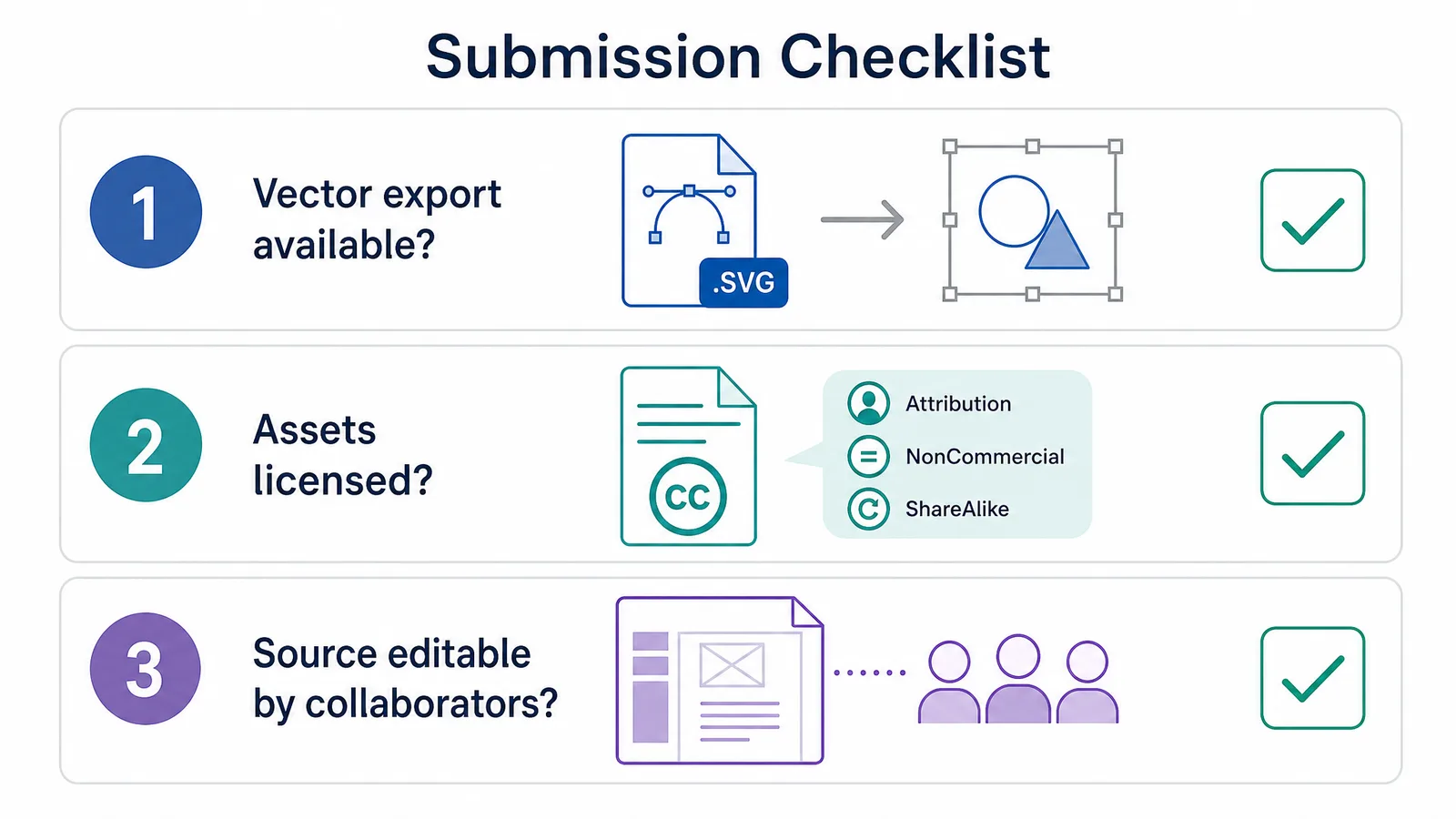
템플릿 소재의 라이선스는 따로 확인하세요
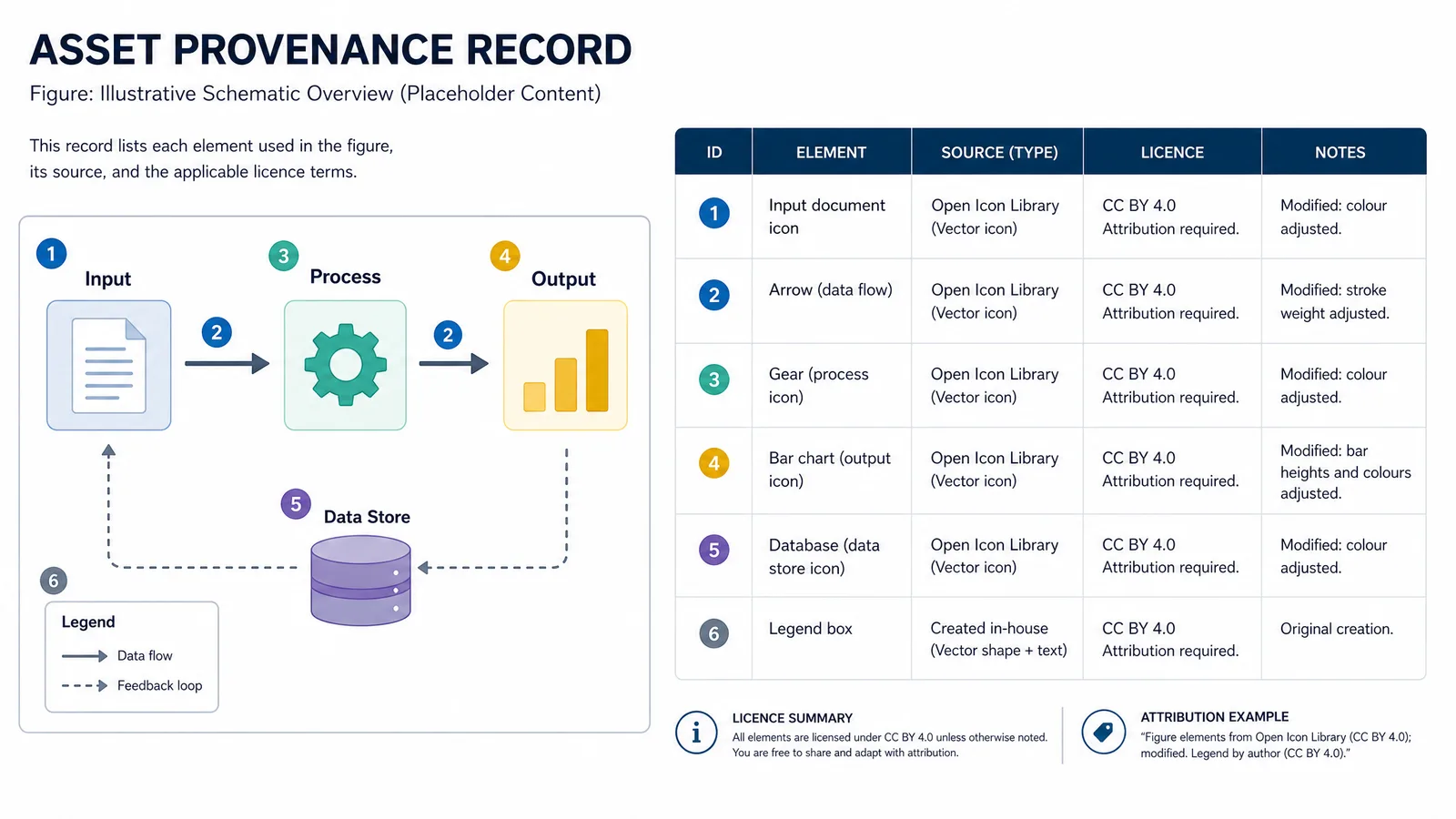
디자인 플랫폼에서 제공하는 스톡 사진, 아이콘, 일러스트에는 직접 만든 작업물과 별도의 이용 조건이 적용됩니다. Canva의 일반 Free 및 Pro 콘텐츠는 여러 출판 용도로 사용할 수 있지만, 브랜드 관련 콘텐츠, 보도·논평용 콘텐츠, 교육용 콘텐츠 등에는 예외와 조건이 있습니다. 무료로 이용한다고 이 조건이 없어지는 것은 아니며, 유료 구독을 해도 모든 제한이 해제되지는 않습니다.
과학 그림에는 사용 권한을 명확히 확인할 수 있는 소재를 쓰는 편이 안전합니다. 직접 그린 도형, 공개 라이선스가 명시된 아이콘 세트, 이용 조건이 분명한 생성 그림 요소가 그 예입니다. 플랫폼에서 제공하는 소재를 쓴다면 어떤 소재를 어느 요금제에서 사용했는지 기록해 두세요. 6개월 뒤에 이를 다시 찾아 확인하려면 번거롭습니다.
팁
그림을 다 만든 뒤가 아니라 작업을 시작하기 전에 투고할 학술지의 그림 규격을 확인하세요. 해상도, 파일 형식, 색상 모드는 처음부터 맞추기 쉽지만, 완성한 그림에서 바꾸려면 손이 많이 갑니다.
함께 읽으면 좋은 글
관련 읽을거리: BioRender 대안 7선 (2026, 무료·유료), 2026 무료 과학 아이콘 라이브러리.