
QR code poster scientifique : le générateur gratuit
Collez un lien et téléchargez un QR code en résolution d'impression. Gratuit, sans compte, et le lien reste dans votre navigateur.
Mis à jour
Le lien reste dans votre navigateur : rien n’est envoyé à un serveur.
Le code affiché est un exemple — collez votre lien ci-dessus pour le remplacer.
QR code poster scientifique : le générateur gratuit : qu’est-ce que c’est ?
Un QR code de poster est un carré imprimé qui ouvre un lien quand un lecteur le scanne — le plus souvent votre liste de références complète.
Un QR code de poster est un carré imprimé qui ouvre un lien quand un lecteur le scanne avec son téléphone — le plus utilement la liste de références complète, le préprint, ou le jeu de données derrière le travail. Sur un poster scientifique, il résout un problème précis : les rubriques qui débordent du panneau sont exactement celles qu'un lecteur veut consulter plus tard, pas devant le panneau. Le générateur de cette page fonctionne dans votre navigateur : le lien n'est donc jamais envoyé sur un serveur.
Créer un QR code pour un poster scientifique, étape par étape
Le générateur ci-dessus fait l'encodage ; le reste décide si quelqu'un le scannera.
Collez le lien que le code doit ouvrir — votre préprint, votre jeu de données, votre liste de références ou la page de votre laboratoire — puis téléchargez le PNG en résolution d'impression et déposez-le dans l'emplacement QR de n'importe lequel de nos modèles de poster scientifique gratuits : de simples fichiers .pptx, réalisés par SciFig, qui s'ouvrent aussi bien dans PowerPoint que dans Google Slides. Les trois sections ci-dessous couvrent ce que l'on rate le plus souvent : quelle taille le code doit faire, où il a sa place sur le panneau, et ce qu'il doit ouvrir.
Quelle taille doit faire un QR code sur un poster
La règle pratique, c'est la distance de scan divisée par dix.
On scanne un poster scientifique à environ 0,3 à 1 mètre, ce qui place le QR code d'un poster entre 3 et 10 cm de côté ; l'emplacement QR des modèles de poster de congrès marque la position — agrandissez-le à environ 5 cm, une taille confortable à distance de bras. Deux choses cassent cette règle : imprimer un code dimensionné pour l'écran (il devient flou — exportez toujours en résolution d'impression), et le rétrécir pour combler un trou. Si le code doit descendre sous 3 cm environ, raccourcissez plutôt l'URL pour que le motif se simplifie.
Où placer un QR code sur un poster scientifique
En bas à droite, à côté ou juste sous la liste de références.
C'est là que l'œil du lecteur termine, et c'est atteignable sans se pencher en travers du panneau — ce qui compte quand quelqu'un se tient devant. Évitez le tout en haut (à cet endroit, on lit votre titre à deux mètres, on ne scanne pas), les bords extrêmes (les panneaux et leurs pinces mordent dessus), et le milieu d'une figure. Gardez une marge blanche nette autour du code : les lecteurs ont besoin de cette zone de silence.
Exemples de QR code sur un poster universitaire : où il se place sur un vrai panneau
Sur chaque panneau, l'emplacement QR est en bas à droite de la rubrique références : il marque la position, pas la taille finale.
L'emplacement est livré petit — de 1,6 à 2,3 cm selon le panneau — agrandissez-le donc à environ 5 cm une fois votre code en place. Voici des modèles de poster scientifique dont l'emplacement QR est déjà positionné en bas à droite de la rubrique références : un modèle de poster A0 en hauteur, un modèle de poster 36 × 48 en largeur, et un panneau de poster de congrès carré. Cliquez sur l'un des trois pour ouvrir sa page. Dans chacun, l'emplacement marque la position : vous y déposez le PNG du générateur ci-dessus et la position est déjà bonne.

Tous les modèles de poster ont un emplacement QR en bas à droite, à côté ou juste en dessous de la liste des références — cliquez sur l'icône pour y déposer votre propre code. 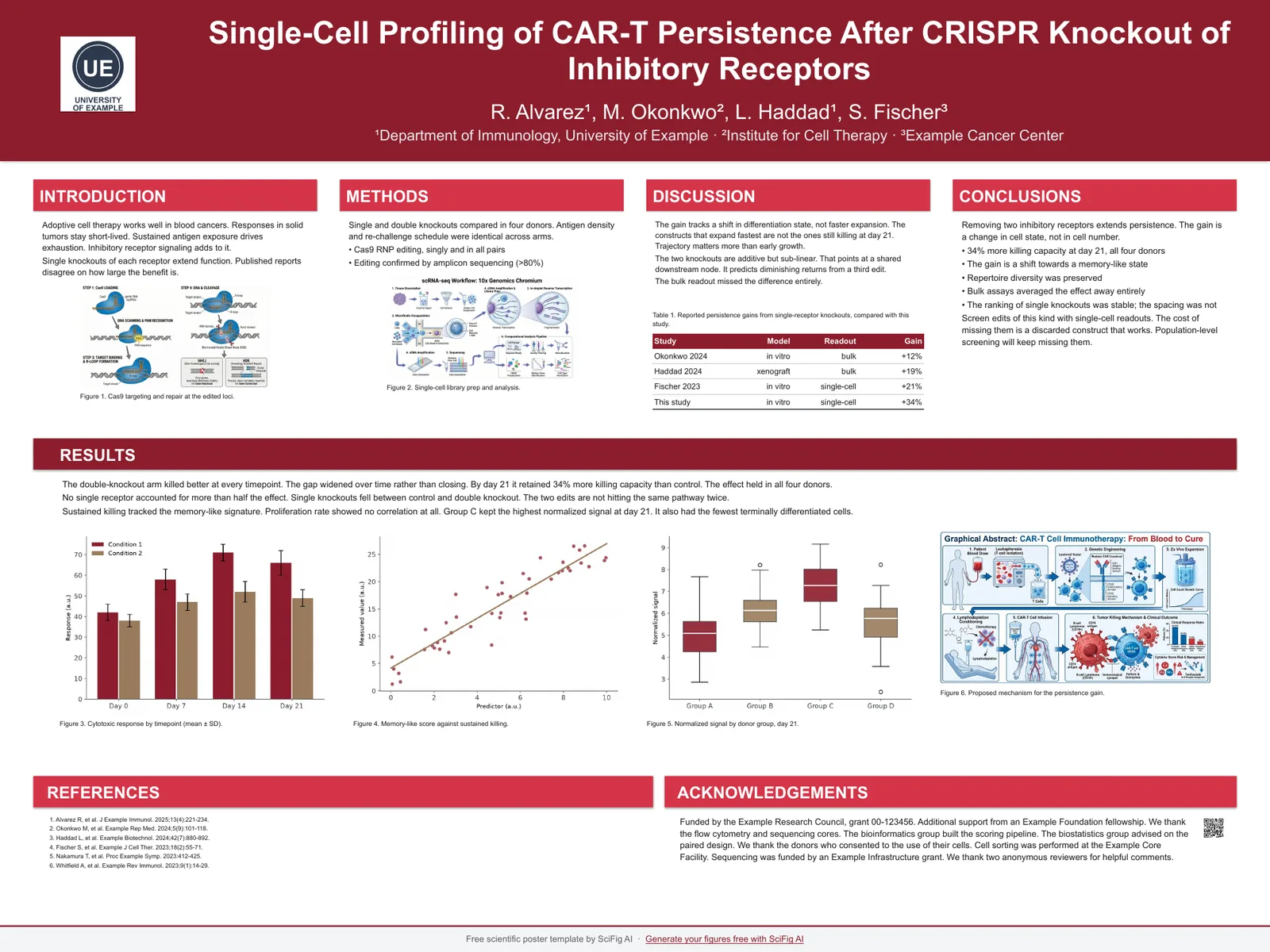
Sur les panneaux larges, l'emplacement QR garde la même position par rapport à la liste de références : les lecteurs le trouvent au même endroit. 
Les panneaux carrés utilisés par AVS, MRS, AIChE et Keystone portent le même emplacement QR.
Vers quoi faire pointer le QR code d'un poster
Faites pointer le QR code d'un poster vers une seule chose : votre liste de références complète, le préprint, le jeu de données ou la page de votre laboratoire.
Quatre destinations méritent leur place, à peu près dans l'ordre de ce que les gens veulent réellement : votre liste de références complète (celle qui ne tenait pas sur le panneau), le préprint ou l'article lui-même, le jeu de données ou le dépôt de code, et la page de votre laboratoire ou votre page personnelle. Choisissez-en une. Un code qui ouvre une page de quatre liens vaut moins qu'un code qui ouvre ce que vous voulez le plus faire lire — le lecteur est debout dans un hall, un téléphone dans une main.
QR code pour les références d'un poster : l'usage le plus rentable
Le QR code des références est le seul usage qui résout un vrai problème de mise en page au lieu d'ajouter un gadget.
Mettre la liste de références derrière un QR code fonctionne parce que les références sont la rubrique qui déborde toujours, qu'elles sont ce qu'il est le moins utile de lire à taille de poster, et qu'elles sont exactement ce qu'un lecteur veut plus tard plutôt que maintenant. C'est pour cette raison que tous nos modèles placent l'emplacement QR dans la rubrique références — y compris les modèles d'e-poster, où un panneau à la taille d'un écran a encore moins de place à perdre. Gardez une liste courte sur le panneau et laissez le code porter la liste complète.
Comment ajouter un QR code dans PowerPoint
Téléchargez le PNG depuis le générateur ci-dessus, puis dans PowerPoint utilisez Insertion → Images et placez-le dans l'emplacement QR.
Dans tous les modèles de poster, cet emplacement est déjà un espace réservé pour image : cliquer sur l'icône qu'il contient y dépose le fichier directement, à la bonne taille et au bon endroit. Le même geste marche sur une diapositive de fin des modèles de présentation scientifique : un code qui ouvre l'article vaut mieux, pour un auditoire, qu'une URL que personne ne recopiera. Imprimez un essai à la taille finale avant d'envoyer le panneau — et scannez-le avec votre propre téléphone, à la distance où se tiendra un lecteur.
Les erreurs de QR code qui vous coûtent des scans
Les quatre qui coûtent des scans : un code en résolution d'écran, un raccourcisseur que vous ne maîtrisez pas, aucune solution de repli imprimée, et aucun test de scan.
Quatre erreurs coûtent réellement des scans. Un code généré en résolution d'écran puis agrandi pour l'impression : il ne se scannera pas. Un raccourcisseur gratuit que vous ne maîtrisez pas : ces liens expirent, et certains sont bloqués sur les réseaux d'établissement, ce qui fait mourir votre code en silence des mois après le congrès. Aucune solution de repli : imprimez l'URL en petits caractères sous le code, pour qu'un lecteur dont l'appareil photo ne coopère pas puisse encore la saisir. Et un code non testé : scannez toujours l'épreuve imprimée, pas l'écran.
Les conférences et les départements écrivent ce format de différentes façons — vous pouvez aussi le voir indiqué comme : qr code poster scientifique · qr code sur un poster de recherche · générateur qr code poster · qr code affiche scientifique · taille qr code poster · qr code références poster · comment faire un qr code pour un poster · qr code poster congrès
Pages associées
Tous les modèles de poster
Parcourez toutes les pages de modèles de poster dans la bibliothèque SciFig.
SciFig
Générateur IA de figures scientifiques gratuit pour vos illustrations, images, graphiques et logigrammes
Vector Canvas
Modifiez les figures IA en SVG par calques, entièrement éditable
Free Scientific 36x48 Poster Template
36 x 48 in poster templates, plus the 48 x 36 in landscape version — the size most North American conferences hang.
Free Scientific A0 Poster Template
A0 poster templates sized 841 x 1189 mm, in portrait and landscape, with the type scale already set for print.
Free Scientific A1 Poster Template
A1 poster templates sized 594 x 841 mm, portrait and landscape, with a type scale recomputed for the smaller board.
Free A2 Academic Poster Template
A2 poster templates at 420 x 594 mm, portrait and landscape, with a type scale recomputed for a close-read board.
Free Scientific Poster Color Schemes
Six academic color schemes that stay readable in print, with hex values and a poster template in each one.
Free Scientific Conference Poster Template
Conference poster templates in every board size conferences actually hang, with the print type scale already applied.
Questions fréquentes
Questions fréquentes : QR code poster scientifique : le générateur gratuit

Prêt à publier ?
Créez votre QR code poster scientifique : le générateur gratuit en quelques minutes.
Commencer gratuitementGratuit pour commencer · Pas de carte de crédit requise · Conçu pour les chercheurs