Une figure scientifique est claire lorsqu’elle fonctionne comme un argument visuel court, et non comme une décoration.
Comment créer des figures scientifiques : le processus en 7 étapes
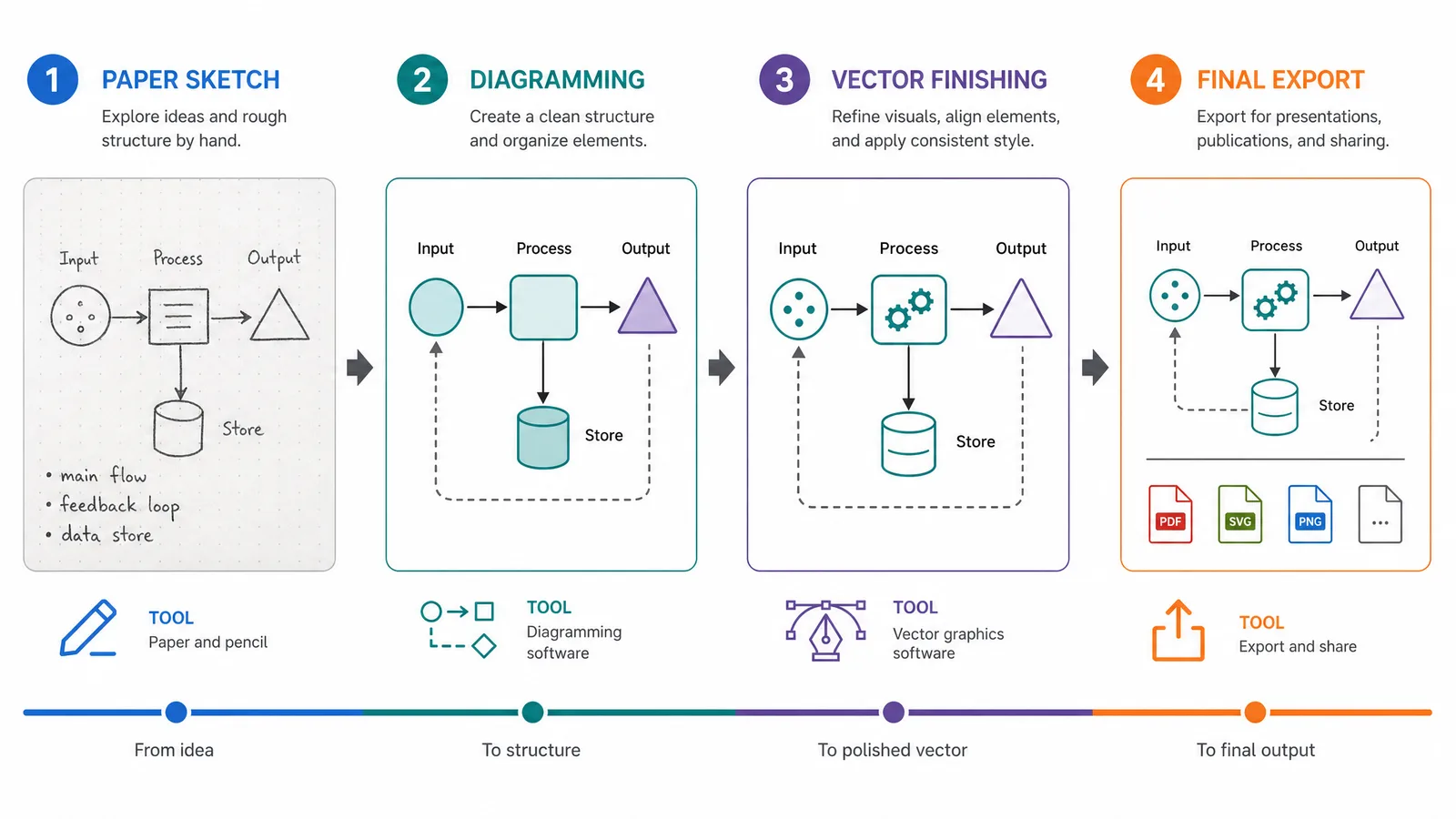
En bref, passez du message à la structure, puis aux finitions, dans cet ordre ; ne commencez pas par décorer une toile vide.
- Rédigez en une phrase l’idée que le lecteur doit retenir.
- Choisissez un type de figure et un ordre de lecture, de gauche à droite ou de haut en bas.
- Choisissez un logiciel adapté à la figure, pas simplement un outil que vous connaissez déjà.
- Construisez une maquette rapide avec panneaux, libellés, flèches et espaces blancs.
- Ajoutez les détails scientifiques, les repères d’échelle, le système de couleurs et des libellés prêts pour la légende.
- Testez la figure à la taille d’affichage prévue et supprimez tout ce qui n’aide pas.
- Conservez une source modifiable, puis exportez le format demandé pour la publication.
Voyez la génération de figures scientifiques par IA en action
Observez comment les chercheurs créent des figures scientifiques prêtes à publier à partir de descriptions textuelles.
Explorer l'outilÉtape 1 : définir le message en une phrase
Une figure scientifique est prête à être construite lorsque vous pouvez en formuler le message principal en une phrase, sans énumérer tous les détails qu’elle contient.
Rédigez cette phrase avant d’ouvrir Illustrator, PowerPoint ou un éditeur en ligne. Par exemple : « Le traitement réduit l’activité de la voie après le stimulus. » Cette phrase détermine quelle comparaison mérite le plus grand panneau, quels libellés sont indispensables et quelles mesures doivent rester dans la légende plutôt que dans le visuel.
Réservez chaque figure à un argument cohérent. Si elle tente d’expliquer le mécanisme, de démontrer le résultat et de résumer tout le projet à la fois, répartissez le contenu en panneaux ou en figures distinctes. Un périmètre clair est le moyen le plus rapide de désencombrer une figure scientifique.
Étape 2 : choisir le type de figure et l’ordre de lecture
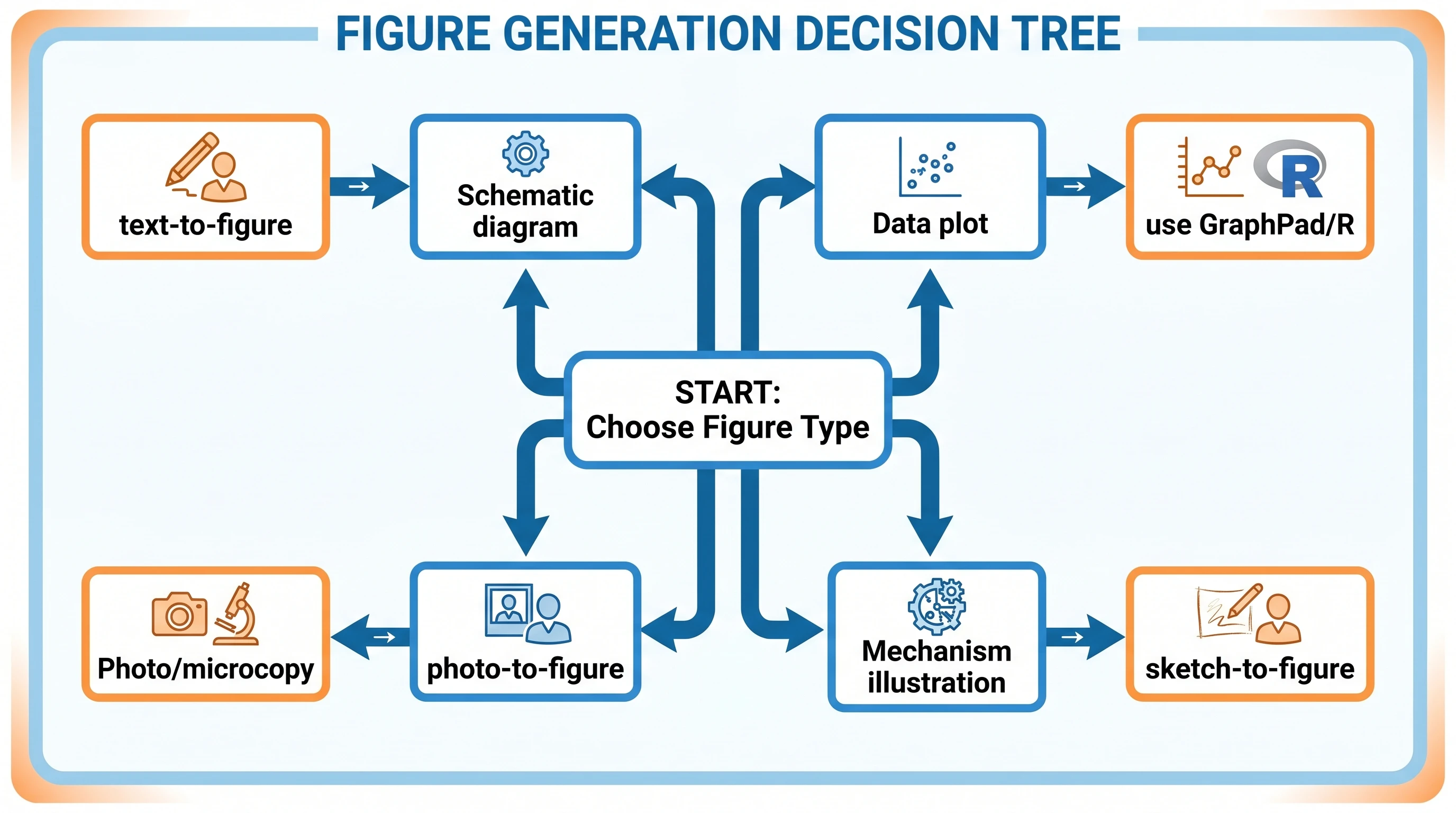
Choisissez la forme visuelle qui rend la relation la plus facile à comprendre : un graphique pour des valeurs mesurées, un diagramme pour des éléments et leurs connexions, un schéma pour un processus et une illustration pour une structure ou un contexte spatial.
Planifiez l’ordre de lecture avant de choisir les couleurs. Numérotez les panneaux de façon cohérente, présentez rapidement la comparaison principale et n’utilisez des flèches que si leur direction apporte une information. Le lecteur doit savoir par où commencer sans parcourir la page à la recherche d’un point d’entrée ni suivre des traits décoratifs.
Pour une figure à plusieurs panneaux, attribuez une fonction à chacun. Une séquence utile peut suivre le contexte, la méthode, le résultat et l’interprétation, mais l’ordre doit découler du message plutôt que d’un modèle imposé. Gardez constantes la largeur des panneaux, les marges et la position des libellés afin que l’œil puisse comparer sans devoir réapprendre la mise en page.
Étape 3 : choisir un logiciel pour les figures scientifiques
Le bon logiciel est celui qui vous permet de préserver la justesse des relations scientifiques, de modifier les libellés et de garder un export lisible à sa taille réelle.
| Logiciel | À utiliser quand | Vérification avant export |
|---|---|---|
| Illustrator | Vous avez besoin d’un dessin vectoriel précis, de styles réutilisables et d’une composition détaillée des panneaux dans Illustrator. | Conservez le texte éditable et enregistrez le fichier source. |
| Inkscape | Vous voulez un flux de travail vectoriel complet avec un outil open source comme Inkscape. | Vérifiez le texte SVG, les chemins de détourage et les polices incorporées. |
| PowerPoint | Vous devez assembler rapidement un schéma ou une vue d’ensemble prête à présenter dans PowerPoint. | Testez le PDF ou le SVG exporté ; les objets groupés peuvent se déplacer. |
| Photoshop | Vous préparez des photographies, des panneaux de microscopie ou des retouches d’images matricielles dans Photoshop. | Conservez la résolution d’origine et ne l’utilisez pas comme seul emplacement pour les libellés vectoriels. |
| Excel | Vous créez un graphique simple à partir de mesures en tableau dans Excel. | Supprimez les éléments superflus du graphique par défaut et vérifiez les unités des axes ainsi que l’incertitude. |
| Word | Vous placez une figure terminée et sa légende dans Word lors de la mise en forme du manuscrit. | Insérez la figure exportée en pleine qualité au lieu de la reconstruire avec des formes. |
Utiliser Illustrator ou Inkscape pour créer des figures scientifiques
Pour utiliser Illustrator ou Inkscape, commencez par définir un petit système graphique : une police de texte, une taille de libellé, un style de flèche et une palette de couleurs limitée.
Créez des repères pour les bords des panneaux et alignez les éléments répétés au lieu de les déplacer à l’œil. Utilisez des calques distincts pour l’arrière-plan, les données ou les structures, les annotations et les libellés. Enregistrez un fichier source vectoriel même si le portail de soumission demande finalement un TIFF ou un PNG ; c’est ce fichier qui facilite les corrections ultérieures.
Étape 4 : construire la mise en page avant les finitions
Commencez la figure en niveaux de gris afin que la hiérarchie repose sur la taille, l’espacement et la position, et non sur la couleur seule.
Définissez le format de la zone de travail, placez la comparaison la plus importante et réservez de l’espace aux libellés avant de dessiner les petits détails. Travaillez des grandes formes vers les petites annotations. Même sous forme de vignette, une première maquette en blocs doit déjà rendre l’argument compréhensible.
Utilisez les espaces blancs comme frontières entre les concepts. Des écarts identiques suggèrent une proximité ; des écarts plus grands signalent un changement d’étape ou de catégorie. Évitez de remplir chaque zone vide avec des icônes, des bordures ou des phrases explicatives. Ces ajouts augmentent le bruit visuel sans apporter davantage de preuves.
Étape 5 : ajouter les libellés, l’échelle et les couleurs
Placez chaque libellé à côté de l’élément décrit, indiquez les unités dès qu’une valeur apparaît et utilisez la couleur pour coder une relation plutôt que pour remplir la page.
Chaque flèche doit avoir une destination sans ambiguïté. Chaque barre d’échelle doit comporter une unité. Chaque abréviation doit être définie dans la légende ou dans la figure elle-même. Si la taille relative n’est pas mesurée, indiquez que le dessin est schématique ou non à l’échelle, au lieu de laisser croire à une mesure physique.
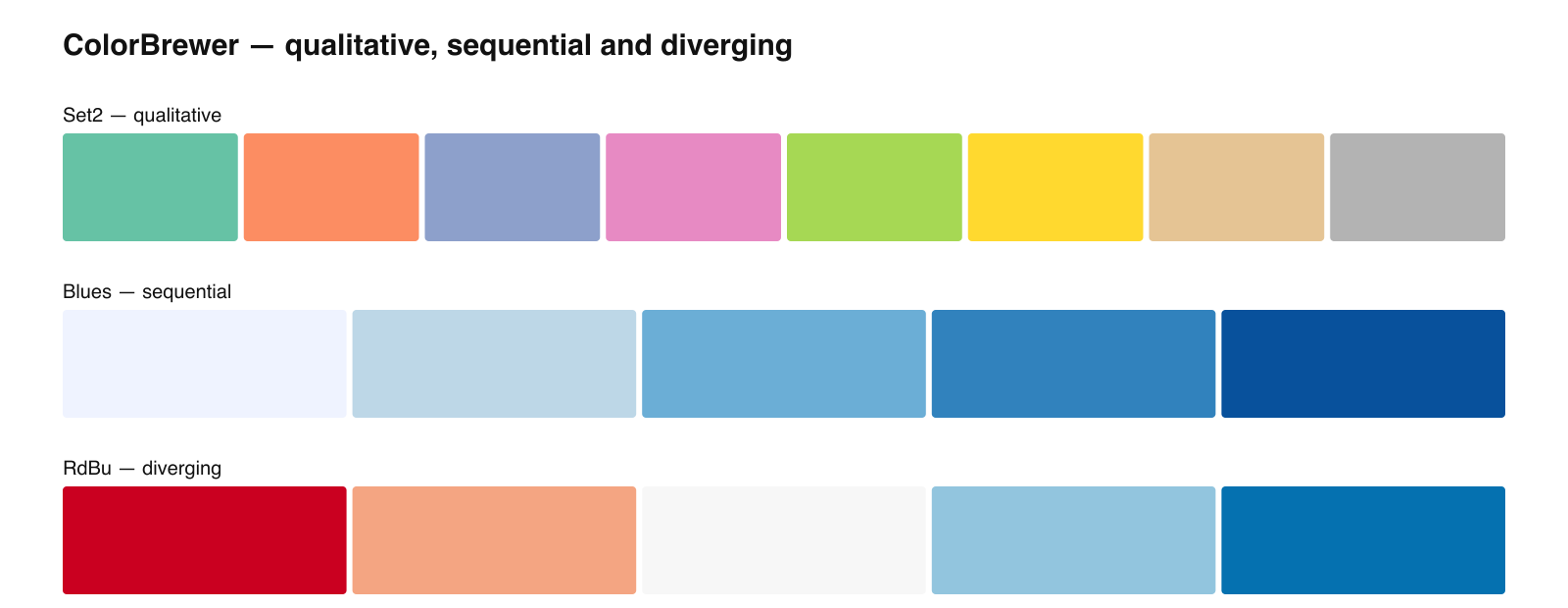
Choisissez des couleurs qui restent différenciables en niveaux de gris et dans les simulations courantes des déficiences de la vision des couleurs. Utilisez une forme, un style de trait ou des libellés directs comme second signal afin que le sens ne dépende pas seulement du rouge et du vert.
Comment créer des figures scientifiques claires et esthétiques
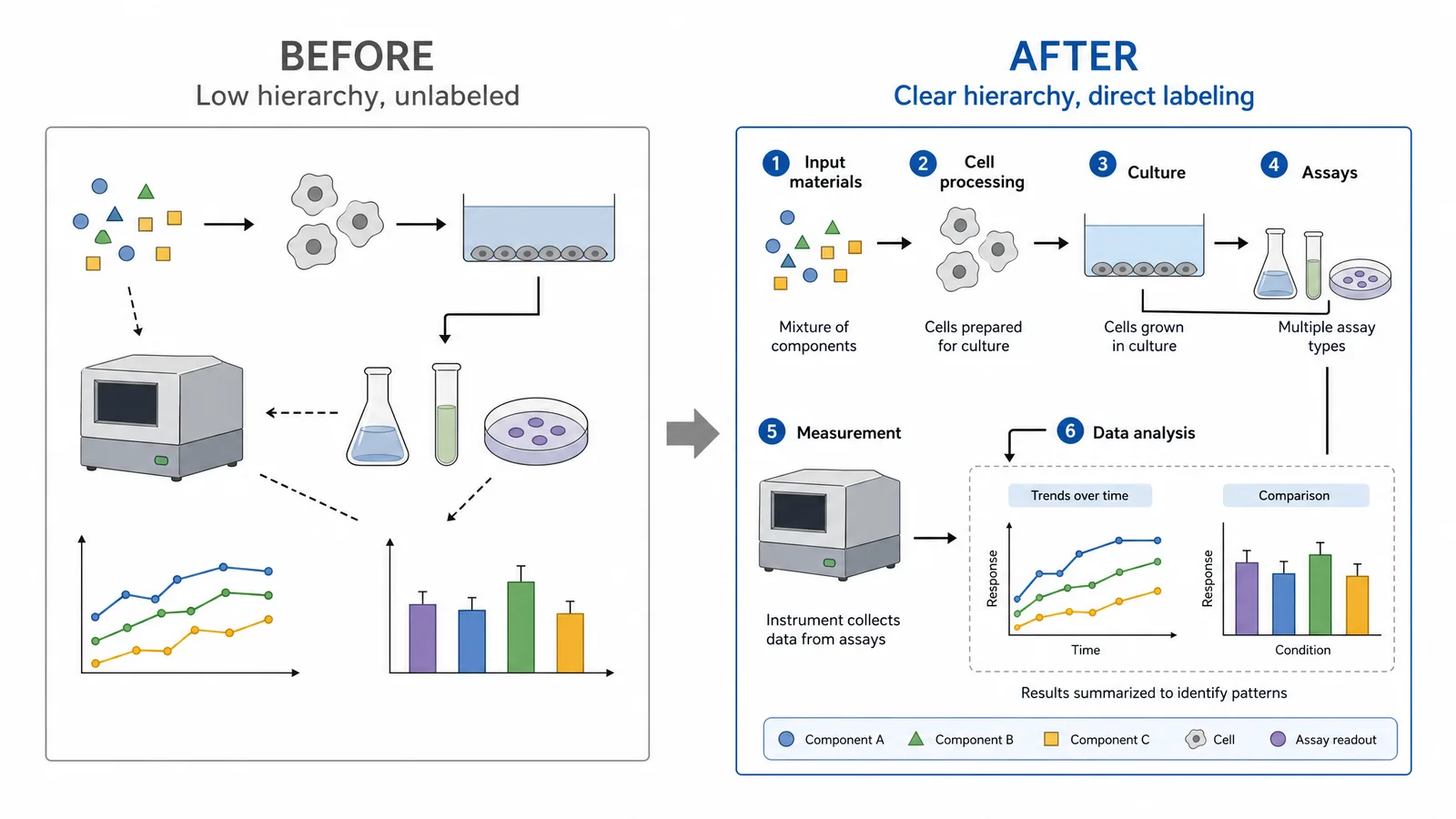
Pour créer des figures scientifiques claires et esthétiques, privilégiez un message lisible, des espacements cohérents, des libellés nets, une échelle fidèle et une décoration mesurée.
Une figure aboutie n’est pas seulement attrayante ; elle réduit l’effort nécessaire pour vérifier le message. Utilisez cette grille de qualité en cinq points :
- Hiérarchie : le résultat principal se voit en premier et les détails secondaires restent visuellement plus discrets.
- Lisibilité : les libellés restent lisibles à la taille finale du manuscrit ou de la diapositive.
- Cohérence : les mêmes symboles, flèches, couleurs, unités et étiquettes de panneaux doivent garder partout le même sens.
- Fidélité : les barres d’échelle, axes, marques d’erreur et éléments illustratifs ne donnent pas à croire qu’ils démontrent davantage qu’ils ne le font.
- Accessibilité : le sens reste compréhensible après impression en niveaux de gris et vérification de la vision des couleurs.
Demandez à quelqu’un qui ne connaît pas l’expérience de décrire la figure en dix secondes. S’il identifie la comparaison mais pas la conclusion, renforcez la hiérarchie. S’il ne repère pas la comparaison, simplifiez la figure avant d’ajouter des détails.
Exemples de figures scientifiques mal conçues
Les figures scientifiques mal conçues ont souvent le même défaut structurel : le lecteur doit décoder la mise en page avant de comprendre le contenu scientifique.
| Ce que vous voyez | Pourquoi cela échoue | Correction |
|---|---|---|
| Dix couleurs sans libellés directs | La légende devient un exercice de recherche par correspondance. | Nommez directement les éléments importants et réservez la couleur aux groupes qui ont un sens. |
| Des flèches traversent plusieurs panneaux | La destination n’est pas claire. | Raccourcissez les flèches, ajoutez une extrémité clairement définie ou utilisez des étapes numérotées. |
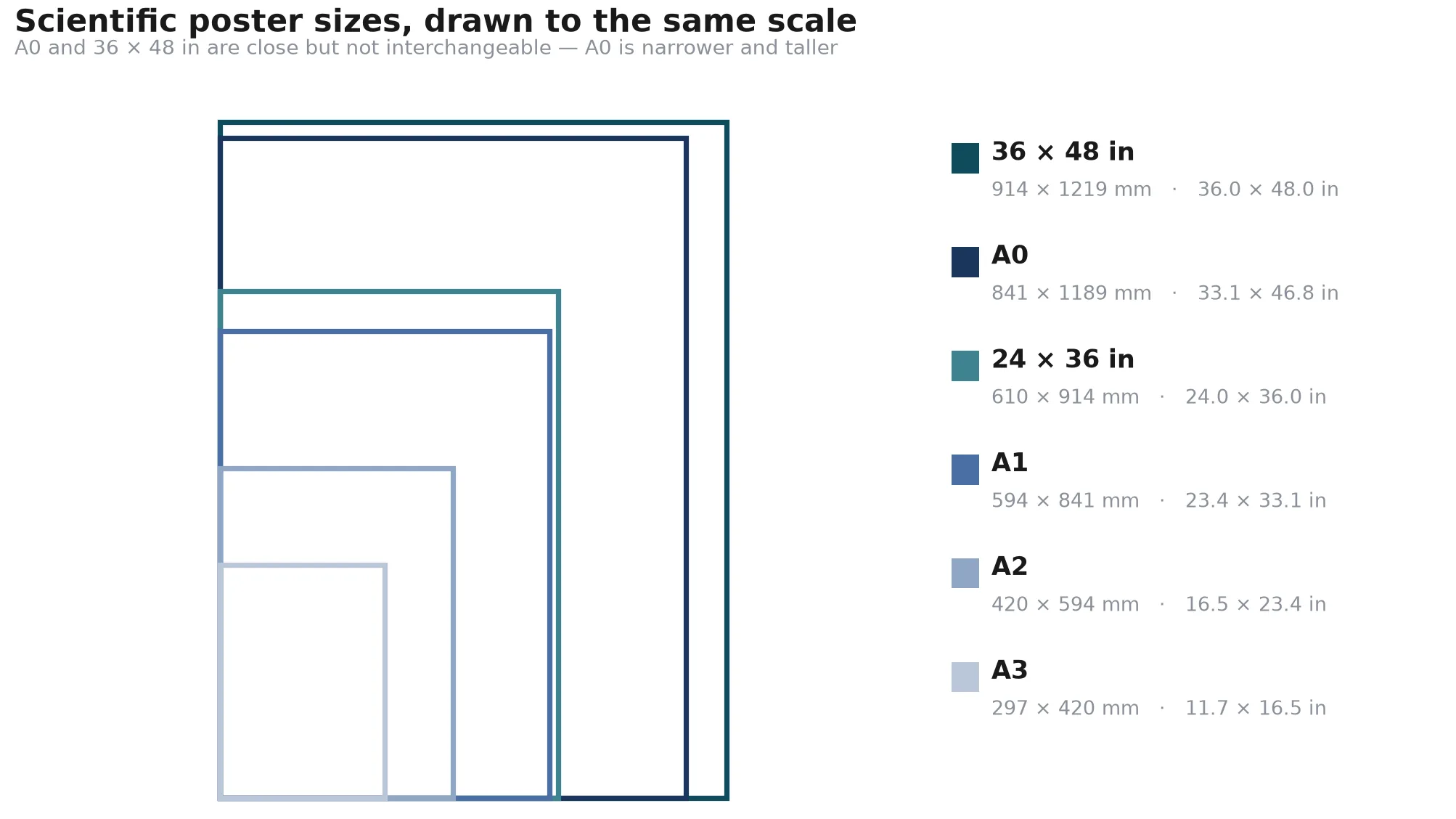
| Un texte minuscule à côté d’une large marge vide | La figure a été conçue à une mauvaise échelle. | Recomposez la mise en page à la taille finale d’impression ou de présentation. |
| Un effet 3D sur une comparaison plane | La perspective suggère une différence qui n’a pas été mesurée. | Utilisez un graphique plat ou un schéma avec une échelle explicite. |
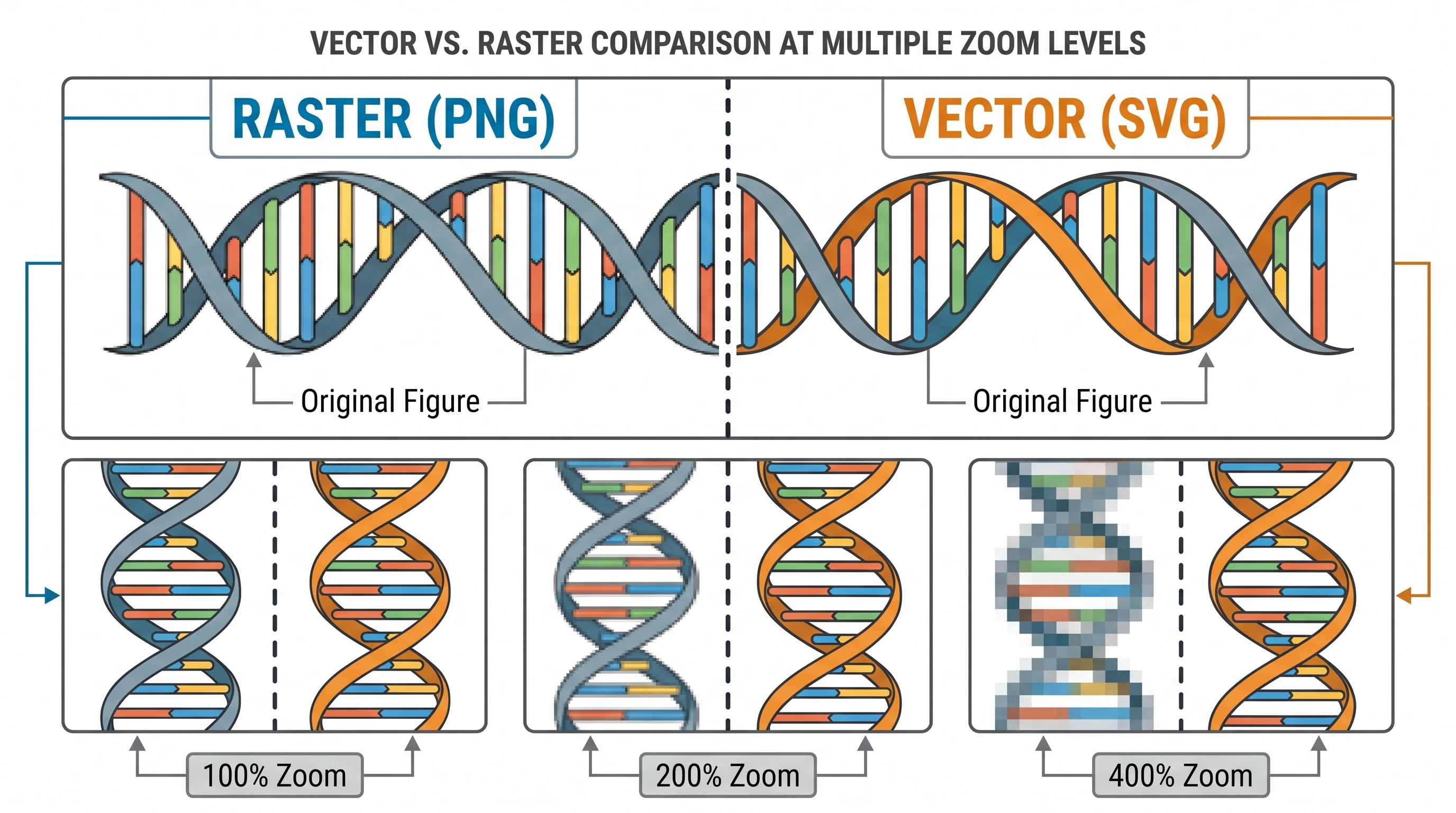
| Une capture d’écran matricielle d’un visuel modifiable | Les révisions deviennent lentes et la qualité peut se dégrader. | Conservez une source vectorielle et exportez une copie destinée à la soumission. |
Ces exemples sont utiles comme test avant soumission : si le lecteur a besoin d’une explication séparée pour trouver le message, la figure n’est pas terminée.
Étape 6 : créer des figures scientifiques pour une publication, gratuitement ou en ligne
Le mode de diffusion modifie les détails de production, mais chaque option exige un message clair, des libellés lisibles et une source modifiable.
Affinez les figures dans le Vector Canvas
Ouvrez toute figure générée par IA dans le canevas modifiable — SVG en couches, PNG 8K ou PPTX modifiable.
Essayer gratuitementÉtape 7 : exporter, vérifier et conserver la source
N’exportez qu’après avoir vérifié la figure à la taille à laquelle les lecteurs la verront, et conservez la source modifiable à côté du fichier livré.
Un zoom sur un grand écran masque des problèmes qui apparaissent dans un manuscrit. Ouvrez le fichier exporté à 100 %, imprimez une page test lorsque l’impression compte et vérifiez les petits libellés, les traits fins, les éléments rognés, les arrière-plans transparents et les conversions de couleurs. Comparez l’export à la source, panneau par panneau.
Conservez un fichier maître vectoriel versionné et une courte note indiquant les paramètres d’export. Une révision de la revue, un libellé traduit ou un résultat modifié doit nécessiter une correction, et non un nouveau dessin complet.
Comment dessiner des diagrammes scientifiques sur ordinateur
Pour dessiner des diagrammes scientifiques sur ordinateur, commencez par recenser les entités et leurs relations, puis choisissez des formes et des connecteurs qui rendent ces relations explicites.
Commencez par dresser la liste des objets, états ou étapes que le diagramme doit montrer. Ne reliez que les relations qui servent votre message. Utilisez un vocabulaire de formes cohérent : par exemple, des rectangles pour les étapes, des cercles pour les entités et des flèches pour les transitions. N’ajoutez une légende que si le langage des formes ne peut pas être compris à partir du diagramme lui-même.
La même méthode explique aussi comment réaliser des illustrations, des graphiques ou des schémas pour des articles scientifiques : définissez le message, choisissez la grammaire visuelle, placez les preuves, puis soignez la présentation. Le logiciel de dessin n’est que la dernière étape de ce choix.
Dernière liste de contrôle avant de soumettre une figure scientifique
Une figure scientifique est prête à être soumise lorsque son message, son ordre de lecture, ses libellés, son échelle, son export et son fichier source ont tous été vérifiés méthodiquement.
- Pouvez-vous formuler l’idée principale en une phrase ?
- La forme visuelle correspond-elle à la relation représentée ?
- Le lecteur peut-il repérer immédiatement le premier panneau ou le point de départ ?
- Les libellés, unités, flèches et repères d’échelle sont-ils sans ambiguïté ?
- La figure reste-t-elle utile en niveaux de gris et à sa taille finale ?
- Avez-vous vérifié le fichier exporté, et pas seulement le fichier source ?
- Avez-vous conservé une version maître modifiable ainsi que les valeurs ou données utilisées pour la créer ?
- Avez-vous vérifié les exigences actuelles de livraison de la revue ciblée ?
FAQ
Ces réponses couvrent les décisions pratiques auxquelles on est généralement confronté lorsqu’on crée des figures scientifiques pour un article, une présentation ou une page de recherche en ligne.