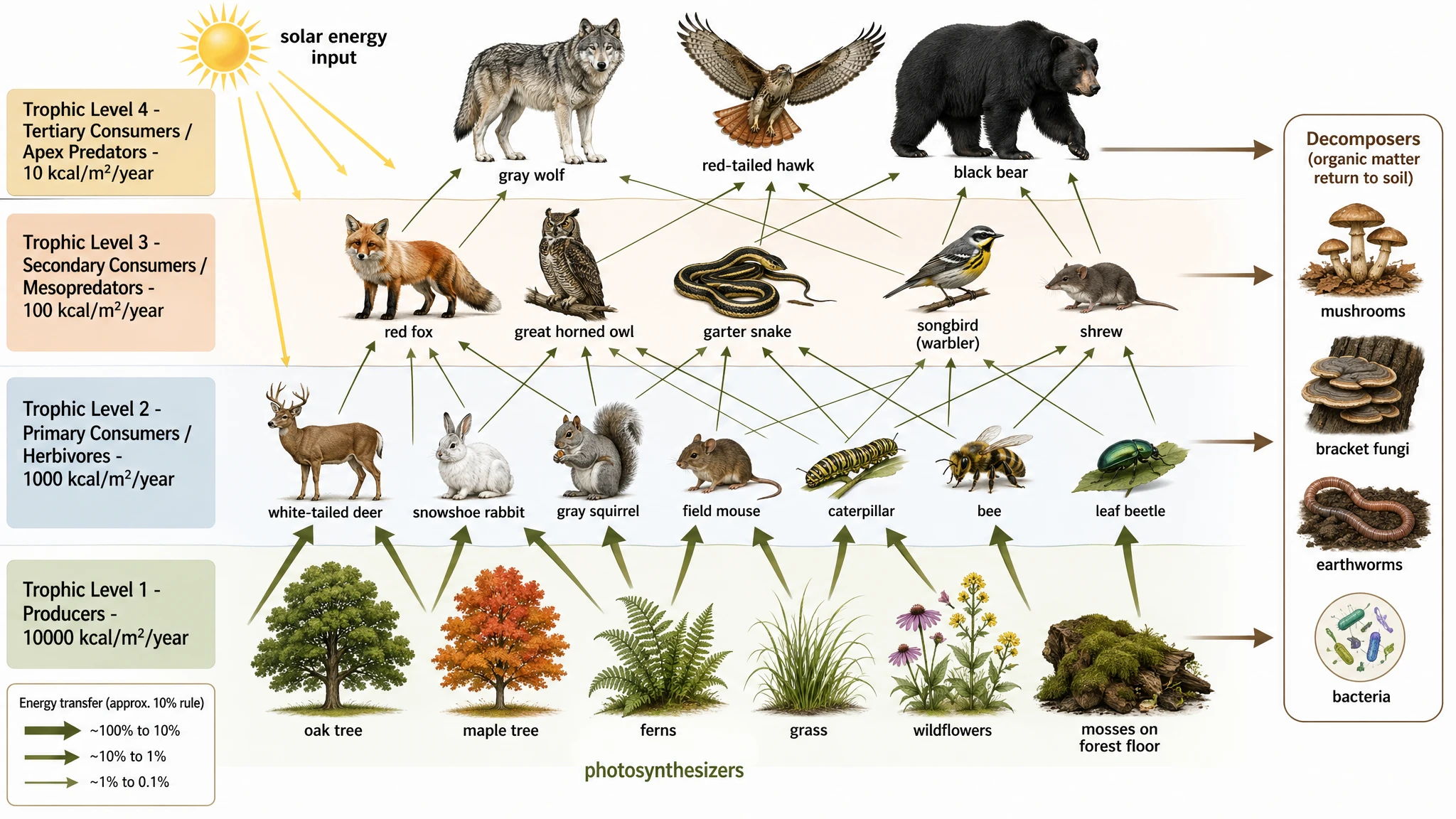
Nano Banana 2.1 y GPT Image 2.5 están disponibles en SciFig para generar y editar figuras científicas.
Nano Banana 2.1 para composiciones con etiquetas; GPT Image 2.5 Sunburst para cambios puntuales.
Nano Banana 2.1 vs GPT Image 2.5: capacidades para figuras científicas
Nano Banana 2.1 mejora el texto y la composición; GPT Image 2.5 ofrece versiones para velocidad y detalle.
Nano Banana 2.1: etiquetas e imágenes científicas con varios paneles
Google documenta mejoras en el texto, la composición de infografías y el seguimiento de instrucciones de Nano Banana 2.1, con resultados en 1K, 2K y 4K. Para ilustraciones científicas, estas novedades lo convierten en un punto de partida útil para estructuras identificadas, paneles equilibrados y revisiones con referencias. Actualiza Nano Banana 2; Nano Banana Pro sigue siendo un modelo distinto de la familia.
SciFig: del material de investigación a una figura editable
GPT Image 2.5: Flare o Sunburst
| Necesidad | Nano Banana 2.1 | GPT Image 2.5 |
|---|---|---|
| Ilustraciones científicas con etiquetas | Mejoras en el texto y la composición | Instrucciones de etiquetas exactas con Flare o Sunburst |
| Imágenes científicas con varios paneles | Mejor seguimiento de instrucciones y composición de infografías | Orden de paneles, objetos y separación explícitos |
| Revisiones a partir de una referencia | Edición de imágenes mediante conversación | Edición puntual con instrucciones sobre qué conservar |
| Elección de modelo | Actualización de la familia Nano Banana 2 | Flare para explorar rápidamente; Sunburst para ediciones exigentes |
¿Qué modelo elegir para tu figura científica?
Elige según lo que necesitas terminar: una composición nueva, etiquetas exactas o una corrección puntual.
| Tu tarea | Punto de partida útil | Qué determina el siguiente paso |
|---|---|---|
| Nuevo esquema conceptual con etiquetas o vista general de un estudio | Nano Banana 2.1 | Distribución de paneles y colocación de términos exactos |
| Explorar varias composiciones de imágenes científicas | GPT Image 2.5 Flare | Orden de lectura y revisiones que necesita cada composición |
| Corregir una etiqueta en una figura existente | GPT Image 2.5 Sunburst | Ortografía del texto nuevo y conservación del contenido cercano |
| Resumen gráfico o esquema de mecanismo | Cualquiera de las familias, con relaciones explícitas | Dirección de las flechas, número de objetos y jerarquía visual |
Para una figura centrada en valores numéricos, parte de la tabla de datos original en DataChart. Para un proceso cuyos recuadros y conexiones deban seguir siendo editables, usa FlowChart. El modelo de imagen resulta más útil para la ilustración conceptual dentro de la figura.
Descubre lo que SciFig puede hacer
Elige Illustration para mecanismos y conceptos, DataChart para gráficos a partir de tablas de datos o FlowChart para diagramas de procesos y estructuras editables.
Explorar SciFig¿Cómo escribir etiquetas y símbolos en imágenes científicas?
Indica los términos y caracteres exactos, la posición de las etiquetas y los extremos de las líneas guía.
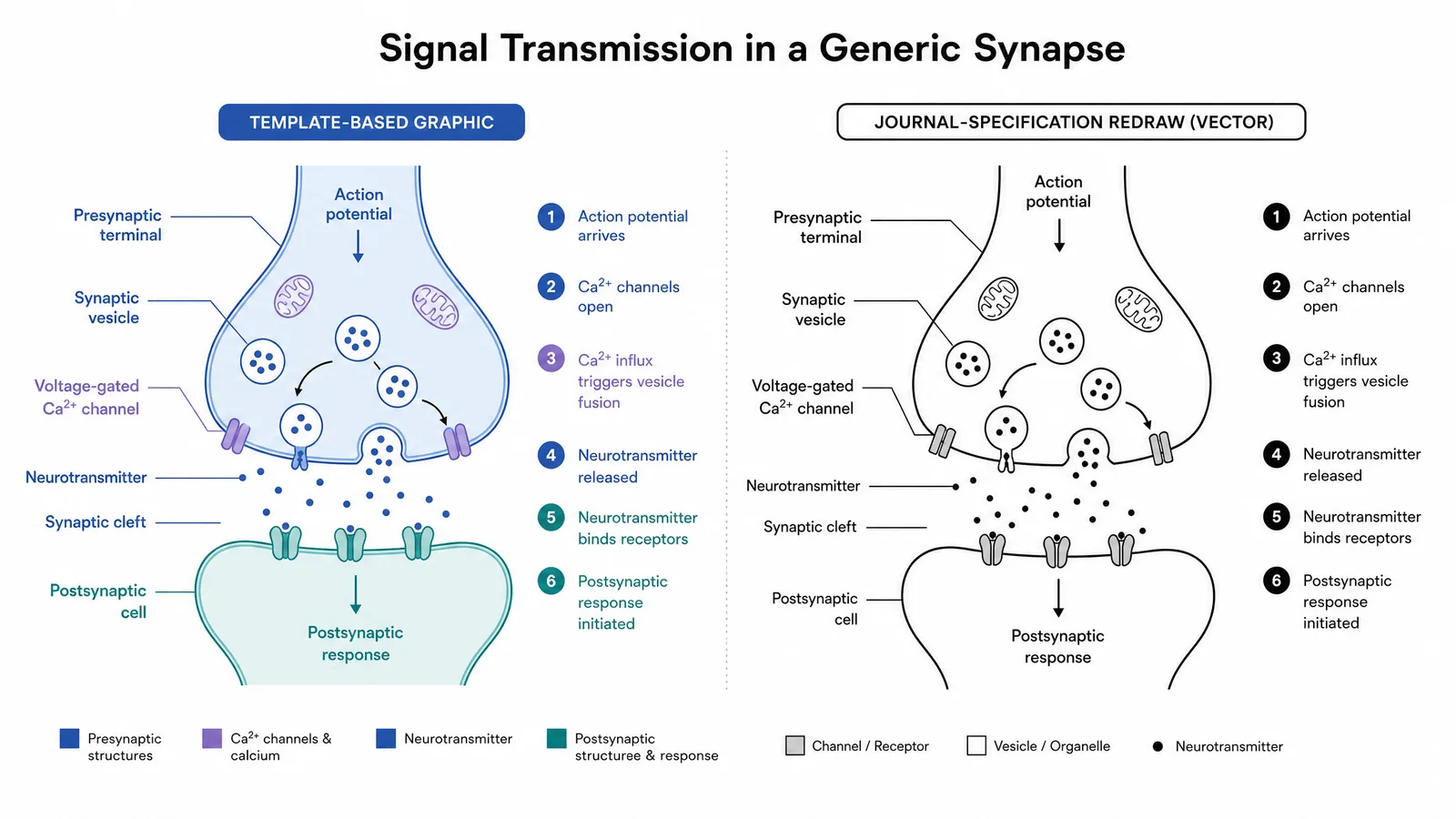
Para ilustrar una célula con ocho etiquetas, «dibuja una célula etiquetada» no basta. Enumera las estructuras, sitúa el nucléolo dentro del núcleo y pide que cada línea guía termine en la estructura nombrada. Así conviertes una petición general en una figura que puedes revisar término por término.
α, β, ΔG, μm, CO₂ y s⁻¹. Nuestros resultados de tipografía GPT conservaron las seis cadenas en ambas versiones y en ambos intentos. Revisa los subíndices, superíndices y extremos de las líneas al tamaño previsto para tu artículo o diapositiva; la presencia de un término no establece por sí sola la relación biológica.¿Cómo estructurar mecanismos y figuras científicas con varios paneles?
Define los objetos, las conexiones y el orden de lectura antes de pedir colores o detalles decorativos.
Una ilustración RAF → MEK → ERK puede describirse como tres recuadros, dos flechas dirigidas y «Phosphorylation» encima de cada flecha. Para un mecanismo más complejo, detalla por separado las relaciones reales de activación e inhibición. Así resulta más fácil identificar conexiones ausentes o invertidas.
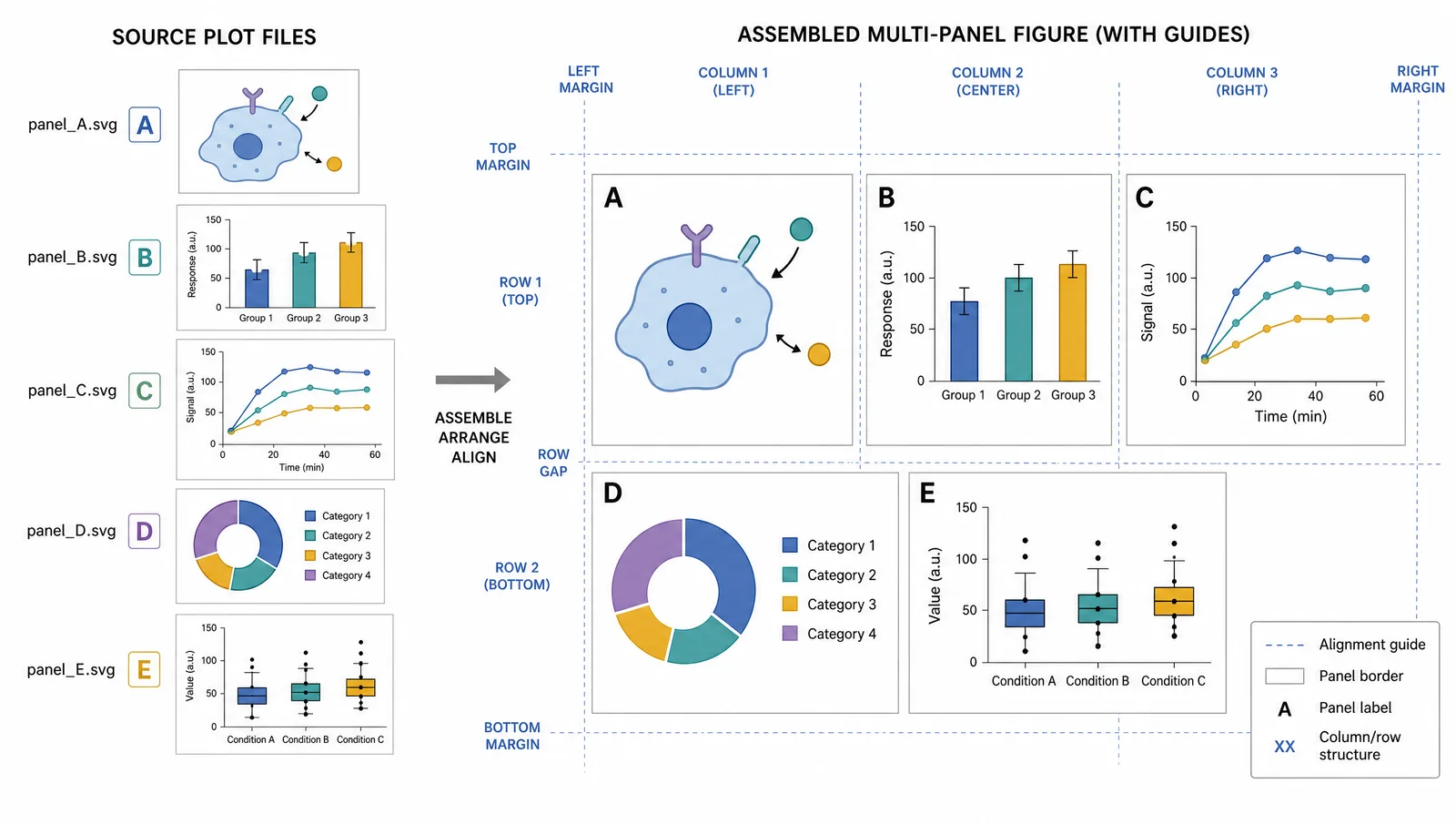
Para el proceso de un estudio, asigna una función a cada panel: grupos de muestras, preparación, microscopía y análisis. Nuestro ejemplo de cuatro paneles usa A–D, cinco etiquetas exactas y tres flechas de conexión. Para un resumen gráfico, reduce la secuencia a las etapas necesarias para explicar el resultado principal, con suficiente espacio para distinguirlas.
¿Cómo editar una imagen científica a partir de una referencia?
Indica un cambio y su ubicación; después, especifica las etiquetas, los objetos y la distribución que quieres conservar.
Para corregir una etiqueta, escribe: «Sustituye “Treatmet group” por “Treatment group” en la parte superior derecha del panel A; conserva la fuente, la línea de base y el color». Nombra después los otros paneles, etiquetas y flechas que se deben mantener. Para una ilustración basada en una referencia, indica si la imagen aporta la composición, los objetos o el estilo visual.
Una estructura breve de prompt para figuras científicas
Un prompt científico define el contenido, la distribución, las relaciones, las etiquetas exactas y el estilo visual.
Usa esta estructura con cualquiera de los modelos y sustituye los campos entre corchetes por el contenido de tu investigación:
Crea una figura de tipo [tipo de figura] que muestre [objetos]. Distribúyelos según [distribución]. Conecta [origen] con [destino] mediante [relación]. Usa exactamente estas etiquetas: [lista de etiquetas]. Mantén [estilo y separación].
Consejo
Antes de generar, prepara una lista breve: objetos necesarios, ortografía de las etiquetas, dirección de las flechas y orden de los paneles. Úsala para decidir qué revisar.
Comienza a crear figuras científicas
Elige Illustration para mecanismos y conceptos, DataChart para gráficos a partir de tablas de datos o FlowChart para diagramas de procesos y estructuras editables.
Empezar gratisCrea, edita y exporta figuras científicas en SciFig
Elige el espacio de trabajo según el resultado: imagen conceptual, gráfico de datos o diagrama de proceso editable.
| Tarea | Método en SciFig | Resultado editable |
|---|---|---|
| Ilustración conceptual o de mecanismo | Illustration a partir de texto o material de referencia | Editar directamente texto e iconos; vectorización opcional a SVG para editar elementos individuales |
| Gráfico de resultados numéricos | DataChart a partir de tu tabla de datos original | Afinar el gráfico y convertirlo a SVG |
| Diagrama de proceso o estructura | FlowChart a partir de etapas y relaciones | SVG nativo |