Nano Banana 2.1 e GPT Image 2.5 sono disponibili in SciFig per creare e modificare figure scientifiche.
Parti da Nano Banana 2.1 per nuovi layout con etichette; prova GPT Image 2.5 Sunburst per modifiche mirate.
Nano Banana 2.1 vs GPT Image 2.5: capacità per figure scientifiche
Nano Banana 2.1 migliora testo e layout; GPT Image 2.5 offre una versione orientata alla velocità e una ai dettagli.
Nano Banana 2.1: etichette e immagini scientifiche a più pannelli
Google documenta miglioramenti nella resa del testo, nel layout delle infografiche e nel rispetto delle istruzioni di Nano Banana 2.1, con output a 1K, 2K e 4K. Per le illustrazioni di ricerca, queste novità lo rendono un punto di partenza utile per strutture con nomi, pannelli equilibrati e revisioni basate su riferimenti. Aggiorna Nano Banana 2; Nano Banana Pro resta un modello distinto della famiglia.
SciFig: dai materiali di ricerca a una figura modificabile
GPT Image 2.5: Flare o Sunburst
| Esigenza | Nano Banana 2.1 | GPT Image 2.5 |
|---|---|---|
| Illustrazioni scientifiche con etichette | Resa del testo e layout aggiornati | Istruzioni con etichette esatte per Flare o Sunburst |
| Immagini scientifiche a più pannelli | Migliore rispetto delle istruzioni e layout delle infografiche | Ordine dei pannelli, oggetti e spaziatura espliciti |
| Revisioni da un riferimento | Modifica delle immagini tramite dialogo | Modifiche mirate con istruzioni su cosa preservare |
| Scelta del modello | Modello aggiornato della famiglia Nano Banana 2 | Flare per esplorare rapidamente; Sunburst per modifiche complesse |
Quale modello scegliere per la tua figura scientifica?
Scegli in base alla figura da completare: una nuova composizione, etichette esatte o una correzione mirata.
| Il tuo compito | Punto di partenza utile | Cosa determina il passo successivo |
|---|---|---|
| Nuova illustrazione concettuale o panoramica dello studio con etichette | Nano Banana 2.1 | Disposizione dei pannelli e posizione dei termini esatti |
| Esplorare diversi layout per immagini scientifiche | GPT Image 2.5 Flare | Ordine di lettura e revisioni richieste da ogni layout |
| Correggere un’etichetta in una figura esistente | GPT Image 2.5 Sunburst | Ortografia del testo sostitutivo e conservazione dei contenuti vicini |
| Abstract grafico o illustrazione di un meccanismo | Entrambe le famiglie, con relazioni esplicite | Direzione delle frecce, numero di oggetti e gerarchia visiva |
Per una figura incentrata sui numeri, parti dalla tabella dei dati in DataChart. Per un processo i cui riquadri e collegamenti richiedono modifiche continue, usa FlowChart. Il modello di immagini è particolarmente utile per l’illustrazione concettuale all’interno della figura.
Scopri cosa può fare SciFig
Scegli Illustration per meccanismi e concetti, DataChart per grafici da tabelle di dati o FlowChart per diagrammi di processi e strutture modificabili.
Esplora SciFigCome scrivere etichette e simboli nelle immagini scientifiche?
Fornisci termini e caratteri esatti, poi descrivi dove devono terminare ogni etichetta e ogni linea di richiamo.
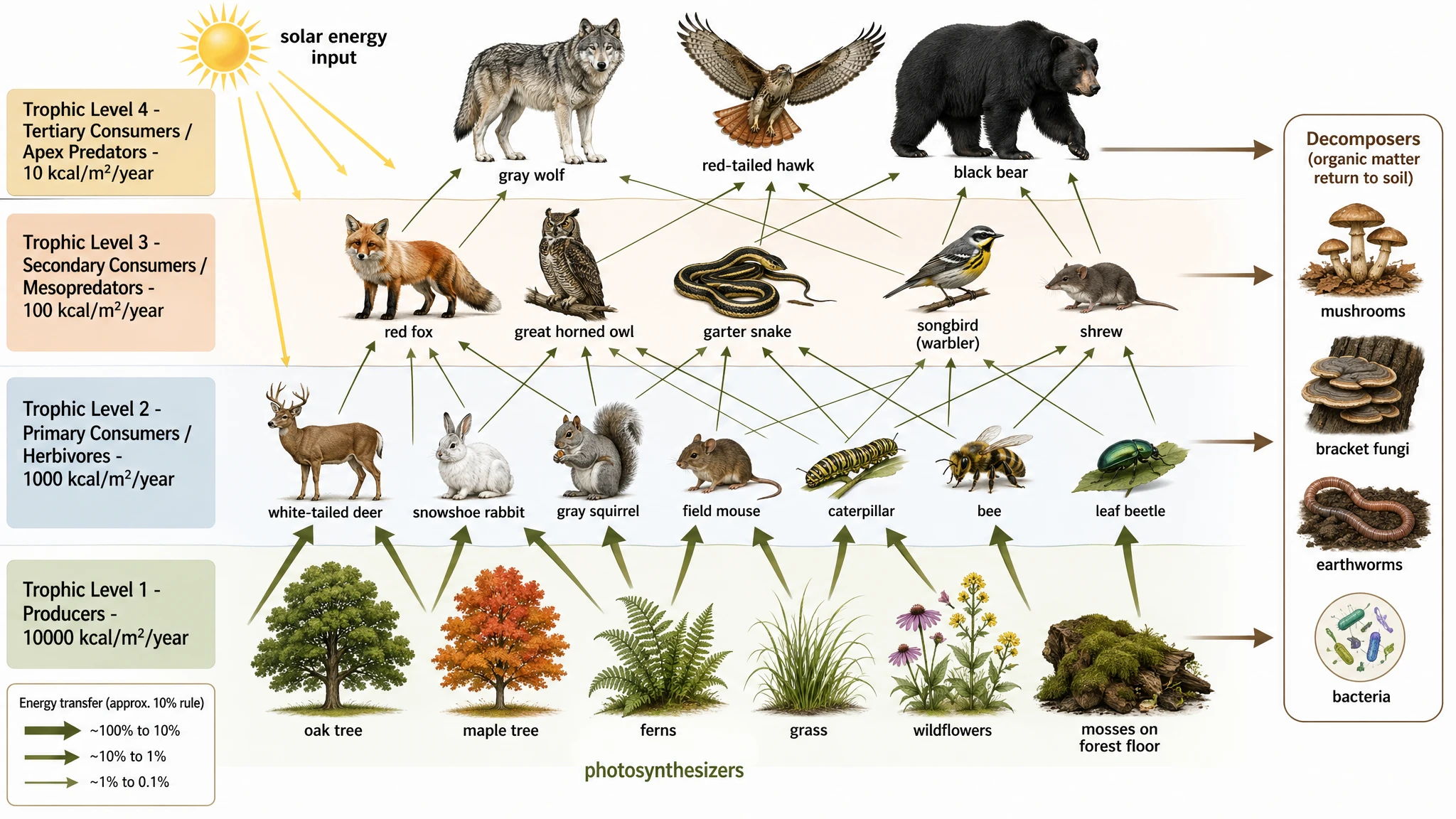
Per illustrare una cellula con otto etichette non basta «disegna una cellula con etichette». Elenca le strutture, colloca il nucleolo nel nucleo e richiedi che ogni linea di richiamo termini sulla struttura indicata. Così una richiesta generica diventa una figura che puoi esaminare termine per termine.
α, β, ΔG, μm, CO₂ e s⁻¹. Gli output tipografici GPT hanno mantenuto tutte e sei le stringhe in entrambe le versioni e in entrambe le prove. Controlla pedici, apici ed estremità delle linee alla dimensione prevista per l’articolo o la diapositiva; la sola presenza di un termine non definisce la relazione biologica.Come strutturare meccanismi e figure scientifiche a più pannelli?
Definisci oggetti, collegamenti e ordine di lettura prima di richiedere colori o dettagli decorativi.
Un’illustrazione RAF → MEK → ERK può essere descritta con tre riquadri, due frecce direzionali e «Phosphorylation» sopra ciascuna freccia. Per un meccanismo più complesso, specifica separatamente le relazioni di attivazione e inibizione. Questo facilita l’individuazione di collegamenti mancanti o invertiti.
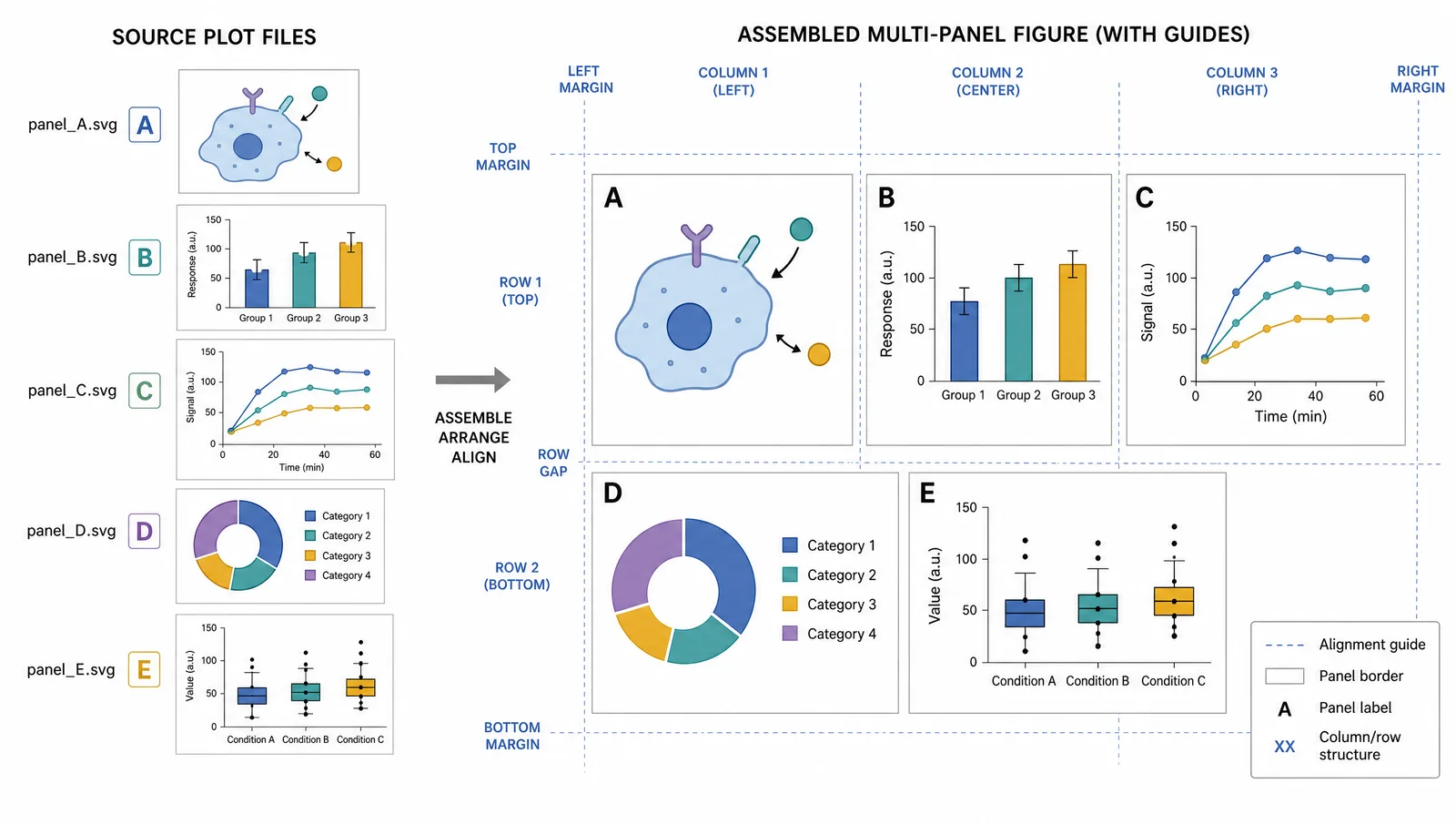
Per il flusso di uno studio, assegna uno scopo a ogni pannello: gruppi di campioni, preparazione, microscopia e analisi. Il nostro esempio a quattro pannelli usa A–D, cinque etichette esatte e tre frecce di collegamento. Per un abstract grafico, riduci la sequenza alle fasi necessarie a spiegare il risultato centrale, con spazio sufficiente a distinguerle.
Come modificare un’immagine scientifica da un riferimento?
Indica una modifica e la sua posizione, poi specifica etichette, oggetti e layout da mantenere.
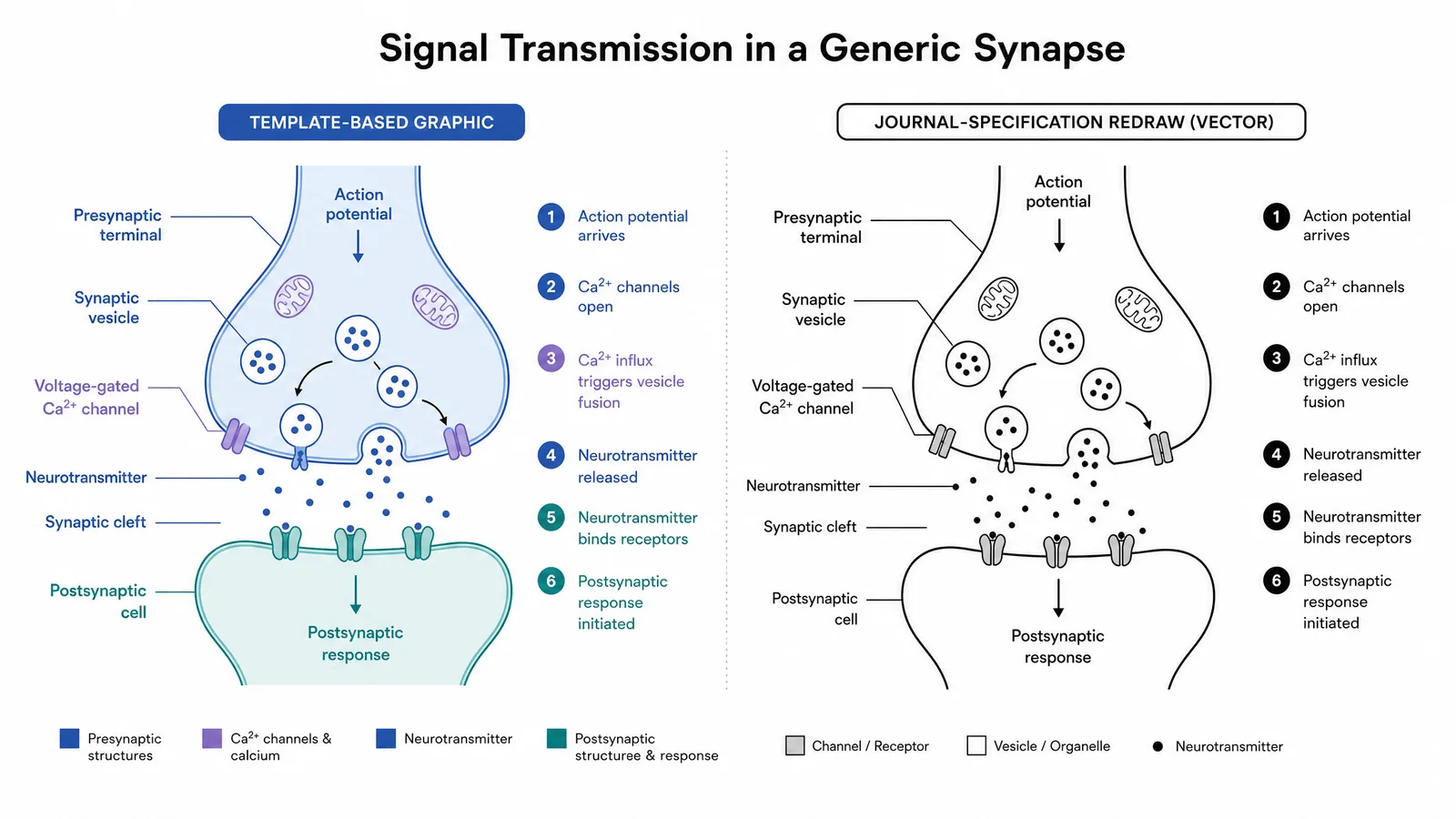
Per correggere un’etichetta, scrivi: «Sostituisci ‘Treatmet group’ con ‘Treatment group’ in alto a destra nel pannello A; mantieni font, linea di base e colore». Poi elenca gli altri pannelli, le etichette e le frecce da preservare. Per un’illustrazione basata su un riferimento, chiarisci se l’immagine fornisce composizione, oggetti o stile visivo.
Una struttura breve per i prompt di figure scientifiche
Un prompt utile per una figura scientifica specifica contenuti, layout, relazioni, etichette esatte e stile visivo.
Usa questa struttura con entrambi i modelli, sostituendo i campi tra parentesi con i contenuti della tua ricerca:
Crea una figura di tipo [tipo di figura] che mostri [oggetti]. Disponili secondo [disposizione]. Collega [origine] a [destinazione] con [relazione]. Usa esattamente queste etichette: [elenco delle etichette]. Mantieni [stile e spaziatura].
Suggerimento
Prima di generare, prepara una breve lista di controllo: oggetti richiesti, ortografia delle etichette, direzione delle frecce e ordine dei pannelli. Usala per decidere cosa rivedere.
Inizia a creare figure scientifiche
Scegli Illustration per meccanismi e concetti, DataChart per grafici da tabelle di dati o FlowChart per diagrammi di processi e strutture modificabili.
Inizia gratisCrea, modifica ed esporta figure scientifiche in SciFig
Scegli l’area di lavoro per il risultato: immagine concettuale, grafico o processo modificabile.
| Compito | Percorso in SciFig | Output modificabile |
|---|---|---|
| Illustrazione concettuale o di un meccanismo | Illustration da testo o materiali di riferimento | Modifica testo e icone direttamente; vettorializza in SVG se serve modificare singoli elementi |
| Grafico da risultati numerici | DataChart dalla tua tabella dei dati | Rifinisci il grafico e convertilo in SVG |
| Diagramma di processo o struttura | FlowChart da fasi e relazioni | SVG nativo |