Flare per layout rapidi; Sunburst ha corretto l’etichetta in entrambi gli output del nostro esempio.
GPT Image 2.5 Flare vs Sunburst: quale scegliere per le figure scientifiche?
Usa Flare per esplorare layout e Sunburst per una correzione simile a quella del nostro esempio.
| Compito scientifico | Punto di partenza | Osservazione in questi output |
|---|---|---|
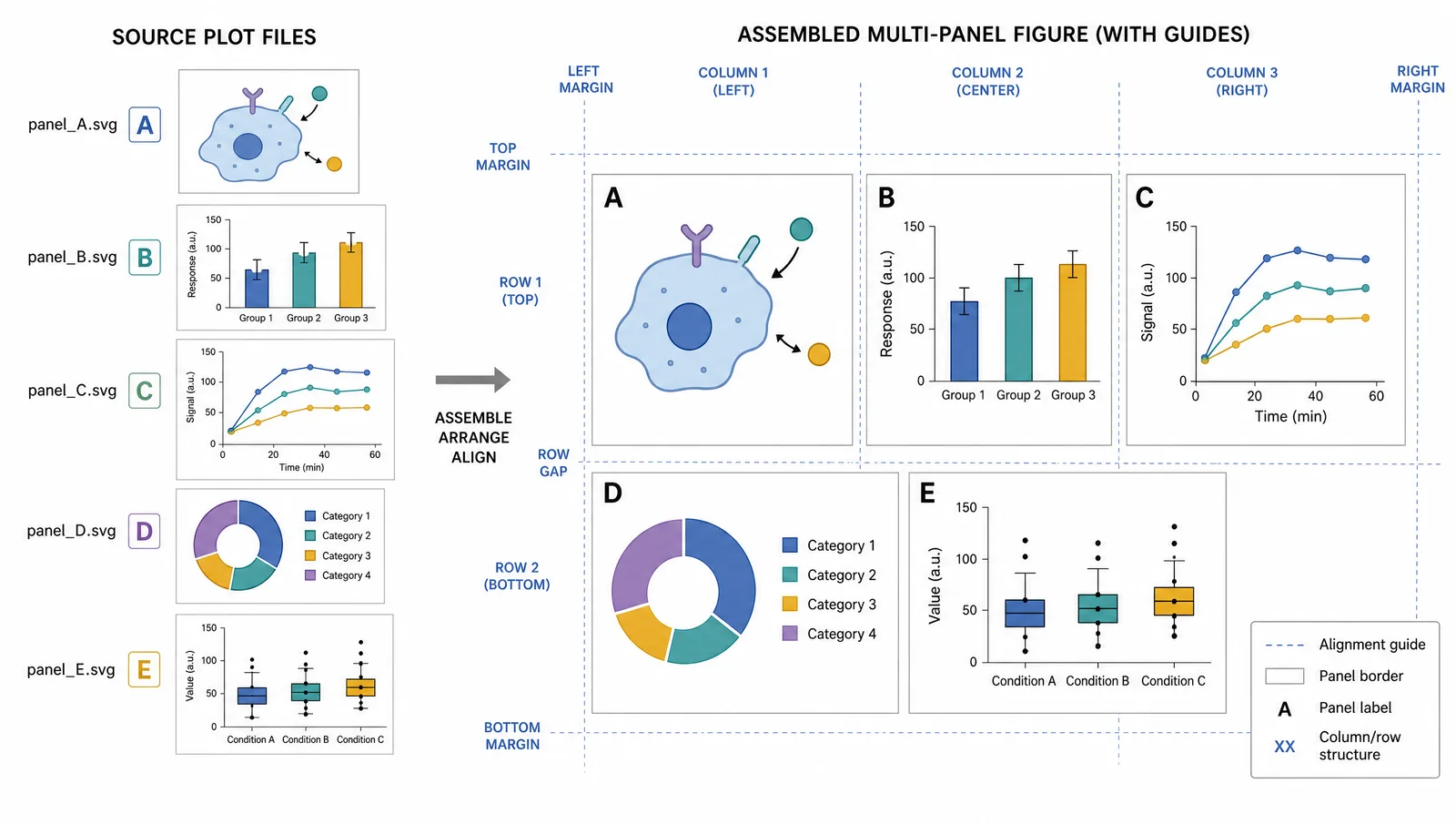
| Flusso di studio a quattro pannelli | Flare per esplorare rapidamente il layout | Entrambi mantengono quattro pannelli, cinque etichette e tre collegamenti |
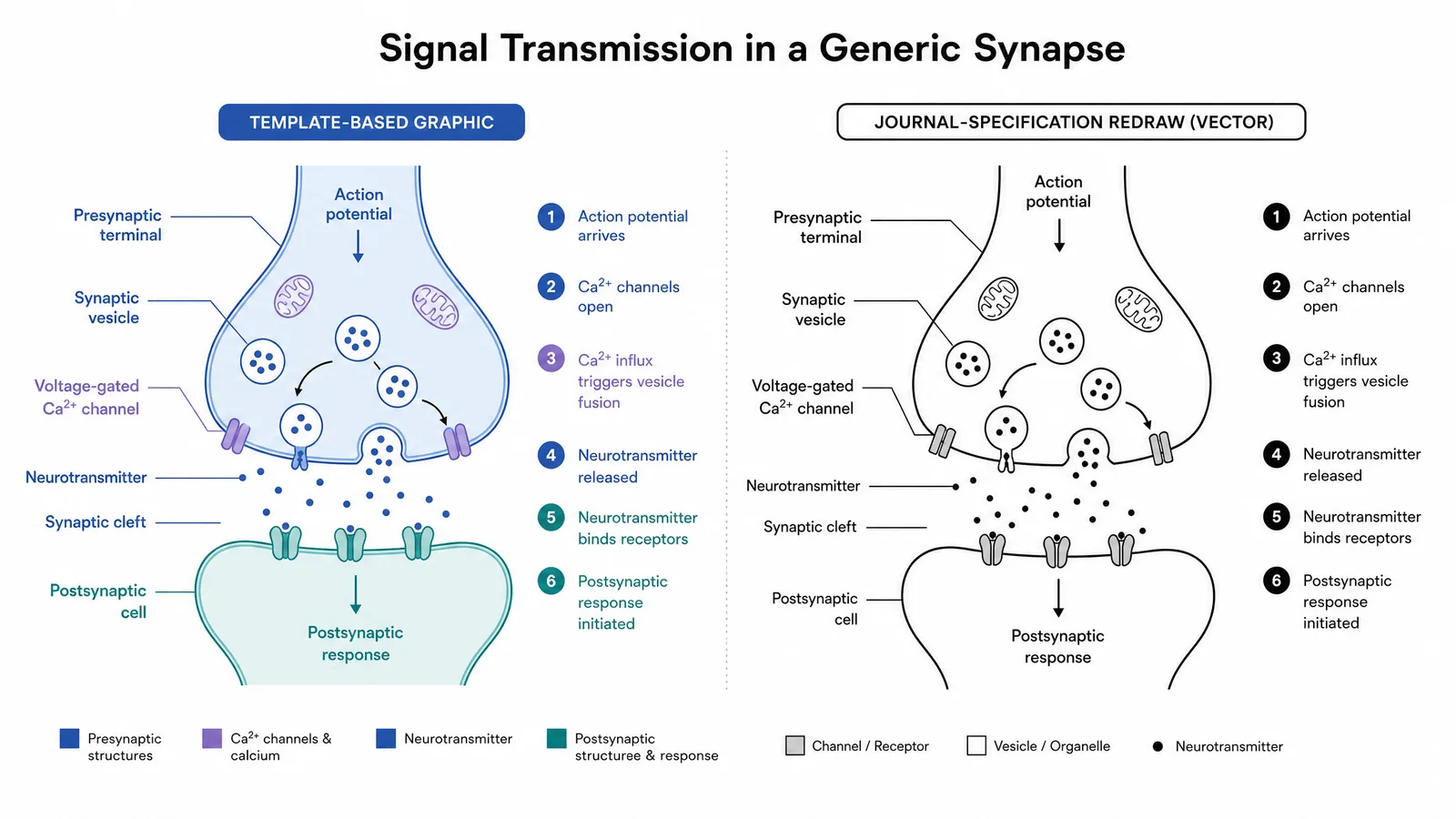
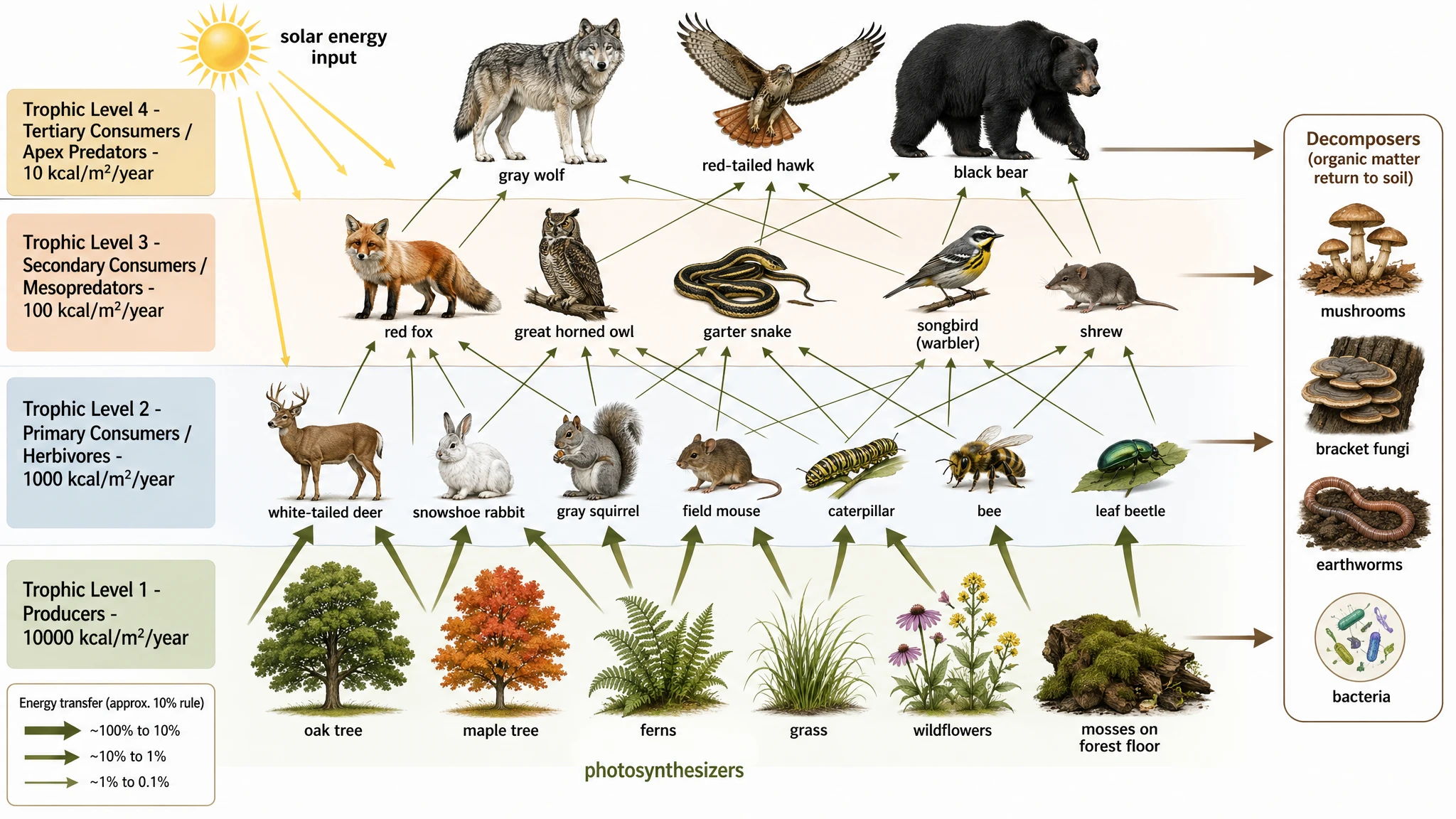
| Illustrazione di una cellula con etichette | Scegli in base allo stile visivo | Entrambi includono otto etichette; Flare usa colori più piatti, Sunburst più ombreggiature |
| Simboli scientifici | Entrambe le versioni con stringhe esatte | Entrambe mantengono tutte e sei le stringhe in entrambe le prove |
| Meccanismo semplice | Entrambe le versioni con frecce esplicite | Entrambe mostrano tre nodi, due frecce e due etichette delle relazioni |
| Abstract grafico | Flare per fasi con cornici; Sunburst per fasi senza cornici | Entrambi mantengono tre fasi e due frecce di collegamento |
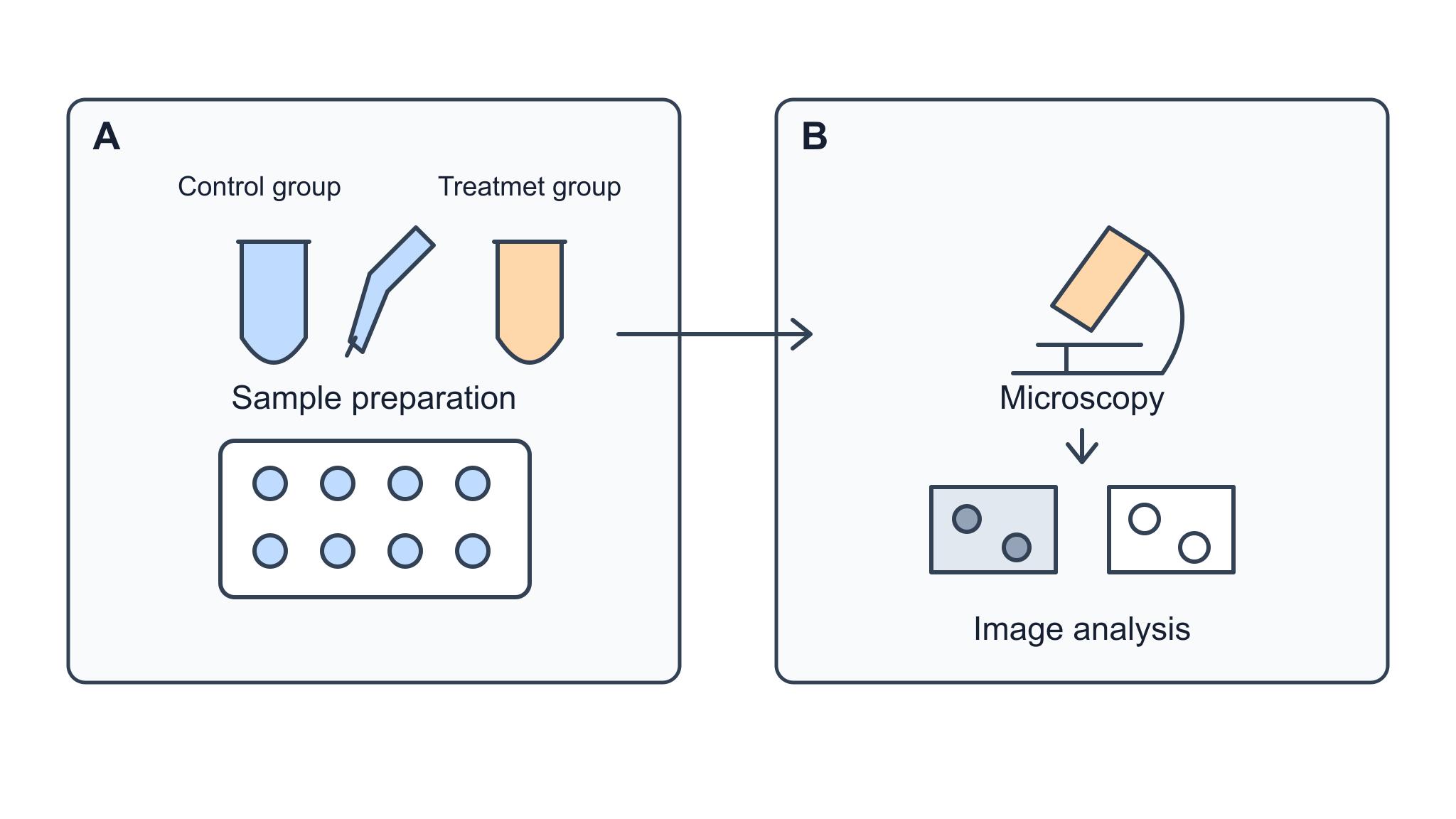
| Correzione mirata di un’etichetta | Sunburst per una modifica simile | Entrambi gli output Sunburst correggono il testo; entrambi gli output Flare mantengono un errore ortografico |
SciFig: continua con gli stessi contenuti di ricerca
| Il tuo risultato | Percorso in SciFig | Passo successivo |
|---|---|---|
| Illustrazione scientifica concettuale | Illustration | Modifica direttamente testo o icone; vettorializza in SVG se serve |
| Grafico da valori misurati | DataChart | Usa la tabella originale e rifinisci il grafico |
| Processo o struttura modificabile | FlowChart | Adatta fasi, collegamenti ed elementi SVG nativi |
Scopri cosa può fare SciFig
Scegli Illustration per meccanismi e concetti, DataChart per grafici da tabelle di dati o FlowChart per diagrammi di processi e strutture modificabili.
Esplora SciFigLayout delle immagini scientifiche: fasi con o senza cornici?
Gli abstract grafici mantengono lo stesso flusso, ma separano le tre fasi con diversa evidenza visiva.
Il prompt richiede Synthesis → Characterization → Image analysis, con un becher e particelle, un microscopio e un’immagine di analisi. In questi output, Flare racchiude le fasi in cornici; Sunburst usa un layout senza cornici. Entrambi mantengono le tre etichette e le due frecce.
Usa fasi con cornici quando ogni operazione richiede un pannello distinto. Scegli un layout aperto quando il flusso deve essere letto come una spiegazione continua. Alla dimensione prevista per la figura, esamina gli oggetti più piccoli e verifica che le frecce definiscano la sequenza senza interferire con l’illustrazione.
Etichette, simboli e frecce dei meccanismi nelle figure scientifiche
Entrambe le versioni hanno fornito etichette, simboli e collegamenti del meccanismo richiesti in entrambe le prove.
| Compito | Requisito esatto | Cosa controllare oltre alla presenza |
|---|---|---|
| Cellula animale | Otto strutture con nomi ed etichette | Ogni linea di richiamo termina sulla struttura prevista |
| Notazione scientifica | α, β, ΔG, μm, CO₂, s⁻¹ | Caratteri greci, pedici e apici alla dimensione di visualizzazione |
| RAF → MEK → ERK | Tre riquadri, due frecce, due etichette Phosphorylation | Direzione e significato di ogni collegamento |
Gli output della cellula differiscono nell’aspetto: Flare usa colori più piatti, mentre Sunburst mostra più ombreggiature e dettagli delle membrane. Scegli lo stile adatto al resto della figura scientifica. Per un’immagine scientifica con molte etichette, lascia spazio all’esterno degli oggetti ed evita linee di richiamo che si incrociano.
Modifica delle immagini scientifiche: correggere un’etichetta e mantenere il layout
Entrambi gli output Sunburst mostrano Treatment group; entrambi quelli Flare mantengono qui un errore ortografico.
Treatmet group con Treatment group in alto a destra nel pannello A. L’istruzione elenca anche le altre etichette, gli oggetti, le frecce, le posizioni dei pannelli e i colori da preservare.Entrambi i tentativi di ogni versione sono visibili direttamente. Leggi prima il testo richiesto, poi confronta provette, frecce e contorni dei pannelli con l’immagine iniziale. Sunburst è il punto di partenza utile per una modifica simile; questa osservazione riguarda il compito di correzione mostrato.
Per modificare una tua immagine scientifica, indica il testo originale, la sostituzione esatta e la posizione. Poi descrivi cosa deve restare. Seleziona un output per aprire il prompt completo, copiarlo o generare l’immagine in SciFig; carica il riferimento fornito quando provi il compito di modifica.
Suggerimento
Richiedi una modifica mirata per istruzione. Dopo aver corretto un’etichetta, esamina il risultato prima di cambiare il layout dei pannelli o la palette.
Inizia a creare figure scientifiche
Scegli Illustration per meccanismi e concetti, DataChart per grafici da tabelle di dati o FlowChart per diagrammi di processi e strutture modificabili.
Inizia gratisTempo di generazione delle figure scientifiche e modifica successiva
Mediana: 36 secondi per Flare e 40 per Sunburst; valuta anche le revisioni necessarie.
| Tempo di generazione registrato | Flare: 12 output | Sunburst: 12 output |
|---|---|---|
| Mediana | 36 secondi | 40 secondi |
| Intervallo | 15–53 secondi | 35–80 secondi |
| Impostazioni condivise | Richiesta 2K, formato orizzontale 16:9 | Richiesta 2K, formato orizzontale 16:9 |
Gli intervalli si sovrappongono. Un primo output più rapido aiuta a esplorare i layout delle figure scientifiche; una correzione mirata riuscita può evitare un’ulteriore revisione. Esamina oggetti, etichette e relazioni richiesti, poi scegli l’output più facile da completare.