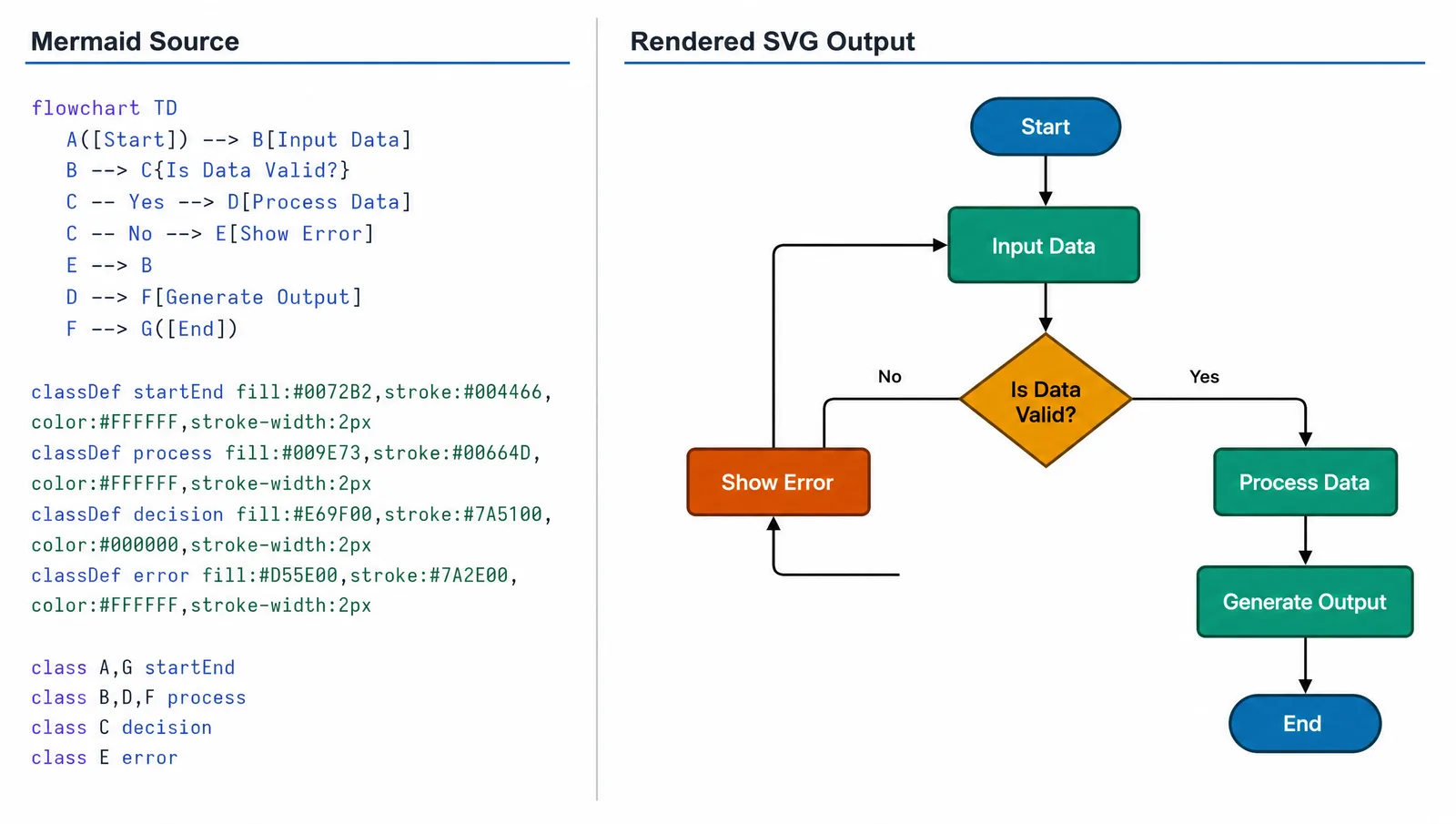
Con mermaid-cli puoi esportare i diagrammi Mermaid in PNG, SVG o PDF.
Mermaid crea diagrammi a partire da testo: è quindi comodo per la documentazione gestita con un sistema di controllo delle versioni. Per ottenere un file da inserire in un articolo scientifico, una diapositiva o un poster, però, devi scegliere formato e dimensioni. Se il PNG ha troppo pochi pixel, alla dimensione di stampa prevista risulterà poco nitido.
Esportare Mermaid in PNG dalla riga di comando
@mermaid-js/mermaid-cli, che mette a disposizione il comando mmdc:npm install -g @mermaid-js/mermaid-cli
mmdc -i diagram.mmd -o diagram.svg # vector, preferred
mmdc -i diagram.mmd -o diagram.pdf # vector PDF
mmdc -i diagram.mmd -o diagram.png -s 3 # raster at 3x scale| Formato | Vettoriale | Adatto a | Da evitare quando |
|---|---|---|---|
| SVG | Contenitore vettoriale | Web e successive modifiche | La destinazione non accetta SVG |
| Contenitore vettoriale | Articoli scientifici, stampa, diapositive | L'editor di destinazione non conserva gli elementi necessari | |
| PNG | No | Anteprime e destinazioni che richiedono immagini raster | I pixel non bastano per le dimensioni finali |
Vedi la generazione di figure scientifiche IA in azione
Osserva come i ricercatori creano figure scientifiche pronte per la pubblicazione da descrizioni testuali.
Esplora lo strumentoGli altri metodi di esportazione
mmdc può generare i diagrammi durante la build. Una pratica comune è salvare i sorgenti .mmd nel repository e creare le immagini durante la build della documentazione, così il risultato resta allineato al codice sorgente.- run: npm install -g @mermaid-js/mermaid-cli
- run: mmdc -i docs/architecture.mmd -o docs/architecture.svg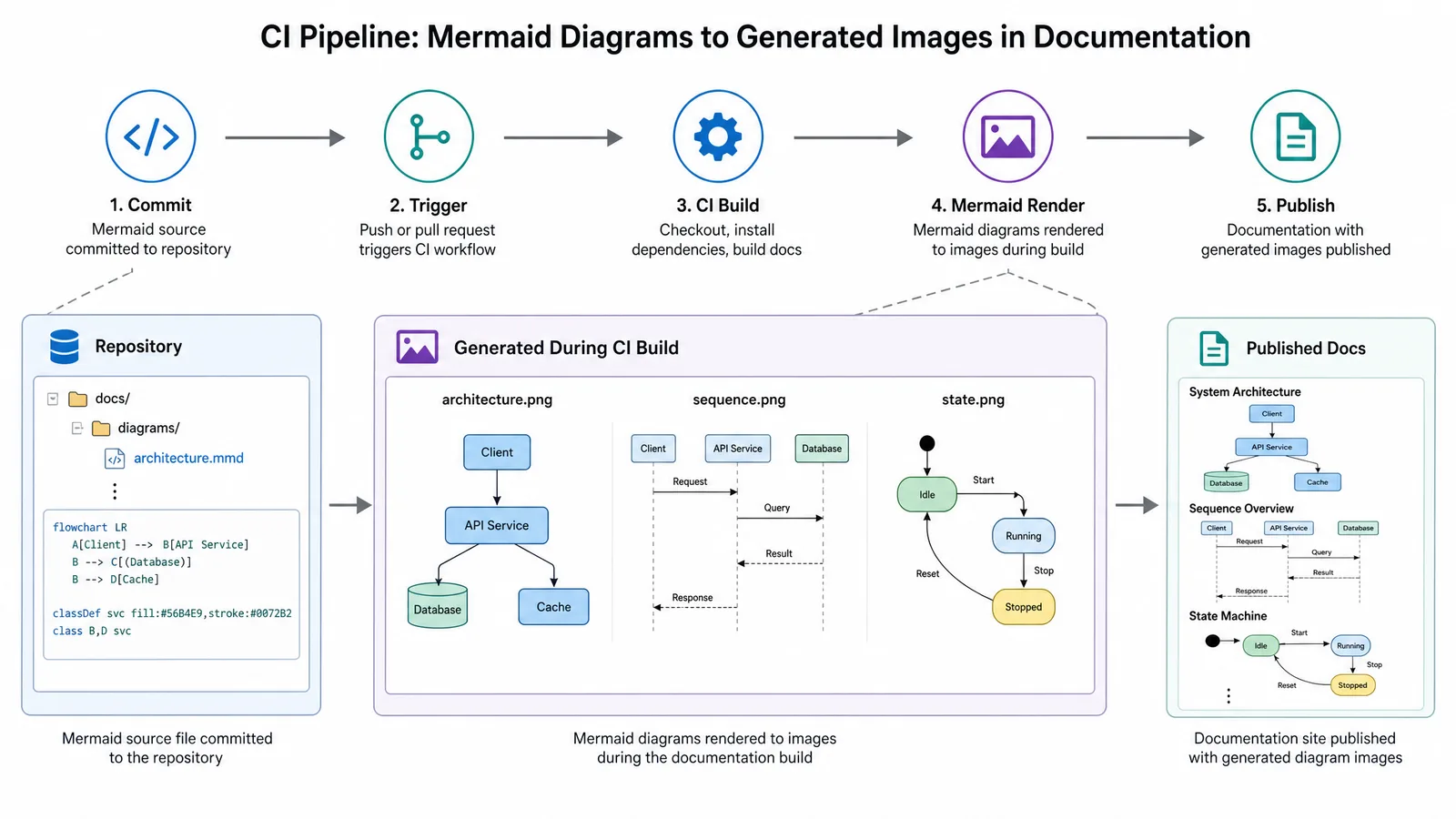
Regolare l'aspetto del diagramma
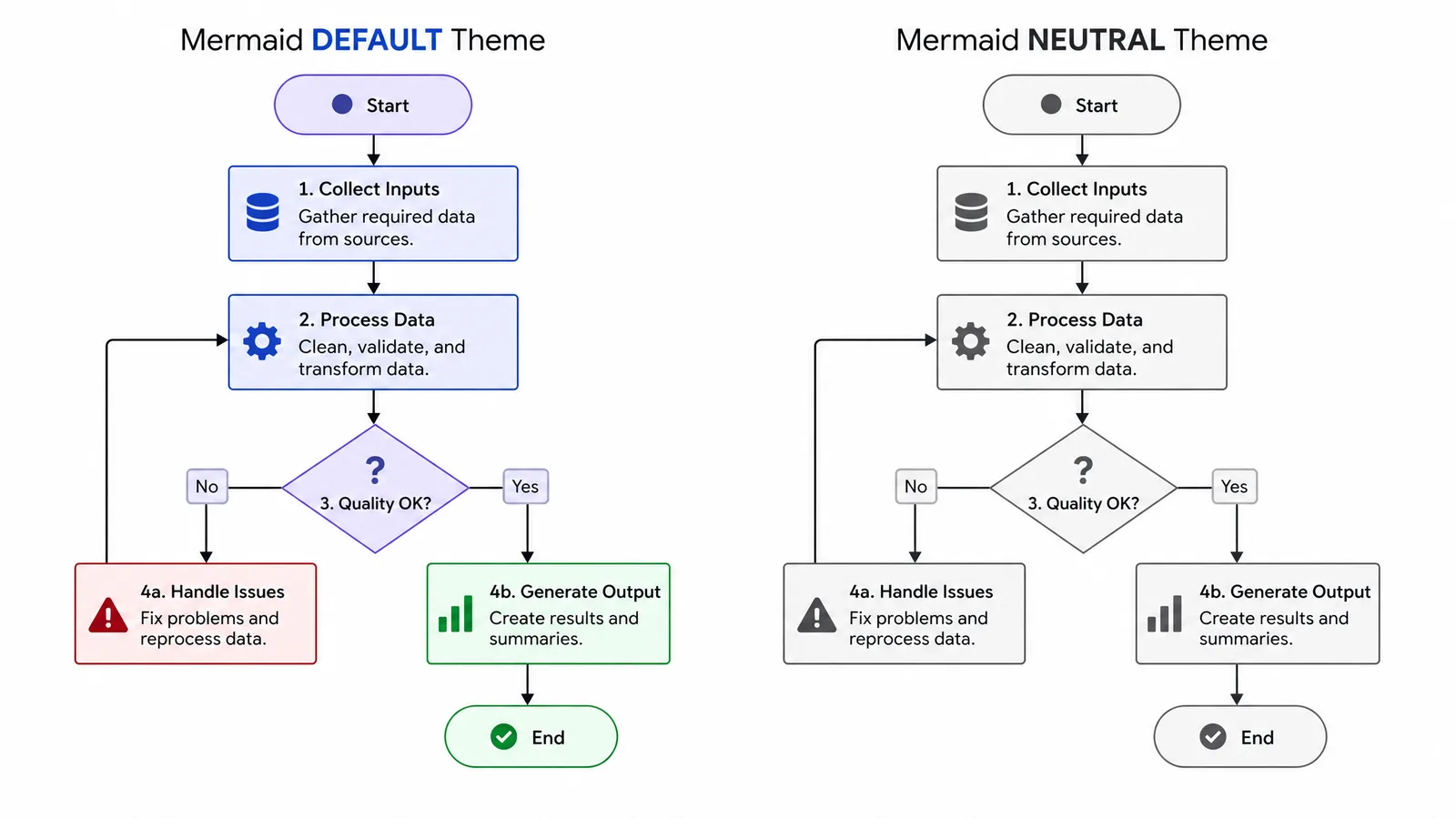
Le impostazioni predefinite di Mermaid sono pensate per la documentazione. Per una figura destinata alla pubblicazione, conviene intervenire su tre aspetti:
- Tema. Imposta
theme: neutralsottoconfignel frontmatter YAML del diagramma. Prima di scegliere il tema per la stampa, controlla l'anteprima alle dimensioni finali. - Caratteri. Imposta
fontFamilynella configurazione e assicurati che il carattere scelto sia disponibile nell'ambiente di rendering. - Direzione. La scelta tra
graph LRegraph TDcambia il rapporto tra larghezza e altezza: un dettaglio decisivo quando il diagramma deve entrare in una colonna.
---
config:
  theme: neutral
  fontFamily: Helvetica
---
graph LR
  A[Sample collection] --> B[Extraction]
  B --> C[Sequencing]
  C --> D[Analysis]
Quando serve uno strumento diverso da Mermaid
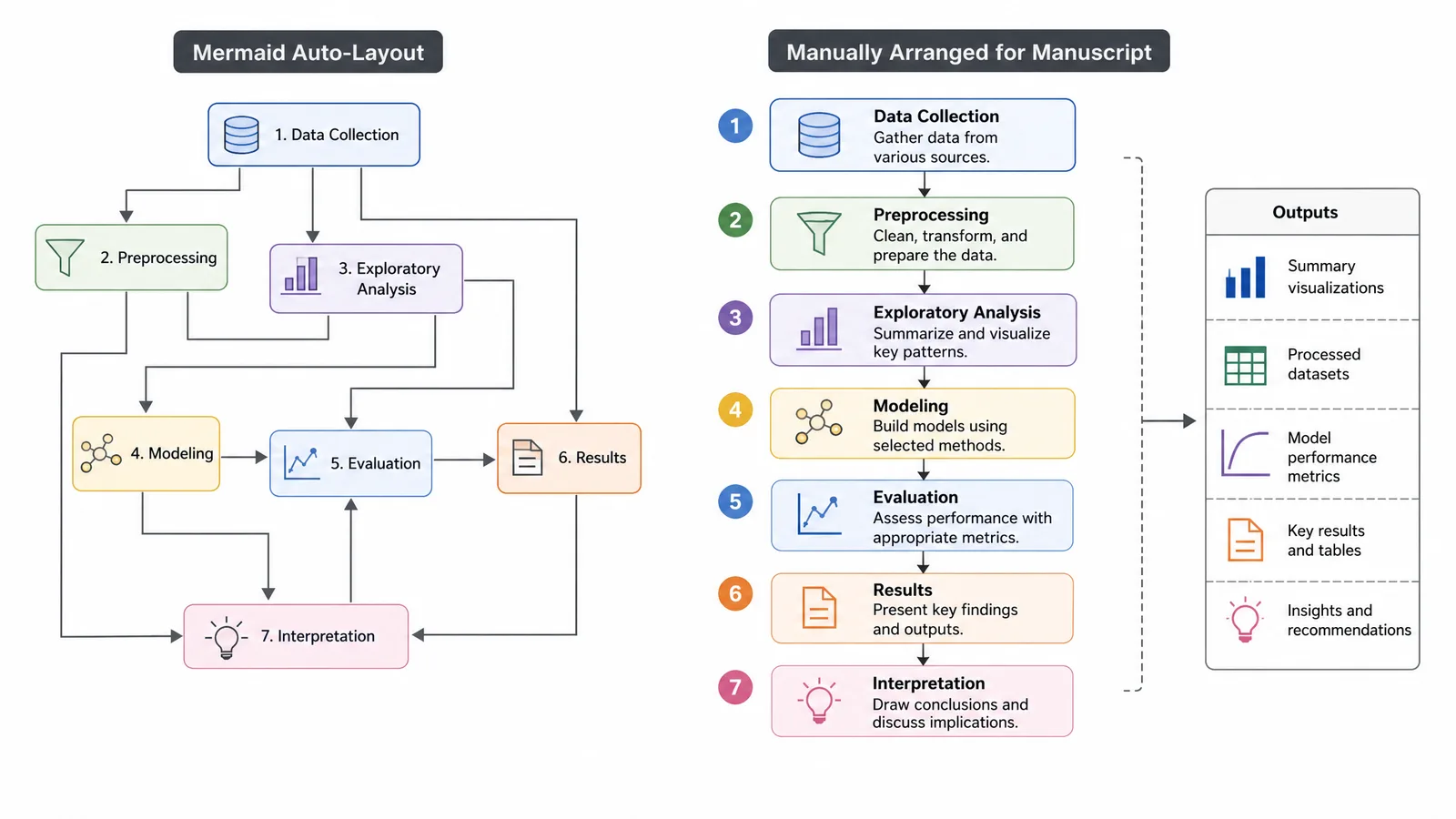
Mermaid dispone gli elementi automaticamente e lascia poco margine per modificarne la posizione. Questo semplifica la documentazione, ma può diventare un limite nelle figure scientifiche, dove la disposizione degli elementi contribuisce al significato.
Scegli un altro strumento se ti serve un posizionamento preciso, se il diagramma deve rispettare le convenzioni grafiche di una rivista o se la posizione degli elementi deve rappresentare relazioni reali, come quelle anatomiche o una sequenza temporale. Puoi anche creare la struttura in Mermaid, esportarla in SVG e rifinirla in un editor vettoriale. In questo caso, però, rigenerare il diagramma dal sorgente non conserverà le modifiche manuali.
Suggerimento
.mmd insieme all'immagine esportata. Le differenze nel sorgente sono facili da esaminare durante la revisione e permettono di rigenerare il diagramma dopo una modifica; l'immagine è ciò che il lettore vede. Conservandone solo uno, rinunci alla facilità di revisione oppure alla praticità d'uso.Crea figure scientifiche ora
Descrivi la tua figura scientifica in linguaggio naturale — ottieni illustrazioni pronte per la pubblicazione in pochi minuti.
Prova gratisAltre letture
Letture correlate: Visualizza la ricerca istantaneamente con AI Testo a Figura, 10 migliori strumenti di illustrazione scientifica nel 2026.