
Scientific poster with QR code: crea gratis el código QR de tu póster
Pega un enlace y descarga gratis un código QR con resolución de imprenta. El generador procesa el enlace localmente en tu navegador.
Actualizado
El enlace permanece en tu navegador: no se envía a ningún servidor.
El código que ves es un ejemplo: pega tu enlace arriba para sustituirlo.
Scientific poster with QR code: crea gratis el código QR de tu póster: ¿qué es?
El código QR de un póster es un cuadrado impreso que abre un enlace al escanearlo: normalmente, tu lista completa de referencias.
El código QR de un póster es un cuadrado impreso que abre un enlace cuando alguien lo escanea con el móvil: lo más útil suele ser la lista completa de referencias, el preprint o el conjunto de datos que hay detrás del trabajo. En un póster científico resuelve un problema muy concreto: las secciones que no caben en el panel son justamente las que quien te lee quiere después, no delante del panel. El generador de esta página funciona dentro de tu navegador, así que el enlace no se sube a ningún sitio.
Cómo hacer paso a paso el código QR de un póster científico
El generador de arriba se ocupa de codificar; lo demás es lo que decide si alguien lo escanea.
Pega el enlace que quieres que abra el código —tu preprint, tus datos, tu lista de referencias o la página de tu grupo—, descarga el PNG con resolución de imprenta y colócalo en el hueco del QR de cualquiera de nuestras plantillas de póster científico gratuitas: paneles .pptx sin adornos, hechos por SciFig, que se abren tanto en PowerPoint como en Google Slides. Las tres secciones siguientes cubren lo que más se falla: qué tamaño tiene que tener el código, en qué parte del panel va y qué debe abrir.
Qué tamaño debe tener el código QR de un póster
La regla práctica es la distancia de escaneo dividida entre diez.
Un póster científico se escanea desde unos 30 cm a 1 metro de distancia, lo que deja el código QR entre 3 y 10 cm de lado; el hueco reservado en las plantillas de póster para congreso marca dónde va: escálalo hasta unos 5 cm, que es cómodo a la distancia de un brazo. Dos cosas rompen esto: imprimir un código generado con tamaño de pantalla (sale borroso: exporta siempre con resolución de imprenta) y encogerlo para que quepa en un hueco. Si el código tiene que bajar de unos 3 cm, acorta la URL en vez de reducirlo, así el patrón se simplifica.
Dónde poner el código QR en un póster científico
Abajo a la derecha, al lado de la lista de referencias o justo debajo.
Ahí es donde termina la mirada de quien te lee, y se alcanza sin tener que asomarse por encima del panel, algo que importa cuando hay alguien plantado delante. Evita la parte de arriba del todo (a dos metros la gente está leyendo tu título, no escaneando), los bordes extremos (los paneles y sus pinzas se los comen) y el centro de una figura. Déjale un margen blanco limpio alrededor: los lectores de QR necesitan esa zona de silencio.
Ejemplos de código QR en pósters académicos: dónde queda en un panel real
En todos los paneles el hueco del QR va abajo a la derecha de la sección de referencias. El hueco marca la posición, no el tamaño final: viene pequeño (entre 1,6 y 2,3 cm según el panel), así que agrándalo hasta unos 5 cm después de meter tu código.
Estas son plantillas de póster científico con el hueco del QR ya puesto, abajo a la derecha de la sección de referencias: una plantilla de póster A0 alta, una plantilla de póster de 36 × 48 ancha y un panel de congreso cuadrado. Haz clic en cualquiera de las tres para abrir su página. En las tres el hueco marca la posición, así que solo tienes que meter el PNG del generador de arriba y ya cae donde debe.

Todas las plantillas de póster llevan un hueco para el código QR abajo a la derecha, junto a la lista de referencias o justo debajo (REFERENCES en el archivo): haz clic en el icono para meter el tuyo. 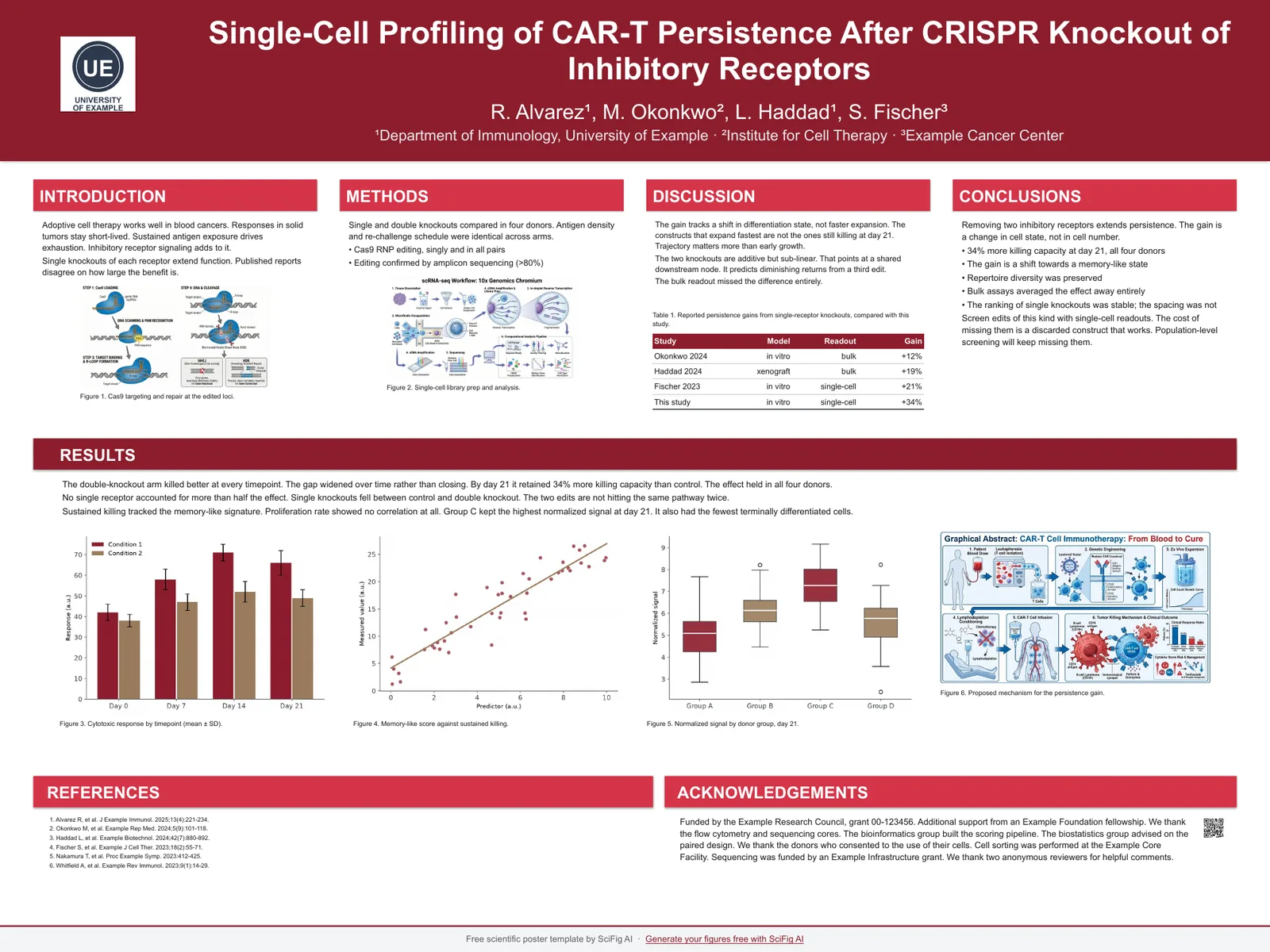
En los paneles anchos el hueco del QR mantiene la misma posición respecto a la lista de referencias, así que se encuentra siempre en el mismo sitio. 
Los paneles cuadrados que usan AVS, MRS, AIChE y Keystone llevan el mismo hueco para el código QR.
A qué enlazar el código QR de un póster
Enlaza el código QR de tu póster a una sola cosa: tu lista completa de referencias, el preprint, los datos o la página de tu grupo.
Hay cuatro destinos que se ganan el sitio, más o menos en el orden en que la gente los quiere de verdad: tu lista completa de referencias (la que no cabía en el panel), el preprint o el artículo, el conjunto de datos o el repositorio de código, y la página de tu grupo o la personal. Elige uno. Un código que abre una página con cuatro enlaces es peor que uno que abre justo lo que más te interesa que lean: quien lo escanea está de pie en una sala con el móvil en una mano.
Código QR para las referencias del póster: el uso que más rinde
Poner las referencias detrás de un código QR es el único uso que resuelve un problema real de maquetación en lugar de añadir un adorno.
Meter la lista de referencias detrás de un código QR funciona porque las referencias son la sección que siempre se desborda, son lo menos útil de leer a tamaño de póster y son justo lo que quien te lee quiere después y no en ese momento. Todas las plantillas de póster ponen el hueco del QR en la sección de referencias por este motivo, incluidas las plantillas de e-póster, donde un panel con tamaño de pantalla tiene todavía menos sitio que perder. Deja una lista corta en el panel y que el código cargue con la completa.
Cómo añadir un código QR en PowerPoint
Descarga el PNG del generador de arriba y en PowerPoint usa Insertar > Imágenes para colocarlo en el hueco del QR.
En todas las plantillas de póster ese hueco ya es un marcador de posición de imagen, así que al hacer clic en su icono el archivo entra directamente con el tamaño y la posición correctos. La misma maniobra sirve en la diapositiva de cierre de las plantillas de presentación científica: un código que abre el artículo vale más para el público que una URL que nadie va a teclear. Imprime una prueba a tamaño real antes de mandar el panel y escanéala con tu propio móvil, desde la distancia a la que se pondría quien te lee.
Errores del código QR de un póster que te cuestan escaneos
Los cuatro que cuestan escaneos: códigos con resolución de pantalla, acortadores que no controlas, no dejar la URL impresa y no probar el código.
Cuatro errores que de verdad cuestan escaneos. Un código generado con resolución de pantalla y ampliado para imprenta: no se va a leer. Un acortador gratuito que no controlas: esos enlaces caducan, y algunos acaban bloqueados en redes institucionales, así que tu código muere en silencio meses después del congreso. No dejar alternativa: imprime la URL en letra pequeña debajo del código, para quien no tenga la cámara funcionando. Y un código sin probar: escanea siempre la prueba impresa, no la pantalla.
Cada congreso y cada departamento escribe este formato a su manera; también puedes verlo indicado como: scientific poster with qr code · código qr para póster científico · generador de código qr para pósters · código qr en un póster de congreso · tamaño del código qr en un póster · dónde poner el código qr en un póster · código qr para las referencias del póster · cómo hacer un código qr para un póster · código qr para póster académico · qr code for scientific poster
Páginas relacionadas
Todas las plantillas de póster
Explora todas las páginas de plantillas de póster en la biblioteca de SciFig.
SciFig
Generador de figuras científicas con IA gratis para tus ilustraciones, imágenes, gráficos y diagramas de flujo
Vector Canvas
Edita figuras de IA como SVG por capas, totalmente editable
Free Scientific 36x48 Poster Template
36 x 48 in poster templates, plus the 48 x 36 in landscape version — the size most North American conferences hang.
Free Scientific A0 Poster Template
A0 poster templates sized 841 x 1189 mm, in portrait and landscape, with the type scale already set for print.
Free Scientific A1 Poster Template
A1 poster templates sized 594 x 841 mm, portrait and landscape, with a type scale recomputed for the smaller board.
Free A2 Academic Poster Template
A2 poster templates at 420 x 594 mm, portrait and landscape, with a type scale recomputed for a close-read board.
Free Scientific Poster Color Schemes
Six academic color schemes that stay readable in print, with hex values and a poster template in each one.
Free Scientific Conference Poster Template
Conference poster templates in every board size conferences actually hang, with the print type scale already applied.
Preguntas frecuentes
Preguntas frecuentes sobre Scientific poster with QR code: crea gratis el código QR de tu póster.

¿Listo para publicar?
Crea tu Scientific poster with QR code: crea gratis el código QR de tu póster en minutos.
Empieza gratisGratis para empezar · Sin tarjeta de crédito · Pensado para investigadores