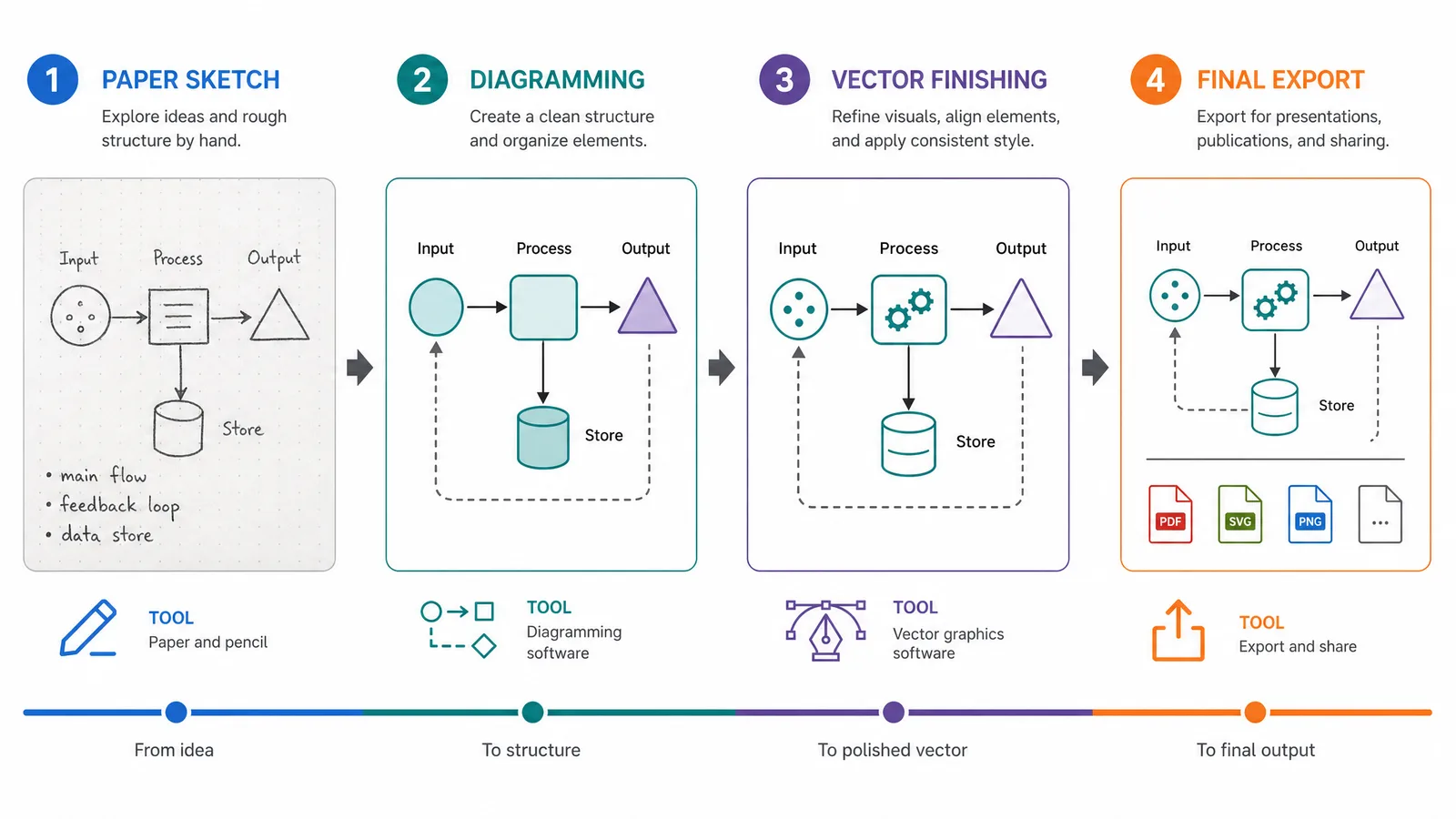
Para crear figuras científicas eficaces, piensa en ellas como un argumento visual breve, no como un simple adorno.
Cómo hacer figuras científicas: flujo de trabajo en 7 pasos
La respuesta breve es pasar del mensaje a la estructura y, después, al acabado, en ese orden; no empieces decorando un lienzo vacío.
- Escribe en una sola frase la afirmación que el lector debe recordar.
- Elige el tipo de figura y un orden de lectura de izquierda a derecha o de arriba abajo.
- Selecciona un software que se adapte a la figura, no uno que solo te resulte familiar.
- Construye una primera maqueta con paneles, rótulos, flechas y espacio en blanco.
- Añade los detalles científicos, las referencias de escala, el sistema de color y los rótulos listos para el pie de figura.
- Prueba la figura al tamaño en que la verá el lector y elimina todo lo que no aporte.
- Conserva un archivo maestro editable y exporta después el formato de publicación requerido.
Vea la generación de figuras científicas con IA en acción
Observe cómo los investigadores crean figuras científicas listas para publicar a partir de descripciones de texto.
Explorar la herramientaPaso 1: Define el mensaje en una sola frase
Una figura científica está lista para construirse cuando puedes expresar su idea principal en una frase sin enumerar cada detalle que contiene.
Escribe esa frase antes de abrir Illustrator, PowerPoint o un editor en línea. Por ejemplo: «El tratamiento reduce la actividad de la vía después del estímulo». Esa frase determina qué comparación merece el panel más grande, qué rótulos son imprescindibles y qué mediciones deben ir en el pie de figura en lugar de dentro de la ilustración.
Usa una figura para un argumento conectado. Si una figura intenta explicar el mecanismo, demostrar el resultado y resumir todo el proyecto a la vez, divídela en paneles o en figuras separadas. Delimitar bien el alcance es la forma más rápida de mejorar una figura científica saturada.
Paso 2: Elige el tipo de figura y el orden de lectura
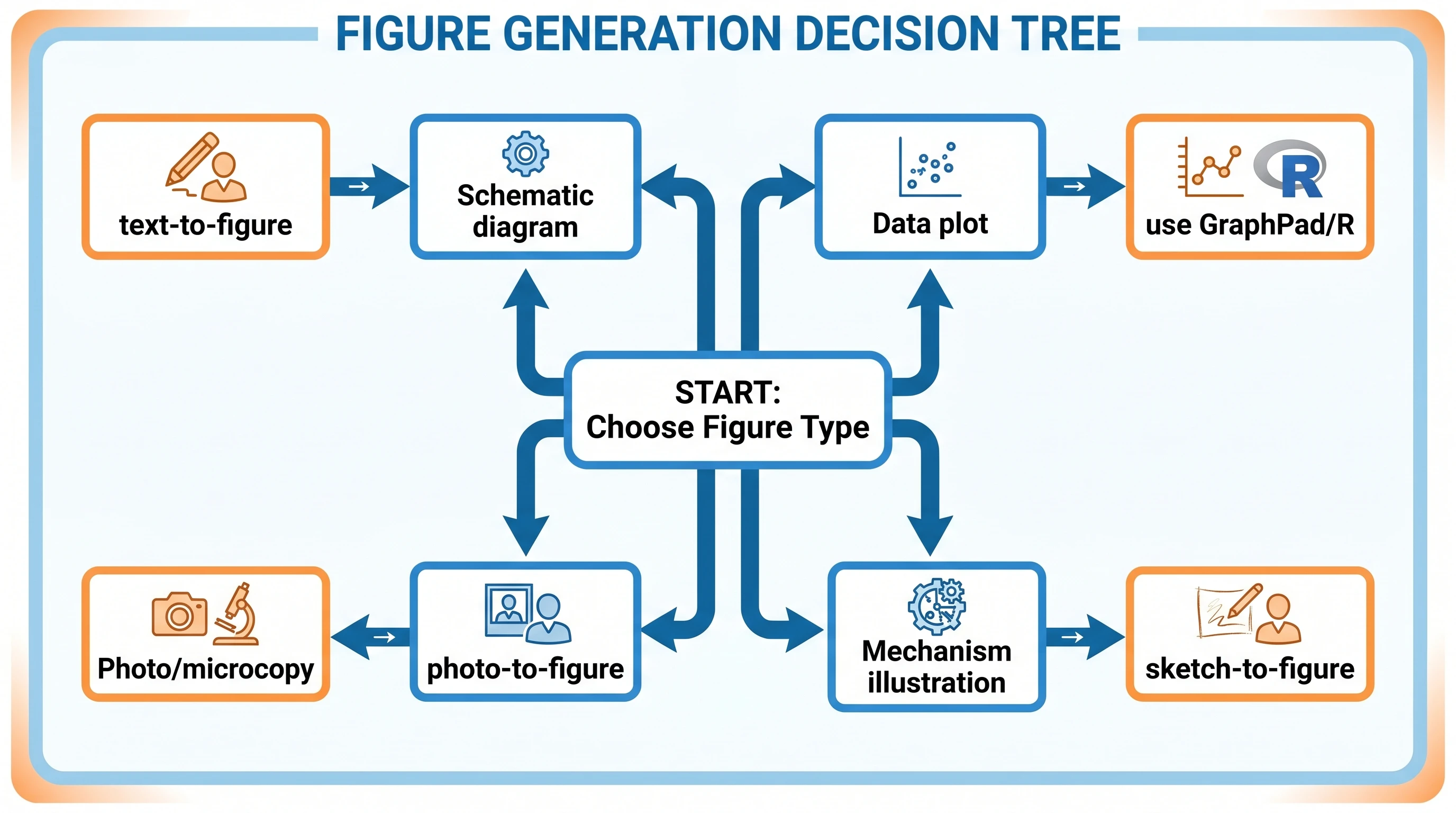
Elige la forma visual que haga más fácil de leer la relación que quieres mostrar: un gráfico para valores medidos, un diagrama para partes y conexiones, un esquema para un proceso y una ilustración para estructuras o contexto espacial.
Planifica el orden de lectura antes de elegir los colores. Numera los paneles de forma coherente, coloca pronto la comparación principal y usa flechas solo cuando su dirección aporte información. El lector debe saber dónde empezar sin buscar por toda la página ni seguir líneas decorativas.
En una figura con varios paneles, asigna una función a cada uno. Una secuencia útil es contexto, método, resultado e interpretación, pero el orden debe seguir la afirmación, no una plantilla fija. Mantén coherentes los anchos de los paneles, los márgenes y la posición de los rótulos para que la vista pueda comparar sin tener que reaprender la composición.
Paso 3: Elige software para crear figuras científicas
El software adecuado es el que te permite mantener precisas las relaciones científicas, editar los rótulos y leer bien la exportación a su tamaño real.
| Software | Úsalo cuando | Comprueba antes de exportar |
|---|---|---|
| Illustrator | Necesitas dibujo vectorial preciso, estilos reutilizables y una composición detallada de paneles en Illustrator. | Mantén el texto editable y guarda el archivo fuente. |
| Inkscape | Quieres un flujo vectorial capaz con una herramienta de código abierto como Inkscape. | Revisa el texto SVG, los trazados de recorte y las fuentes incrustadas. |
| PowerPoint | Necesitas montar un esquema rápido o un resumen listo para una presentación en PowerPoint. | Prueba el PDF o SVG exportado; los objetos agrupados pueden desplazarse. |
| Photoshop | Vas a preparar fotografías, paneles de microscopía o correcciones de imágenes basadas en píxeles en Photoshop. | Conserva la resolución original y no lo uses como único lugar para los rótulos vectoriales. |
| Excel | Vas a crear un gráfico sencillo a partir de mediciones tabuladas en Excel. | Elimina el ruido del gráfico predeterminado y verifica las unidades de los ejes y la incertidumbre. |
| Word | Vas a insertar una figura terminada y su pie en Word durante el montaje del manuscrito. | Inserta la figura exportada con toda su calidad en lugar de reconstruirla con formas. |
Cómo usar Illustrator o Inkscape para crear figuras científicas
Para usar Illustrator o Inkscape en la creación de figuras científicas, establece primero un pequeño sistema visual: una fuente para el cuerpo, un tamaño de rótulo, un estilo de flecha y una paleta de colores limitada.
Traza guías para los bordes de los paneles y alinea los elementos repetidos en lugar de ajustarlos a ojo. Usa capas separadas para el fondo, los datos o las estructuras, las anotaciones y los rótulos. Guarda un archivo vectorial de origen aunque el portal de envío termine pidiendo TIFF o PNG; el archivo original es lo que hace asequibles las correcciones posteriores.
Paso 4: Construye la composición antes de pulirla
Construye primero la figura en escala de grises, para que la jerarquía dependa del tamaño, el espaciado y la posición, no solo del color.
Define la proporción del lienzo, coloca la comparación más importante y reserva espacio para los rótulos antes de dibujar los detalles pequeños. Trabaja de las formas grandes a las anotaciones pequeñas. Un primer boceto por bloques ya debería hacer comprensible el argumento al verlo como miniatura.
Usa el espacio en blanco como frontera entre conceptos. Los espacios iguales sugieren relación; los más amplios indican un cambio de etapa o categoría. No llenes cada hueco con iconos, bordes o frases explicativas. Esos añadidos aumentan el ruido visual sin aportar evidencia.
Paso 5: Añade rótulos, escala y color
Coloca los rótulos junto al elemento que describen, indica las unidades cuando aparezca un valor y usa el color para codificar una relación, no para que la página parezca recargada.
Cada flecha debe tener un destino inequívoco. Toda barra de escala debe incluir una unidad. Define cada abreviatura en el pie de figura o en la propia figura. Si el tamaño relativo no se ha medido, indica que el dibujo es esquemático o que no está a escala, en vez de dar a entender que representa una medida física.
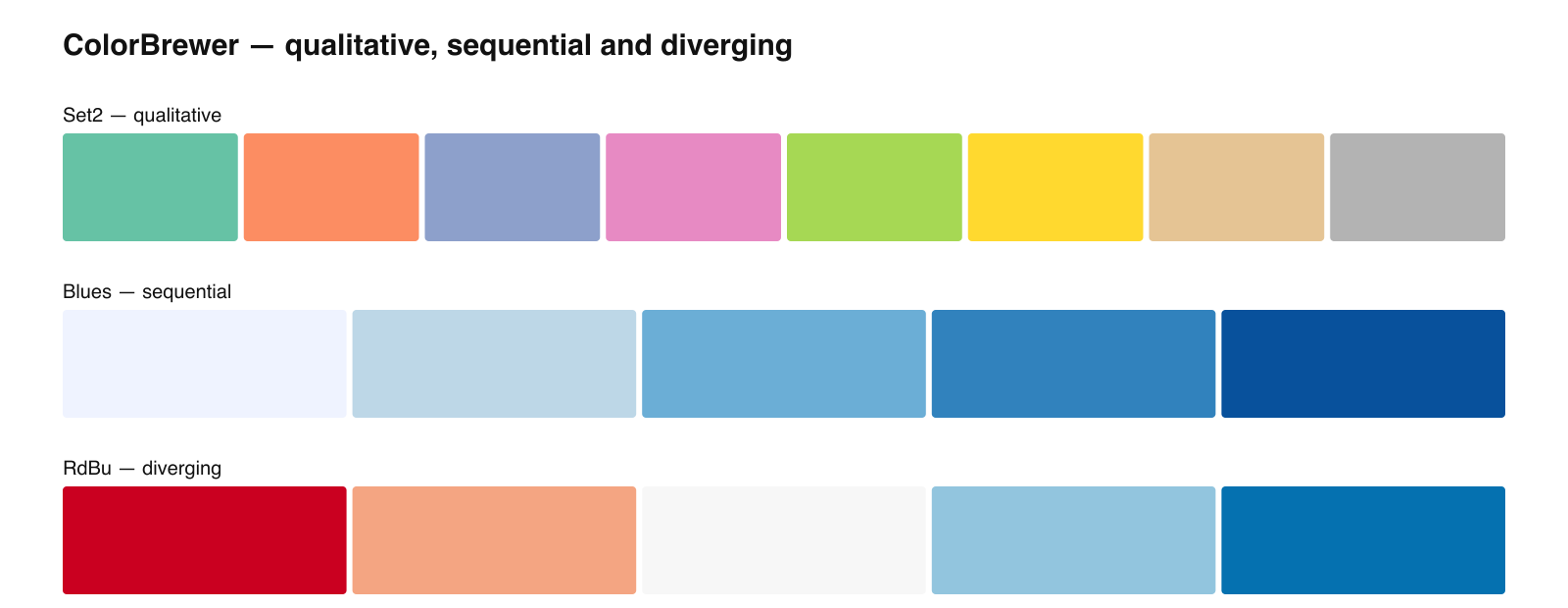
Elige colores que sigan siendo distinguibles en escala de grises y en simulaciones habituales de visión cromática. Usa la forma, el tipo de línea o rótulos directos como segunda señal, para que el significado no dependa solo de distinguir entre rojo y verde.
Cómo crear figuras científicas claras, atractivas y eficaces
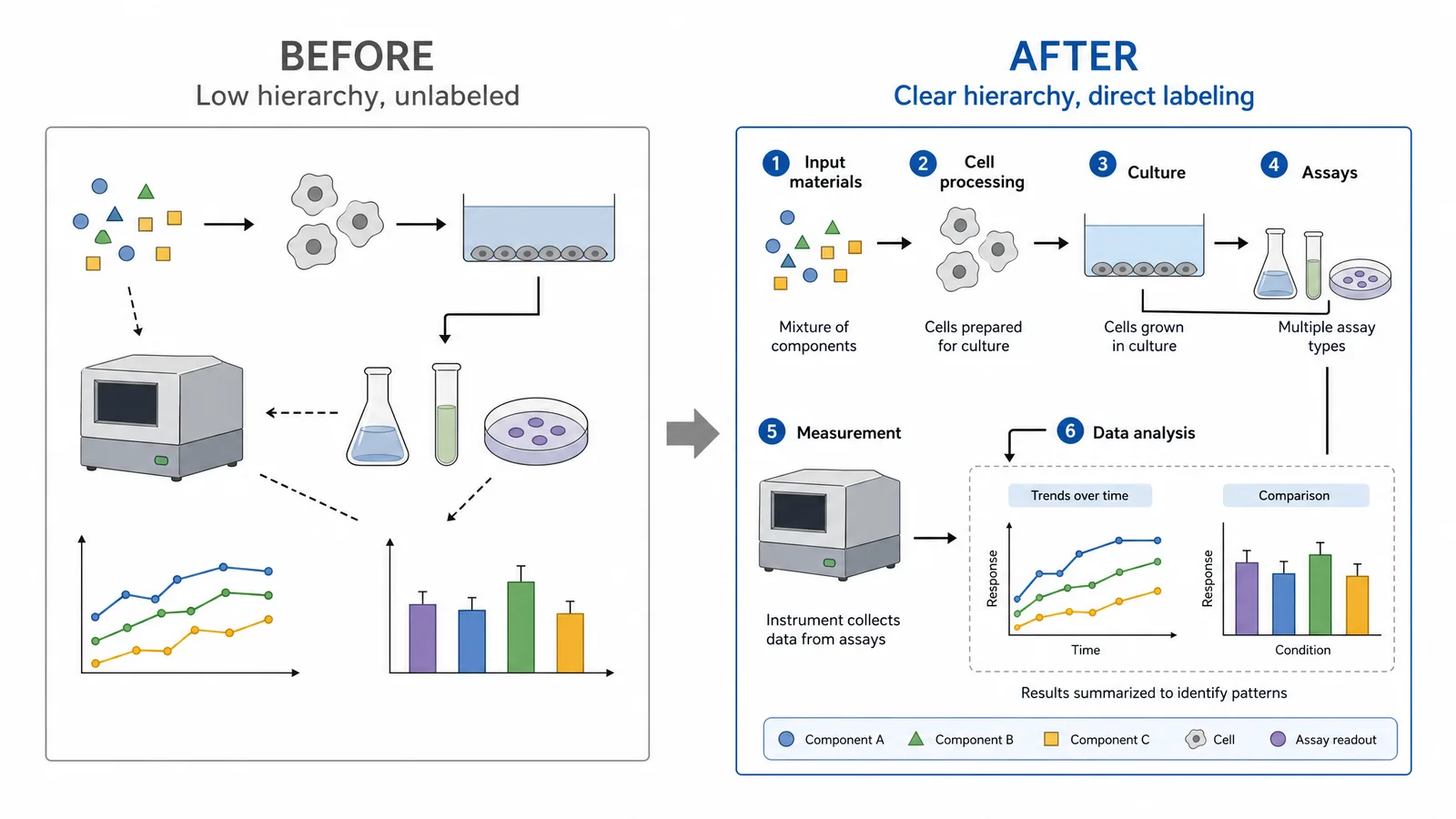
Para crear figuras científicas claras, atractivas y eficaces, prioriza un mensaje fácil de leer, un espaciado coherente, rótulos legibles, una escala honesta y una decoración contenida.
Una figura pulida no solo resulta atractiva; también reduce el esfuerzo necesario para comprobar la afirmación. Haz esta comprobación en cinco puntos:
- Jerarquía: el resultado principal se percibe primero y los detalles de apoyo quedan visualmente en segundo plano.
- Legibilidad: los rótulos siguen siendo legibles al tamaño final del manuscrito o de la diapositiva.
- Coherencia: los símbolos, flechas, colores, unidades y etiquetas de panel repetidos significan lo mismo en todo el conjunto.
- Honestidad: las barras de escala, los ejes, las marcas de error y los elementos ilustrativos no sugieren una evidencia que no contienen.
- Accesibilidad: el significado se conserva al imprimir en escala de grises y al comprobar la visión cromática.
Pide a alguien que no conozca el experimento que describa la figura en diez segundos. Si puede identificar la comparación, pero no la conclusión, refuerza la jerarquía. Si no puede identificar la comparación, simplifica la figura antes de añadir más detalles.
Ejemplos de figuras científicas deficientes
Los ejemplos de figuras científicas deficientes suelen compartir un problema estructural: el lector tiene que descifrar la composición antes de entender la ciencia.
| Lo que ves | Por qué falla | Cómo corregirlo |
|---|---|---|
| Diez colores sin rótulos directos | La leyenda se convierte en un ejercicio de consulta. | Etiqueta directamente los elementos importantes y reserva el color para grupos con significado. |
| Flechas que cruzan varios paneles | El destino no queda claro. | Acorta las flechas, añade un extremo final inequívoco o usa pasos numerados. |
| Texto diminuto junto a un gran margen vacío | La figura se diseñó a una escala incorrecta. | Reconstruye la composición al tamaño final de impresión o de la diapositiva. |
| Un efecto 3D en una comparación plana | La perspectiva sugiere una diferencia que no se ha medido. | Usa un gráfico plano o un esquema con una escala explícita. |
| Captura de pantalla rasterizada de un diseño editable | Revisarla se vuelve lento y la calidad puede degradarse. | Conserva un archivo vectorial y exporta una copia para entregar. |
Estos ejemplos sirven como prueba previa al envío: si el lector necesita una explicación aparte para encontrar la afirmación, la figura aún no está terminada.
Paso 6: Crea figuras científicas para publicar, gratis o en línea
El destino de la figura cambia algunos detalles de producción, pero todos los caminos necesitan un mensaje claro, rótulos legibles y un archivo de origen editable.
Refine figuras en el Vector Canvas
Abra cualquier figura generada por IA en el lienzo editable — SVG en capas, PNG 8K o PPTX editable.
Probar gratisPaso 7: Exporta, revisa y conserva el archivo de origen
Exporta solo después de revisar la figura al tamaño en que la verá el lector y guarda el archivo editable junto al archivo de entrega.
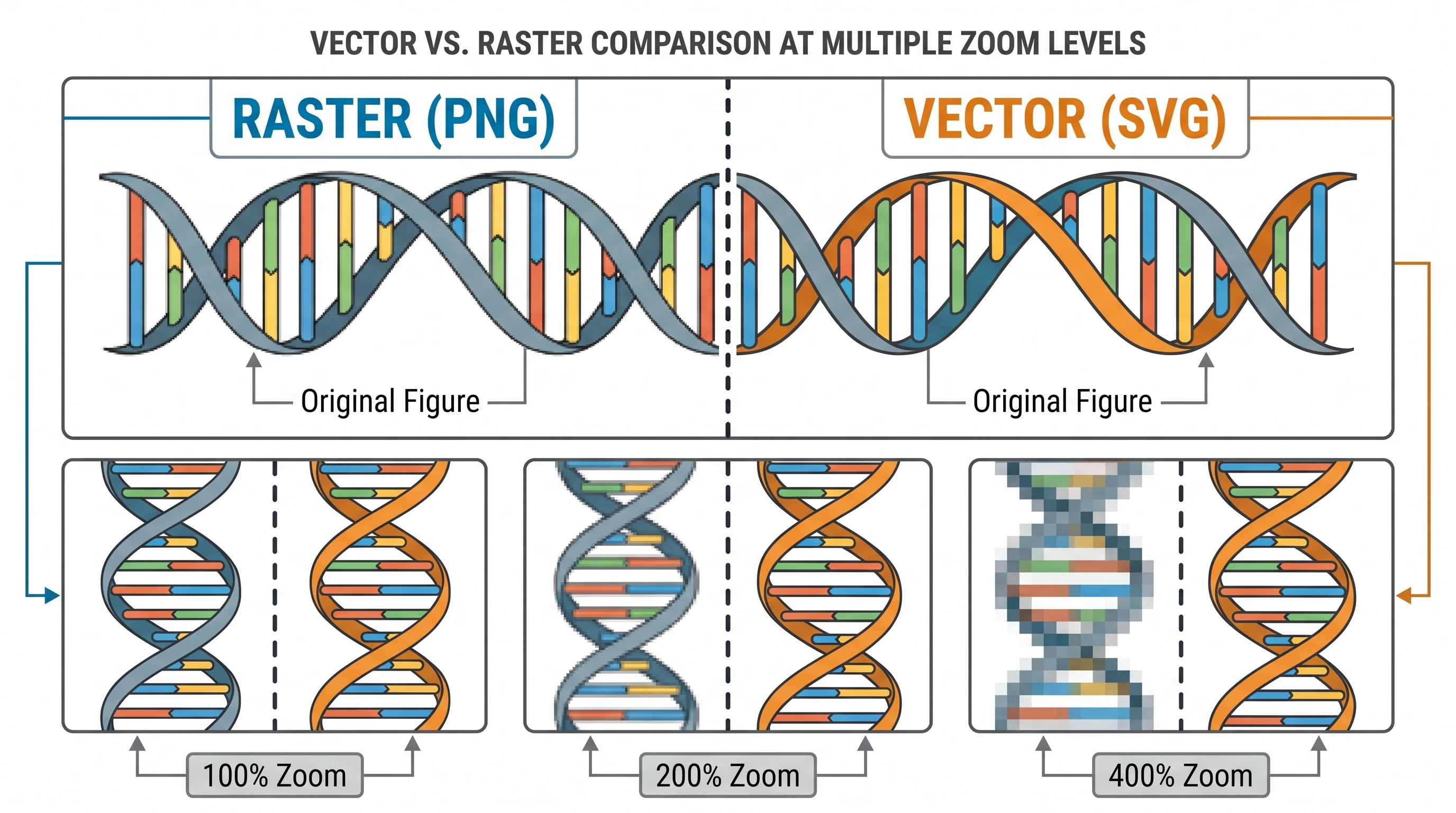
Ampliar la vista en un monitor grande oculta problemas que aparecen en un manuscrito. Abre el archivo exportado al 100 %, imprime una página de prueba cuando la impresión sea relevante y revisa los rótulos pequeños, las líneas finas, los recortes, los fondos transparentes y las conversiones de color. Compara la exportación con el archivo de origen panel por panel.
Conserva un archivo maestro vectorial con control de versiones y una nota breve que registre los ajustes de exportación. Una revisión de la revista, un rótulo traducido o un resultado modificado deberían requerir una edición, no volver a dibujarlo todo.
Cómo dibujar diagramas científicos en una computadora
Para dibujar diagramas científicos en una computadora, identifica primero las entidades y las relaciones; después elige formas y conectores que las hagan explícitas.
Empieza con una lista de los objetos, estados o pasos que debe mostrar el diagrama. Conecta solo las relaciones que apoyen el mensaje. Usa un vocabulario coherente de formas: por ejemplo, rectángulos para las etapas, círculos para las entidades y flechas para las transiciones. Añade una leyenda solo cuando el lenguaje de formas no pueda entenderse a partir del propio diagrama.
El mismo método explica cómo hacer ilustraciones, gráficos o esquemas para artículos científicos: define la afirmación, selecciona el lenguaje visual, coloca la evidencia y pule después la superficie. La aplicación de dibujo es solo el último paso de esa decisión.
Lista de comprobación final antes de enviar una figura científica
Una figura científica está lista para enviarse cuando su afirmación, orden de lectura, rótulos, escala, exportación y archivo de origen han superado una revisión deliberada.
- ¿Puedes expresar en una frase la idea principal?
- ¿La forma visual corresponde a la relación que se muestra?
- ¿Puede el lector identificar de inmediato el primer panel o el punto de partida?
- ¿Son inequívocos los rótulos, las unidades, las flechas y las referencias de escala?
- ¿La figura sigue siendo útil en escala de grises y a tamaño final?
- ¿Revisaste el archivo exportado, no solo el archivo de origen?
- ¿Conservaste un archivo maestro editable y los valores o datos utilizados para crearlo?
- ¿Comprobaste los requisitos vigentes de entrega de la revista de destino?
Preguntas frecuentes
Estas respuestas cubren las decisiones prácticas que suelen surgir al crear figuras científicas para un artículo, una presentación o una página de investigación en línea.