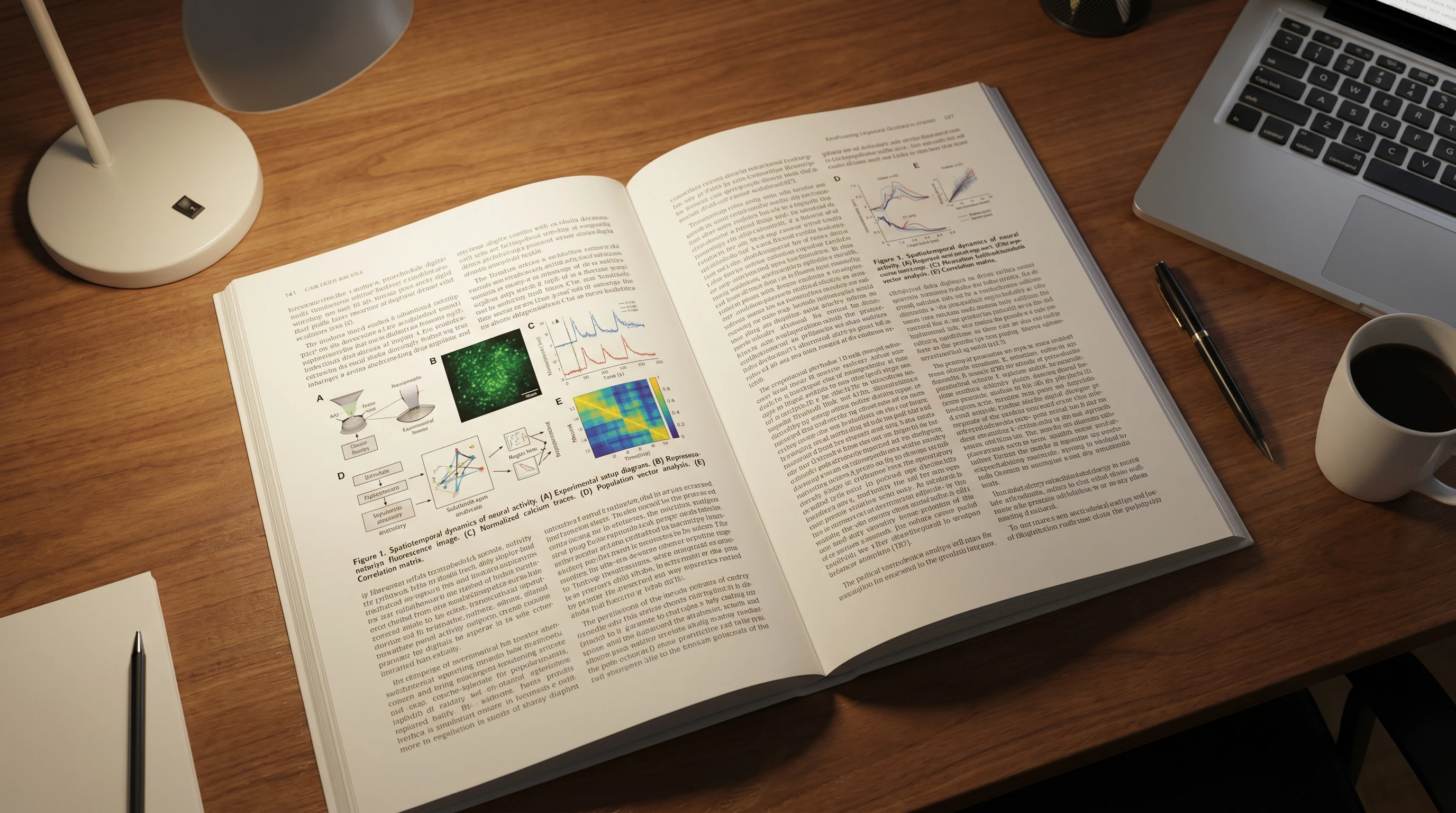
如果直接詢問期刊編輯,他們會告訴你:圖的問題是稿件在同儕審查開始前就遭到逕行退稿(desk rejection)最常見的原因之一。問題不在科學內容,而在圖。 DPI 不對、匯出模糊、圖說含糊、圖的引用順序錯亂、格式不符合期刊的排版流程,論文圖表格式上的每一個問題,都會在任何人讀到你的假設之前,先釋出「這篇論文還沒準備好」的訊號。
本文逐步說明如何把圖放進研究論文,避開上述每一個警訊。內容涵蓋選圖、圖說寫法、主要期刊的 DPI 與向量格式要求、圖在稿件中的放置位置,以及讓稿件被退回修改的常見錯誤。這些建議以實務為主,說明該做什麼、該避免什麼,而不是討論排版理論。
為什麼圖的品質比你想的更重要
科學編輯委員會(Council of Science Editors)2023 年的一項調查發現,約 22% 的逕行退稿將圖的問題列為主要原因,排在方法學疑慮之前,僅次於主題不符合期刊範圍。這不是因為編輯看重美觀,而是因為品質不佳的圖往往代表稿件準備倉促,而倉促的稿件在同儕審查中的結果通常也較差。審查委員讀不懂你的圖,就不會再努力讀你的論文。
代價不只是退稿。同儕審查中被指出的圖問題,平均會讓修改週期延長 3–6 週:這段時間花在重新匯出、重新裁切面板、補上比例尺,或尋找更高解析度的原始檔,因為原檔早已從研究生的筆電裡刪掉。進入出版階段才發現的圖問題更麻煩:排版人員若需要為 EPS 圖層來回溝通,出版可能再延後 2–4 週。投稿時略過圖片最佳實務所省下的幾分鐘,最後要用好幾週來補。
一篇研究論文應該放幾張圖?
合適的數量取決於期刊篇幅限制與內容密度,但常見範圍相當明確。多數原創研究論文包含 4 到 8 張主圖,其餘補充圖放在補充資料(supporting information)中。 少於這個範圍,審查委員會懷疑資料是否完整;多於這個範圍,他們會懷疑這些圖能否合併。
| 期刊 | 常見主圖數 | 補充圖上限 |
|---|---|---|
| Nature (Research Article) | 6–8 | 無固定上限 |
| Cell (Article) | 5–7 | ~12 |
| Science (Research Article) | 4–6 | ~10 |
| eLife (Research Article) | 4–8 | 無固定上限 |
| PLoS ONE | 5–10 | 無固定上限 |
| BMJ | 3–5 | 無固定上限 |
如果資料超出主圖的額度,請把相關面板組合成多面板圖(Figure 1A–D),而不是分開列出。多面板圖的視覺密度較高,但每個圖號只講一個實驗故事,比七張各自獨立的圖更容易閱讀。
步驟 1:決定需要哪一類圖
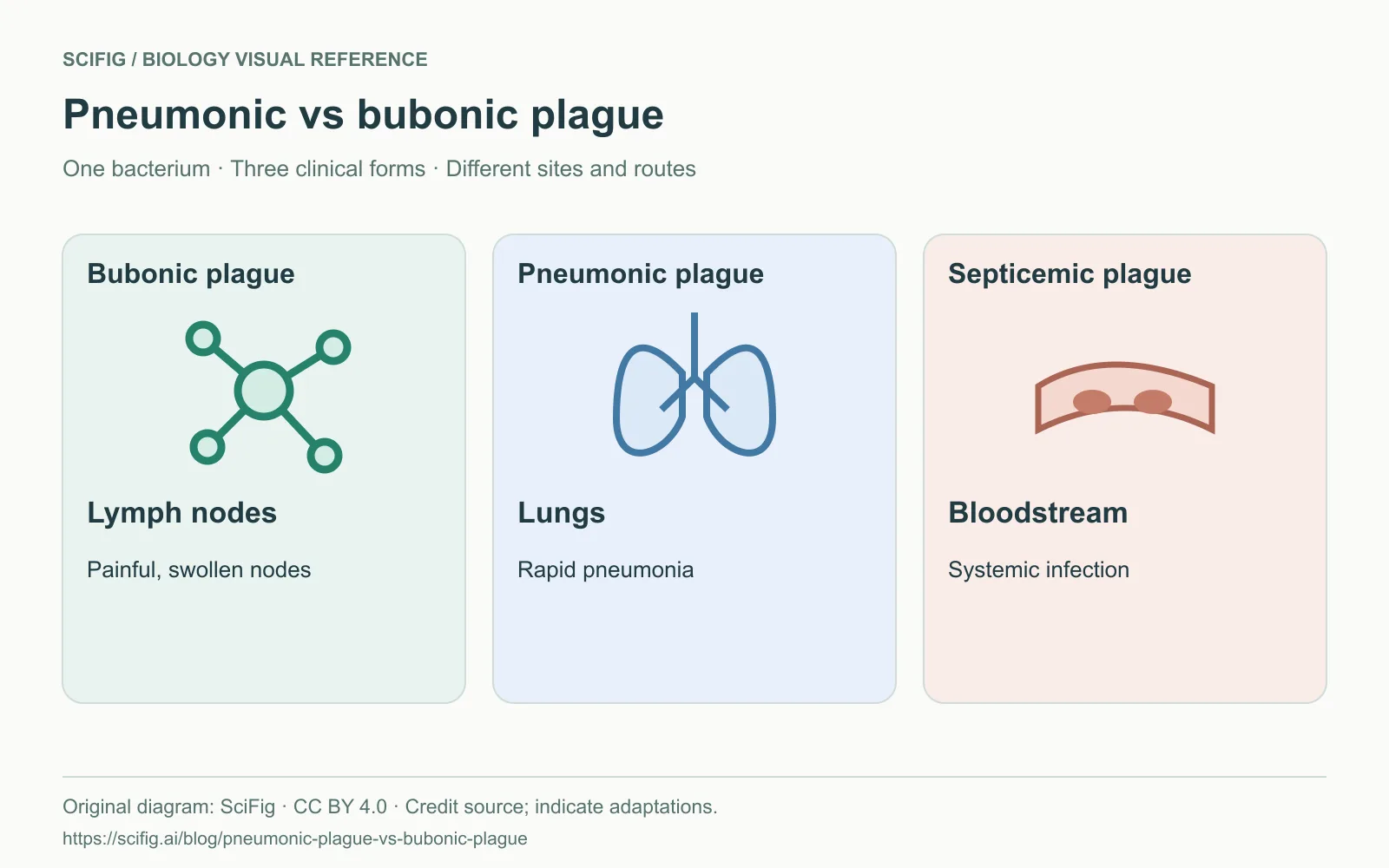
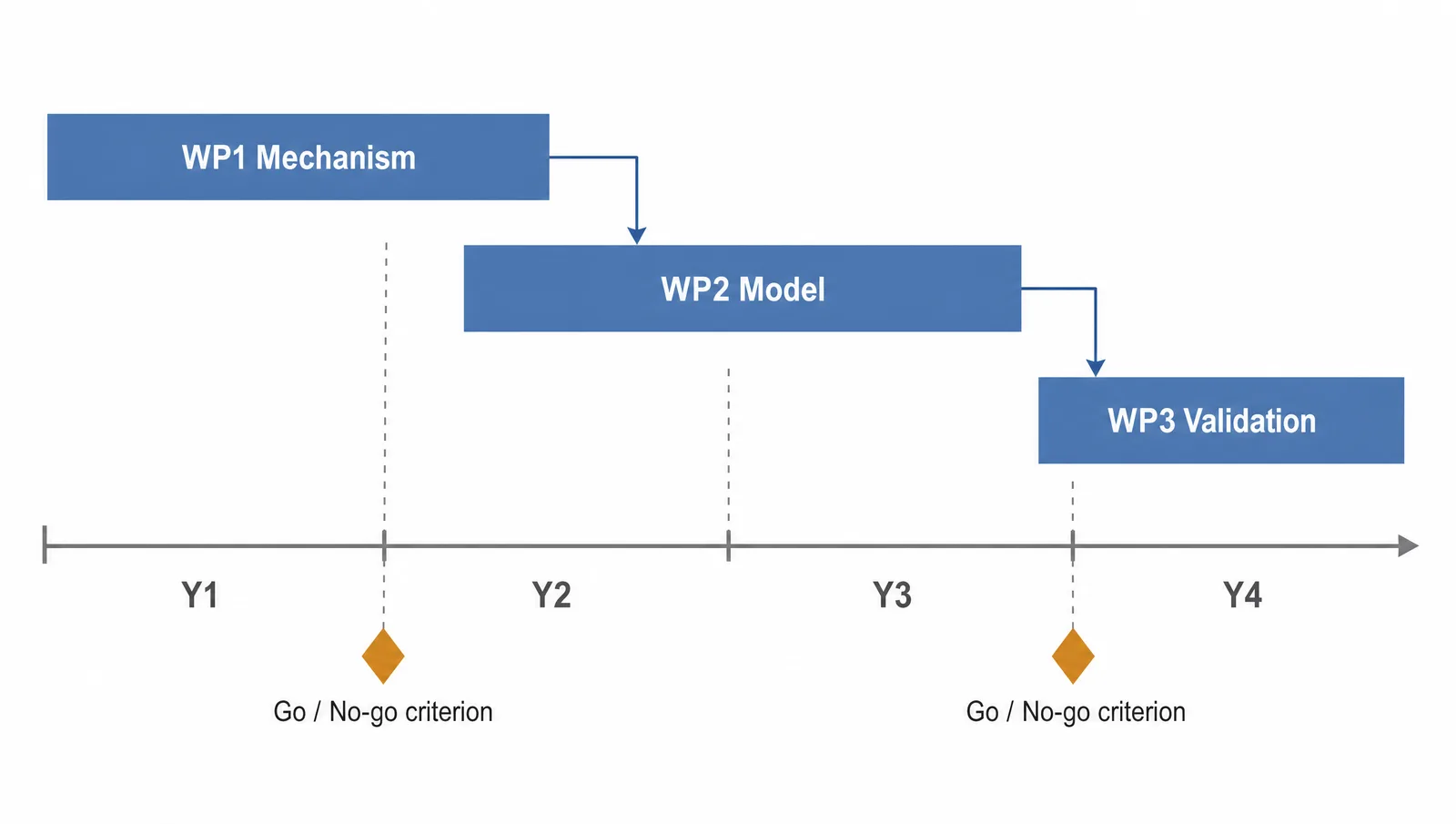
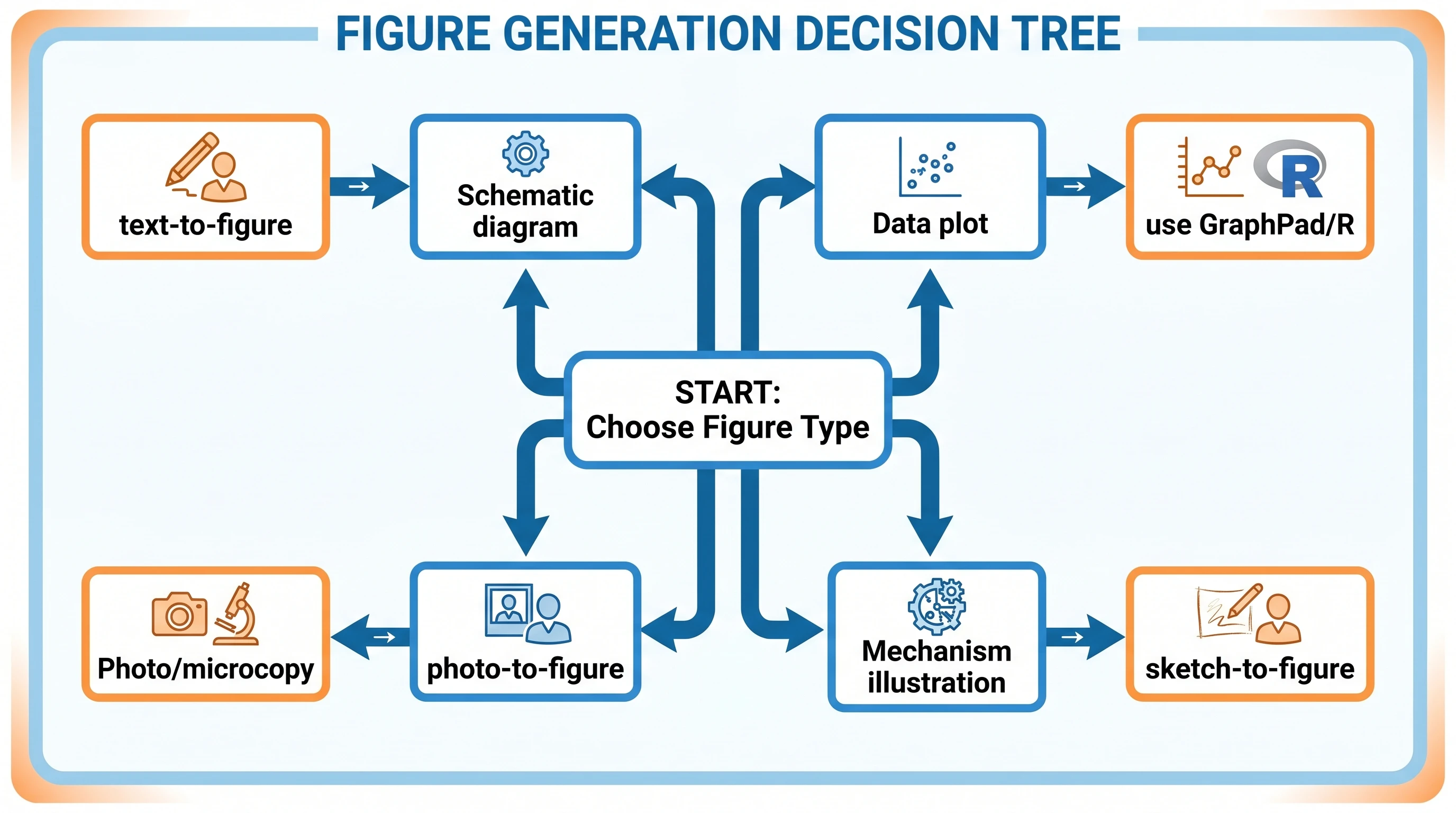
論文中的視覺化內容並不都屬於同一類圖。四種主要類型:示意圖、資料圖、照片與機制插圖,各有不同的工具與要求。
示意圖用來說明結構或流程;SciFig 的 FlowChart 可產生可編輯的 SVG 流程圖,BioRender 或 Illustrator 則適合手動組合。資料圖呈現測量結果:可用 DataChart 從原始表格繪製,或使用 Prism、R、Python。照片例如顯微影像或凝膠影像,來自儀器;請保留原圖,並使用 ImageJ 等合適的影像處理工具。機制插圖可用 Illustration 製作,經檢查後轉成 SVG 再細修。另可參考 AI 醫學插圖。
步驟 2:生成或取得高品質的圖
確定需要哪一類圖之後,有三種製作途徑。
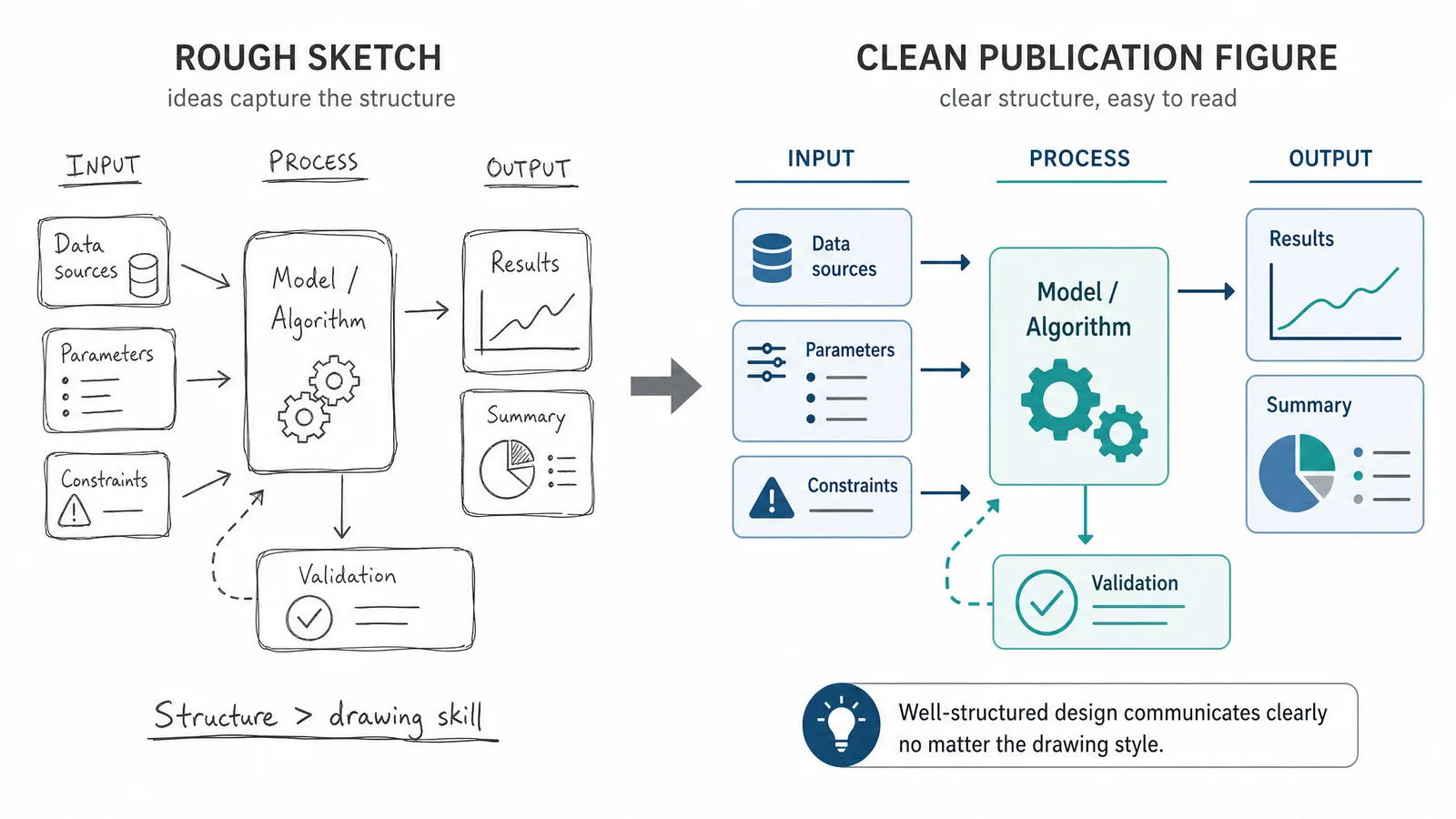
從零生成。 適合論文獨有的圖,例如你的實驗設計、特定機制或新發現的途徑。目前最快的方式是 AI 生成:用文字描述時使用 SciFig 文字轉科學插圖,把白板草圖轉成向量圖時使用 草圖轉圖,想對齊先前論文的風格時使用 參考圖轉圖。一般流程約 10–15 分鐘即可產出一張可用於發表的圖;同樣的圖若在 Adobe Illustrator 從頭繪製,需要 3–6 小時。
從素材庫取用。 適合通用的背景說明圖,例如標註好的細胞、標準途徑或教科書式的解剖圖。BioRender、Bioicons 與 Servier Medical Art 都提供經過審核、授權條件合理的插圖。代價是獨特性:你的圖會和使用同一素材庫的其他論文看起來相似。免費資源的精選清單請見 2026 免費科研圖示庫。
強化現有的圖。 若手上的舊圖概念正確但品質不佳,圖片增強工具 可以放大點陣圖、加上向量邊緣並更新配色,不必重新繪製。論文修訂時,科學內容不變,但原圖是 2018 年 PowerPoint 匯出的 72 DPI 圖檔,這就是合適的做法。
步驟 3:撰寫能通過同儕審查的圖說
圖說不是圖的標題。它是一段完整、可獨立閱讀的說明,交代讀者看到的是什麼、測量了什麼,以及資料支持什麼結論。審查委員與編輯會獨立於正文評估圖說;如果只看圖說無法理解一張圖,就會被提出意見。
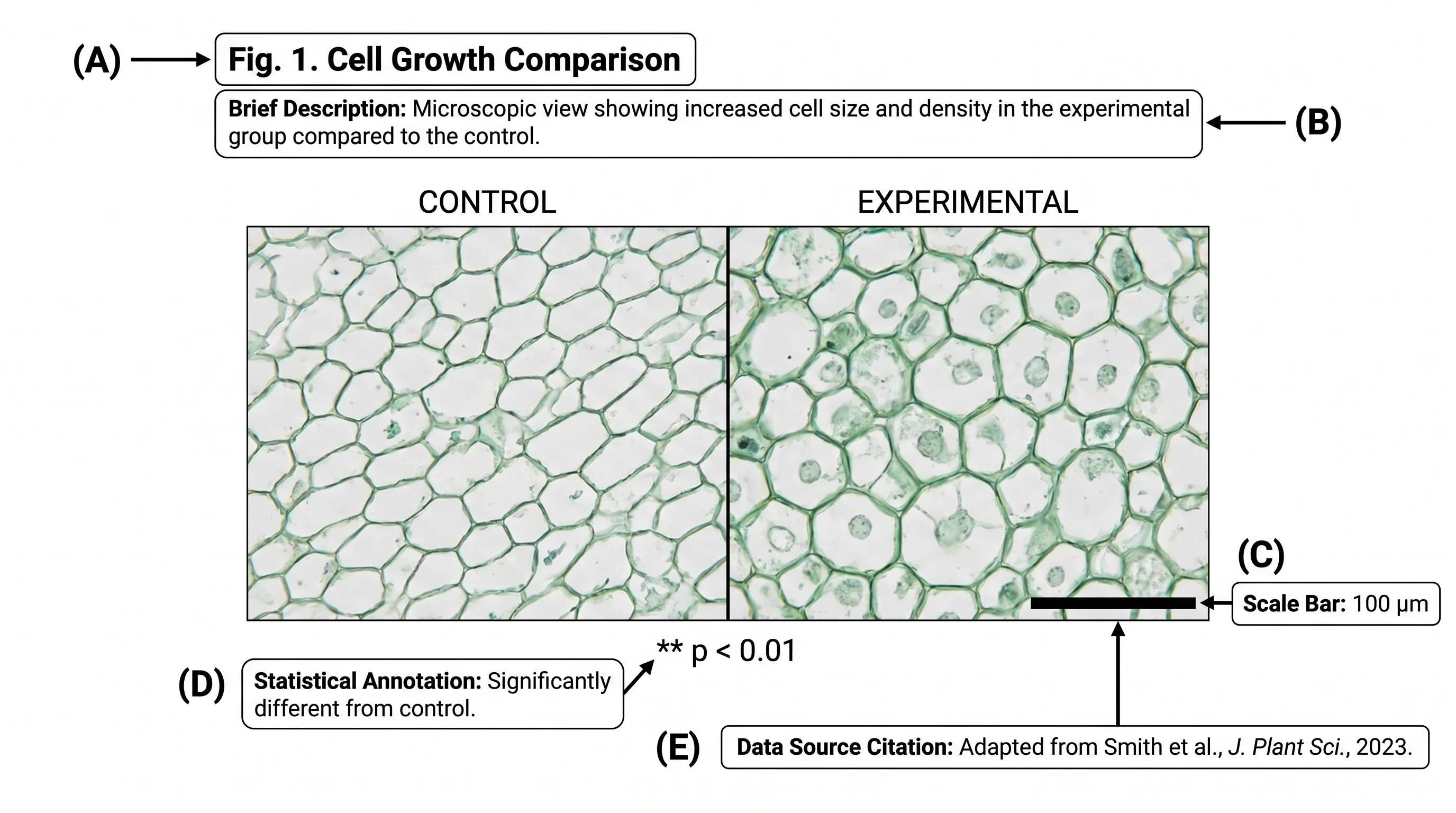
完整的圖說包含五個部分:
- 面板標籤:
(A)、(B)、(C),清楚標示每個子面板 - 簡短描述:用淺白的語言說明每個面板呈現什麼
- 方法參照:「如 Methods §2.3 所述」,或展開特定縮寫
- 統計標註:樣本數、統計檢定、顯著水準(**p < 0.05, **p < 0.01)
- 資料來源引用:若資料轉載自其他論文,在括號中註明出處
一個實際範例:
Figure 1. 復發/難治型 DLBCL 患者的 CAR-T 細胞擴增動力學。 (A) 白血球分離術 → 製造 → 輸注 → 追蹤的示意圖(以 SciFig 製作)。(B) 第 0 天至第 28 天的周邊血 CAR-T 拷貝數,n = 24 位患者。Mean ± SEM。*Wilcoxon 符號等級檢定,相對於 Day 0,*p < 0.01。(C) 第 28 天依最佳反應分組的腫瘤縮小程度。p < 0.001,Kruskal-Wallis 檢定。資料以基線(Day -7)標準化。
這段圖說可以獨立成立。審查委員只讀圖說,就能知道做了什麼、各面板呈現什麼,以及使用了哪些統計檢定。
步驟 4:符合期刊的 DPI 與論文圖表格式要求
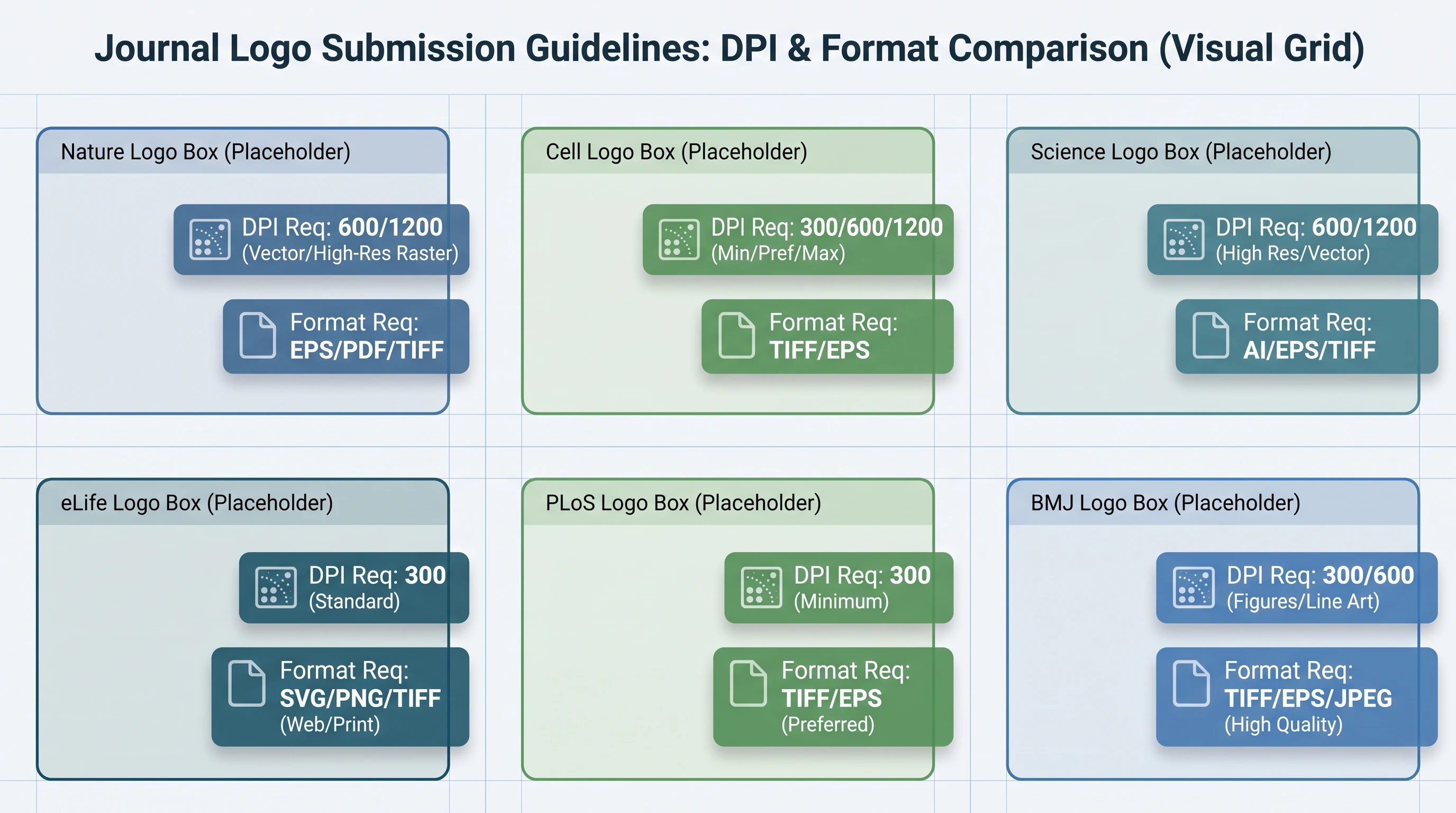
DPI(每英寸點數)與檔案格式,是最常讓圖在出版階段被退回的兩項技術規格。每本期刊都有最低標準,而且大多略有差異。
| 期刊 | 最低 DPI | 建議格式 | 色彩描述檔 |
|---|---|---|---|
| Nature | 300 | TIFF, EPS, PDF | sRGB 或 CMYK |
| Cell | 300 | TIFF, EPS, PDF | RGB |
| Science | 300 | TIFF, EPS, PDF | sRGB |
| eLife | 300 | TIFF, EPS, PDF, SVG | RGB |
| PLoS ONE | 300 | TIFF, EPS | sRGB |
| BMJ | 300 | TIFF, EPS, PDF | sRGB |
| ACS 期刊 | 600 | TIFF, EPS | RGB |
| Frontiers | 300 | TIFF, EPS, PDF | RGB |
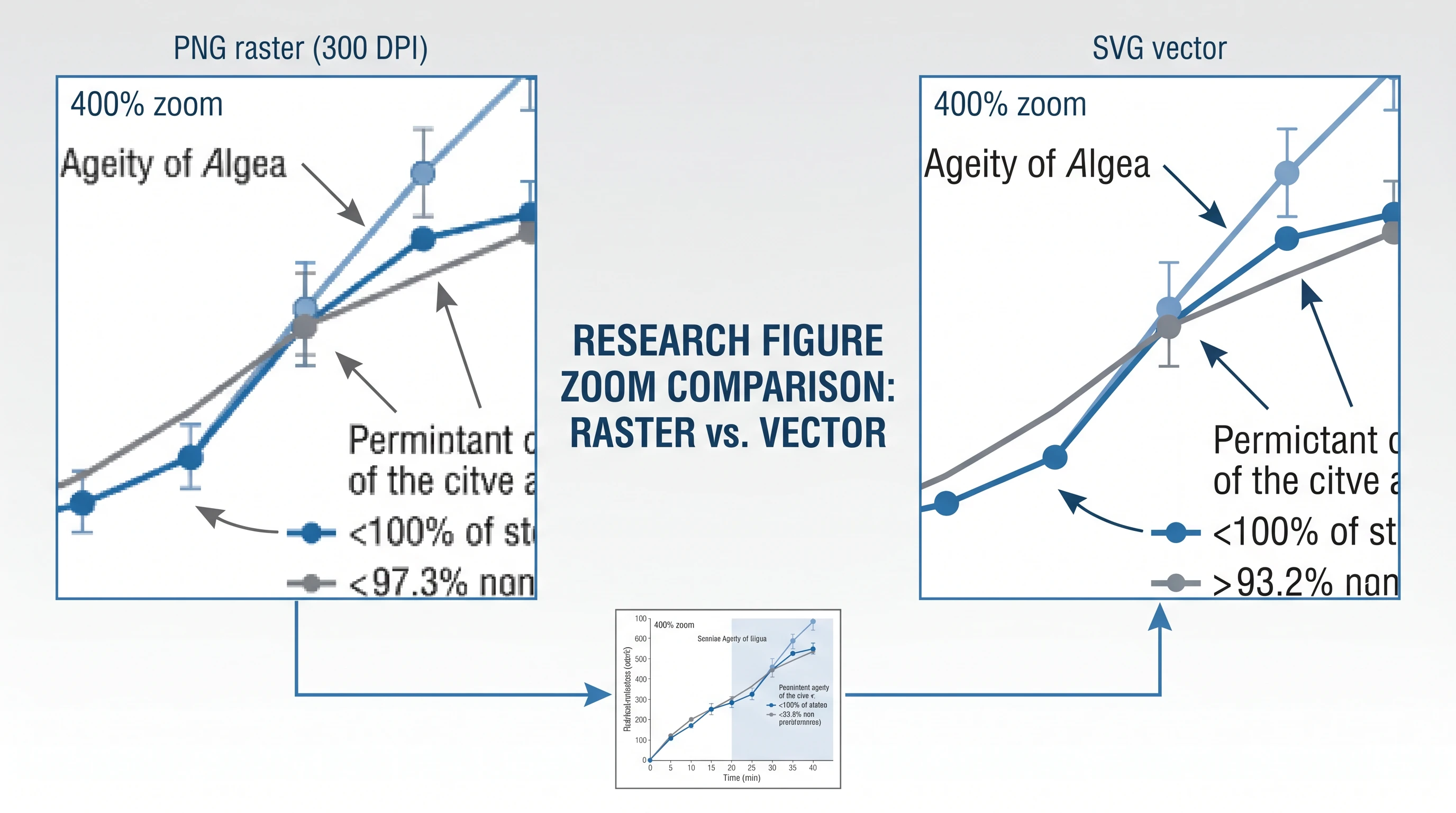
印刷用圖的最低標準普遍為 300 DPI。 部分期刊(ACS 出版品)對含細小文字或極細線條的圖要求 600 DPI。向量格式(EPS、SVG、內嵌向量的 PDF)完全不受 DPI 限制,因為向量縮放時不會出現像素化;期刊同時接受向量與點陣格式時,預設選擇向量。
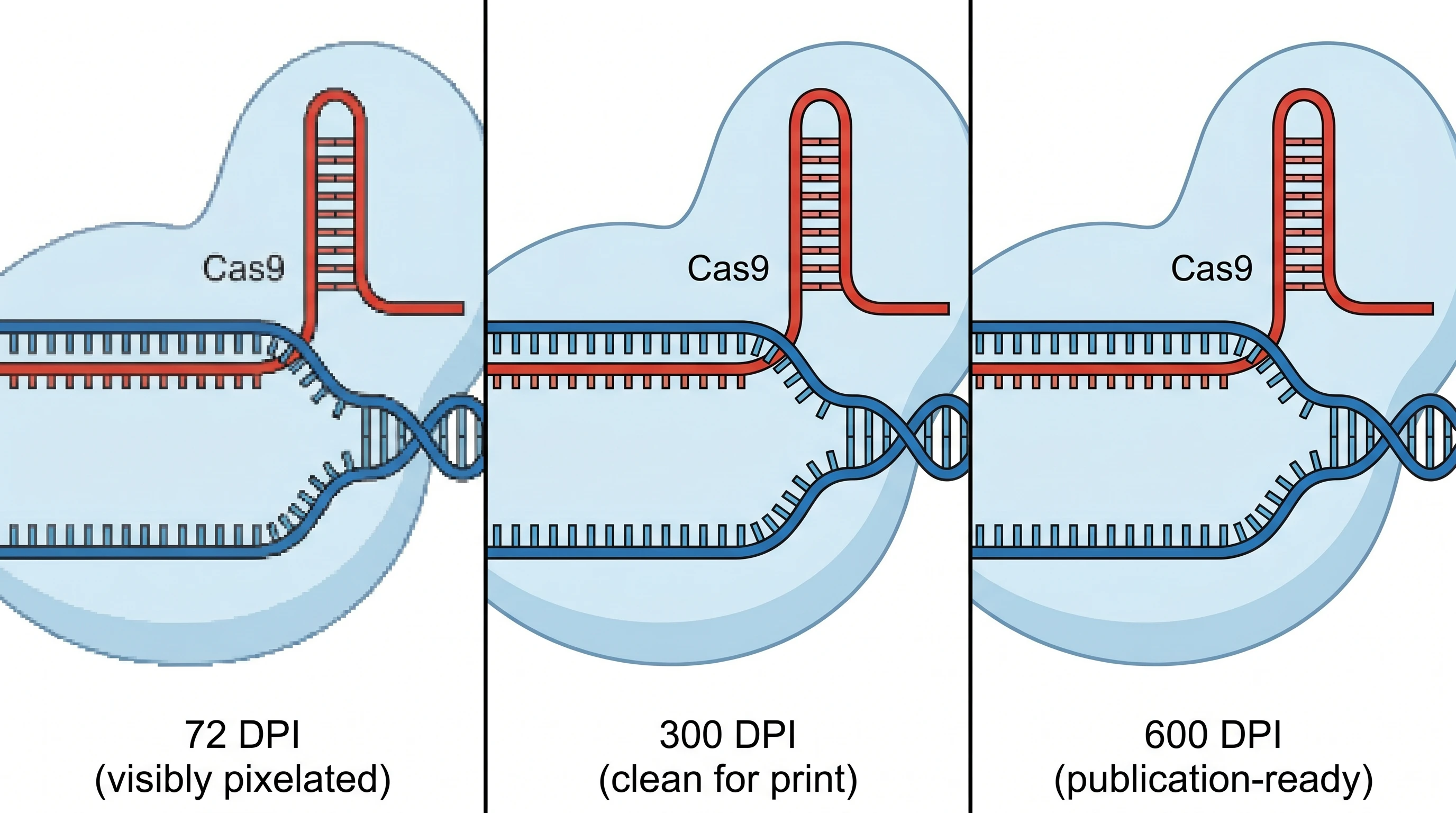
各期刊的具體要求每年都會更新。圖片增強工具 可以把點陣圖放大到 300/600 DPI,並加上 EPS 匯出所需的向量圖層,處理 90% 以上的轉換工作,不需要重新產生原始圖。
步驟 5:在稿件中正確放置圖
圖的放置遵循兩條規則:圖出現在正文首次引用之後,以及圖號依序編排。兩條聽起來都理所當然,但被違反的次數比編輯願意承認的還多。
初次投稿時,多數期刊接受三種放置方式:內嵌(圖直接放在首次引用它的段落之後)、置於文末(所有圖在參考文獻之後各自獨立成頁),或分檔上傳(每張圖上傳一個檔案,正文以圖號引用)。請查看投稿系統:Nature 與 Cell 通常偏好分檔上傳,eLife 與 PLoS 接受內嵌。無論選擇哪一種,整份稿件中的所有圖都要保持一致。
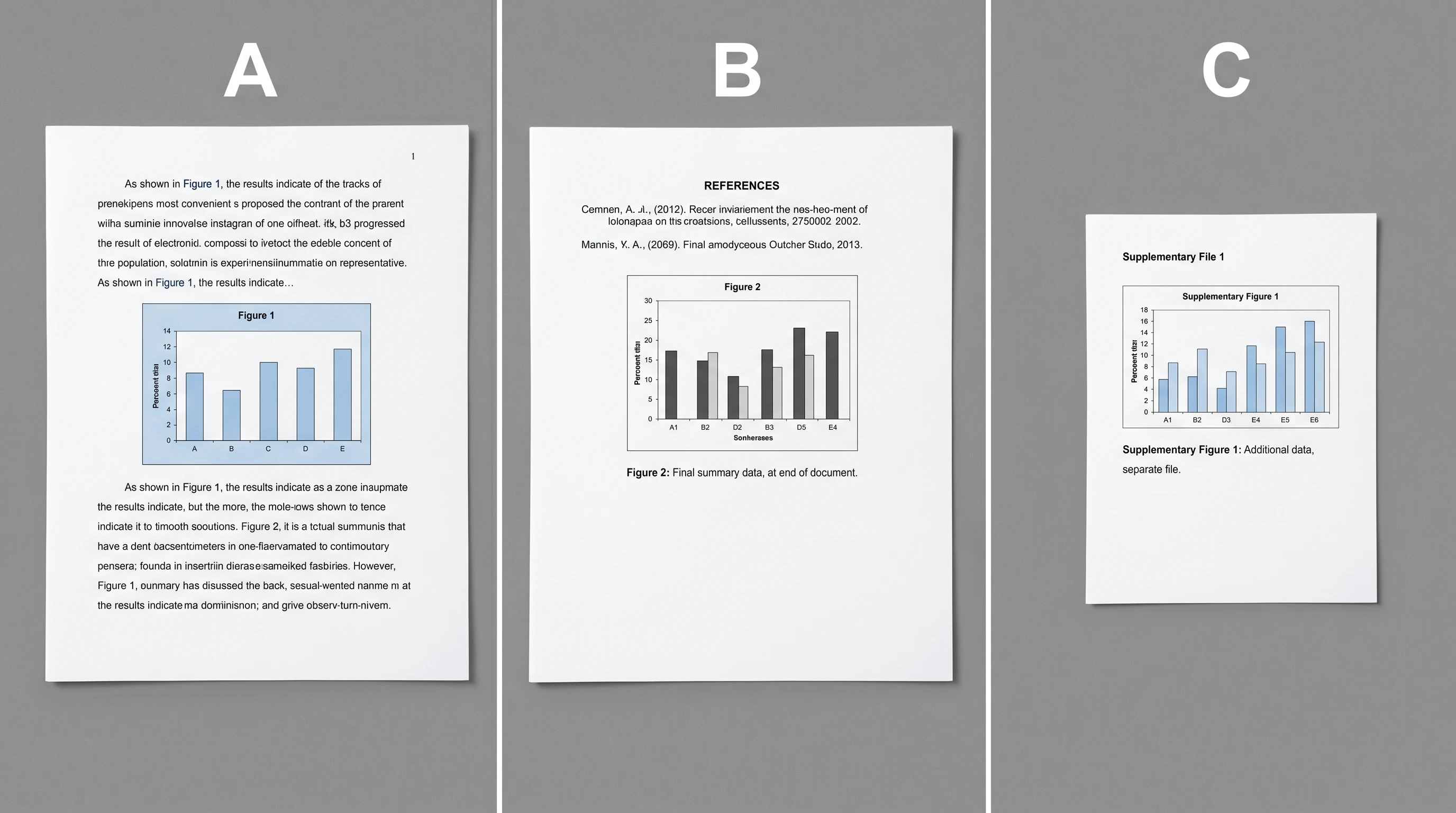
正文中的圖表引用應該具體並帶有脈絡:「如 Figure 1B 所示」或「存活曲線(Figure 3A)」,而不是不指明面板的*「見 Figure 1」*。依序編號代表 Figure 1 無論在正文引用或實際位置上都先於 Figure 2;在不同圖之間來回跳躍,會讓讀者困惑,也會打斷稿件的敘事。
補充圖請依照期刊慣例處理。多數期刊在獨立的補充資料文件中使用 Supplementary Figure S1, S2, ...。補充圖不應重複主圖內容,而是加以延伸。
導致退稿的常見圖錯誤
與圖相關的退稿,多數來自五個反覆出現的問題。我們在 製作科研圖的 5 個常見錯誤 中有詳細說明,以下是精簡版:
- DPI 錯誤:PowerPoint 截圖只有 72 DPI,期刊卻要求 300 以上
- 文字像素化:文字以低解析度點陣化,圖中註解尤其常見
- 缺少比例尺:顯微影像與解剖圖沒有比例尺
- 面板之間視覺風格不一致:線條粗細、字級、配色各不相同
- 圖說遺漏統計細節:未說明 p 值、樣本數或統計檢定
這些問題都能在製圖階段花五分鐘仔細檢查來避免。想深入了解 AI 工具如何協助避開這些錯誤,請見 SciFig 與 BioRender 比較 與 以有限預算製作 Nature 等級的科研圖。