草图矢量化把手绘照片变成可编辑的 SVG 路径。
大多数科研插图最早都是画在纸上的。组会上有人在本子上画了反应路线、装置图或者流程,大家一致同意就是这张,然后它就以一张手机照片的形式躺在相册里,一直躺到交稿前。卡住这张图的从来不是构思,是「还得照着重画一遍」这一步。
其实不用重画。矢量化工具能把那张照片变成可以标注、可以投稿的矢量路径——前提是你得给它一张它读得懂的图,并且知道转出来之后该清理哪几处。
草图矢量化之后,你实际拿到的是什么
矢量化做的事是把草图照片变成轮廓,而不是像素——科研插图要经得起期刊反复调尺寸,靠的就是这一点。每一笔都变成带坐标的路径,放到多大都清晰,每个图形都能单独选中、改色、挪位置。
它不做的事是理解你的化学。矢量化工具看到的是浅色纸上的深色痕迹,不是反应机理。这个区别几乎能预判所有结果:铅笔线条会被干净地描出来,但咖啡渍、本子的横格线、你手的阴影,也会被一并描出来。
由此得出的实际结论是:源图拍得好不好,比矢量化参数调得怎么样重要得多。 在打光上多花十秒,能省掉后面十分钟删碎图形的时间。
Step 1: 先把草图拍好或扫好
如果这张图目前还只在你脑子里,SciFig AI 科研插图(AI Illustration)的 草图转插图 能把粗略构想变成一张干净、可编辑的插图;但如果你手上已经有纸稿,就从这一步开始。
尽量把草图放在没有横格的白纸上。如果它本来就画在格线本上,那些格线会被当成横线一并描出来,转完得手动删掉。
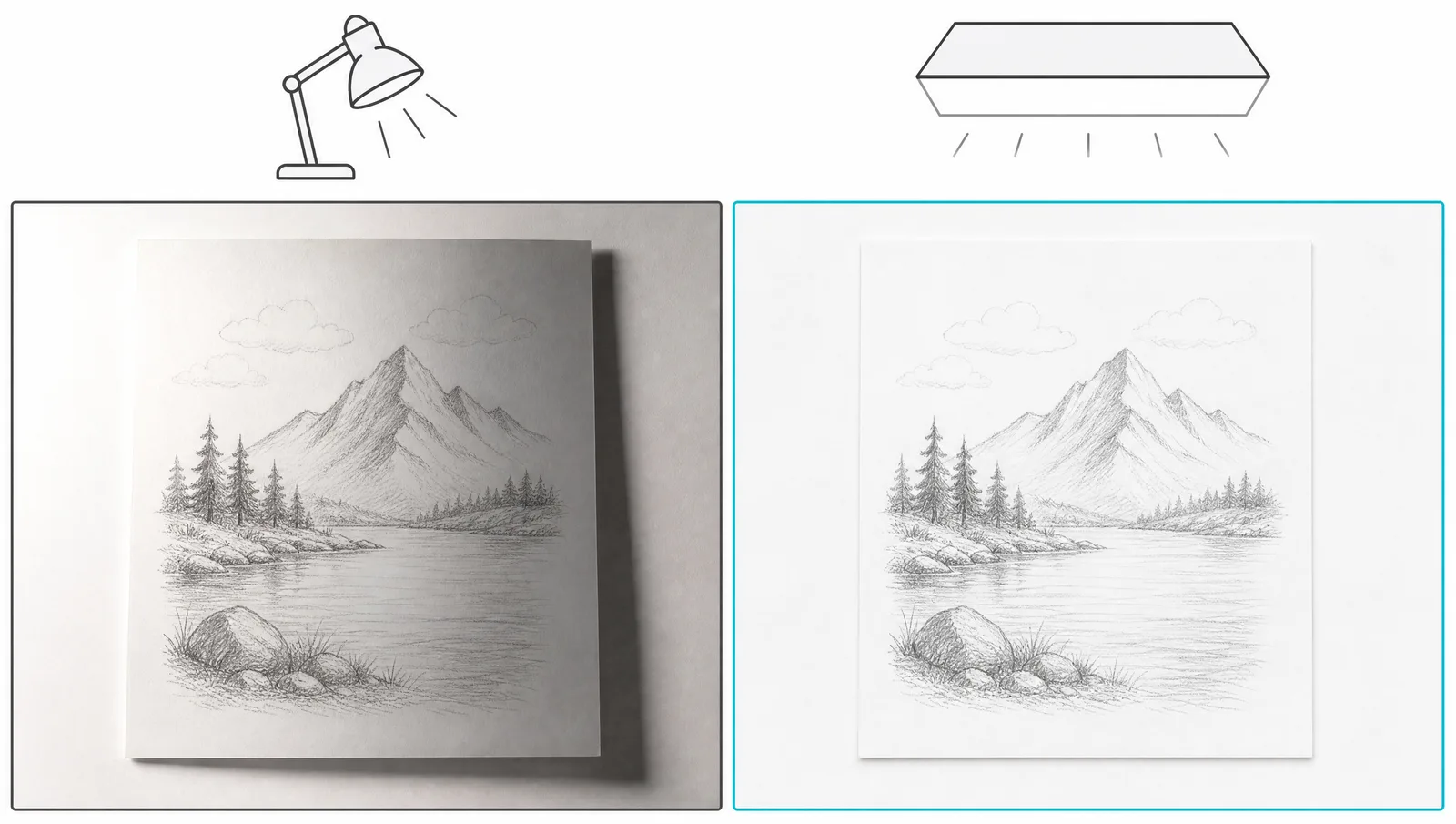
打光要均匀。台灯下拍的草图一边亮一边暗,矢量化工具会把这个明暗过渡当成图形边界。散射的自然光,或者直接用扫描仪,得到的是均匀的明暗场,均匀的明暗场才描得干净。
正对着拍,别斜着拍。矢量化过程不会校正透视变形——纸上是个梯形,SVG 里还是个梯形。
| 来源 | 典型结果 |
|---|---|
| 平板扫描仪,300 dpi 以上 | 路径最干净,几乎不用清理 |
| 手机拍摄,散射自然光 | 不错;偶尔有纸纹带来的碎点 |
| 手机拍摄,台灯下 | 阴影边缘被描成不存在的图形 |
| 拍白板 | 反光点变成实心色块 |
| 对着照片截屏 | 压缩噪点被描成杂散图形 |
Step 2: 上传前先把对比度拉上去
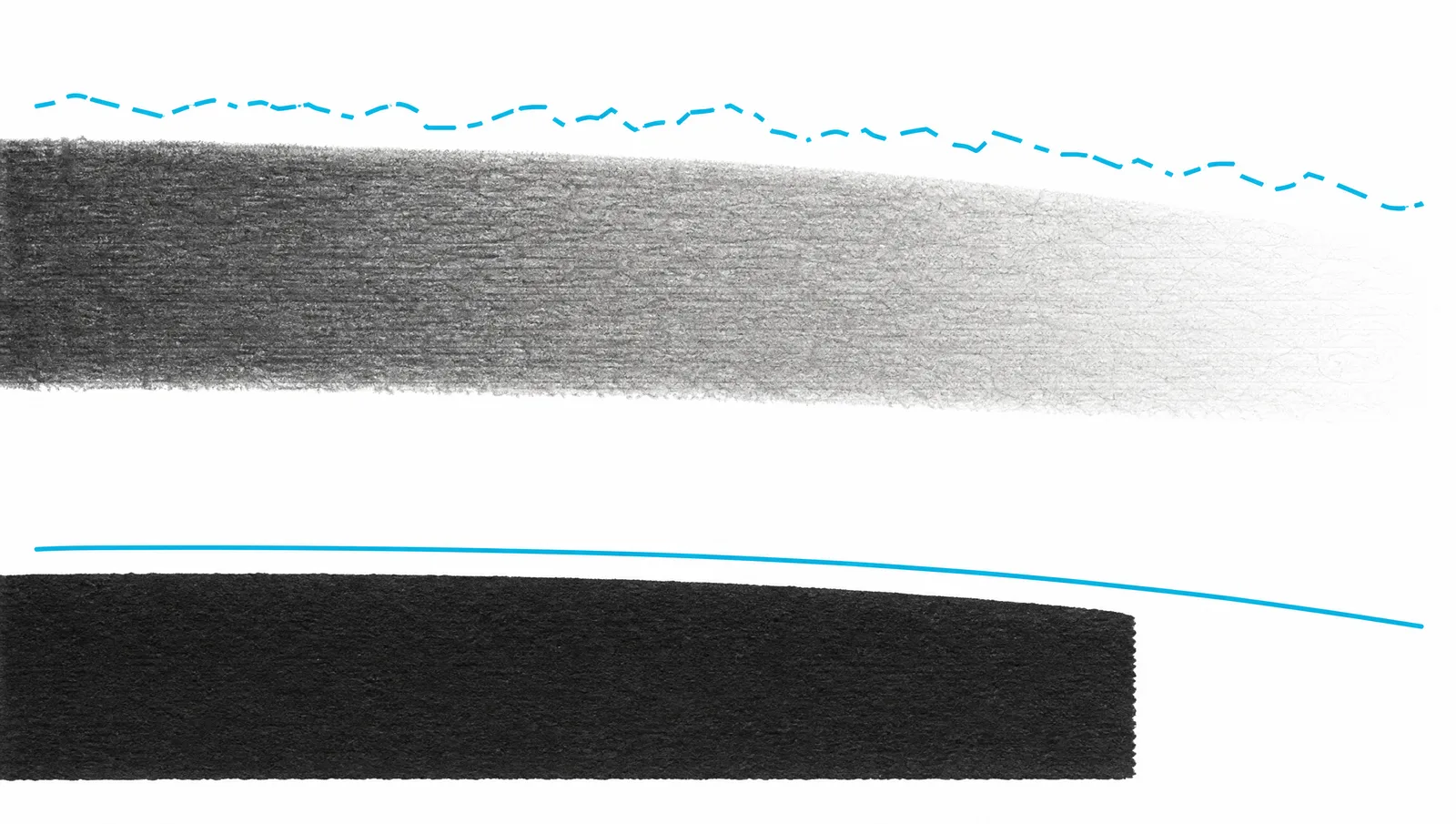
铅笔画得浅就调深一点。几乎所有修图 App 都有对比度滑块,把它推到线条接近纯黑、纸面接近纯白,这是整个流程里性价比最高的一步操作。
原因是机械性的。矢量化工具在检测到边缘的地方放置路径,而边缘就是一次对比度跳变。浅色石墨压在米色纸上只能产生很弱的跳变,弱跳变产生的就是断断续续、歪歪扭扭的路径。墨与纸的对比度越强,路径越连续。
提示
如果草图是铅笔画的,定稿后用针管笔描一遍再拍。这一步花两分钟,能省掉后面大部分清理工作。
Step 3: 把图片转成可编辑的 SVG
要挑那种真正返回可编辑几何图形的转换器,而不是把位图裹一层壳。有些工具产出的 SVG 只是用一个
<image> 标签把你的 JPEG 包起来——扩展名变了,别的什么都没变。转完先试试能不能单独选中一根线条。SciFig 的 图片转 SVG 工具 在服务端完成描图,并且会跑一遍 OCR,所以你手写的字会以文字对象的形式回来,能重新输入,而不是变成一堆定死的图形。转好的结果直接在 Vector Canvas 里打开。
有两件事值得说清楚:矢量化是在我们的服务端完成的,不在你的浏览器里;完成这次请求所需的内容会通过商业 API 发给模型服务方。我们不授权任何服务方用你的内容训练模型,也不会用你的上传或产出训练任何 AI 模型——所有套餐都一样。上传的图你可以随时删除,删除会把存储里的对象移除,不只是从你的视图里隐藏。
Step 4: 修掉那三处必然会出问题的地方
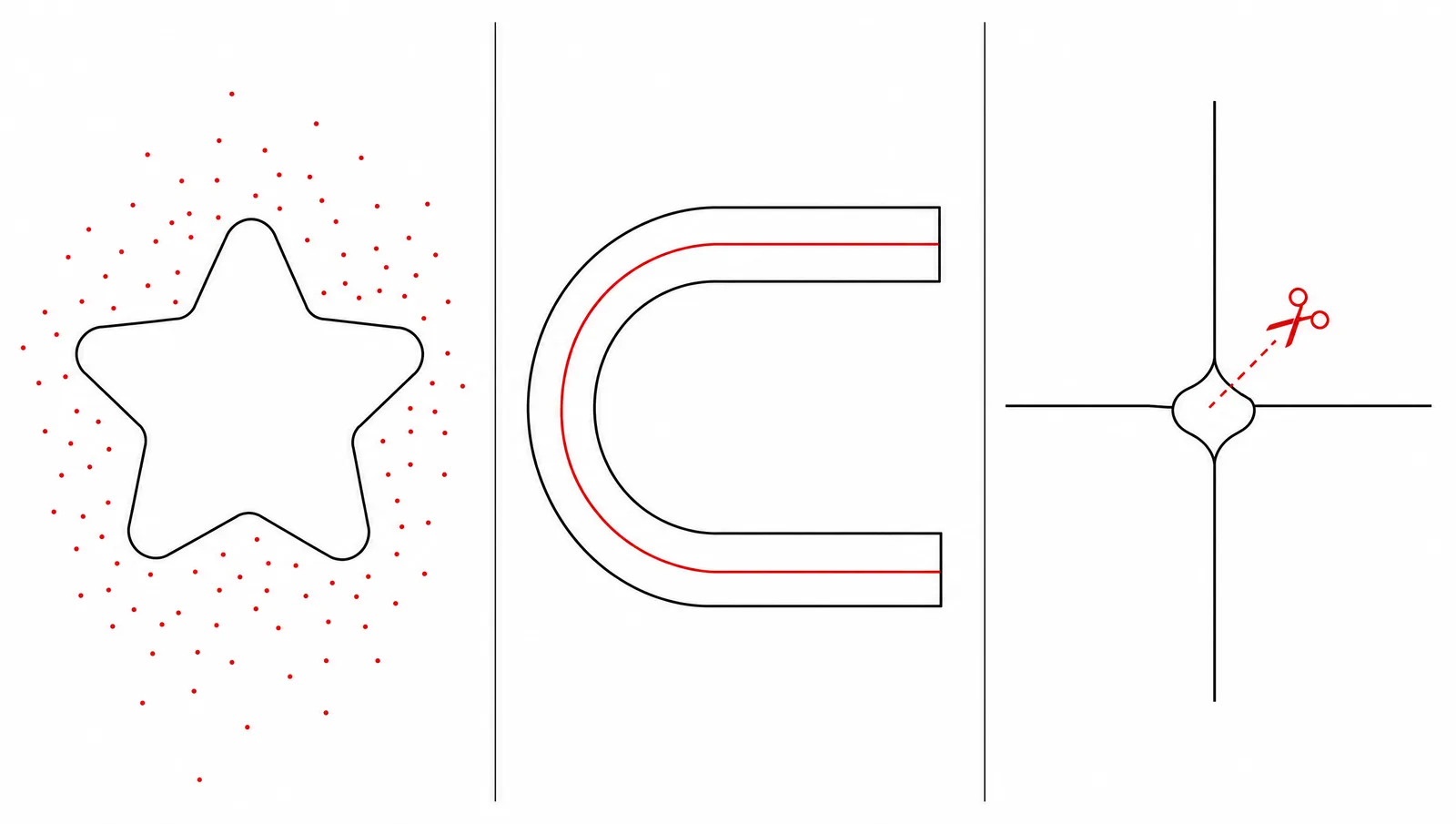
这三处都在 Vector Canvas 里修,转好的文件本来就落在那儿。每一张描出来的草图都是这三个老毛病,知道该找什么之后,修完大概五分钟。
杂散碎点。 纸纹和压缩噪点会变成几十个细小的闭合路径。选中其中一个,然后用编辑器的「选择相似」或者按尺寸筛选,把其余的一次性框住删掉。
双层轮廓。 一道粗马克笔笔画有两条边,所以矢量化工具可能把它描成一个轮廓,而不是一根线。如果你要的是单线效果,删掉内侧那条路径,给外侧那条改成描边而不是填充。
交叉处被焊死。 两条线交叉的地方,矢量化工具常常把它们合并成一个图形。如果你需要它们分开——比如某个箭头要能单独移动——在交叉处把路径剪断,再把两半各自接好。
Step 5: 换标签、换配色,按期刊要求导出
到这一步,这张图的行为已经和真正画出来的图一样了。把 OCR 还原出来的标签重新输入一遍,让字体和拼写跟你其他插图统一。如果原草图靠红绿来区分内容,换成色盲友好的配色。
导出之前,可以把 科研插图的 5 个常见错误 当作速查参考。然后按目标期刊要求的格式导出。矢量稿按印刷分辨率出片,这也是多数期刊接受、不少期刊更偏好它的原因。