ChemDraw の代替を無料で探すなら、線が引けるだけでは足りません。化学的な意味を扱えることが条件です。
そこが構造式エディタと汎用ベクターツールの分かれ目です。構造式エディタは炭素が四本の結合を持つことを知っていて、立体化学を理解し、SMILES・InChI・MOL を往復しても情報を失いません。汎用の作図ツールが出すのは「分子に見える図形」でしかなく、査読者もケモインフォマティクスの処理系も、その違いに気づきます。
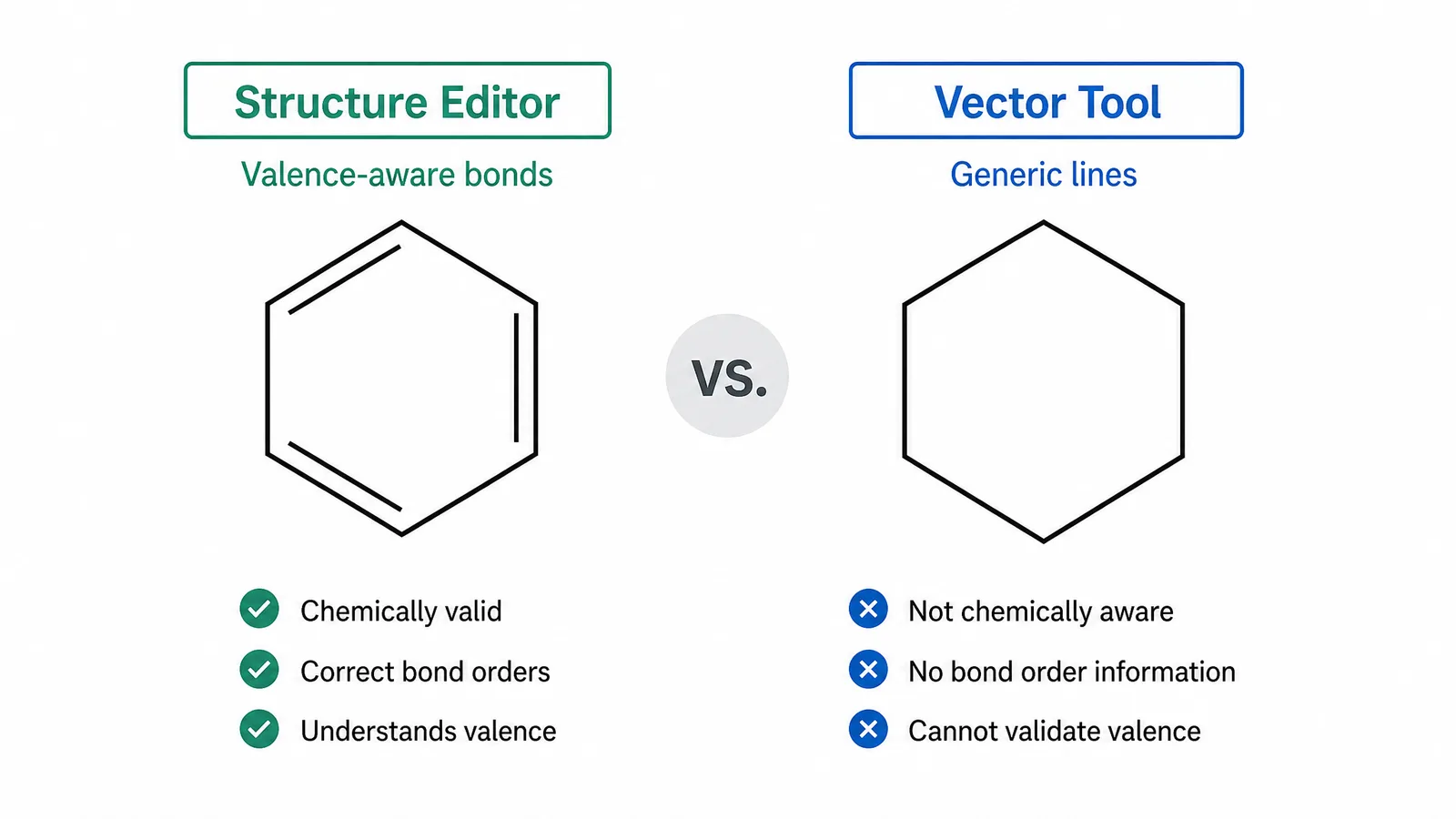 原子価を考慮した結合で描かれたベンゼン環と、汎用ベクターツールで描かれた見た目だけ似た図形の比較(SciFig で作成した図)
構造式エディタに必須の5条件
- 原子価を強制する。 化学的にありえない構造を最初から防ぐ。
- 標準フォーマットを往復できる。 SMILES・InChI・MOL・SDF の入出力。
- 立体化学を表現できる。 くさび形結合と破線結合が書き出し後も保たれること。
- 反応式を描ける。 反応矢印・反応条件・多段階のレイアウトに対応すること。
- 出版品質のベクターで書き出せる。 投稿先の規定を満たす水準で。
最初の2つを欠くものは、化学ツールではなく単なる作図ソフトです。まずこの条件でふるいにかけてから他を比べてください。UI の洗練さや価格は、「出力が化学的に正しいか」より後の話です。
ただし、この条件がカバーするのは仕事の半分です。分子を描くことと、その分子が載る図を仕上げることは別の作業であり、多くの人は両方を必要とします。以下の ChemDraw 代替ソフトの一覧は、「あなたが今どちらの作業をしているか」で分けてあります。機能の数で並べたものではありません。
代替ソフトの比較
作業は二種類、ツールも二種類です。まず「どちらの作業か」の列を見てください —— その項目があなたの構造式を狙っているのか、図を狙っているのかが分かります。一覧の大半は前者で、後者は一つだけです。
| ツール | どちらの作業か | ライセンス | SMILES / MOL | 反応式 | ベクター出力 | 最適な用途 |
|---|
| MarvinSketch | 構造式を描く | 学術利用は無料 | 対応 | 対応 | 対応 | 手描き中心・使用頻度が高い・学術所属あり |
| SciFig | 図を仕上げる | 無料枠あり・インストール不要 | 非対応 | 描くのではなく生成 | レイヤー付き SVG / PPTX / 8K PNG | 出版品質の図を素早く得て、必要なら要素単位で直せる |
| ChemDoodle | 構造式を描く | 有料・買い切りあり | 対応 | 対応 | 対応 | 組織購入で ChemDraw が価格で見送られた場合 |
| KingDraw | 構造式を描く | 無料 | 対応 | 対応 | 対応 | 時々描く・学術所属を示せない場合 |
| RDKit | 構造式を生成する | オープンソース・ライブラリ | 対応 | 限定的 | SVG | データ表から数十件をまとめて描画 |
| Open Babel | 形式を変換する | オープンソース・変換ツール | 対応 | 非対応 | ツールチェイン経由 | 工程の端での形式変換 |
| Inkscape + テンプレート | 何でも描く | オープンソース | 非対応 | 手作業 | 対応 | 書き出し済みの構造式に注釈を足す |
🔬 SMILES の列について:機械可読形式の往復は構造式エディタの能力です。SciFig が担うのは図の作成で、この行を支えているのは「最適な用途」の列です。
AI科学図表生成を実践で見る
研究者がテキストの説明から出版可能な科学図表を作成する様子をご覧ください。
ツールを探索MarvinSketch
最も多く名前が挙がるツールであり、ChemDraw の代替を無料で探した人がまず行き着く先でもあります。学術利用は無料、InChI を含むフォーマット対応は完全、立体化学の扱いも堅実で、反応式エディタも実用に耐えます。Java ベースである点は UI に出ますが、日常的な論文用途で必要になる能力は ChemDraw に肉薄しています。
SciFig
もう一方の作業です。構造式エディタが結合を一本ずつ置くことを求めるのに対し、
化学構造式ジェネレーター は文章による説明を受け取り、骨格構造式・有機化合物の構造・線結合図を数秒で返します ——
一筆ずつ描く必要はありません。
研究用途で本当に効くのは次の段階です。出力はブラウザ内のベクターキャンバスで開き、すべての要素を編集できます —— 結合、ラベル、矢印、パネル記号 —— 科学向けの組版(下付き・上付き・ギリシャ文字・化学式)も内蔵です。返ってきたものを確認し、必要な箇所を調整し、レイヤー付き SVG や編集可能な PPTX として書き出せます。初稿は速く、修正段階には完全な制御が用意されている —— 必須ではなく、査読で指摘が来たときにそこにある、という意味です。白紙のキャンバスにも固定テンプレートにもない組み合わせです。
🔴 図を作るワークフロー:SciFig は**「図」のための ChemDraw 代替**です。構造式そのものが結論であるなら、MarvinSketch か KingDraw で描き、機械可読な文字列を保持してください。SciFig はその構造式が置かれる図のために使ってください。
ChemDoodle
操作感と出力品質の面で ChemDraw に最も近い商用ソフトです。サブスクリプションだけでなく買い切りライセンスが選べるため、経常費用を嫌う研究室に向きます。Web コンポーネントも便利で、教材に構造式を埋め込む用途で役立ちます。
KingDraw
完全無料で、学術所属の確認もありません。起動が速く、デスクトップとモバイルの両方で使えます。フォーマット対応も堅実です。コストが最大の制約なら、着手のハードルが最も低いこれを最初に試す価値があります。ただし原稿一本を預ける前に、投稿先の要件に照らして書き出し品質を検証してください。
RDKit
対話的なエディタではなくケモインフォマティクスのライブラリで、構造を「描く」のではなく「生成する」場面で正解になる選択肢です。データ表から化合物を百件分作図するなら、一つずつ描くよりスクリプトを書くほうが速く、誤りも入りにくく、SVG を直接描画できます。
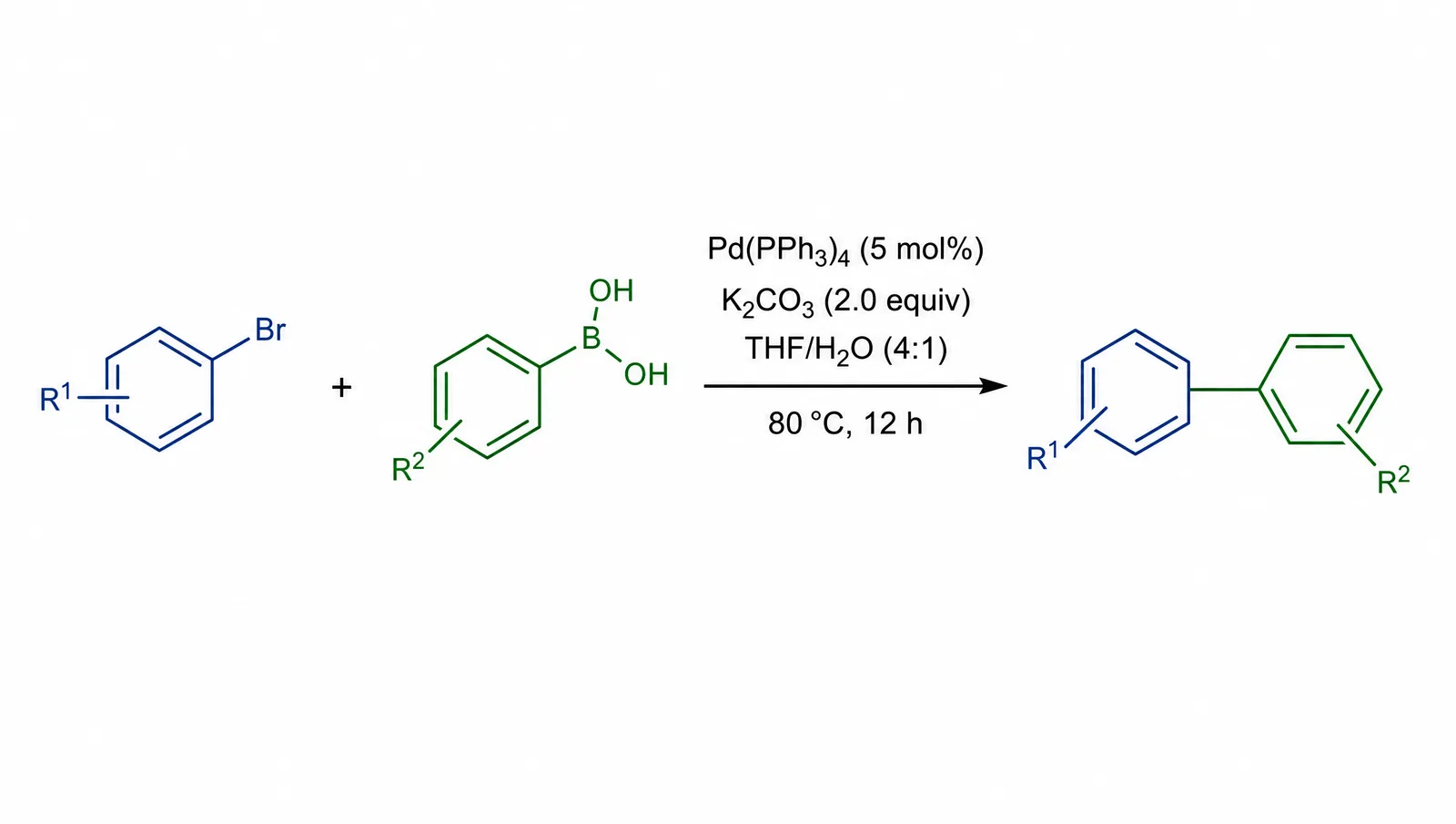 矢印の上に反応条件を記した反応式。結合長と結合角は出版慣行に沿って統一されている(SciFig で作成した図)
どの ChemDraw 代替ソフトを選ぶべきか
正直なところ、答えは一つの問いで決まります。構造を手で描くのか、データから生成するのか。
手描き・使用頻度は低い。 KingDraw。最初に試すべき無料の選択肢です。学術所属を問われず、開いてすぐ使えます。論文に載せる数個の構造式について、ChemDraw でできて実際に気づくような機能は、ひととおり揃っています。
手描き・使用頻度が高い・学術所属あり。 MarvinSketch。反応式エディタとフォーマット網羅性は無料枠で ChemDraw に最も近く、学術ライセンスは期間限定の試用ではなく本当に無料です。
データから生成する。 RDKit。周辺のフォーマット変換は Open Babel に任せます。化合物が二十件を超えたあたりから、スクリプト化が速度でも一貫性でも勝ちます。
必要なのは分子だけでなく図そのもの。 SciFig。機構パネルや経路図を一本ずつ描く代わりに説明で伝え、返ってきた下書きをキャンバスで直します。
組織で購入したいが ChemDraw は価格で見送り。 ChemDoodle。購買プロセスを通せるのはこれです。買い切りライセンスは予算の議論そのものを変えますし、出力品質で妥協する必要もありません。
成り立つ主張はこうです。公開されている化学系の図の圧倒的多数には十分である —— 機能の同等性より、こちらのほうが判断材料として役に立ちます。
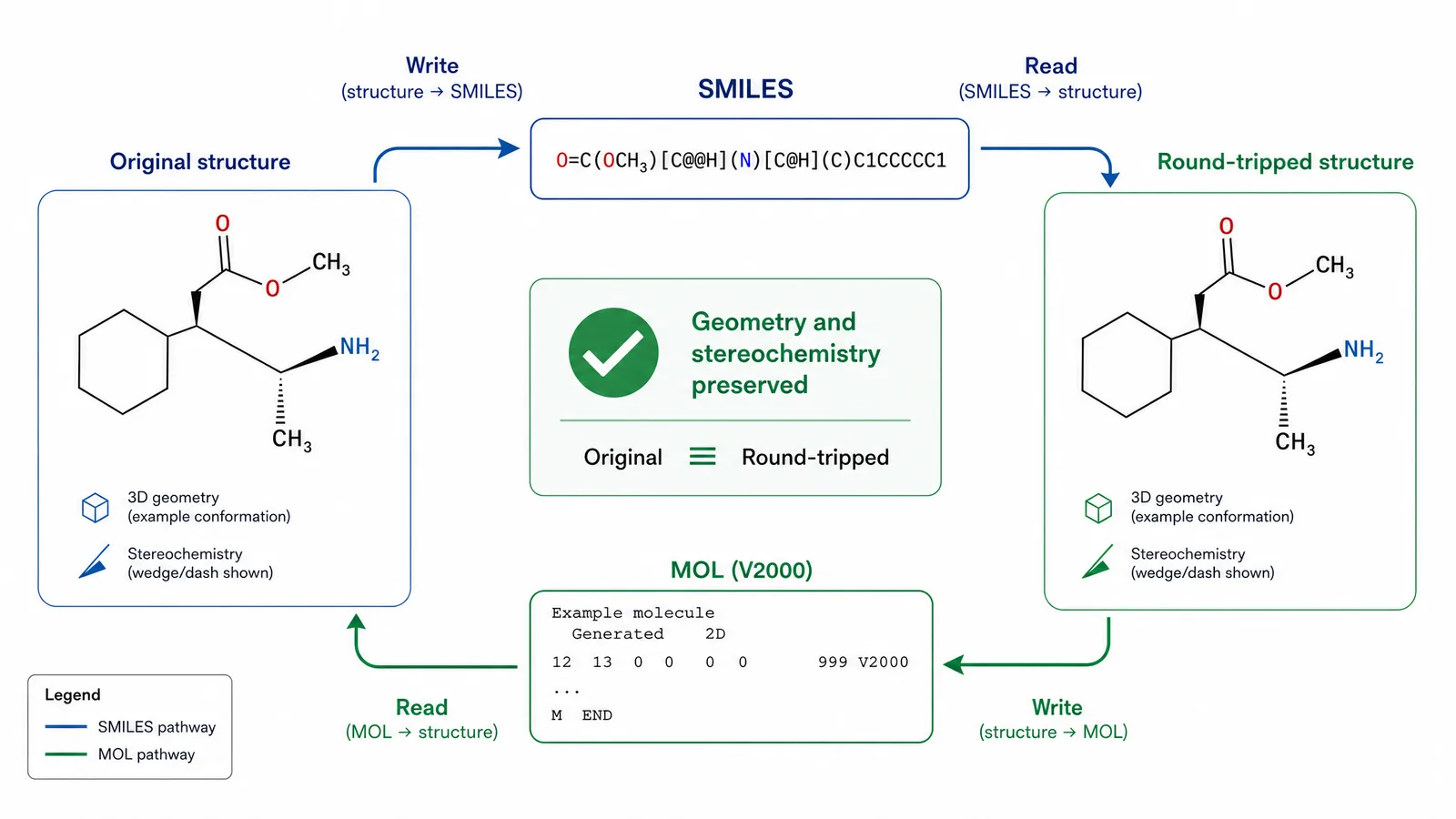 同一構造が SMILES と MOL を往復しても、幾何構造と立体化学の情報が失われていないことを示す図(SciFig で作成した図)
ブラウザで動く選択肢:ChemDraw online と Ketcher
繰り返し名前が出る2つは、切り分けておく必要があります。
ChemDraw online は無料版ではありません。 サブスクリプションを通じてブラウザで提供される正規製品であり、解決するのはインストールの手間であってコストではありません。所属機関にサイトライセンスがあるなら便利ですが、価格を理由に代替を探しているなら、これは代替になりません。
Ketcher は EPAM が開発した、正真正銘の無料オープンソースの ChemDraw 代替ソフトで、すべてブラウザ内で動作します。SMILES と MOL を扱え、反応式も描け、Web アプリへの組み込みも容易です。多くの人が Ketcher に出会うのは、実際には他の化学プラットフォームに内蔵されたエディタとしてでしょう。単体の日常エディタとしては MarvinSketch や KingDraw より機能が薄く、テンプレートや出版用書き出しの作り込みも控えめです。デスクトップ版の最良の代替というより、組み込み用として最良の構造式エディタと捉えてください。
ネット上で見つかる他のブラウザツールにも同じ判断基準が当てはまります。図を預ける前に、書き出しが投稿規定を満たす本物のベクターかどうかを確認してください。
ベクター編集ソフトで構造式を描いてはいけない
分子が一つだけ必要なとき、ChemDraw 代替ソフトを開かずに Illustrator で済ませたくなります。しかしそれは3つの問題を招きます。
第一に正しさです。手描きの構造は、誤った結合角、欠けた水素、不揃いな結合長を少しずつ溜め込み、化学が分かる査読者はそれに気づきます。第二に機械可読性です。手描きの構造は SMILES を持たないため、検証も索引付けも再利用もできません。第三に一貫性です。複数の図にまたがって描かれた構造はスタイルが少しずつずれ、パネルを並べたときにそのずれが見えてしまいます。
ベクター編集ソフトで構造に注釈を加えたい場合、たとえばハイライトやラベルを足したい場合は、まず構造式エディタから SVG で書き出し、その上に重ねてください。下地の幾何情報には手を触れないことです。
ヒント
図に載せるすべての構造について、SMILES 文字列を図の説明文か補足資料に記録しておきましょう。図が検証可能になり、読者は描き直さずにその化合物を再利用できます。まともな構造式エディタを使っているなら、この作業は数秒で済みます。
今すぐ科学図表を作成
自然言語で科学図表を説明 — 数分で出版可能なイラストを取得。
無料で試す構造式から完成図まで
構造式エディタが用意してくれるのは分子そのものであって、図ではありません。機構のパネル、経路の文脈、アッセイの模式図——構造式はその中に置かれます。時間がかかるのは後半であり、そこは上記のどのツールも守備範囲外です。
ここから先を引き受けるのが
テキストから図を生成 です。必要なパネルを説明して編集可能な下書きを得て、構造式エディタの書き出しと組み合わせます。原子価を検証済みの構造は SVG のまま保持し、広いレイアウトに配置し、両方のレイヤーを編集可能に保つ —— そうすれば査読コメント一件が描き直しではなく数分で済みます。
二つの役割は分かれたままです。構造式エディタが化学的な正しさを保証し、図のツールが正しい分子から完成したパネルへ運びます。
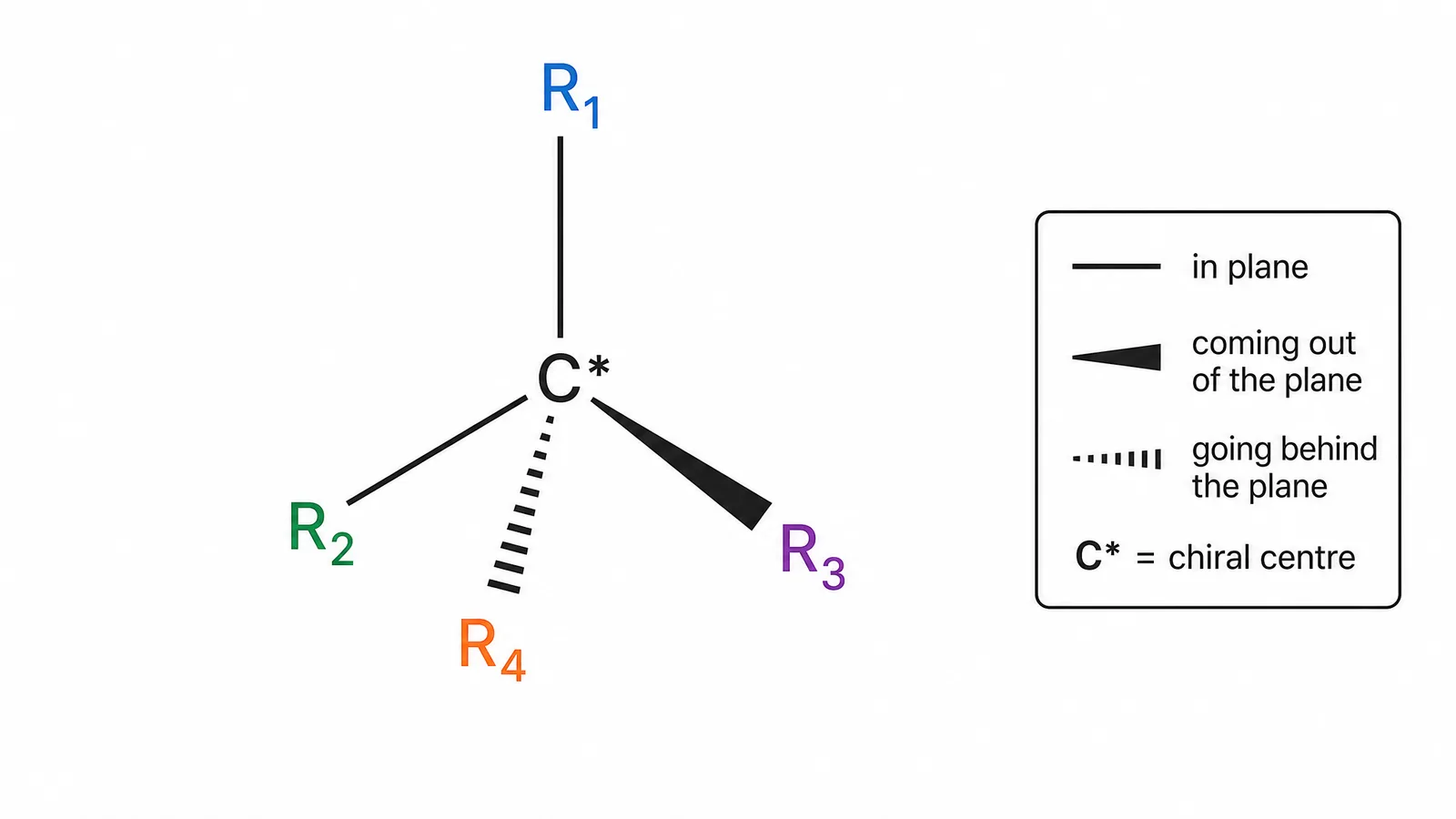 不斉中心におけるくさび形結合と破線結合の表記。出版慣行に沿って描かれている(SciFig で作成した図)
関連記事
関連する読み物: 2026年 BioRender 代替ツール7選(無料・有料), 論文に図を入れる方法(ステップ別).
よくある質問
学術ユーザーにとって最も強力なのは MarvinSketch です。SMILES、InChI、MOL、立体化学、反応式をすべて網羅しています。KingDraw も実際に試す価値のある無料の選択肢で、モバイルや軽量なデスクトップエディタが必要な場合、あるいは学術所属を提示できない場合に向いています。
いいえ。ChemDraw online は正規製品のブラウザ版で、サブスクリプションか機関のサイトライセンスが必要です。価格を理由に探しているなら、これは無料の代替ではありません。Ketcher、KingDraw、MarvinSketch がそれにあたります。
描くことはできますが、避けるべきです。ベクター編集ソフトは原子価を検証せず、SMILES も出力せず、幾何の不揃いを助長します。構造式エディタで描き、ラベルを足したい場合は書き出した SVG の上に重ねてください。
RDKit です。エディタではなくライブラリであり、このリストの中で手描きの規模の限界を超えられる唯一の選択肢だからです。データ表からスクリプトで構造を描画するほうが速く、誤りも入りにくく、SVG を直接出力できます。
多くはベクター形式の図を求め、さらに補足資料で SMILES や MOL といった機械可読な構造の提出を求めるところも少なくありません。投稿規定を確認してください。化学系の学術誌はこの点で他分野より厳格です。
提供元の学術向け条件のもとで、学術および個人利用は無料です。商用利用にはライセンスが必要です。依拠する前に、ご自身の所属機関とプロジェクトの状況に照らして現行条件をご確認ください。
はい。SMILES を図の説明文か補足資料に記録しておけば、構造は検証可能かつ再利用可能になります。まともな構造式エディタで描いているなら、ほとんど手間はかかりません。