Tutorial: vectorizar una imagen a mano y pasarla a SVG
Convierte un boceto a lápiz en SVG editable: cómo fotografiarlo, qué hace realmente la vectorización y cómo corregir los tres defectos de siempre.
SciFig Team
Equipo editorial de SciFig
Vectorizar convierte la foto de un boceto a mano en trazados SVG editables.
Casi todas las figuras científicas empiezan en papel. En una reunión de grupo alguien esboza la ruta de reacción, el montaje o el flujo de trabajo en una libreta, todos coinciden en que ese es el esquema correcto, y luego la foto se queda en el móvil de alguien hasta el día de la entrega. Lo que frena la figura no es la idea: es el paso de "ahora hay que volver a dibujarla en limpio".
No hace falta volver a dibujarla. Este tutorial para vectorizar una imagen parte de esa foto: si le das a la herramienta algo que sepa leer y sabes qué zonas limpiar después, obtienes trazados vectoriales que puedes etiquetar y enviar a revisión.
Qué obtienes realmente al vectorizar un boceto
Vectorizar convierte la foto de tu boceto en contornos en lugar de píxeles, que es justo lo que una figura científica necesita para sobrevivir a los cambios de tamaño de una revista. Cada trazo pasa a ser un trazado con coordenadas: se mantiene nítido a cualquier tamaño y cada forma puede seleccionarse, recolorearse y moverse por separado.
Lo que la herramienta no hace es entender tu química. Ve marcas oscuras sobre papel claro, no un mecanismo de reacción. Esa distinción predice casi todo lo demás: los trazos de lápiz salen limpios, pero también salen el cerco del café, las rayas de la libreta y la sombra de tu mano.
La consecuencia práctica: la calidad de la foto de origen pesa más que cualquier ajuste de la herramienta. Diez segundos dedicados a la iluminación te ahorran diez minutos borrando formas sueltas.
Ve Boceto-Figura en acción
De un boceto en servilleta a una figura científica de calidad Nature — impulsado por SciFig IA.
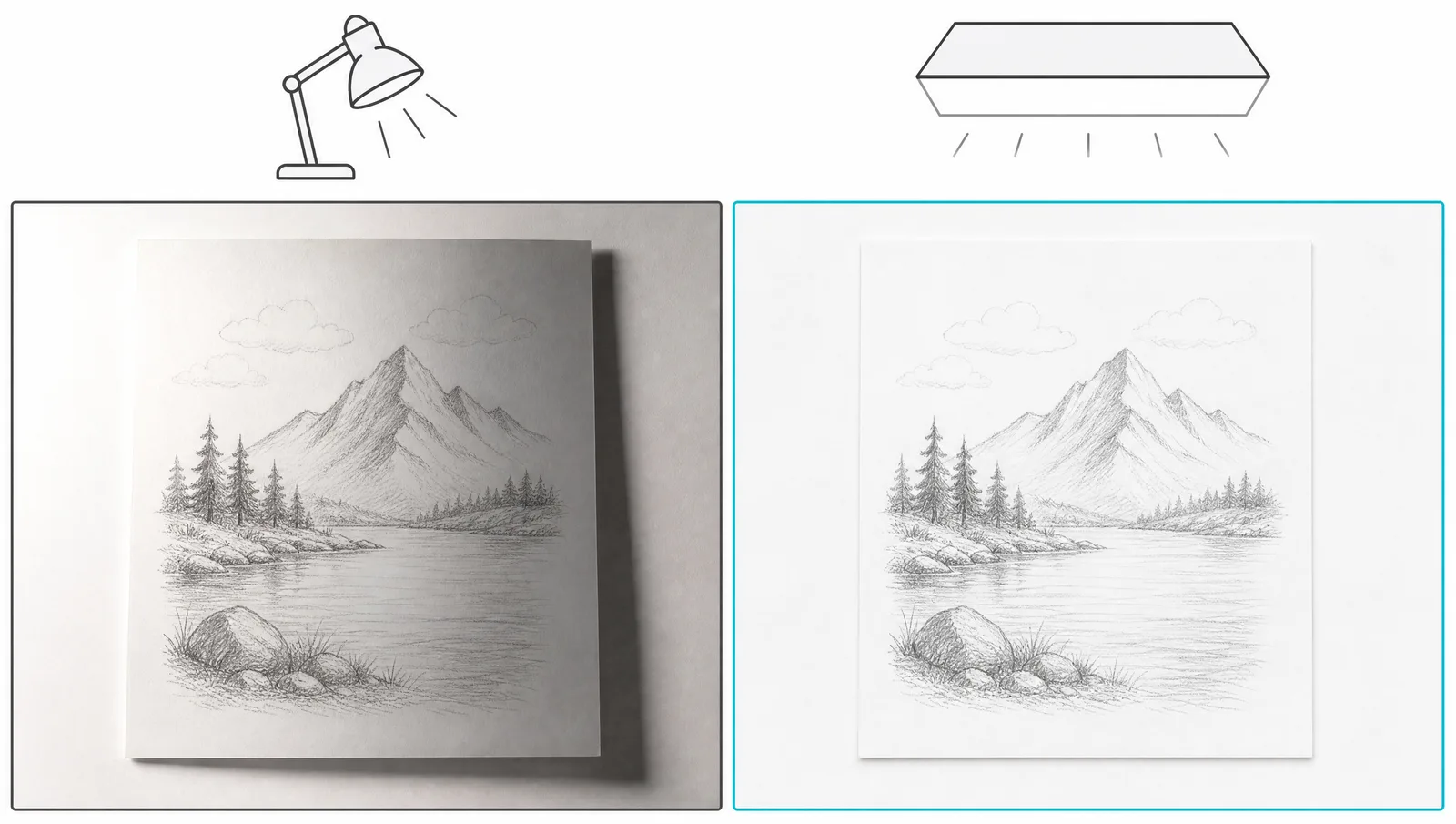
Comparación lado a lado de un boceto en papel iluminado de lado por un flexo y la misma hoja con luz difusa uniforme (Figura generada con SciFig)
Si el dibujo todavía solo está en tu cabeza, de boceto a figura de SciFig AI Illustration (ilustración científica con IA) puede convertir un esbozo somero en una figura limpia y editable. Si ya tienes el papel, empieza aquí.
Si puedes, coloca el boceto sobre papel blanco sin rayas. Si ya está en una libreta rayada, esas rayas se trazarán como líneas horizontales que tendrás que borrar después.
Ilumina de forma uniforme. Un boceto tomado bajo un flexo tiene un lado claro y otro oscuro, y la herramienta lee ese degradado como el borde de una forma. La luz de día difusa, o un escáner, dan un campo de luz plano, y los campos planos se trazan limpios.
Fotografía de frente, no en diagonal. La distorsión de perspectiva no se corrige durante el trazado: un trapecio en el papel sigue siendo un trapecio en el SVG.
Origen
Resultado típico
Escaneo plano, 300 ppp o más
Trazados más limpios, casi sin retoques
Foto de móvil, luz de día difusa
Buena; algún moteado por el grano del papel
Foto de móvil, bajo flexo
Los bordes de sombra se trazan como formas falsas
Foto de una pizarra blanca
Los reflejos se convierten en manchas rellenas
Captura de pantalla de una foto
Los artefactos de compresión se trazan como ruido
Step 2: Sube el contraste antes de cargar la imagen
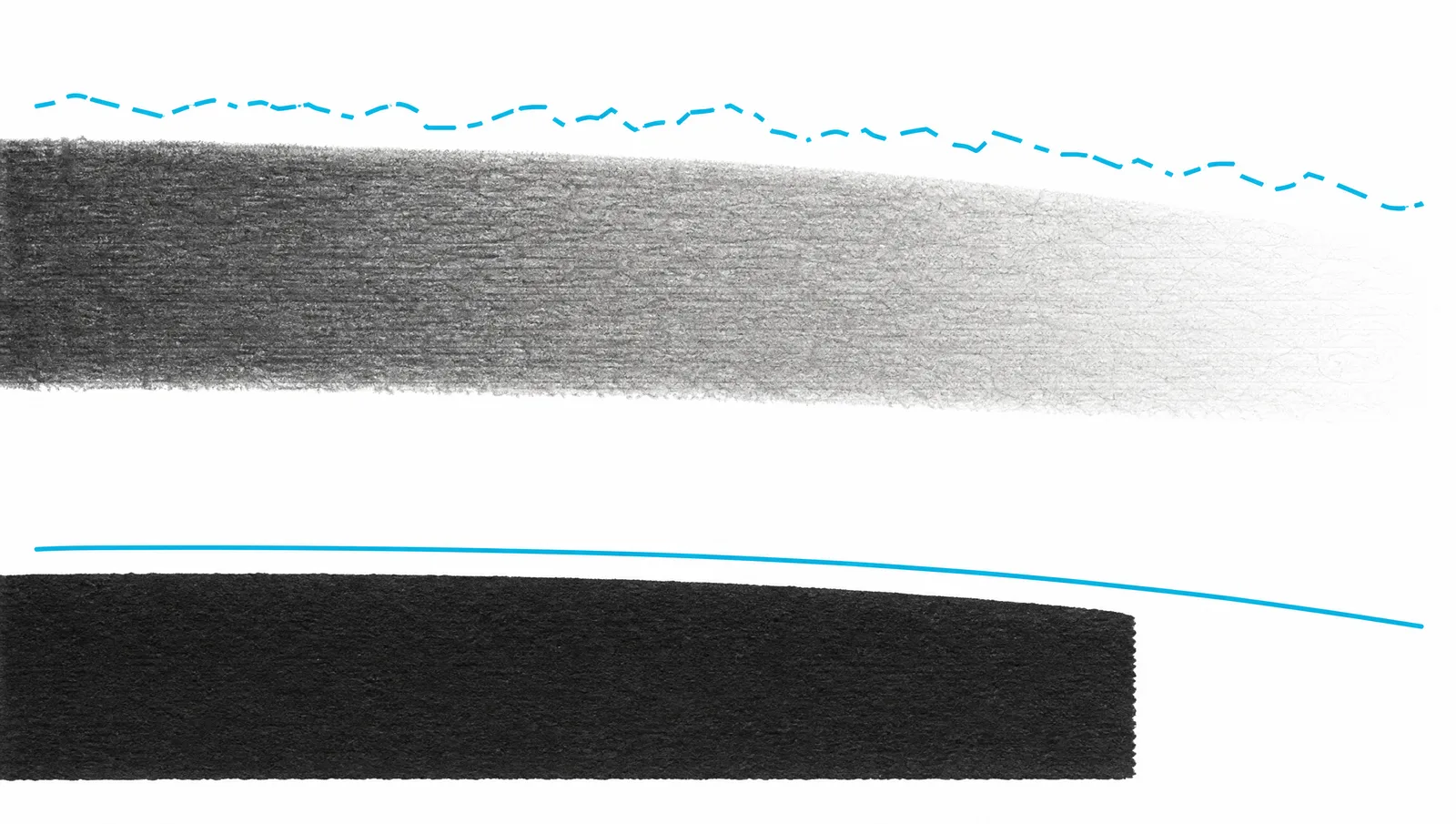
Trazo de lápiz ampliado con borde suave que produce un trazado entrecortado, junto a un trazo de tinta con borde nítido y trazado continuo (Figura generada con SciFig)
Si el lápiz está flojo, oscurécelo. Casi cualquier aplicación de fotos tiene un control de contraste; subirlo hasta que los trazos queden casi negros sobre papel casi blanco es el gesto más rentable de todo el proceso.
El motivo es mecánico. La herramienta coloca un trazado donde detecta un borde, y un borde es un escalón de contraste. El grafito claro sobre papel crema produce un escalón débil, y los escalones débiles producen trazados entrecortados y temblorosos. Cuanto más marcado sea el contraste entre tinta y papel, más continuos serán los trazados.
Consejo
Si el boceto está a lápiz, repasa la versión final con un rotulador de punta fina antes de fotografiarla. Son dos minutos y elimina la mayor parte de la limpieza posterior.
Step 3: Convierte la imagen en un SVG editable
Elige un conversor que devuelva geometría editable y no un mapa de bits incrustado. Algunas herramientas producen un SVG que se limita a envolver tu JPEG en una etiqueta <image>: cambia la extensión y nada más. Comprueba después si puedes seleccionar un trazo suelto.
El conversor de imagen a SVG de SciFig realiza el trazado en nuestros servidores y aplica OCR de paso. Por eso las anotaciones escritas a mano vuelven como objetos de texto que puedes reescribir, no como formas congeladas. El resultado se abre directamente en Vector Canvas.
Dos precisiones sobre cómo funciona: la vectorización se ejecuta en nuestros servidores, no en tu navegador, y el contenido necesario para atender tu solicitud se envía al proveedor del modelo mediante una API comercial. No autorizamos a ningún proveedor a entrenar sus modelos con tu contenido, y en ningún plan entrenamos modelos de IA con lo que subes ni con los resultados. Puedes eliminar una imagen subida en cualquier momento: al eliminarla se retira el objeto de nuestro almacenamiento, no se limita a ocultarlo de tu vista.
Refina figuras en el Vector Canvas
Abre cualquier figura generada por IA en el lienzo editable — SVG en capas, PNG 8K o PPTX editable.
Step 4: Corrige los tres puntos que siempre fallan
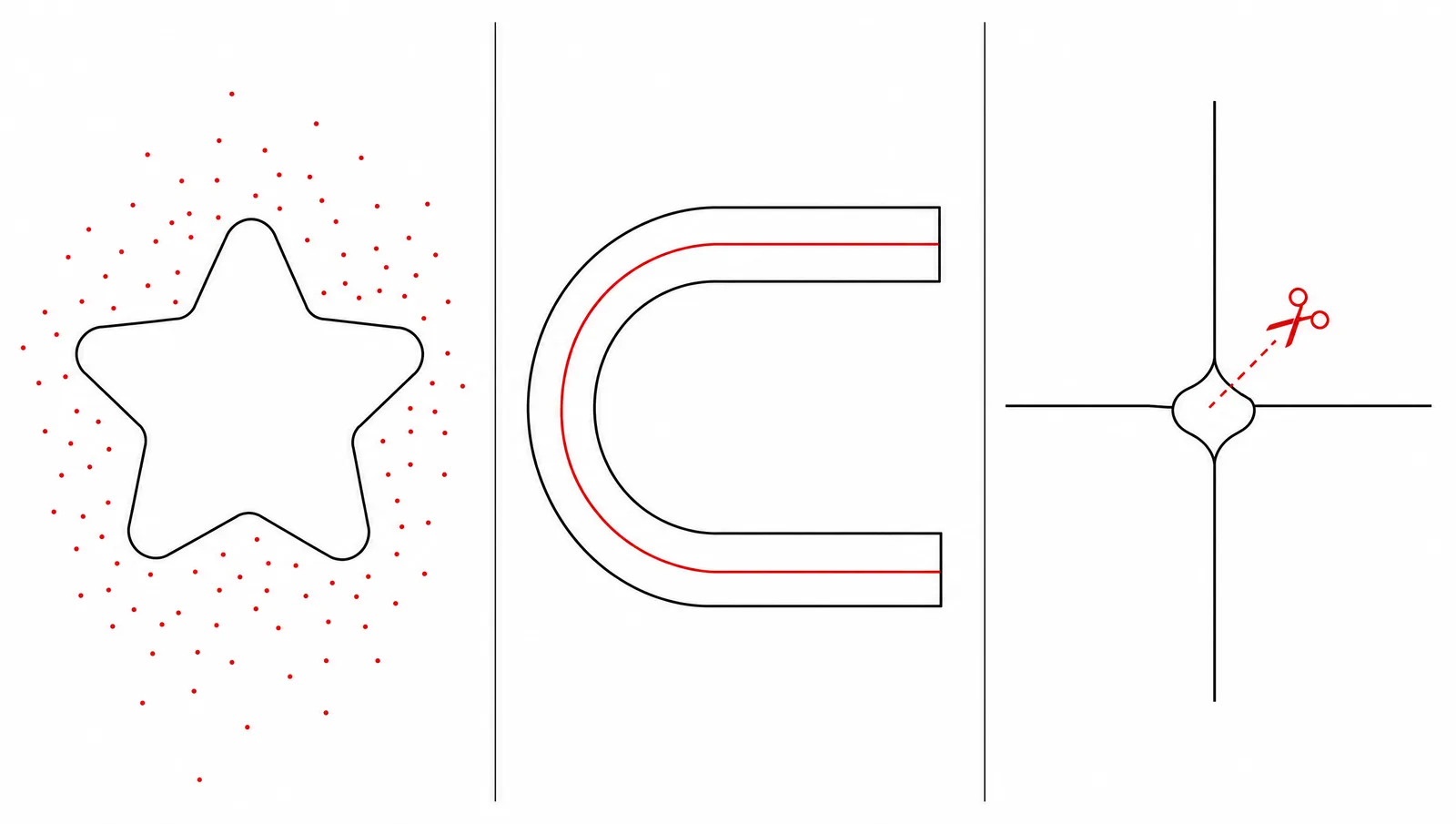
Tres paneles con los defectos recurrentes de un boceto trazado: motas sueltas, contornos dobles y una unión fusionada (Figura generada con SciFig)
Los tres se arreglan en Vector Canvas, que es donde aterriza el archivo convertido. Todo boceto trazado presenta los mismos tres síntomas. Sabiendo qué buscar, se resuelven en unos cinco minutos.
Motas sueltas. El grano del papel y el ruido de compresión se convierten en decenas de trazados cerrados diminutos. Selecciona uno y usa "seleccionar similares" o un filtro por tamaño para atrapar el resto y borrarlos de una vez.
Contornos dobles. Un trazo de rotulador grueso tiene dos bordes, así que la herramienta puede devolverlo como contorno en lugar de como una línea. Si quieres un trazo simple de verdad, borra el trazado interior y dale al exterior un contorno en vez de un relleno.
Uniones fusionadas. Donde se cruzan dos líneas, la herramienta suele soldarlas en una sola forma. Si las necesitas separadas —por ejemplo una flecha que debe moverse por su cuenta— corta el trazado en el cruce y vuelve a unir cada mitad.
Step 5: Reetiqueta, recolorea y exporta para la revista
A estas alturas la figura se comporta como un dibujo de verdad. Reescribe las etiquetas que recuperó el OCR para que la tipografía y la ortografía encajen con el resto de tus figuras. Si el boceto distinguía elementos por rojo y verde, cambia a una paleta apta para daltonismo.
Antes de exportar, puedes usar los 5 errores más comunes en figuras científicas como referencia rápida. Después exporta en el formato que pida la revista de destino. La salida vectorial se imprime en resolución de imprenta, y por eso la mayoría de las revistas la acepta y varias la prefieren.
FAQ
Sí, pero sube antes el contraste. El grafito sobre papel blanco da una señal de borde débil, lo que produce trazados entrecortados y temblorosos. Oscurecer la imagen —o repasar la versión final con rotulador fino antes de fotografiarla— da contornos continuos y limpios.
Son grano del papel, artefactos de compresión y bordes de sombra leídos como trazos reales. Repite la foto con luz uniforme o sube el contraste y la mayoría desaparece. Lo que quede se elimina de una pasada con un filtro por tamaño.
Sí, cuando el OCR consigue leerla: el conversor de imagen a SVG de SciFig devuelve la letra legible como objetos de texto editables, y la letra de imprenta funciona bastante mejor que la cursiva. Lo ilegible no se descarta, sino que se conserva como formas vectoriales, así que no desaparece nada de la figura.
Un escaneo plano a 300 ppp o más es el origen más limpio, porque tiene iluminación uniforme y es geométricamente plano. Una foto de móvil con luz difusa va justo detrás. La diferencia solo se nota con lápiz flojo o con hojas grandes.
Sirve, pero cuenta con más limpieza. Los reflejos se convierten en manchas rellenas y los trazos de rotulador suelen ser lo bastante gruesos como para trazarse en contornos dobles. Fotografía ligeramente fuera de eje para evitar el reflejo y corrige la distorsión antes de subirla.
Sigue avanzando
Recursos recomendados
Plantillas, herramientas y lecturas adicionales para tu investigación