FigureLabsとBioRender比較:AI生成か図版集か。SciFigは編集・出版できる図を加えます。
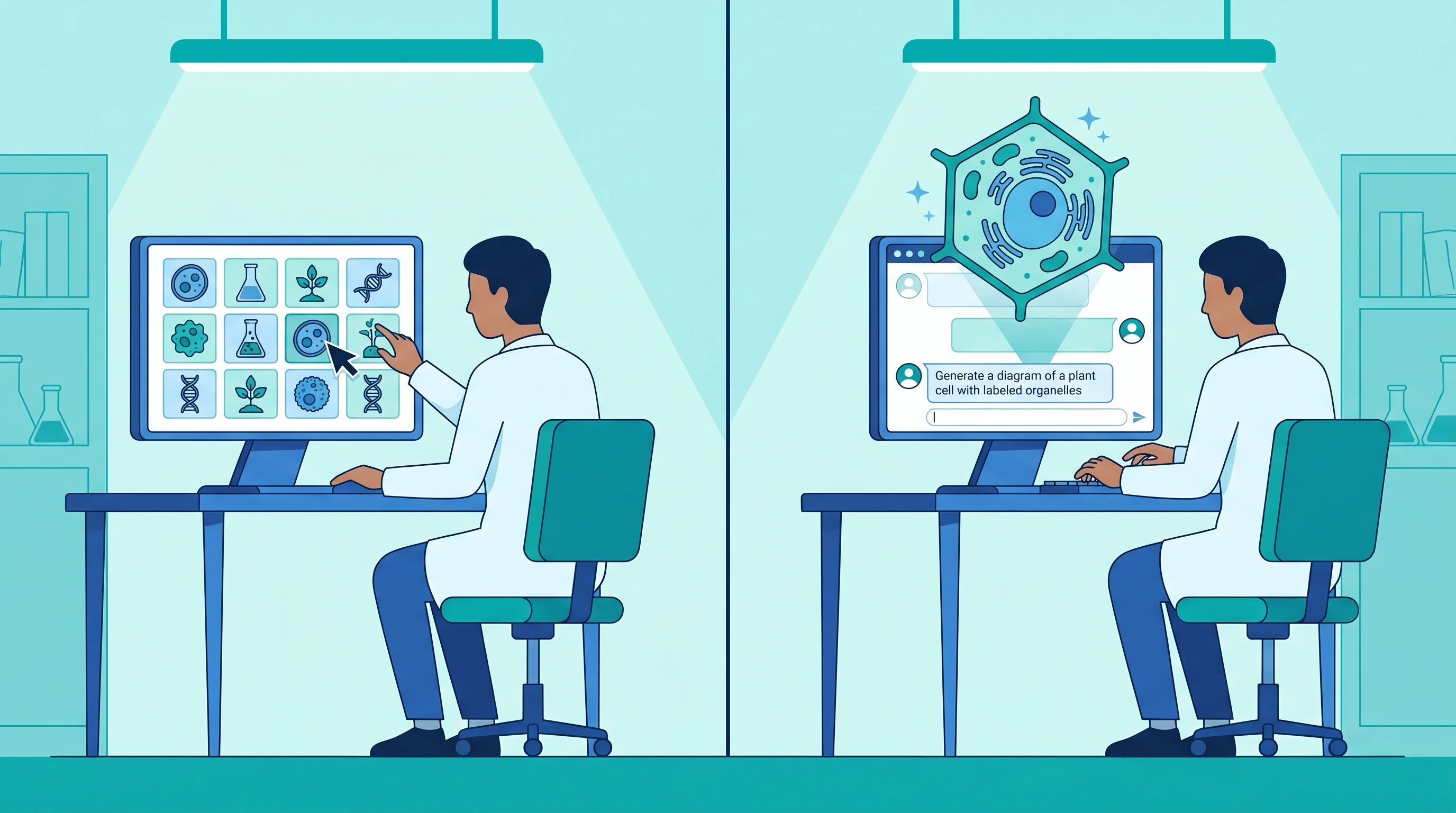
FigureLabsはテキストから数秒で科学図表を生成します。BioRenderは、統一感のある大規模な生命科学アイコンライブラリを備えたドラッグ&ドロップ型のエディターです。SciFigはテキスト、論文、スケッチ、写真、データから図を生成し、すべてのラベルを修正して編集可能なファイルとして書き出せます。3つのツールで同じ論文の図4枚を実際に作成し、その結果と料金、書き出し形式を以下にまとめました。
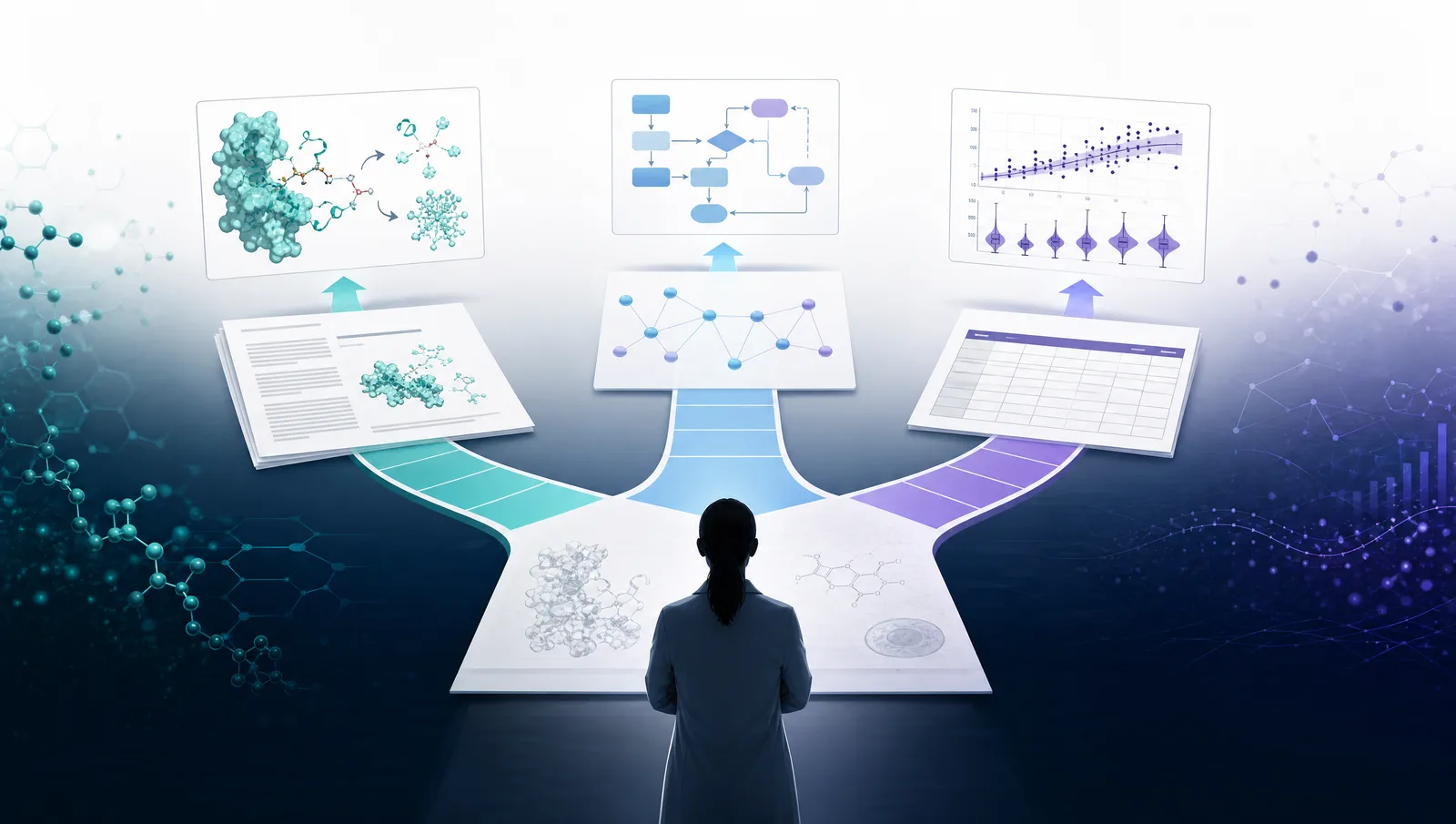
FigureLabs・BioRender・SciFigの比較一覧
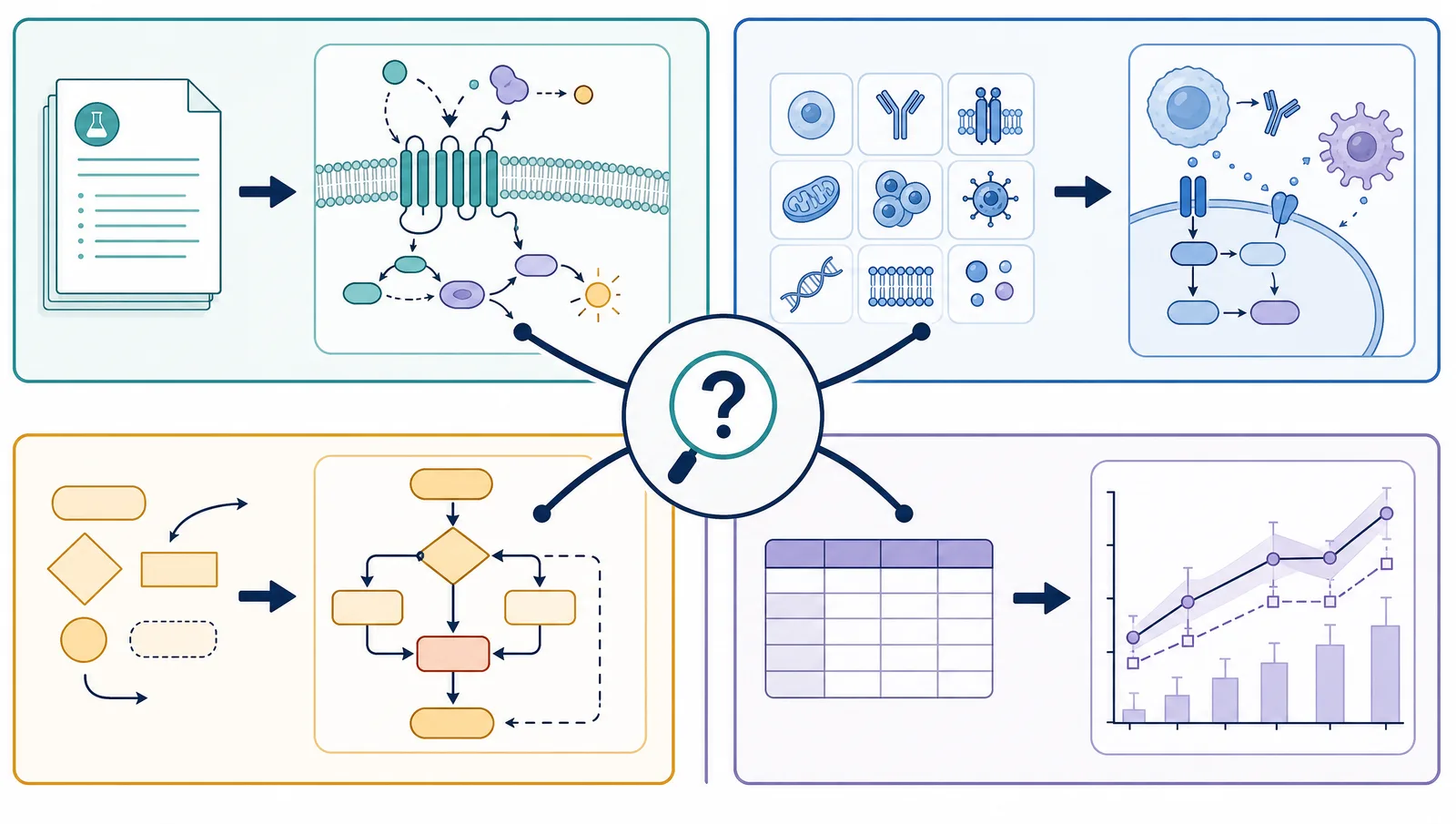
| SciFig | FigureLabs | BioRender | |
|---|---|---|---|
| 図の作り始め方 | SciFig AI 科学イラストはテキスト、PDF、スケッチ、写真、参考画像、既存の図から。SciFig グラフはCSVやExcelのデータから。SciFig フローチャートは説明文から | テキスト、資料、スケッチ、写真、参考画像からAI生成。フローチャートとプロットは別ツール | 50,000点以上のアイコンとテンプレートから手作業で組み立て。編集可能な図の下書きを作るAIツールもあり |
| ラベルの誤りを直す方法 | テキスト編集でその単語だけをその場で変更。Vector Canvasではすべてのラベル、図形、色を編集可能 | AIによるテキスト編集か部分的な再描画。キャンバス編集は有料プラン | ラベルはすべて手入力なので、クリックして打ち直す |
| 書き出し | 編集可能なPPTX、レイヤー付きSVG、8K PNG、JPG。SciFig グラフはPDF、EPS、TIFF、Pythonコードにも対応。SciFig フローチャートはネイティブSVGで書き出し | 全プランでPNGとJPG。SVGと編集可能なPPTXは有料プラン | 無料プランはPNGとJPG。有料プランはPNG、JPG、PPTX、PDF。SVGは非対応 |
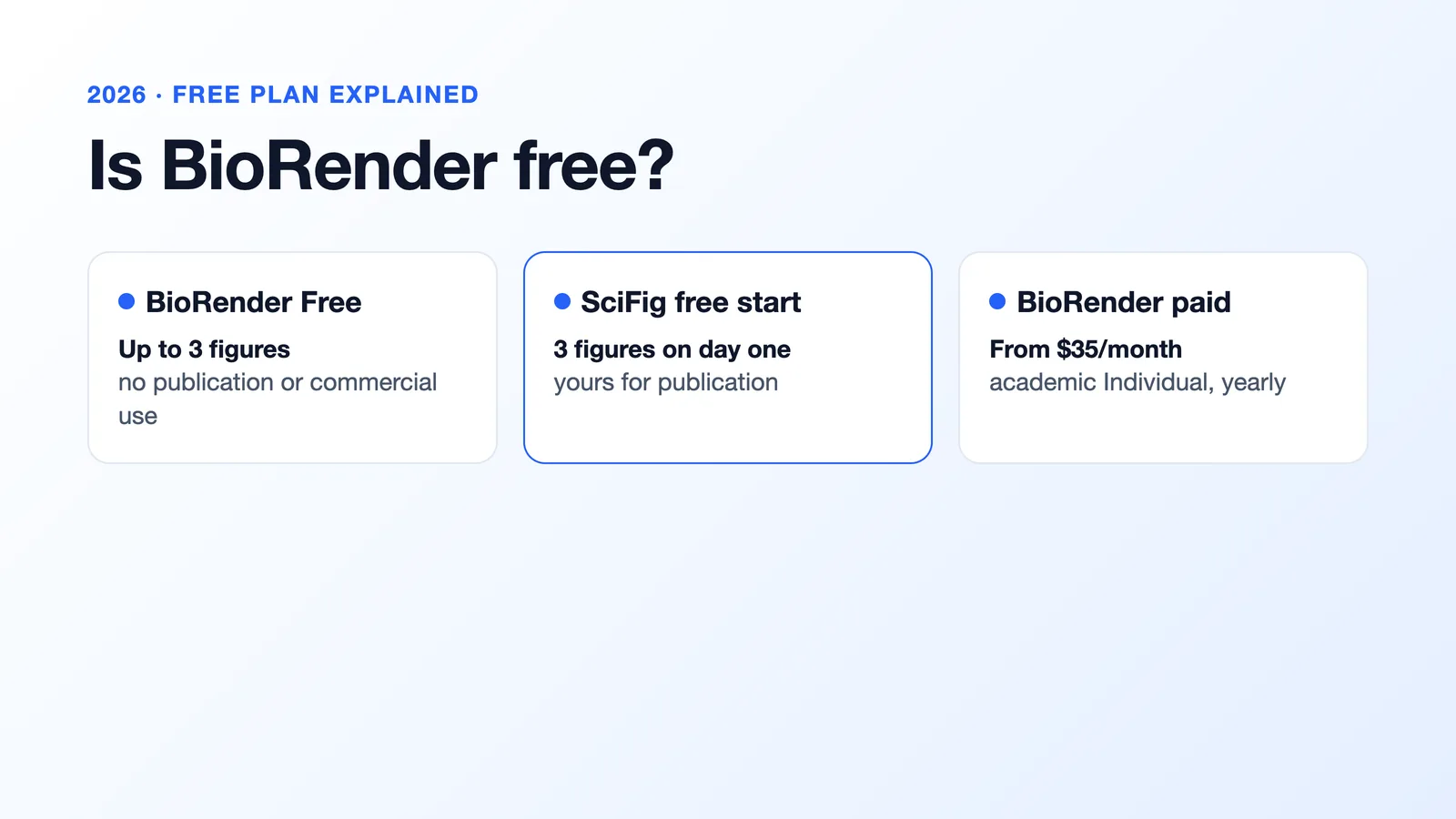
| 無料プラン | 無料で始められる・初日に3枚・最初の1か月で最大約44枚。出版・商用利用が可能 | 1回限りの150クレジットと毎日50クレジット。非商用利用のみ | 最大3枚、透かし入り、72 DPI、出版利用不可 |
| 向いている人 | 自分の資料から図を作り、ラベルを直し、そのまま出版できるファイルが欲しい研究者 | ラスター画像で十分な場面で、AIの下書きを素早く作りたい人 | すでにBioRenderのライブラリをチームで共有している生命科学系のチーム |
FigureLabs:1つの製品で使える高速なAI生成
FigureLabsはプロンプト、資料、スケッチ、写真から数秒で科学イラストを作成し、研究用フローチャートとデータプロットの専用ツールも備えています。生成結果は、AIによるテキスト編集、部分的な再描画、キャンバスで仕上げます。ベクターSVGと編集可能なPPTXの書き出し、4K・8K解像度、出版証明書は有料プランで利用でき、無料プランで作った図は非商用利用に限られます。
SciFig:自分の資料から、編集・出版できる図へ
BioRender:生命科学チーム向けの厳選ライブラリ
BioRenderは、統一したデザインでそろえた50,000点以上の科学アイコンとテンプレートを中心とする手作業のエディターです。研究室全体でビジュアルのスタイルを統一したい場合や、共有フォルダとチーム管理が必要な場合に向いています。ラベルはすべて手入力なのでスペルミスの心配はありませんが、1枚の図を組み立てるのに時間がかかります。編集可能な図の下書きを作るAIツールもあり、有料の追加オプションでAIをさらに使えます。
FigureLabs・BioRender・SciFigの料金比較
| SciFig | FigureLabs | BioRender(アカデミック) | |
|---|---|---|---|
| 無料プラン | 無料で始められ、カード登録不要:初日に150クレジット(3枚)、最初の1か月で最大約44枚。出版・商用利用が可能 | 1回限りの150クレジット+毎日50クレジット。1K画像。非商用利用のみ | 最大3枚、透かし入り、72 DPI。出版利用不可 |
| 最安の有料プラン | 年払いで月額$8.33(年$100)、月払いは$19.90 | 年払いで月額$9(年$108)、月払いは$10 | 年払いで月額$35(年$420)、月払いは$39 |
| 1枚あたりの費用(年払いの最安プラン) | 1枚あたり約$0.35($8.33で24枚) | 約$0.45($9で20枚) | — |
| 未使用の有料クレジット | 繰り越され、解約後も有効期限なし | 請求期間ごとにリセット | — |
| 中位プラン | 年払いで月額$24、月払いは$29.90 | 年払いで月額$26、月払いは$35 | Lab:5席で年払い月額$99、月払いは$129 |
| 個人向け最上位プラン | 年払いで月額$30、月払いは$49.90 | 年払いで月額$74、月払いは$99 | — |
| 学生 | 学生・教員・研究者は、年払いの割引に加えて新規購入1回がさらに20%オフ | 記載なし | Student Planは月額$19.95または年$180 |
| AI生成 | 全プランに含まれる | 全プランに含まれる | AI追加オプションは年$48から(カスタム図を月に約5枚) |
出版利用の権利と編集可能なファイル
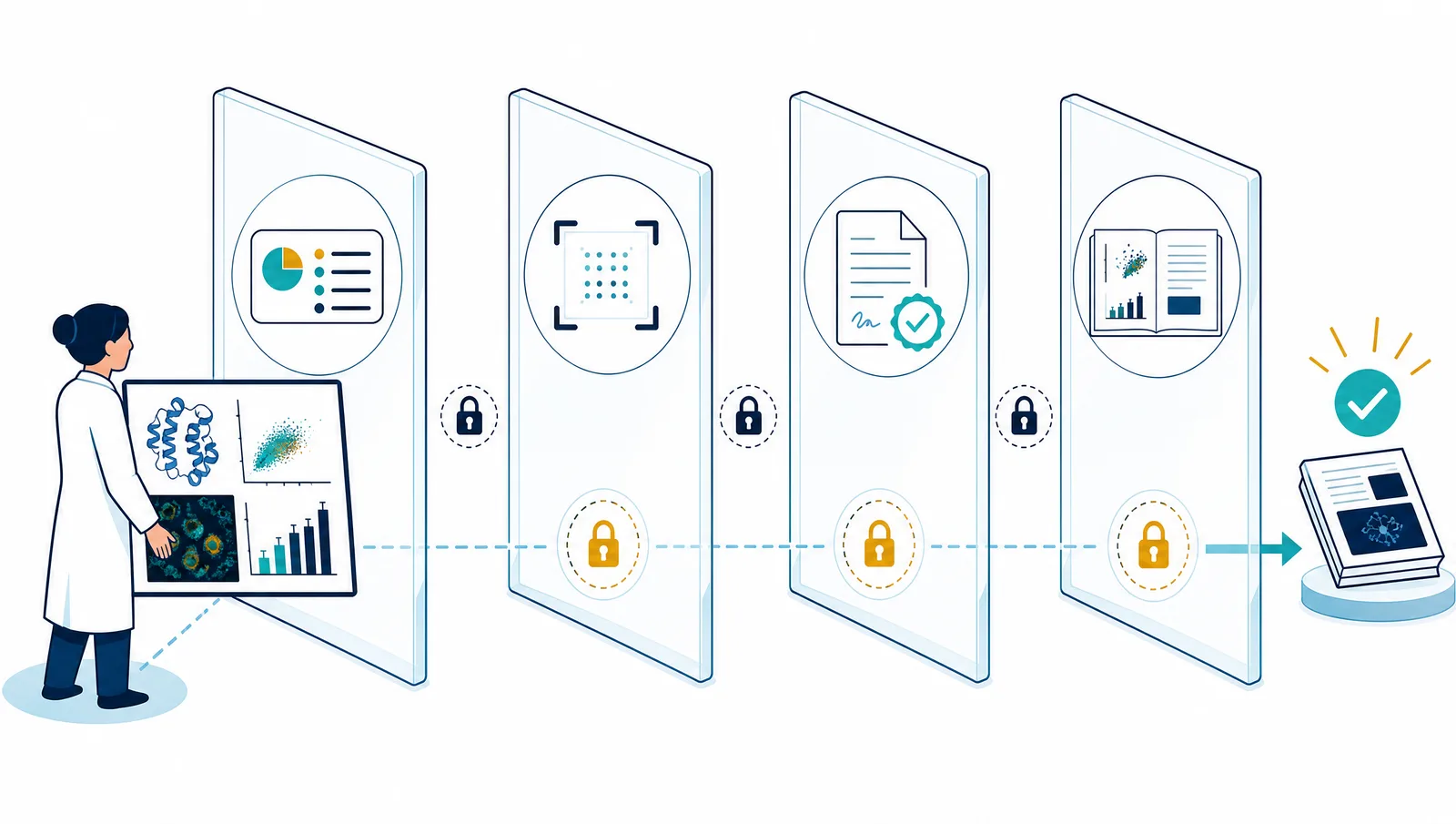
直せない図や出版に使えない図では、最初からやり直しになります。各ツールで最終的に手元に残るものは次のとおりです。
| 書き出し | SciFig | FigureLabs | BioRender |
|---|---|---|---|
| PNG / JPG | ✓ 最大8K | ✓ 無料は1K、有料プランは4K–8K | ✓ 無料は72 DPI、有料プランは高解像度 |
| SVG(ベクター) | ✓ レイヤー付きSVG、SciFig フローチャートはネイティブSVG | ✓ 有料プラン | ✗ |
| 編集可能なPPTX | ✓ | ✓ 有料プラン | ✓ 有料プランでPPTX |
| PDF / EPS / TIFF | ✓ SciFig グラフ | — | 有料プランでPDF |
| 描き直さずにラベルを1つ修正 | ✓ テキスト編集 | ✓ AIによるテキスト編集 | ✓ 手作業で打ち直し |
| 出版・商用利用 | ✓ 図はユーザーのもの、ライセンスPDFは無料 | 有料プラン | 有料プラン |
専門用語のラベル精度
ラベルのスペルミスは、AIで作った図を作り直す最も多い理由です。論文の図4枚に含まれるすべてのラベルを確認し、正しく綴られていた割合を用語の長さ別に集計しました。
| 用語の長さ | SciFig | FigureLabs | BioRender(手入力) |
|---|---|---|---|
| 1–8文字 | 98% | 92% | 100% |
| 9–12文字 | 93% | 86% | 100% |
| 13文字以上 | 90% | 75% | 100% |
BioRenderはラベルを人が入力するため100%です。2つのAIツールでは、用語が長くなるほどSciFigがリードを広げ、clathrin-mediated endocytosis のような用語で90%対75%でした。SciFigが間違えたラベルも、テキスト編集でその場で直せます。
図1枚あたりの所要時間
| 段階 | SciFig | FigureLabs | BioRender |
|---|---|---|---|
| 最初の下書き | 36秒 | 32秒 | 28分(手作業で組み立て) |
| 2回の修正後 | 87秒 | 74秒 | 46分 |
| 投稿できる状態まで(外部での仕上げを含む) | 26分 | 22分 | 73分 |
2つのAIツールはどちらも1分かからずに最初の下書きを作り、BioRenderの手作業による組み立てでは30分近くかかりました。生成そのものはFigureLabsが数秒速いものの、論文作業の後半で差が出たのは速度ではなく書き出したファイルでした。
分野ごとの対応力
各ツールのアイコンライブラリや生成結果をもとに、分野ごとの図への対応力を評価しました。
| 分野 | SciFig | FigureLabs | BioRender |
|---|---|---|---|
| 細胞生物学・分子生物学 | ⭐⭐⭐⭐ | ⭐⭐⭐⭐ | ⭐⭐⭐⭐⭐ |
| 医学・臨床研究 | ⭐⭐⭐⭐⭐ | ⭐⭐⭐ | ⭐⭐⭐⭐ |
| 化学 | ⭐⭐⭐⭐ | ⭐⭐⭐ | ⭐⭐ |
| 物理学・工学 | ⭐⭐⭐ | ⭐⭐⭐ | ⭐⭐ |
| 材料科学 | ⭐⭐⭐⭐ | ⭐⭐⭐ | ⭐⭐⭐ |
| 環境科学 | ⭐⭐⭐⭐ | ⭐⭐⭐ | ⭐⭐ |
| 農学 | ⭐⭐⭐⭐ | ⭐⭐⭐ | ⭐⭐⭐ |
| 地理学・地球科学 | ⭐⭐⭐⭐ | ⭐⭐⭐ | ⭐⭐ |
| 大気科学・気象学 | ⭐⭐⭐ | ⭐⭐ | ⭐⭐⭐ |
BioRenderのライブラリが最も充実しているのは細胞生物学と分子生物学です。それ以外の分野では、必要な対象がライブラリに含まれていなければ使えません。SciFigは説明文から生成でき、どの分野でも必要になるグラフや図はSciFig グラフ(DataChart)とSciFig フローチャート(FlowChart)で作れます。
1本の論文を3つのツールで
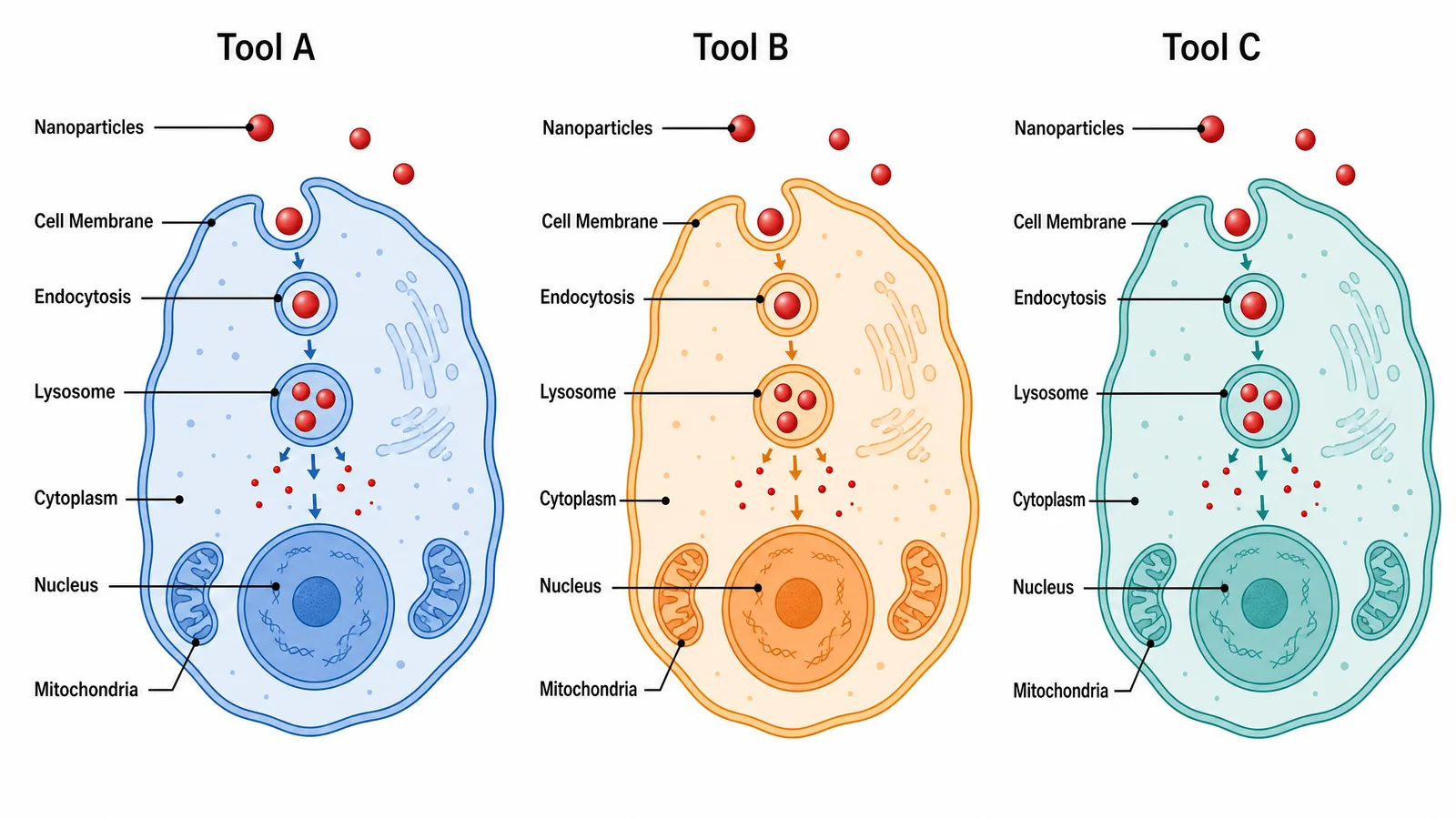
がん細胞へのナノ粒子ドラッグデリバリーに関する1本の論文で、同じ4枚の図を作成しました。ナノ粒子の取り込みを示す機序のイラスト、合成から動物実験までの研究ワークフロー、データ表から作る細胞生存率の棒グラフ、グラフィカルアブストラクトの4枚です。
- BioRender:すべての図をアイコンとテンプレートから手作業で組み立て、棒グラフは別のグラフ作成工程で作りました。図の見た目は統一されていましたが、ラベルが小さすぎたため、レビュー後に1枚を作り直しました。
- FigureLabs:どの図も説明文から数秒で生成できました。書き出した画像を拡大すると画素が粗くなり、レビュー後に2枚が差し戻されました。修正には生成と書き出しのやり直しが必要でした。
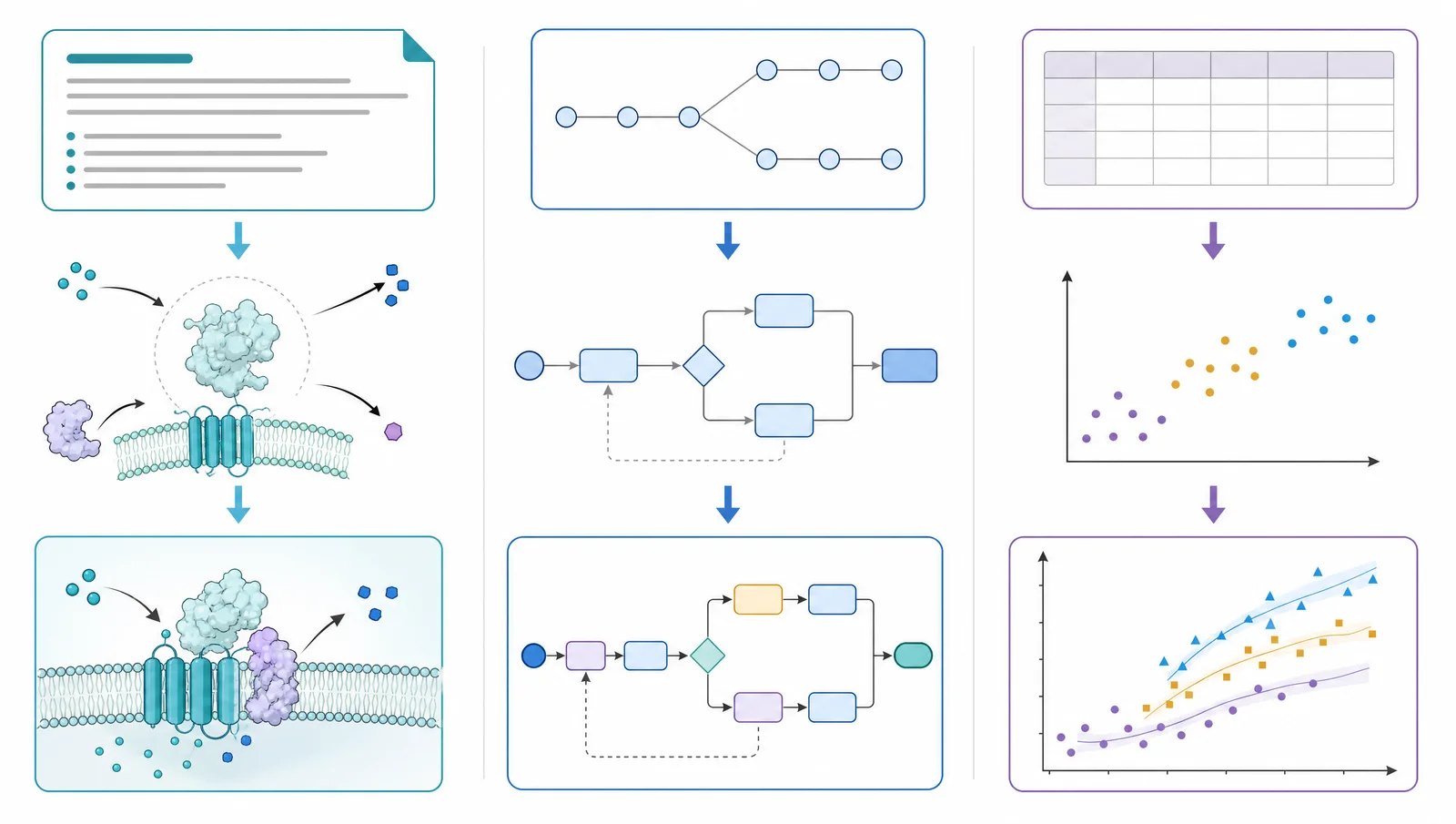
- SciFig:機序の図とグラフィカルアブストラクトはSciFig AI 科学イラスト(AI Illustration)、ワークフローはSciFig フローチャート(FlowChart)でネイティブSVGとして、棒グラフはデータ表からSciFig グラフ(DataChart)で作成しました。ラベルはテキスト編集で修正し、SVGとPPTXで提出しました。
| 結果 | SciFig | FigureLabs | BioRender |
|---|---|---|---|
| 指導教員の承認までの修正回数 | 2 | 3 | 2 |
| レビュー後に作り直した図 | 0 | 2(画素の粗さ) | 1(ラベルが小さすぎた) |
| 検証にかかった費用 | $0(無料プラン) | $35(Plusを1か月) | $39(Academic Individualを1か月) |
FigureLabsとBioRender、どちらを選ぶべきか
立場別のおすすめ
- 博士課程の学生:SciFigの無料プランから始めましょう。作った図は出版に使え、アップグレードする際はさらに20%の教育割引が適用されます。
- 研究室のツールを選ぶPI:SciFigならイラスト、グラフ、フローチャートを1か所で作れ、有料クレジットに有効期限がないので、図を作らない月があっても無駄になりません。研究室の既存ライブラリが業務の中心なら、BioRenderを残しましょう。
- 臨床・医学系の研究者:SciFigは説明文から解剖図や臨床の図を生成し、すべてのラベルが編集可能なので、投稿先ジャーナルの用語に合わせられます。
- 生物学以外の研究者:化学、材料、地球科学、環境分野の図はアイコンライブラリより生成に頼ることになり、そこがSciFigの最も得意な領域です。
テキスト・ラスター画像・既存SVGからSciFigで始める