연필 스케치를 편집 가능한 SVG 선화로 바꿔 논문 그림에 쓰는 법. 어떻게 찍어야 깔끔하게 나오는지, 벡터화가 실제로 하는 일, 꼭 생기는 세 가지 결함을 고치는 방법.
SciFig Team
SciFig 편집팀
벡터화는 손그림 사진을 편집 가능한 SVG 패스로 바꿉니다.
과학 그림은 대부분 종이 위에서 시작됩니다. 랩 미팅 중에 누군가 노트에 반응 경로나 장치도, 워크플로를 그리고, 다들 「이게 맞다」고 동의한 뒤, 그 그림은 누군가의 휴대폰 사진첩에서 마감 직전까지 잠들어 있습니다. 이 그림을 막는 것은 아이디어가 아니라 「다시 똑같이 그려야 한다」는 그 한 단계입니다.
다시 그릴 필요는 없습니다. 스케치 SVG 변환을 거치면 그 사진이 라벨을 붙이고 투고할 수 있는 벡터 패스가 됩니다. 단, 도구가 읽을 수 있는 사진을 주어야 하고, 변환 후 어디를 정리해야 하는지 알고 있어야 합니다.
스케치를 벡터로 바꾸면 실제로 무엇을 얻나
벡터화가 하는 일은 스케치 사진을 픽셀이 아니라 윤곽으로 바꾸는 것입니다. 과학 그림이 저널의 크기 조정을 견디는 것은 바로 이 성질 덕분입니다. 획 하나하나가 좌표를 가진 패스가 되므로 아무리 확대해도 선명하고, 모든 도형을 개별로 선택해 색을 바꾸고 옮길 수 있습니다.
반면 도구가 하지 않는 일은 당신의 화학을 이해하는 것입니다. 도구가 보는 것은 밝은 종이 위의 어두운 자국이지 반응 메커니즘이 아닙니다. 이 차이가 결과의 거의 전부를 예측하게 해줍니다. 연필 선은 깔끔하게 잡히지만, 커피 자국과 노트의 괘선, 손 그림자도 똑같이 잡힙니다.
여기서 나오는 실무적 결론은 이렇습니다. 변환 설정을 만지는 것보다 원본 사진의 품질이 훨씬 크게 작용합니다. 조명에 10초를 쓰면 잔 도형을 지우는 10분이 사라집니다.
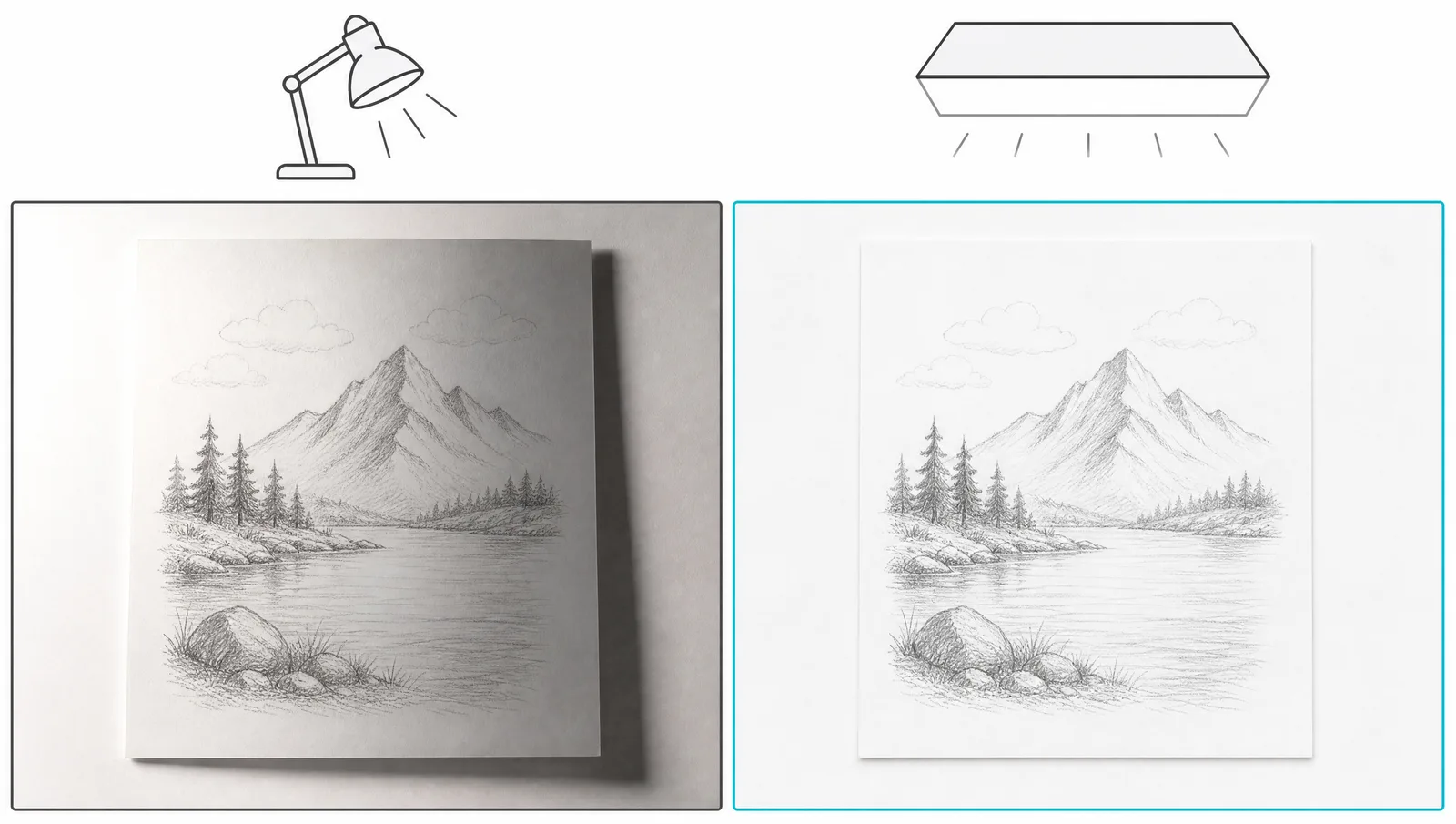
같은 종이 스케치를 스탠드 측면광과 고른 확산광에서 찍어 나란히 비교한 그림 (SciFig로 생성한 그림)
그림이 아직 머릿속에만 있다면 SciFig AI 과학 일러스트(AI Illustration)의 스케치로 그림 만들기가 대략적인 윤곽을 깔끔하고 편집 가능한 그림으로 바꿔 줍니다. 이미 종이가 있다면 여기서 시작하세요.
가능하면 괘선 없는 흰 종이 위에 올려놓으세요. 이미 줄노트에 그렸다면 그 줄도 가로선으로 함께 따라 그려지므로 나중에 지우는 일이 늘어납니다.
조명은 고르게. 스탠드 아래에서 찍은 스케치는 한쪽이 밝고 한쪽이 어두워지고, 도구는 그 밝기 기울기를 도형의 경계로 읽습니다. 확산된 자연광이나 스캐너를 쓰면 평탄한 명암이 되고, 평탄한 면이 깔끔하게 변환됩니다.
비스듬히 말고 정면에서 찍으세요. 변환 과정에서 원근 왜곡은 보정되지 않습니다. 종이 위에서 사다리꼴이면 SVG에서도 사다리꼴입니다.
입력 방식
일반적인 결과
평판 스캔 300 dpi 이상
패스가 가장 깔끔. 정리할 것이 거의 없음
휴대폰 촬영, 확산된 자연광
양호. 종이결에서 잔 점이 조금 생김
휴대폰 촬영, 스탠드 아래
그림자 경계가 없는 도형으로 잡힘
화이트보드 촬영
반사광이 채워진 덩어리가 됨
사진을 캡처한 스크린샷
압축 노이즈가 잡음 도형이 됨
Step 2: 올리기 전에 대비를 높이기
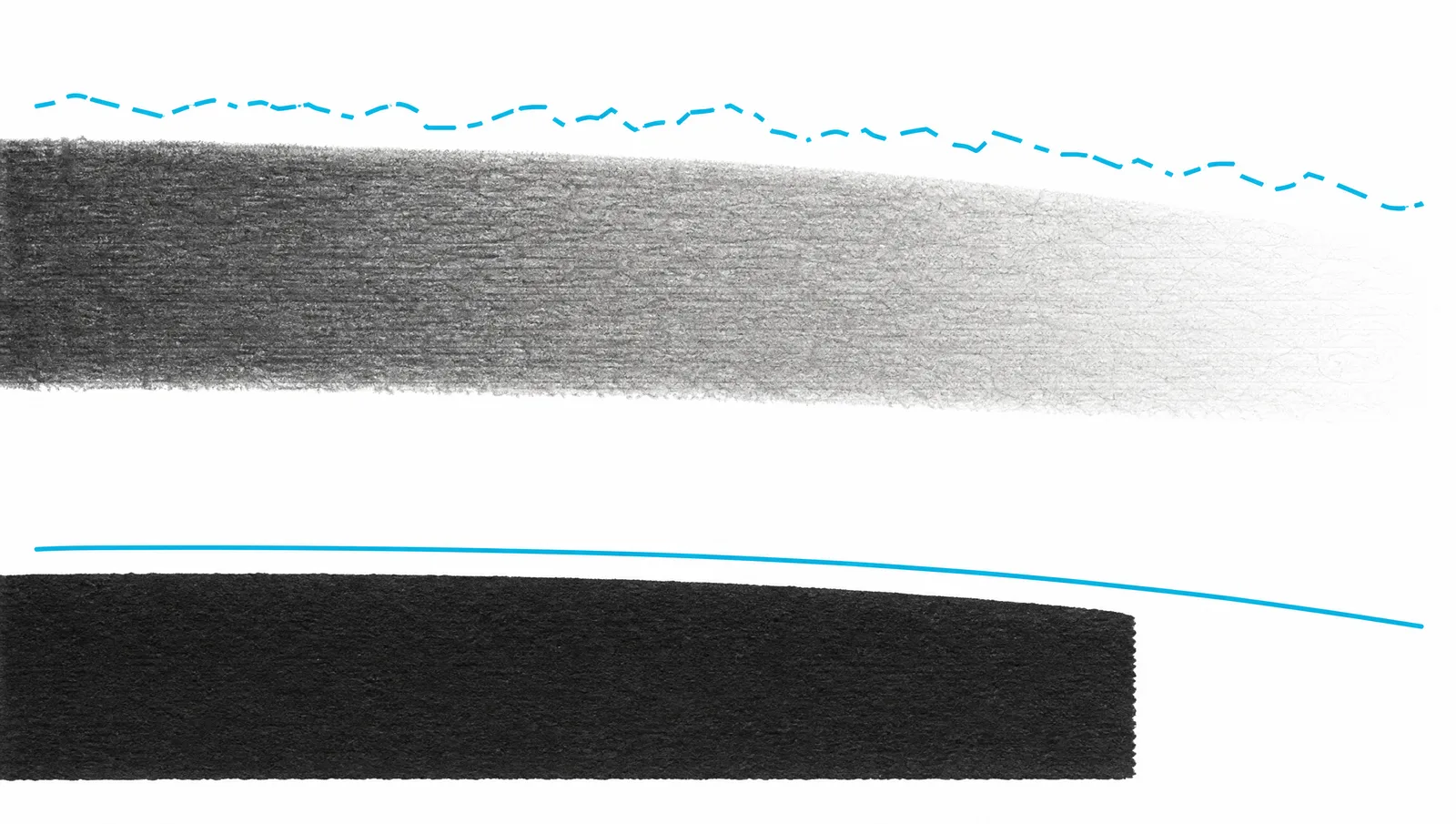
가장자리가 흐린 연필 획에서는 끊긴 패스가, 가장자리가 뚜렷한 잉크 획에서는 연속된 패스가 나오는 것을 보여주는 확대 그림 (SciFig로 생성한 그림)
연필이 흐리면 진하게 만드세요. 웬만한 사진 앱에는 대비 슬라이더가 있습니다. 선이 검정에 가깝고 종이가 흰색에 가까워질 때까지 올리는 것, 이 한 번의 조작이 전체 과정에서 가장 효율이 높습니다.
이유는 기계적입니다. 도구는 가장자리를 감지한 자리에 패스를 놓는데, 가장자리란 곧 대비의 단차입니다. 크림색 종이 위의 옅은 흑연은 단차가 약하고, 약한 단차에서는 끊기고 흔들리는 패스만 나옵니다. 잉크와 종이의 대비가 강할수록 패스는 연속됩니다.
팁
연필로 그린 스케치라면 최종본을 세필 펜으로 한 번 따라 그린 뒤 촬영하세요. 2분이면 되고, 이후 정리 작업의 대부분이 사라집니다.
Step 3: 이미지를 편집 가능한 SVG로 변환하기
내장 비트맵이 아니라 편집 가능한 기하 도형을 돌려주는 변환기를 고르세요. 어떤 도구는 JPEG를 <image> 태그로 감싸기만 한 SVG를 내놓습니다. 확장자만 바뀌고 나머지는 그대로입니다. 변환 후 선 하나를 따로 선택할 수 있는지 반드시 확인하세요.
SciFig의 이미지 SVG 변환기는 서버에서 변환을 수행하고 OCR도 함께 돌립니다. 그래서 손으로 쓴 글자는 다시 입력할 수 있는 텍스트 객체로 돌아오고, 굳어버린 도형이 되지 않습니다. 결과는 곧바로 Vector Canvas에서 열립니다.
작동 방식에 대해 두 가지를 분명히 해둡니다. 벡터화는 브라우저가 아니라 저희 서버에서 수행되며, 요청을 처리하는 데 필요한 내용은 상용 API를 통해 모델 제공사로 전송됩니다. 저희는 어떤 제공사에도 고객 콘텐츠로 모델을 학습시키도록 허용하지 않으며, 어떤 요금제에서도 업로드나 결과물을 AI 모델 학습에 사용하지 않습니다. 업로드한 이미지는 언제든 삭제할 수 있고, 삭제는 화면에서 감추는 것이 아니라 저장된 객체 자체를 스토리지에서 제거합니다.
Vector Canvas에서 그림 다듬기
AI가 생성한 그림을 편집 가능한 캔버스에서 열기 — 레이어드 SVG, 8K PNG 또는 편집 가능한 PPTX.
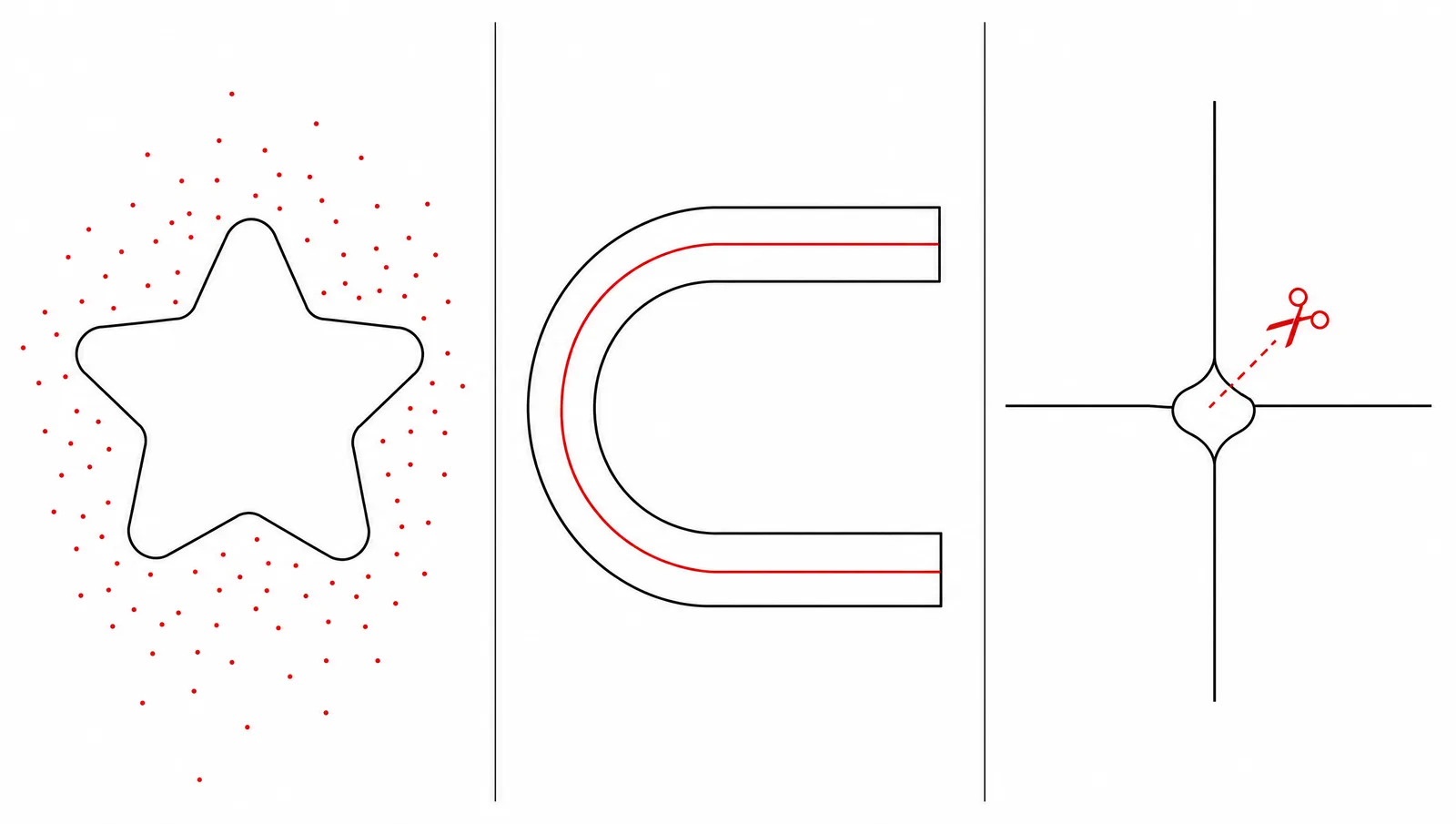
변환 후 반드시 생기는 세 가지 결함을 보여주는 세 칸 그림: 흩어진 잔 점, 이중 윤곽, 융합된 교차점 (SciFig로 생성한 그림)
세 가지 모두 Vector Canvas에서 고칩니다. 변환된 파일이 원래 그곳에 열립니다. 변환한 스케치는 어느 것이나 같은 세 가지 증상이 나옵니다. 무엇을 봐야 하는지 알면 5분이면 끝납니다.
흩어진 잔 점. 종이결과 압축 노이즈가 수십 개의 작은 닫힌 패스가 됩니다. 하나를 고른 뒤 편집기의 「유사 항목 선택」이나 크기 필터로 나머지를 한꺼번에 잡아 한 번에 지우세요.
이중 윤곽. 굵은 마커 획에는 가장자리가 둘이라, 도구가 선 하나가 아니라 윤곽으로 돌려줄 수 있습니다. 단선처럼 보이게 하려면 안쪽 패스를 지우고 바깥쪽 패스를 채움이 아닌 선으로 바꾸세요.
교차점 융합. 두 선이 만나는 자리에서 도구는 종종 둘을 한 도형으로 합칩니다. 분리해야 한다면 — 예를 들어 화살표만 따로 움직여야 한다면 — 교차점에서 패스를 자르고 각각을 다시 이으세요.
Step 5: 라벨과 배색을 고치고 저널용으로 내보내기
여기까지 오면 이 그림은 처음부터 그려낸 것과 똑같이 다룰 수 있습니다. OCR이 복원한 라벨을 다시 입력해 글꼴과 표기를 나머지 그림과 맞추세요. 빨강과 초록으로 구분했다면 색각 이상을 배려한 배색으로 바꾸세요.
내보내기 전에 과학 그림에서 흔한 5가지 실수를 빠른 참고 자료로 활용할 수 있습니다. 그런 다음 투고할 저널이 요구하는 형식으로 내보냅니다. 벡터 출력은 인쇄 해상도로 나오기 때문에 대부분의 저널이 받아들이고 일부는 이를 권장합니다.
FAQ
됩니다. 다만 대비를 먼저 높이세요. 흰 종이 위의 흑연은 가장자리 신호가 약해 패스가 끊기고 흔들립니다. 이미지를 진하게 하거나 최종본을 세필 펜으로 따라 그린 뒤 촬영하면 연속되고 깔끔한 윤곽을 얻습니다.
종이결, 압축 노이즈, 그림자 경계가 진짜 획으로 읽혔기 때문입니다. 고른 조명에서 다시 찍거나 대비를 올리면 대부분 사라집니다. 남은 것은 크기 필터로 한 번에 정리됩니다.
네, OCR이 읽을 수 있다면 남습니다. SciFig의 이미지 SVG 변환기는 알아볼 수 있는 손글씨를 편집 가능한 텍스트 객체로 돌려주며, 흘림체보다 정자로 쓰면 결과가 훨씬 좋습니다. 읽지 못한 부분도 버리지 않고 벡터 도형으로 보존하므로 그림에서 빠지는 곳은 없습니다.
300 dpi 이상의 평판 스캔이 가장 깔끔합니다. 조명이 고르고 기하적으로도 평탄하기 때문입니다. 확산광 아래의 휴대폰 촬영이 그다음입니다. 차이가 뚜렷해지는 것은 연필이 흐리거나 종이가 클 때뿐입니다.
쓸 수 있지만 정리할 일이 늘어납니다. 반사광은 채워진 덩어리가 되고, 마커 획은 굵어서 이중 윤곽으로 변환되기 쉽습니다. 반사를 피하도록 살짝 각도를 틀어 찍고, 올리기 전에 왜곡을 바로잡으세요.