ベクター化は手描きスケッチの写真を編集可能な SVG パスに変えます。
科学図の多くは、最初は紙の上で生まれます。ゼミ中に誰かがノートへ反応経路や装置図、ワークフローを描き、全員が「これでいこう」と合意し、そしてそれは誰かのスマホの写真フォルダで締切まで眠り続けます。この図を止めているのは着想ではなく、「もう一度きれいに描き直す」というひと手間です。 手書きイラストのベクター化を無料で試せば、その手間はほぼ消えます。
描き直す必要はありません。ベクター化ツールを使えば、その写真をラベル付けして投稿できるベクターパスに変えられます——ただし、ツールが読み取れる写真を渡すことと、変換後にどこを整えるべきかを知っていることが条件です。
スケッチをベクター化すると実際に何が手に入るのか
ベクター化がしているのは、スケッチの写真をピクセルではなく輪郭 に変えることです。科学図がジャーナル側のサイズ変更に耐えられるのは、この性質があるからです。一本一本の線が座標を持つパスになるので、どれだけ拡大しても鮮明で、どの図形も個別に選んで色を変え、動かせます。
一方、ツールはあなたの化学を理解しません。見えているのは明るい紙の上の暗い痕跡であって、反応機構ではありません。この違いが結果のほとんどを予測させます——鉛筆の線はきれいに拾われますが、コーヒーの輪染み、ノートの罫線、手の影も同じように拾われます。
そこから導かれる実務上の結論はこうです。変換設定をいじるより、元写真の質のほうがはるかに効きます。 照明に十秒かけると、余計な図形を消す十分が浮きます。
スケッチから図表を実践で見る
ナプキンスケッチからNature品質の科学図表へ — SciFig AIで。
ツールを探索 Step 1: スケッチをきちんと撮る、またはスキャンする
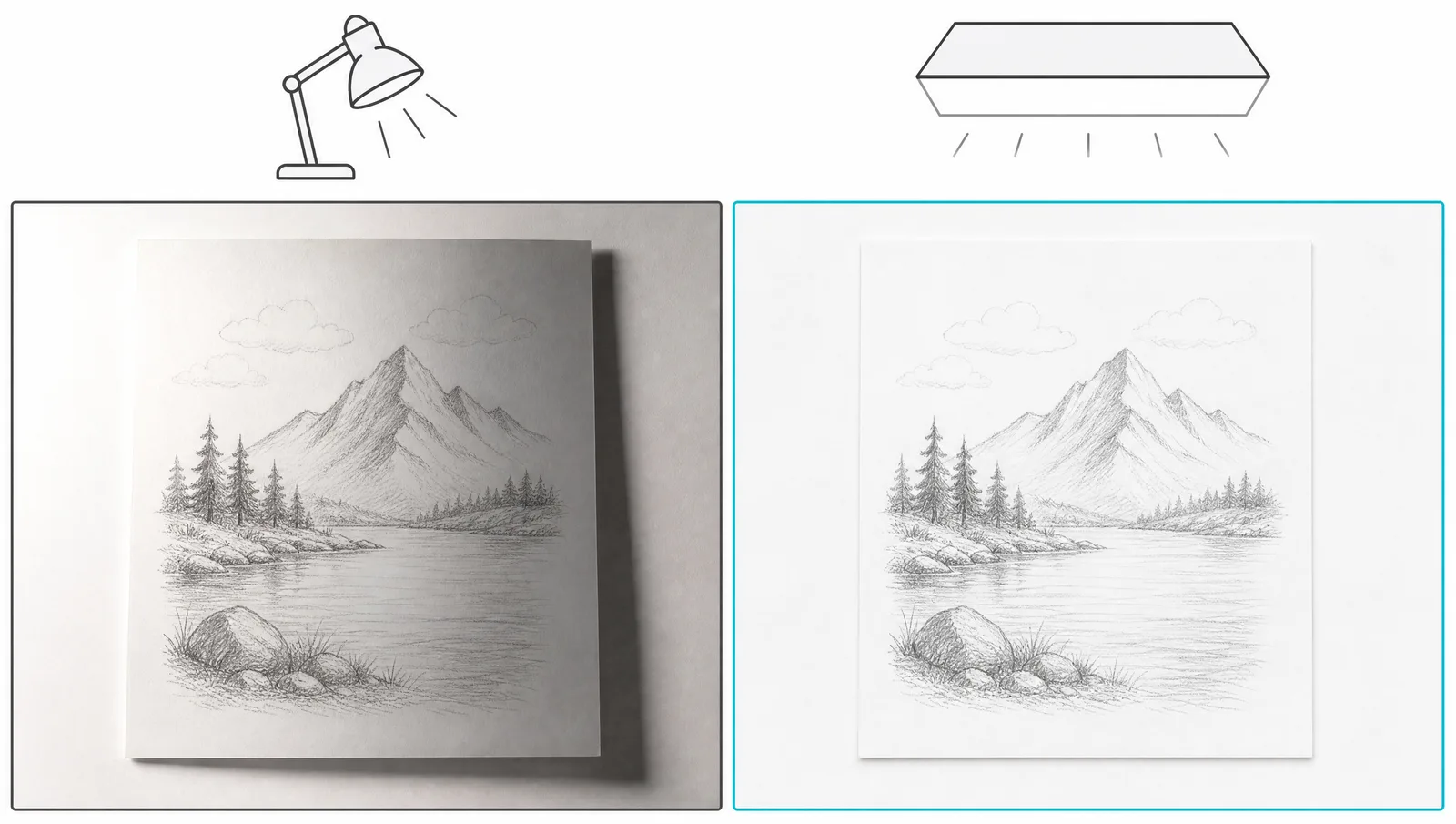
同じ紙のスケッチをデスクライトの片側光と均一な拡散光で撮り比べた対比図(図は SciFig で生成) 図がまだ頭の中にしかないなら、SciFig AI 科学イラスト(AI Illustration)の
スケッチから図を作る で、ざっくりしたラフを編集可能なきれいな図に変換できます。すでに紙があるなら、ここから始めてください。
できれば罫線のない白紙の上に置きます。罫線ノートに描いてしまっている場合、その罫線も横線としてトレースされるので、あとで削除する手間が増えます。
照明は均一に。デスクライトの下で撮ったスケッチは片側が明るく片側が暗くなり、ツールはその明暗の傾きを図形の境界と読み取ります。拡散した自然光、あるいはスキャナーなら平坦な明暗になり、平坦な面はきれいにトレースされます。
斜めからではなく、正面から撮ります。トレース時に遠近のゆがみは補正されません ——紙の上で台形なら、SVG でも台形のままです。
取り込み方 典型的な結果 フラットベッドスキャン 300 dpi 以上 パスが最もきれい。ほぼ整える必要なし スマホ撮影・拡散した自然光 良好。紙目由来の細かな点が少し出る スマホ撮影・デスクライト下 影の境目が存在しない図形として拾われる ホワイトボードの撮影 反射光が塗りつぶしの塊になる 写真のスクリーンショット 圧縮ノイズが余計な図形になる
Step 2: アップロードの前にコントラストを上げる
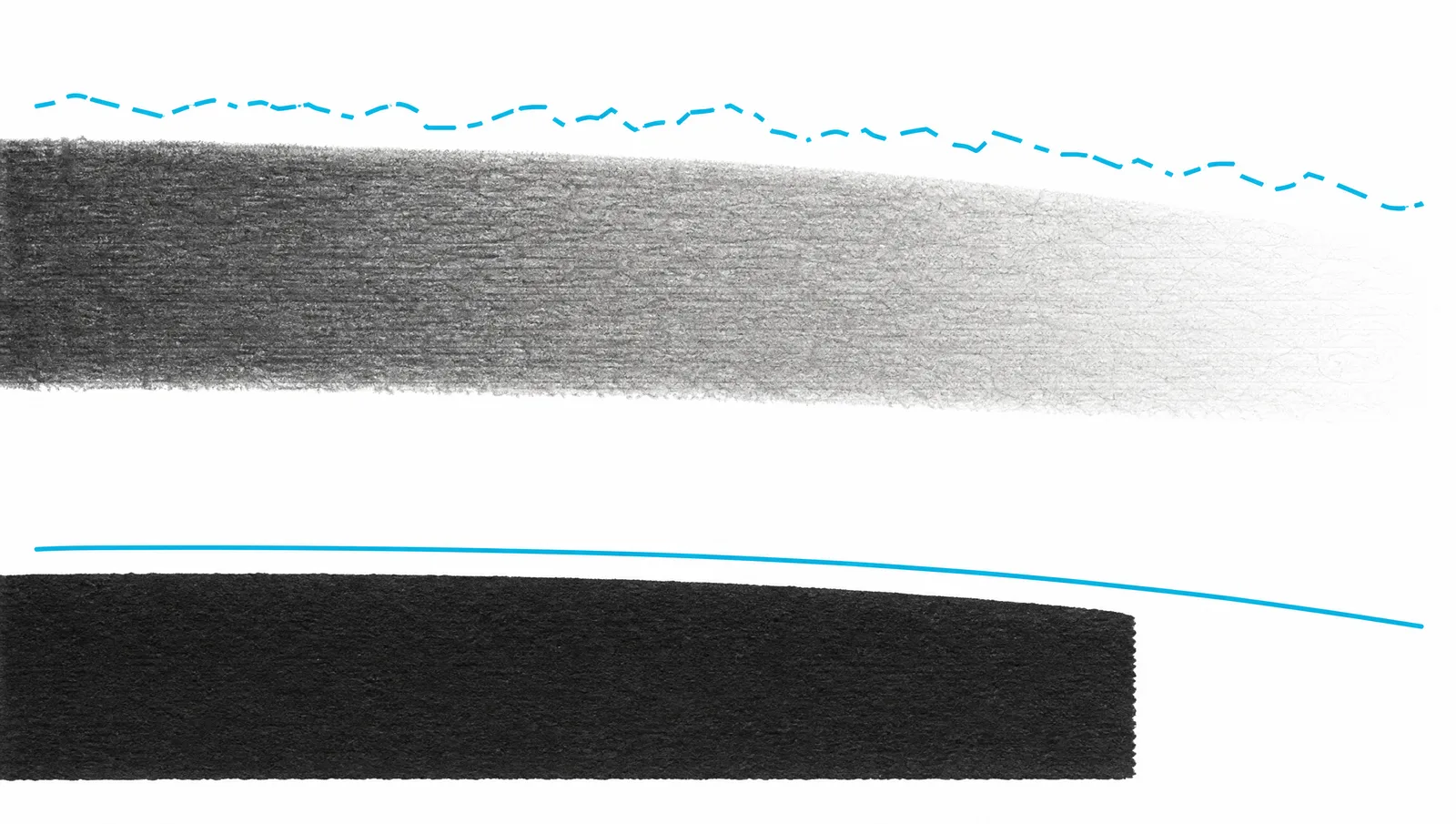
エッジがぼやけた鉛筆の線からは途切れたパスが、輪郭のはっきりしたインクの線からは連続したパスが得られることを示す拡大図(図は SciFig で生成) 鉛筆が薄いなら濃くします。たいていの写真アプリにコントラストのスライダーがあります。線が黒に近く、紙が白に近くなるまで上げる——この一手が全工程で最も費用対効果が高い操作です。
理由は機械的です。ツールはエッジを検出した場所 にパスを置き、エッジとはコントラストの段差です。クリーム色の紙に薄い黒鉛では段差が弱く、弱い段差からは途切れた、ぐらついたパスしか生まれません。インクと紙のコントラストが強いほど、パスは連続します。
ヒント
鉛筆で描いたスケッチなら、最終版をミリペンでなぞってから撮ってください。二分で済み、あとの整え作業のほとんどが消えます。
Step 3: 画像を編集可能な SVG に変換する
埋め込みビットマップではなく、編集できる幾何形状を返す変換ツールを選びます。ツールによっては、JPEG を <image> タグで包んだだけの SVG を返します——拡張子が変わるだけで、中身は何も変わっていません。変換後に線を一本だけ選択できるか、必ず確かめてください。
SciFig の
画像を SVG に変換するツール はサーバー側でトレースし、あわせて OCR をかけます。そのため手書きの文字は打ち直せる文字オブジェクトとして戻り、固まった図形にはなりません。結果はそのまま Vector Canvas で開きます。
仕組みについて二点、明確にしておきます。ベクター化はブラウザ内ではなく当社のサーバー上で行われ、リクエストの遂行に必要な内容は商用 API を通じてモデル提供元に送信されます。当社はいかなる提供元にも、お客様のコンテンツでのモデル学習を許可していません。また、どのプランでも、アップロードや生成結果を AI モデルの学習に使うことはありません。アップロードした画像はいつでも削除でき、削除は表示上隠すのではなく、保存されたオブジェクト自体をストレージから取り除きます。
Vector Canvasで図表を仕上げ
AI生成の図表を編集可能なキャンバスで開く — レイヤー付きSVG、8K PNG、編集可能PPTX。
無料で試す Step 4: 必ず崩れる三か所を整える
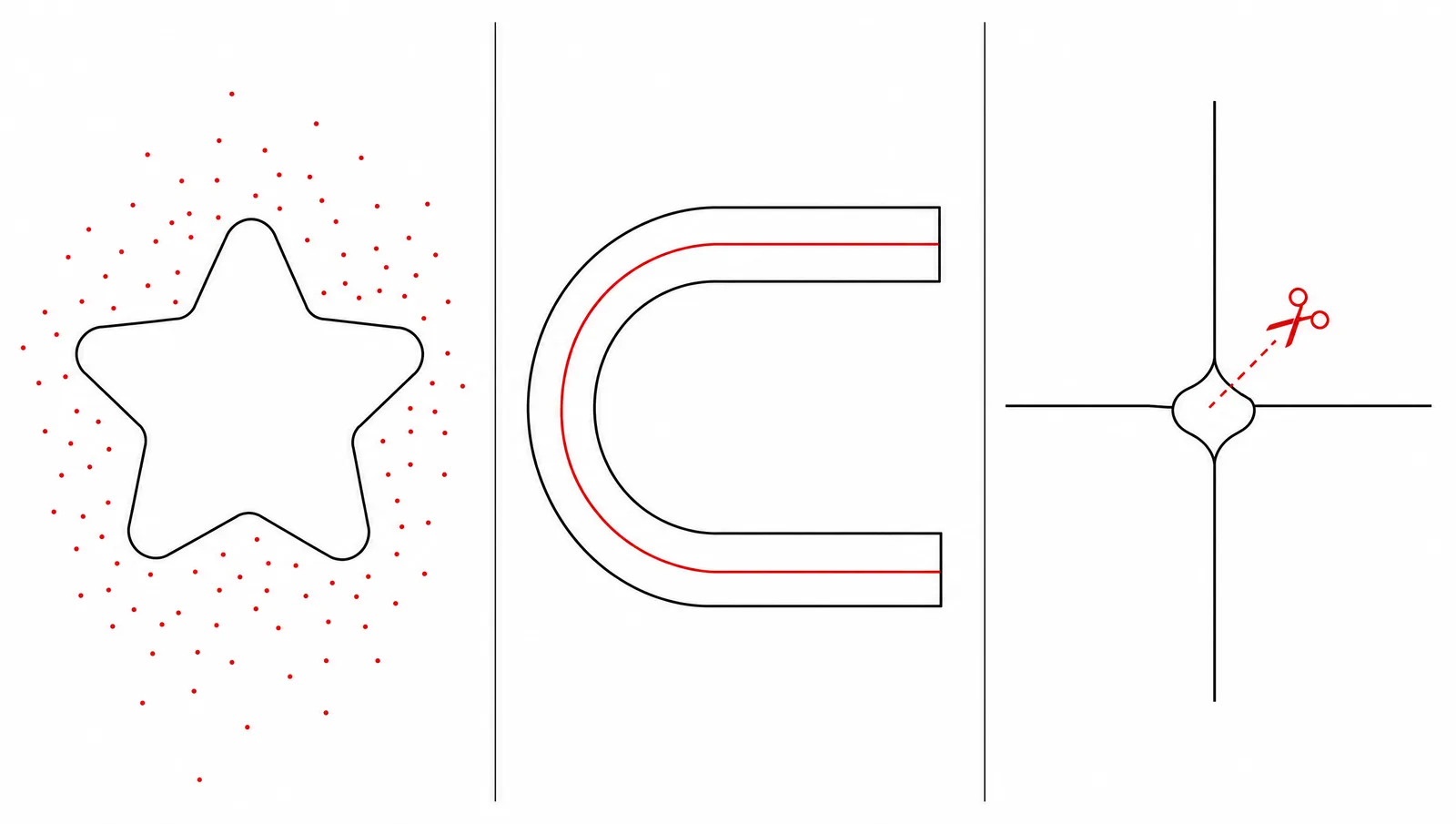
トレース後に必ず出る三つの粗を示す三分割図:散らばった細点、二重の輪郭、癒着した交点(図は SciFig で生成) 三つとも
Vector Canvas で直します。変換したファイルはもともとそこに開かれます。トレースしたスケッチはどれも同じ三つの症状が出ます。どこを見ればよいか分かっていれば、五分ほどで片づきます。
散らばった細かい点。 紙目や圧縮ノイズが数十個の小さな閉じたパスになります。まず一つ選び、エディタの「類似を選択」またはサイズによる絞り込みで残りをまとめて捕まえ、一度に削除します。
二重の輪郭。 太いマーカーの線には縁が二本あるため、ツールが一本の線ではなく輪郭として返すことがあります。単線らしく見せたいなら、内側のパスを削除し、外側のパスを塗りではなく線に変えます。
交点の癒着。 二本の線が交わるところで、ツールはしばしば両者を一つの図形に融合させます。分けたい場合——たとえば矢印だけを独立して動かしたい場合——交点でパスを切り、それぞれをつなぎ直します。
Step 5: ラベルと配色を直し、ジャーナル向けに書き出す
ここまで来れば、この図は最初から描き起こしたものと同じように扱えます。OCR が復元したラベルを打ち直し、書体と表記をほかの図とそろえます。赤と緑で区別していたなら、色覚多様性に配慮した配色へ差し替えます。
書き出す前に、
科学図でよくある 5 つの失敗 をクイックリファレンスとして活用できます。そのうえで、投稿先の要求する形式で書き出します。ベクター出力は印刷解像度で出るため、多くのジャーナルが受け付け、いくつかはそれを推奨しています。
FAQ
鉛筆で描いたスケッチもベクター化できますか? できますが、先にコントラストを上げてください。白い紙の上の黒鉛はエッジの信号が弱く、パスが途切れたりぐらついたりします。画像を濃くするか、最終版をミリペンでなぞってから撮れば、連続したきれいな輪郭が得られます。
変換したスケッチに小さな図形が何百も出るのはなぜですか? 紙目、圧縮ノイズ、影の境目が本物の描線として読まれているためです。均一な照明で撮り直すか、コントラストを上げれば大半は消えます。残ったものはサイズによる絞り込みで一度に片づきます。
手書きのラベルは文字として残りますか? はい。OCR が読み取れれば、SciFig の画像 SVG 変換ツールが判読できる手書き文字を編集可能な文字オブジェクトとして返します。続け字より楷書のほうがはるかにうまくいきます。読み取れなかった部分も切り捨てずベクター図形として保持するので、図から欠ける箇所はありません。
スマホ撮影よりスキャンのほうが良いですか? 300 dpi 以上のフラットベッドスキャンが最もきれいです。照明が均一で、幾何的にも平坦だからです。拡散光の下でのスマホ撮影がそれに次ぎます。差がはっきり出るのは、鉛筆が薄いときや紙が大きいときだけです。
ホワイトボードの写真は使えますか? 使えますが、整える手間は増えます。反射光は塗りつぶしの塊になり、マーカーの線は太いので二重の輪郭としてトレースされがちです。反射を避けるためにわずかに角度をずらして撮り、アップロード前にゆがみを補正してください。