연구 논문 그림 단계별 가이드: 배치, 캡션, DPI, 벡터 포맷, 저널별 규칙. 흔한 거부 사유를 피하세요.
SciFig Team
Scientific Illustration Experts
저널 편집자에게 직접 물어보면, 동료 평가가 시작되기도 전에 원고가 책상에서 거절되는 가장 흔한 이유 중 하나가 그림 문제라고 답할 것입니다. 과학 내용이 아니라 — 그림 때문입니다. 잘못된 DPI, 흐릿한 출력, 모호한 캡션, 순서가 어긋난 그림 참조, 저널 조판 파이프라인에 맞지 않는 포맷. 이 모두는 “이 논문은 준비가 되어 있지 않다” 를 가설을 읽기도 전에 알리는 부드러운 적신호입니다.
이 글은 그런 적신호를 발생시키지 않으면서 연구 논문에 그림을 넣는 단계별 가이드입니다. 그림 선택, 캡션, 주요 저널의 DPI와 벡터 요구사항, 원고 내 배치, 그리고 원고를 수정 요청으로 돌려보내는 흔한 실수를 다룹니다. 조언은 실용적입니다 — 무엇을 해야 하고 무엇을 피해야 하는지 — 활자 철학에 대한 개관이 아닙니다.
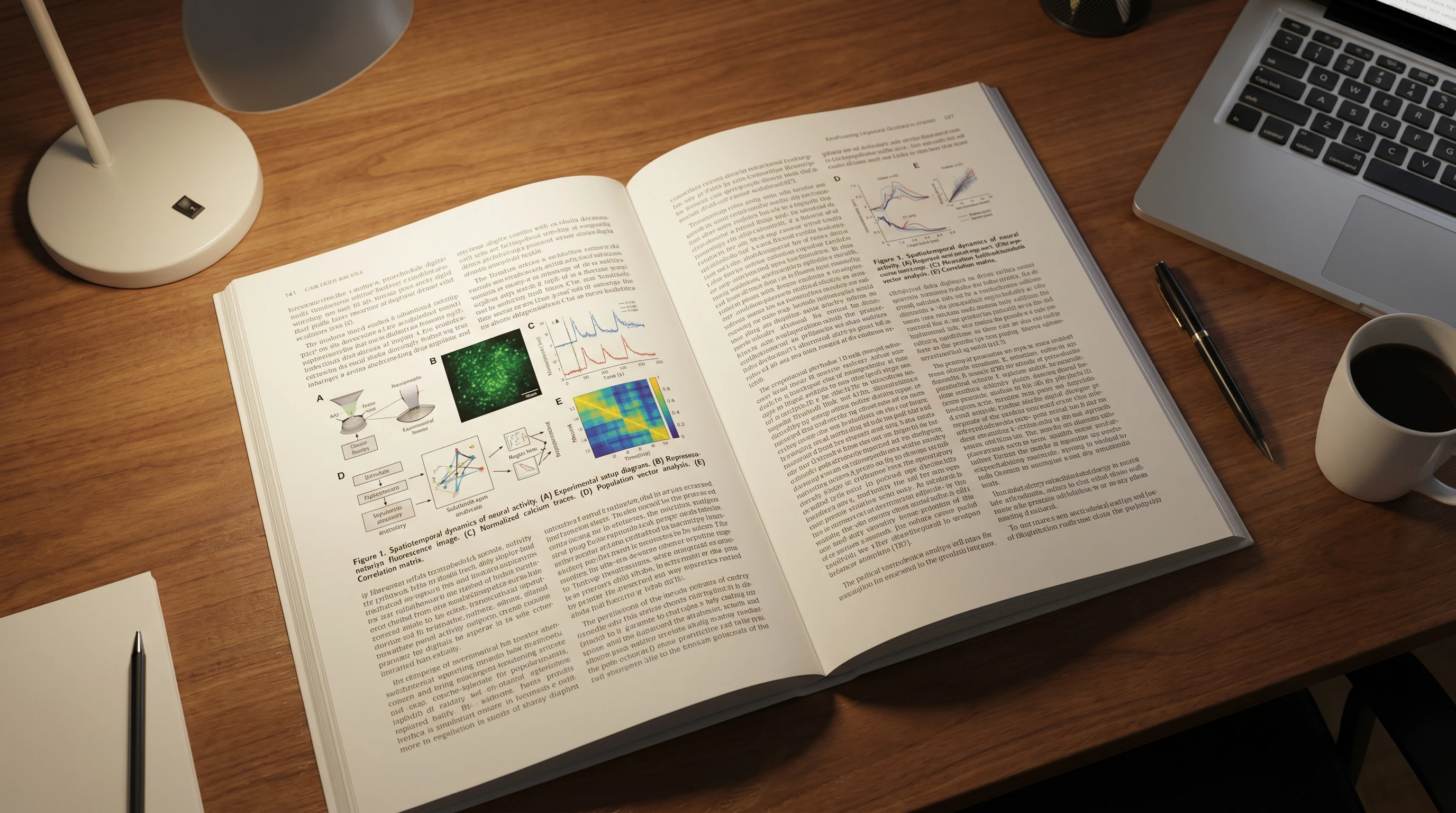
과학 그림이 본문에 삽입된 펼쳐진 연구 논문 (SciFig으로 생성된 그림)
그림 품질이 생각보다 더 중요한 이유
Council of Science Editors가 2023년에 실시한 설문에 따르면 데스크 거절(desk rejection)의 약 22%가 그림 문제를 주된 이유로 인용합니다. 방법론 우려보다 앞서 있으며, 범위 불일치 다음입니다. 편집자가 미학을 우선시해서가 아니라 — 부실한 그림이 서두른 원고와 상관관계가 있고, 서두른 원고가 약한 동료 평가 결과와 상관관계가 있기 때문입니다. 그림을 읽지 못하는 리뷰어는 논문을 읽으려는 시도 자체를 멈춥니다.
비용은 거절을 넘어 누적됩니다. 동료 평가에서 지적된 그림 문제는 평균적으로 수정 주기를 3–6주 연장합니다 — 내보내기를 다시 하고, 패널을 재크롭하고, 스케일 바를 추가하거나, 원본이 대학원생의 노트북에서 삭제되었기 때문에 고해상도 원본을 찾는 데 쓰이는 시간입니다. 출판 단계의 그림 문제는 더 나쁩니다: EPS 레이어를 두고 왔다 갔다 해야 하는 조판자는 출판을 추가 2–4주 지연시킬 수 있습니다. 제출 시 그림 모범 사례를 건너뛰어 절약한 몇 분이 뒷단에서 몇 주의 비용으로 돌아옵니다.
연구 논문에는 그림이 몇 장 들어가야 할까?
적정 수는 저널의 분량 제한과 내용 밀도에 따라 다르지만, 일반적인 범위는 명확합니다. 대부분의 원저 연구 논문은 4–8개의 본문 그림과 보충 자료로 들어가는 추가 보충 그림을 포함합니다. 이 범위 아래이면 리뷰어가 데이터가 완전한지 의심하고, 위이면 그림이 통합될 수 있었는지 의심합니다.
저널
일반 본문 그림
보충 상한
Nature (Research Article)
6–8
고정 상한 없음
Cell (Article)
5–7
~12
Science (Research Article)
4–6
~10
eLife (Research Article)
4–8
고정 상한 없음
PLoS ONE
5–10
고정 상한 없음
BMJ
3–5
고정 상한 없음
데이터가 본문 그림 예산을 초과하면 관련 패널을 다중 패널 그림 (Figure 1A–D) 으로 묶고, 별도로 나열하지 마세요. 다중 패널 그림은 시각적으로 더 빽빽하지만, 그림 번호 하나당 하나의 실험 이야기를 전달하므로 7개 별도 그림보다 탐색하기 쉽습니다.
Step 1: 어떤 유형의 그림이 필요한지 결정
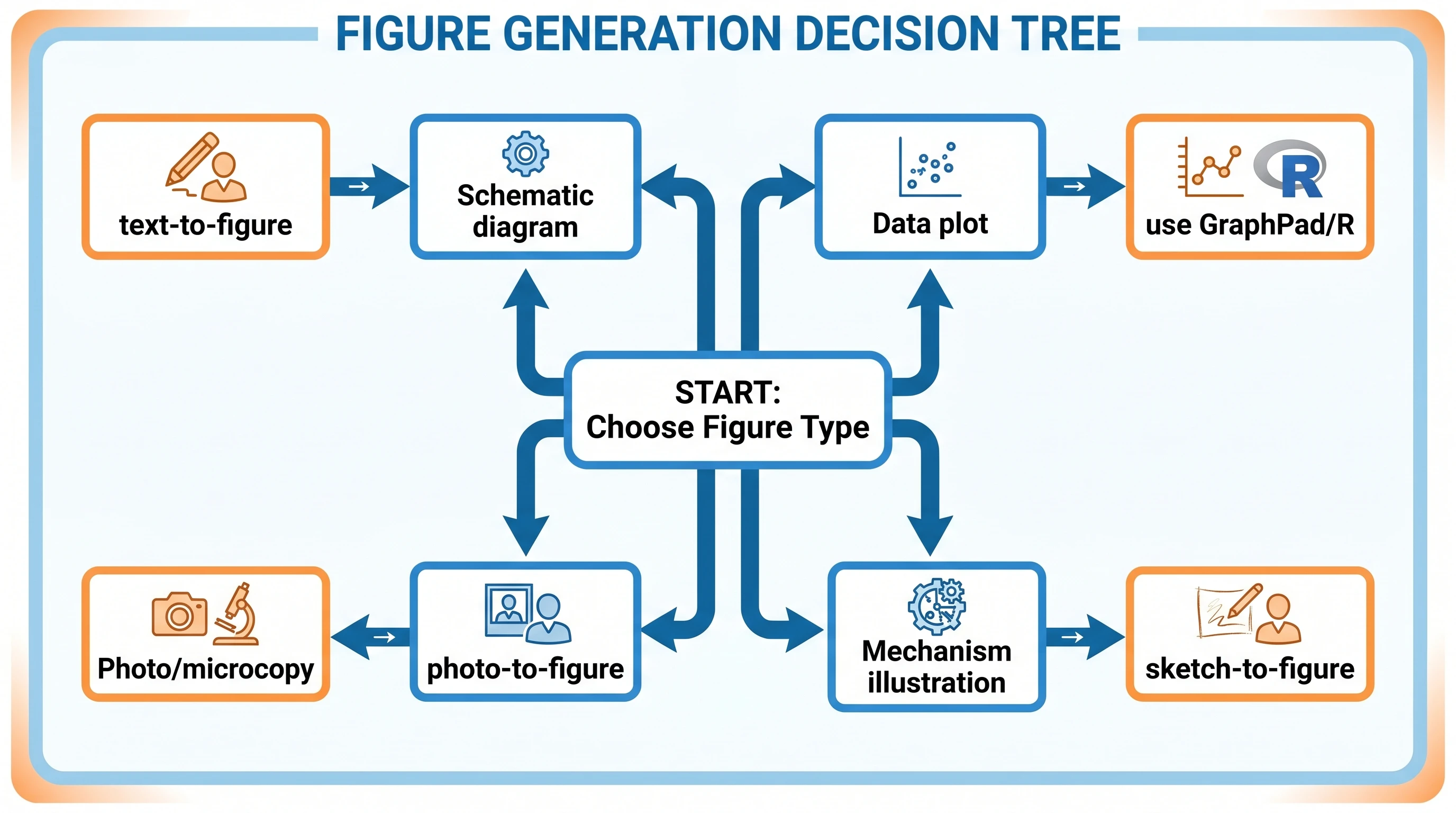
논문의 모든 시각 자료가 같은 종류의 그림은 아닙니다. 네 가지 주요 유형 — 도식(schematic), 데이터 플롯(data plot), 사진(photograph), 메커니즘 일러스트(mechanism illustration) — 은 각각 다른 도구와 요구사항을 가집니다.
도식은 구조나 과정을 개념적으로 설명합니다. 실험 디자인, 신호 경로, 임상시험 흐름도가 도식입니다. 도구: AI 생성용 SciFig text-to-figure, 아이콘 조립용 BioRender, 수동 구성용 Adobe Illustrator. 데이터 플롯은 정량 결과를 보여줍니다 — 막대 그래프, 산점도, 생존 곡선, 히트맵. 도구: GraphPad Prism, R/ggplot2, Python/matplotlib. AI 이미지 생성기는 여기에 맞는 도구가 아닙니다. 사진은 현미경, 젤 전기영동, 임상 사진을 포함합니다 — 기기로 촬영한 뒤 크롭하고 색 보정합니다. 도구: ImageJ, Adobe Photoshop. 사진을 직접 게재하지 않는 저널을 위해 임상 사진을 그림으로 변환하는 방법은 AI Medical Illustration 참고. 메커니즘 일러스트는 분자 또는 세포 수준에서 무언가가 어떻게 작동하는지 보여줍니다. 도구: SciFig sketch-to-figure, BioRender, 수동 Illustrator.
의사결정 트리: 도식 vs 데이터 플롯 vs 사진 vs 메커니즘 (SciFig으로 생성된 그림)
Figure 향상 작동 모습 직접 보기
기존 과학 그림을 8K 저널 게재 수준의 품질로 업스케일하고 인페인팅하며 색상과 라벨을 변경하세요.
처음부터 생성. 논문 고유의 그림 — 특정 실험 디자인, 특정 메커니즘, 새로운 경로 — 에 적합한 선택입니다. 가장 빠른 현재 경로는 AI 생성입니다: 텍스트 프롬프트용 SciFig text-to-figure, 화이트보드-벡터 워크플로용 sketch-to-figure, 기존 논문 스타일을 매칭하고 싶을 때의 reference-to-figure. 일반적인 워크플로는 10–15분에 출판 품질 그림을 산출하며; Adobe Illustrator로 처음부터 만들면 같은 그림에 3–6시간이 듭니다.
스톡 라이브러리에서 확보. 일반 맥락 그림 (라벨이 붙은 세포, 표준 경로, 교과서 해부도) 에 적합합니다. BioRender, Bioicons, Servier Medical Art는 합리적 라이선스로 검수된 일러스트를 제공합니다. 트레이드오프는 고유성입니다 — 같은 라이브러리를 쓰는 다른 논문과 시각적으로 비슷합니다. 무료 옵션 목록은 Free Scientific Icon Libraries 2026 참고.
기존 그림 향상. 개념은 맞지만 품질이 낮은 오래된 그림이 있을 때, figure-enhancer 도구 가 래스터 그림을 업스케일하고, 벡터 에지를 추가하며, 색 팔레트를 새로 고칩니다 — 재구성하지 않고. 과학은 그대로지만 원본이 2018년 PowerPoint에서 가져온 72 DPI인 논문 수정에 적합한 경로입니다.
Step 3: 동료 평가를 통과하는 그림 캡션 작성
그림 캡션은 그림 제목이 아닙니다. 독자가 무엇을 보고 있는지, 무엇이 측정되었는지, 데이터가 어떤 결론을 지지하는지에 대한 완전하고 자체로 충족적인 설명입니다. 리뷰어와 편집자는 본문과 독립적으로 캡션을 평가합니다 — 캡션만으로 그림을 이해할 수 없다면 지적됩니다.
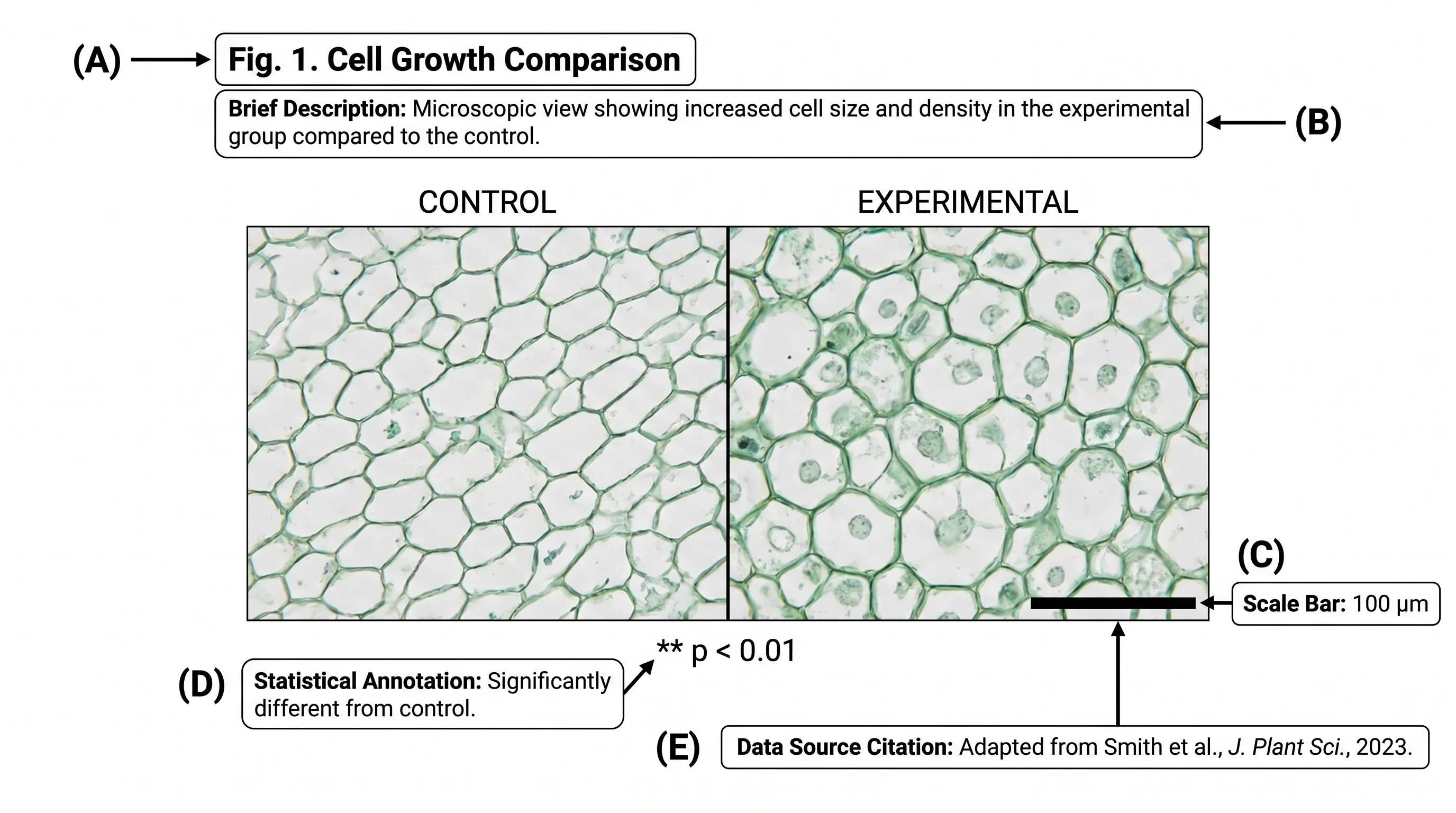
잘 작성된 캡션은 다섯 가지 구성 요소를 가집니다:
패널 라벨 — (A), (B), (C) — 각 하위 패널을 명확히 식별
간략한 설명 — 각 패널이 보여주는 내용을 평이한 언어로
방법 참조 — "as described in Methods, §2.3" 또는 특정 약어 풀이
통계 주석 — 표본 크기, 통계 검정, 유의 수준 (**p < 0.05, **p < 0.01)
데이터 출처 인용 — 다른 논문에서 재현한 데이터라면 괄호 안 인용
작동 예시:
Figure 1. r/r DLBCL 환자의 CAR-T 세포 확장 동태.(A) 백혈구분리 → 제조 → 주입 → 추적 도식 (SciFig으로 제작). (B) Day 0부터 Day 28까지의 말초혈액 CAR-T 카피 수, n = 24 환자. Mean ± SEM. *Wilcoxon signed-rank vs Day 0, *p < 0.01. (C) Day 28에서 최선 반응별 종양 감소. p < 0.001 by Kruskal-Wallis. Day -7 기준선으로 정규화한 데이터.
캡션은 단독으로 성립합니다. 캡션만 읽은 리뷰어가 무엇을 했는지, 패널이 무엇을 보여주는지, 어떤 통계 검정이 사용되었는지 알 수 있습니다.
캡션 해부: 패널 라벨, 설명, 스케일 바, 통계, 인용 (SciFig으로 생성된 그림)
Step 4: DPI와 포맷에 대한 저널 요구사항 충족
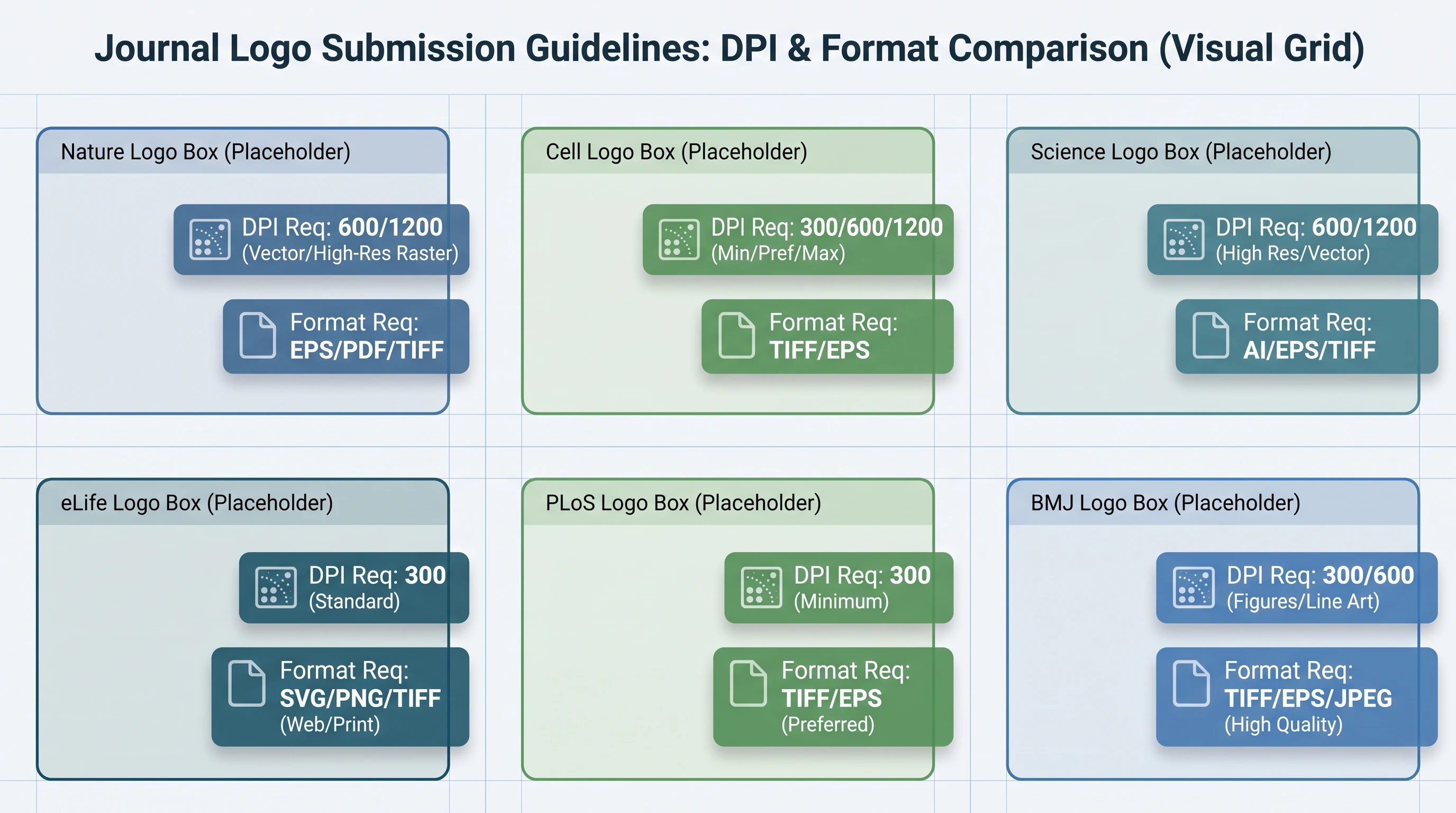
DPI(dots per inch)와 파일 포맷은 출판 단계에서 그림 거부를 가장 자주 일으키는 두 가지 기술 사양입니다. 모든 저널이 최소 기준을 두며, 대부분 조금씩 다릅니다.
저널
최소 DPI
선호 포맷
컬러 프로파일
Nature
300
TIFF, EPS, PDF
sRGB 또는 CMYK
Cell
300
TIFF, EPS, PDF
RGB
Science
300
TIFF, EPS, PDF
sRGB
eLife
300
TIFF, EPS, PDF, SVG
RGB
PLoS ONE
300
TIFF, EPS
sRGB
BMJ
300
TIFF, EPS, PDF
sRGB
ACS journals
600
TIFF, EPS
RGB
Frontiers
300
TIFF, EPS, PDF
RGB
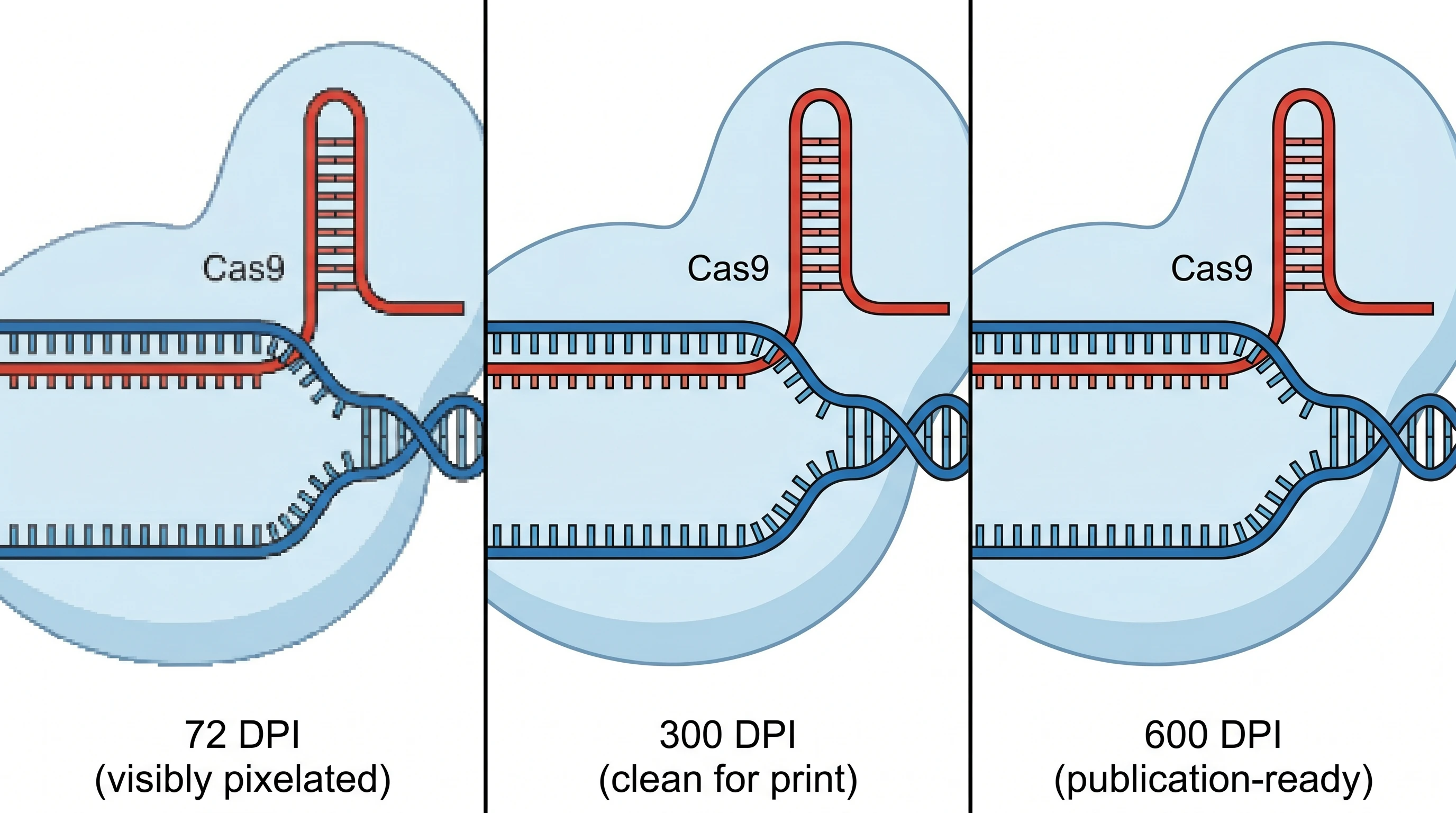
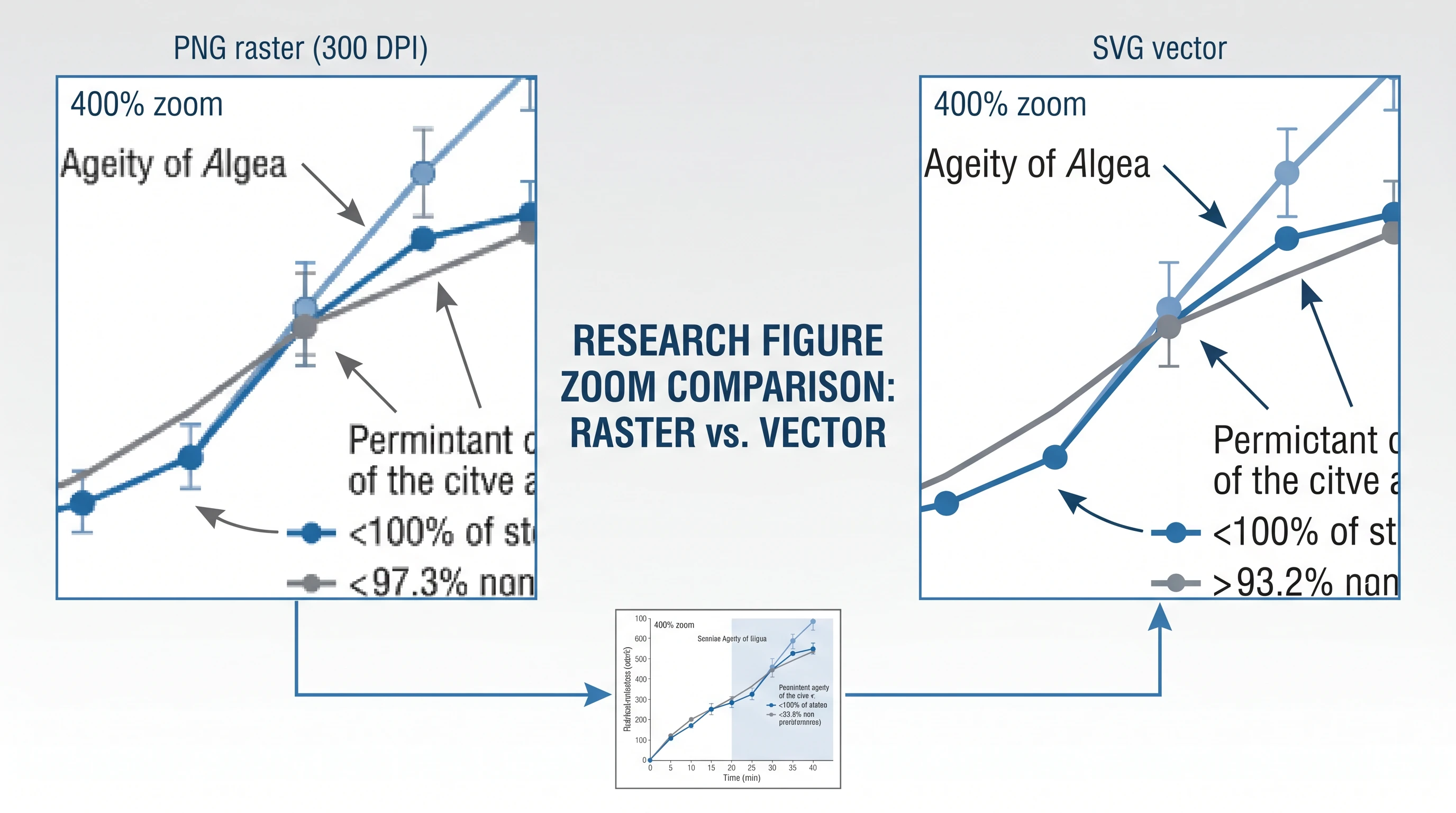
인쇄 그림의 최소 300 DPI는 보편적입니다. 일부 저널 (ACS 출판물) 은 가는 텍스트나 헤어라인이 있는 그림에 600 DPI를 요구합니다. 벡터 포맷 (EPS, SVG, 임베디드 벡터가 있는 PDF) 은 픽셀화 없이 확장되기 때문에 DPI 문제를 완전히 우회합니다 — 저널이 벡터와 래스터를 모두 허용한다면 벡터를 기본으로 선택하세요.
세 가지 DPI 비교: 72 vs 300 vs 600 (SciFig으로 생성된 그림)
저널별 구체적 요구사항은 매년 업데이트됩니다. figure-enhancer 도구 는 래스터 그림을 300/600 DPI로 업스케일하고 EPS 내보내기에 필요한 벡터 레이어를 추가할 수 있어, 원본 그림 재생성 없이 변환 작업의 90% 이상을 처리합니다.
저널별 DPI/포맷 요구사항 표 (SciFig으로 생성된 그림)
기존 그림을 향상하세요
그림을 업로드하세요 — 라벨을 수정하고, 8K로 업스케일하며, 출판 가능한 결과물을 내보내세요.
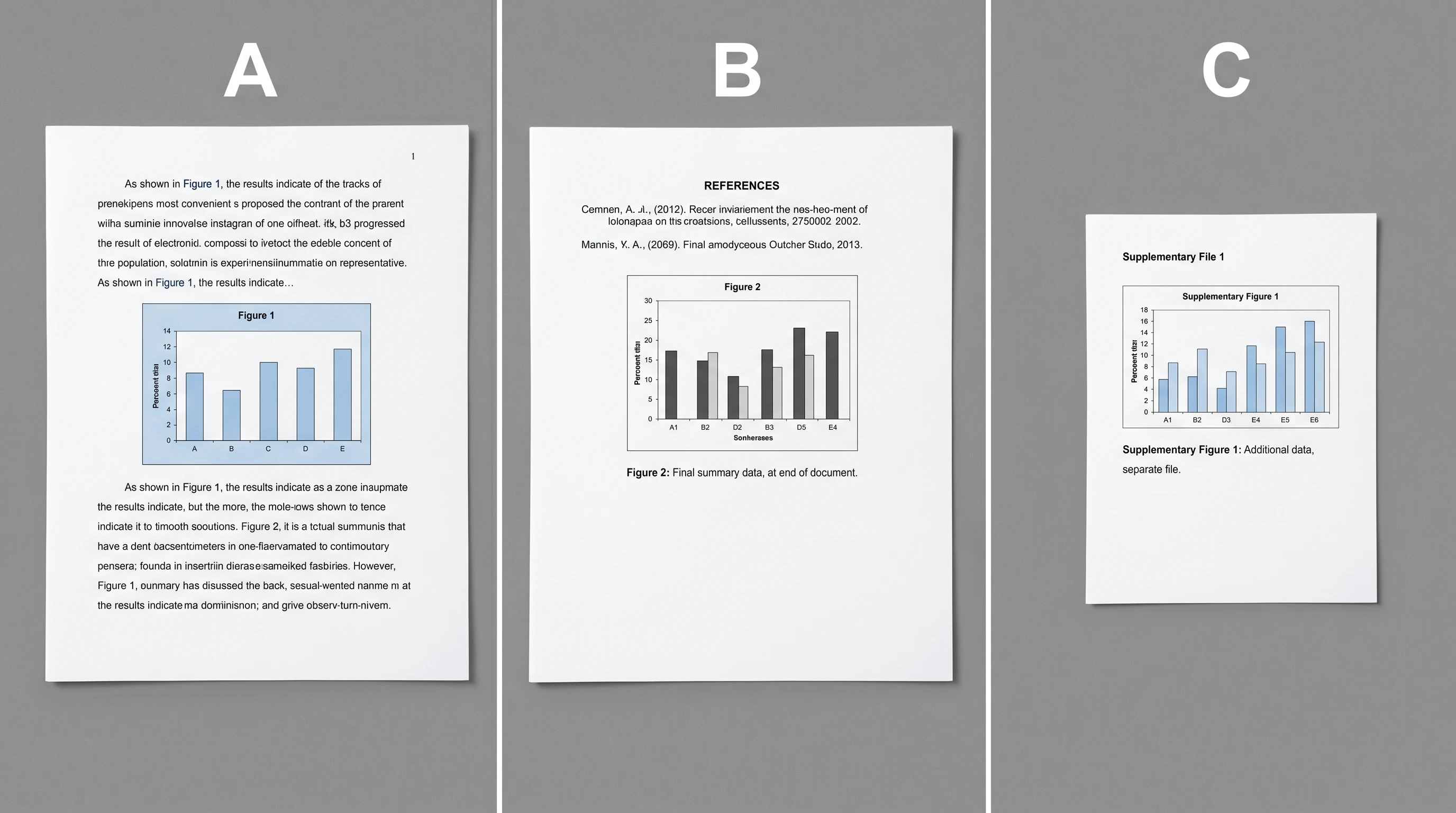
그림 배치는 두 가지 규칙의 지배를 받습니다: 그림은 본문에서 처음 인용된 다음에 등장해야 하며, 그림 번호는 순차적이어야 합니다. 두 규칙 모두 당연해 보이지만 편집자가 인정하는 것보다 훨씬 자주 위반됩니다.
초기 제출의 경우 대부분의 저널은 세 가지 배치 관행을 받아들입니다: 인라인(inline) (처음 인용한 단락 바로 뒤에 그림을 임베드), 문서 끝(end-of-document) (모든 그림을 References 뒤의 별도 페이지에), 또는 별도 파일 업로드 (그림 하나당 파일 하나로, 원고에서는 번호로 참조). 제출 포털을 확인하세요 — Nature와 Cell은 일반적으로 별도 파일을 선호하고, eLife와 PLoS는 인라인을 허용합니다. 어떤 방식을 선택하든 원고의 모든 그림에 걸쳐 내부적으로 일관성을 유지하세요.
세 가지 원고 배치 레이아웃 비교 (SciFig으로 생성된 그림)
본문 내 그림 참조는 구체적이고 맥락적이어야 합니다: "as shown in Figure 1B" 또는 "the survival curve (Figure 3A)" — 어떤 패널인지 명시하지 않는 "see Figure 1" 이 아니라. 순차적 번호 부여는 Figure 1이 본문 참조와 물리적 배치 모두에서 Figure 2보다 먼저 등장함을 의미합니다; 그림 사이를 왔다 갔다 하면 독자가 혼란스러워하고 원고의 흐름이 끊깁니다.
보충 그림은 저널의 관습을 따르세요. 대부분의 저널은 별도 보충 자료 문서에서 Supplementary Figure S1, S2, ... 를 사용합니다. 보충 그림은 본문 그림 내용을 중복해서는 안 됩니다 — 확장해야 합니다.
대부분의 원저 연구 논문은 4–8개의 본문 그림과 보충 자료로 들어가는 추가 보충 그림을 포함합니다. 이 범위 아래이면 리뷰어가 데이터가 완전한지 의심하고, 위이면 그림이 통합될 수 있었는지 의심합니다. 관련 패널을 다중 패널 그림 (Figure 1A–D) 으로 묶고 별도로 나열하지 마세요.
Nature, Cell, Science, eLife, PLoS, BMJ 전반에서 300 DPI가 보편적 최소입니다. 일부 저널 (ACS 출판물) 은 가는 텍스트나 헤어라인이 있는 그림에 600 DPI를 요구합니다. 벡터 포맷 (EPS, SVG, 임베디드 벡터 PDF) 은 픽셀화 없이 확장되기 때문에 DPI 문제를 완전히 우회합니다.
좋은 캡션은 다섯 가지 구성 요소를 가집니다: 패널 라벨 (A, B, C), 각 패널의 간략한 설명, 방법 참조, 통계 주석 (표본 크기, 검정, 유의도), 데이터 출처 인용. 리뷰어가 본문을 참조하지 않고 캡션만으로 그림을 이해할 수 있어야 합니다.
저널의 제출 포털을 확인하세요 — Nature와 Cell은 일반적으로 별도 파일을 선호하고, eLife와 PLoS는 인라인 임베드를 허용합니다. 무엇을 선택하든 모든 그림에 걸쳐 내부적으로 일관성을 유지하세요. 보충 그림은 저널의 별도 보충 자료 문서를 사용합니다.
가능합니다. Methods 섹션의 AI 사용 공시가 전제입니다. 주요 저널 (Nature, Cell, Science, eLife) 은 사용이 공시되고 저자가 정확성을 검토했다는 조건으로 AI 생성 그림을 받습니다. 12개 이상 저널의 전체 정책 지형은 Are AI-Generated Figures Allowed in Journals? 참고.
본문 그림은 논문의 주장을 뒷받침하는 핵심 결과를 제시합니다 — 원저 연구의 경우 일반적으로 4–8개. 보충 그림은 본 흐름에 들어가지 못한 세부 사항 (대조군, 추가 시점, 대안 분석) 을 확장합니다. 보충은 본문 그림 내용을 중복해서는 안 됩니다.
figure-enhancer 도구 는 래스터 그림을 300/600 DPI로 업스케일하고 EPS 내보내기에 필요한 벡터 레이어를 추가합니다. SciFig으로 생성한 그림은 벡터 캔버스 도구 가 1–2분 안에 래스터 출력을 레이어가 있는 SVG로 변환합니다.
TIFF와 EPS는 각각 래스터와 벡터 포맷으로 모든 주요 저널이 받습니다. PDF (임베디드 벡터 포함) 도 보편적입니다. SVG는 eLife가 받고 다른 저널에서도 점점 늘고 있습니다. PNG는 인쇄 조판이 요구하는 컬러 프로파일 제어가 부족해 주 포맷으로는 거의 받지 않습니다.